
 よこやま良平
ホームページ復旧手順で失敗しないためには、「いきなり本番サイトを触らない」「テスト環境で戻してから確認する」「復旧後に検証リストで完了判断する」の3つが重要です。
ホームページが消えた、WordPressが真っ白になった、管理画面に入れない、更新後に崩れた。こうした時に焦って復元ボタンを押すと、戻せたはずのデータまで上書きしてしまうことがあります。

20年以上ITエンジニアとしてWordPressやホームページの制作・保守・復旧に携わっている、よこやま良平です。この記事では、復旧作業を安全に進めるための具体的な手順と検証方法を解説します。
- ホームページ復旧までの具体的な作業順がわかる
- テスト環境で復元する方法と確認ポイントがわかる
- 本番反映前後に検証すべき項目を整理できる
- 関連記事から原因別の詳しい対処法を確認できる
復旧作業は、原因調査、現状保存、テスト復元、本番反映、動作検証、再発防止の順で進めます。この順番を守るだけで、失敗の多くを避けられます。
この記事では、初心者の方でも作業の全体像を理解できるように、確認する場所、テスト方法、検証方法を具体的に書きます。自分で作業する場合も、専門家に依頼する場合も、判断基準として使えます。

こんなお悩みはありませんか?
- ある朝、サイトを開いたら真っ白画面になっていた
- 管理画面にログインできなくなって手が止まった
- 身に覚えのない記事やページが勝手に増えていた
- プラグインを更新したらサイト全体が崩れてしまった
- 以前バックアップを取ったか自分でも覚えていない
累計1,000件以上のWordPressトラブル対応の経験から、「壊れる前に備える」ためのチェックリストを1冊にまとめました。
ログイン・本体・バックアップ・サーバー・運用の5分野を、50項目で「危険度・確認方法・対処法」まで解説しています。
セキュリティプラグイン・WordPressの教科書も含めた3大特典を、
今なら無料で受け取れます。
目次
ホームページ復旧手順は本番を触る前に設計する
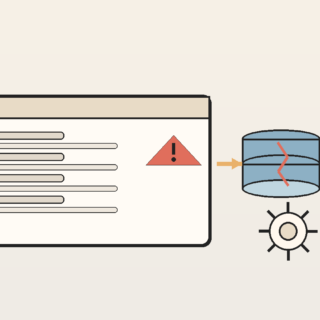
ホームページ復旧手順の結論は、最初に作業計画を作り、本番サイトを直接触る前に現状を保存することです。復旧作業は、やり直せる状態を作ってから進めるのが基本です。
なぜなら、ホームページが消えた原因は一つとは限らないからです。サーバー契約、ドメイン、SSL、WordPress、データベース、プラグイン、改ざんのどこに問題があるかで対応が変わります。
作業前に復旧対象を分ける
最初に、何を復旧したいのかを分けます。トップページだけなのか、固定ページ全体なのか、画像なのか、管理画面なのか、問い合わせフォームなのかで必要な作業が違います。
たとえば、画像だけ消えているなら uploads フォルダの確認が中心です。記事本文が消えているならデータベース、ログインできないなら管理者アカウントやセキュリティ設定も見ます。
- 表示復旧:トップページ、下層ページ、スマホ表示
- データ復旧:記事、固定ページ、画像、商品データ
- 管理復旧:ログイン、管理者権限、パスワード
- 機能復旧:フォーム、決済、予約、会員機能
- 安全復旧:改ざん、不正ユーザー、不審ファイル
現在のファイルとデータベースを保存する
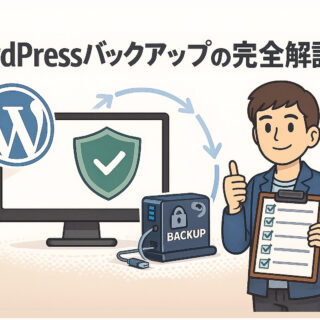
復旧作業前には、壊れている状態でも必ずファイルとデータベースを保存します。壊れているデータにも、原因特定や差分確認に必要な手がかりが残っているためです。
WordPressなら、wp-content、uploads、themes、plugins、wp-config.php、データベースのエクスポートを保存します。サーバー会社の自動バックアップがある場合も、手元に別コピーを残します。
wp-config.php
wp-content/uploads/
wp-content/themes/
wp-content/plugins/
データベース全体のエクスポート
エラー画面のスクリーンショット
サーバーのエラーログ
原因別に優先順位を決める
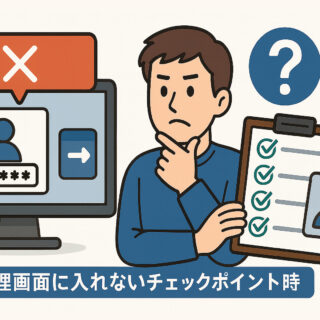
現状保存が終わったら、原因別に優先順位を決めます。500系エラーならサーバーやPHP、データベース接続エラーならDB設定、管理画面に入れないならログイン・権限・セキュリティ設定を疑います。
原因を分けずに全体復元すると、余計な上書きが増えます。復旧は「原因に近い場所から最小限に直す」ほうが安全です。
ホームページ復旧の具体的な作業方法
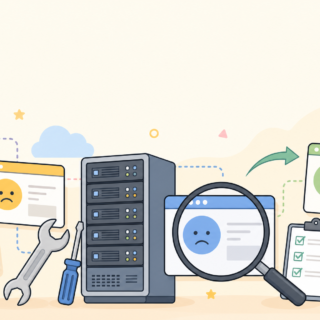
ホームページ復旧の具体的な方法は、バックアップ復元、ファイル差し替え、データベース修復、プラグイン停止、テーマ切り替え、改ざん除去のどれかを組み合わせます。
大切なのは、全部を一度に戻さないことです。一つ作業したら、表示やログを確認し、改善したかどうかを記録します。
方法1:サーバーバックアップから戻す
最も安全に進めやすいのは、サーバー会社のバックアップから復元する方法です。サーバー側のバックアップは、ファイルとデータベースを同じ日時へ戻せる場合が多いためです。
ただし、復元日時には注意してください。古いバックアップに戻すと、復元日時以降の記事、画像、注文、問い合わせが消える可能性があります。
- 復元日時はいつか
- ファイルだけ戻すのか、データベースも戻すのか
- 現在のデータを別途保存済みか
- 本番へ直接戻すのか、テスト環境で確認するのか
方法2:プラグインやテーマを一時停止する
更新後に真っ白画面や重大なエラーが出た場合は、プラグインやテーマの影響を切り分けます。管理画面に入れない時は、FTPでプラグインフォルダ名を変更して一時停止できます。
たとえば `plugins` フォルダを一時的に `plugins_off` に変更すると、プラグインをまとめて停止できます。復旧後は原因プラグインを一つずつ戻し、どれで再発するかを確認します。
wp-content/plugins
↓ 名前を変更
wp-content/plugins_off
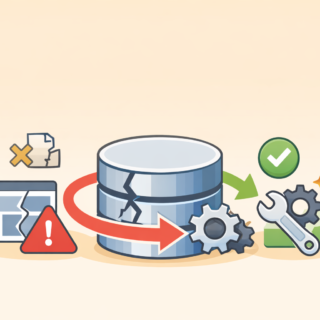
方法3:データベースを修復・復元する
「データベース接続確立エラー」や記事データの欠落がある場合は、データベース側の確認が必要です。wp-config.php の接続情報、DBサーバー、テーブル破損、バックアップデータを確認します。
phpMyAdminで直接操作する場合は、必ずエクスポートしてから作業します。削除、空にする、インポートの操作は取り返しがつかないことがあります。
方法4:改ざんや不正アクセスを確認する
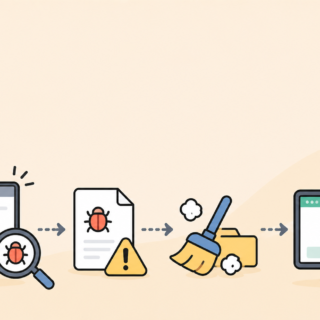
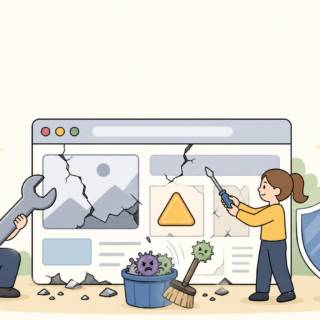
検索結果が変なページになっている、知らない管理者が増えている、見知らぬPHPファイルがある場合は、通常の復元だけでは不十分です。改ざんや不正アクセスの可能性を確認します。
改ざんされたサイトは、バックアップから戻しても侵入口が残っていれば再発します。不審ユーザー、ファイル変更日時、uploads内のPHP、管理者権限、ログイン履歴を確認してください。
ホームページ復旧のテスト方法
ホームページ復旧のテスト方法は、本番と同じ条件に近いテスト環境を作り、そこへバックアップや修正内容を反映して確認することです。本番でいきなり試すより安全です。
テスト環境は、サブドメイン、別フォルダ、ローカル環境、サーバー会社のステージング機能などで用意できます。初心者なら、サーバー会社のステージング機能や別フォルダが扱いやすいです。
テスト環境を作る時の注意点
テスト環境は、検索エンジンに公開しない設定にします。復旧途中のページがインデックスされると、重複ページや未完成ページとして評価に悪影響が出ることがあります。
可能ならBasic認証をかける、WordPressの「検索エンジンがサイトをインデックスしないようにする」を有効にする、テスト用URLを外部に共有しない、の3点を守ります。
- 検索エンジンに登録されないようにする
- 本番の問い合わせフォームから送信されないようにする
- 決済や予約機能はテストモードで確認する
- 本番URLへの自動転送が起きないか確認する
テスト復元で見るべき画面
テスト復元では、トップページだけ見て終わりにしません。下層ページ、投稿ページ、固定ページ、画像、メニュー、フォーム、スマホ表示、管理画面を確認します。
特にWordPressでは、トップページが表示されても、固定ページ、投稿、カテゴリーページ、管理画面、メディアライブラリで問題が残ることがあります。
- トップページが表示される
- 主要な固定ページが表示される
- 投稿ページとカテゴリーページが表示される
- 画像が抜けていない
- 管理画面にログインできる
- 問い合わせフォームが動く
- スマホ表示で崩れていない
URL置換とSSLを確認する
テスト環境から本番へ戻す時は、URLの混在に注意します。テストURLが本番サイト内に残ると、画像が表示されない、ログインできない、httpとhttpsが混在するなどの問題が起きます。
本番反映前には、サイトURL、ホームURL、画像URL、内部リンク、SSL証明書、リダイレクト設定を確認します。URL置換はデータベースに影響するため、バックアップ後に実行してください。
テストURL: https://test.example.com
本番URL: https://example.com
確認するもの: siteurl / home / 画像URL / 内部リンク / SSL / リダイレクト
ホームページ復旧後の検証方法
ホームページ復旧後の検証方法は、表示、操作、送信、ログ、セキュリティ、検索エンジンの6方向で確認することです。表示が戻っただけでは完了とは言えません。
復旧現場では、トップページだけ見て完了にしてしまい、後から「フォームが届かない」「画像が抜けている」「管理画面に入れない」と気づくケースがあります。検証はチェックリスト化して行います。
表示検証:主要ページとスマホ表示を確認する
まず、トップページ、サービスページ、問い合わせページ、ブログ記事、カテゴリーページ、404ページを確認します。パソコンだけでなく、スマホでも見ます。
表示崩れ、画像抜け、メニュー不具合、ボタンのリンク切れ、CSSが読み込まれない状態がないかを確認します。キャッシュが残っている場合は、別ブラウザやシークレットウィンドウでも確認します。
操作検証:ログイン・投稿・フォームを確認する
次に、管理画面にログインできるか、投稿編集ができるか、画像アップロードができるかを確認します。権限やディスク容量の問題が残っていると、見た目は戻っていても運用できません。
問い合わせフォームは、必ずテスト送信します。送信完了画面、管理者メール、ユーザー控えメール、迷惑メールフォルダ、送信元ドメインの設定を確認してください。
ログ検証:エラーが残っていないか確認する
復旧後は、サーバーのエラーログ、PHPエラー、WordPressのデバッグログを確認します。画面には出ていなくても、裏側でエラーが出続けていることがあります。
エラーが残っている場合は、プラグイン名、テーマ名、ファイル名、行番号を見ます。同じエラーが連続しているなら、復旧後もまだ原因が残っています。
define('WP_DEBUG', true);
define('WP_DEBUG_LOG', true);
define('WP_DEBUG_DISPLAY', false);デバッグ表示を本番画面に出す設定は避けてください。確認が終わったら、表示設定やログファイルの扱いを元に戻します。
セキュリティ検証:再発しない状態か確認する
改ざんや不正アクセスが疑われる場合は、表示復旧後にセキュリティ検証を行います。管理者ユーザー、パスワード、不要プラグイン、uploads内のPHP、不審なcron、見知らぬファイルを確認します。
クイックレスキュー365のような防御系プラグインを使うと、ログインURL変更、不正ログインブロック、XMLRPC遮断、UploadsフォルダPHP動作禁止など、再発防止に役立つ項目を確認できます。

クイックレスキュー365は防御・可視化のためのプラグインです。マルウェアのスキャン機能はないため、感染確認が必要な場合はWordfenceなどのスキャン機能も併用してください。
ホームページ復旧の完了判断チェックリスト
ホームページ復旧の完了判断は、「見えるようになった」ではなく「運用できる状態に戻った」で判断します。表示、管理、送信、検索、セキュリティ、バックアップがそろって完了です。
特に事業用サイトでは、問い合わせフォームや予約、決済、会員ログインが止まっていると機会損失につながります。最低限、次の項目をチェックしてください。
- トップページと主要ページが表示される
- 管理画面にログインできる
- 投稿・固定ページ・画像の編集ができる
- 問い合わせフォームの送受信ができる
- スマホ表示が崩れていない
- SSL警告や混在コンテンツが出ていない
- サーバーログに致命的なエラーが出続けていない
- バックアップと再発防止設定が完了している
検索エンジン側の検証も行う
復旧後は、検索結果に変なタイトルやスパムページが残っていないか確認します。改ざん被害があった場合は、Google Search Consoleのカバレッジ、セキュリティ問題、手動による対策も見ます。
サイトマップ送信、インデックス登録リクエスト、不要URLの削除依頼などは、状況に応じて行います。復旧直後に検索結果が完全に戻るまでには時間がかかることがあります。
復旧記録を残して次回に備える
最後に、復旧記録を残します。原因、作業日時、使ったバックアップ、変更したファイル、変更したパスワード、再発防止策をまとめておくと、次回の対応が早くなります。
運用担当者が複数いる場合は、共有用のメモや管理台帳を作るのがおすすめです。復旧作業は一度きりではなく、保守運用の改善につなげることが大切です。
ホームページ復旧手順のよくある質問
できるだけ避けてください。現在の状態を保存し、可能ならテスト環境で復元してから本番へ反映するほうが安全です。
不十分です。主要ページ、管理画面、画像、フォーム、スマホ表示、ログ、SSL、セキュリティ状態まで確認してください。
古いバックアップをそのまま本番へ戻す前に、現在のデータと差分を確認します。必要なら、ファイルだけ戻す、データベースだけ戻す、一部だけ手動復旧するなど分けて対応します。
自動バックアップ、更新管理、ログイン保護、不要ユーザー削除、定期メンテナンス、セキュリティチェックが必要です。復旧後すぐに整えるのが理想です。
ホームページ復旧手順まとめ
ホームページ復旧手順は、原因調査、現状保存、テスト復元、本番反映、検証、再発防止の順で進めるのが安全です。いきなり本番環境を触るより、テスト環境で確認してから戻すほうが失敗を減らせます。
復旧のゴールは、画面が見えることだけではありません。管理画面に入れる、フォームが動く、ログに重大なエラーがない、バックアップとセキュリティが整っている状態まで確認して完了です。
- 作業前に現状を保存する
- 復旧対象と原因を分ける
- テスト環境で復元する
- 表示・操作・ログ・セキュリティを検証する
- 本番反映後にバックアップと再発防止を整える
自分で復旧作業を進める場合も、途中で判断に迷ったら無理に進めないことが大切です。特にデータベース操作、改ざん対応、本番への上書き復元は、作業前のバックアップと検証が命です。
ホームページ復旧作業が自分で検証できない時は


ワードプレスのWordPressエラートラブル解決をしたいなら
クイックレスキューが解決します。
・WordPressが真っ白画面
・WordPressがログインできない
・ホームページのマルウェアや乗っ取り
・サイトの表示くずれ
・エラーが表示されている
これらでお悩みなら最短30分ですぐに解決します!
いまなら期間限定で
・万一改善されない場合は全額返金保証で安心!
・30日間動作保証で安心!
・初期費・調査料 0円で安心!