
 よこやま良平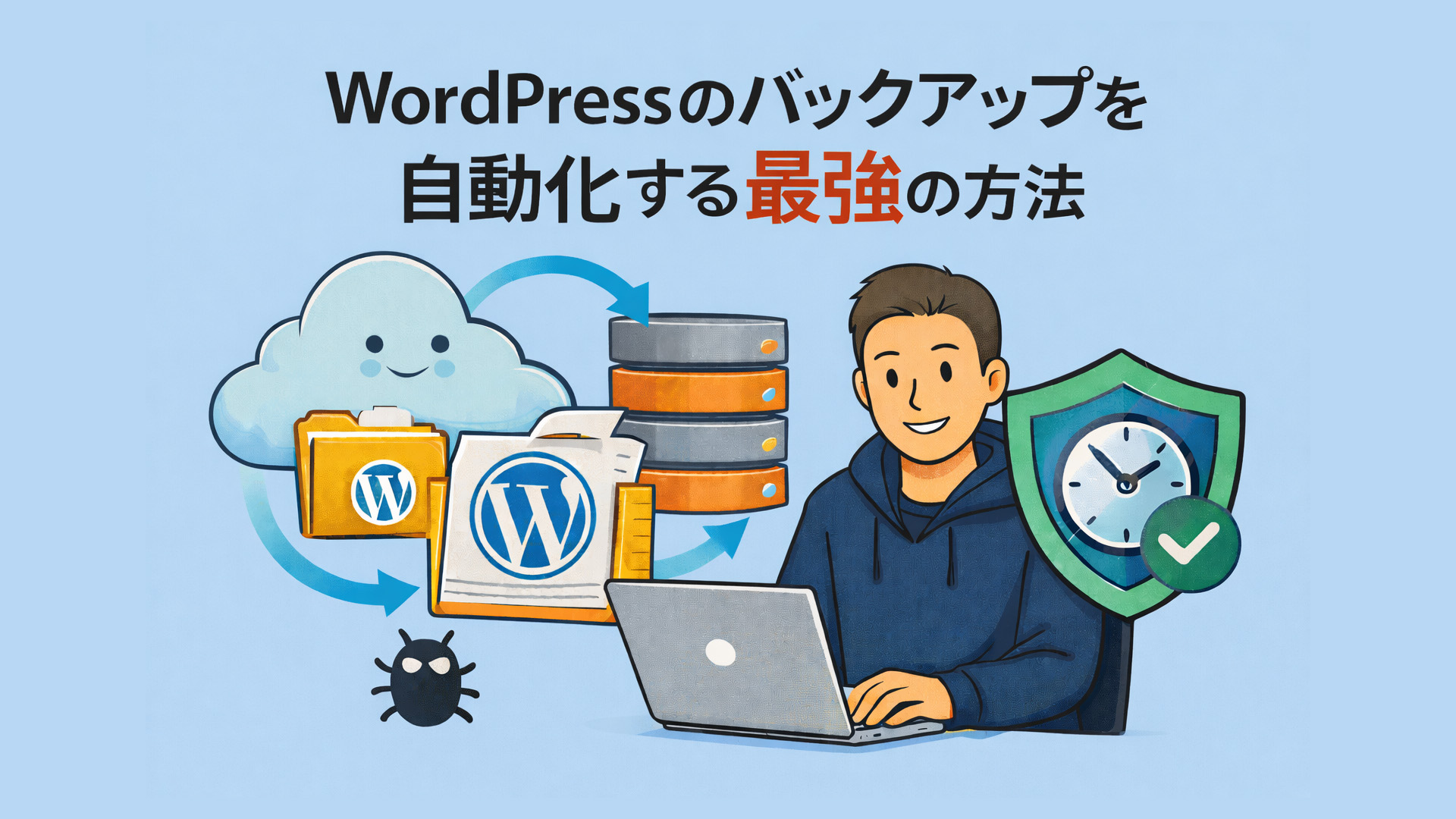
WordPressサイトを安全に運用するうえで、バックアップの自動化はもはや必須対策です。
更新失敗による表示崩れ、プラグイン競合、突然のサーバー障害、
さらには不正アクセスやマルウェア感染。
こうしたトラブルは予告なく発生します。
そのとき、確実に復元できるバックアップがあるかどうかで、被害の大きさは大きく変わります。
しかし実際には、
- 「どのプラグインを使えばいいのか分からない」
- 「無料と有料の違いが曖昧」
- 「自動化設定が不安」
という声も少なくありません。
この記事では、WordPressバックアップの代表的プラグインである
- UpdraftPlus
- BackWPup
- All-in-One WP Migration
を徹底比較し、自動化の強さ・無料と有料の違い・用途別の最適な使い分けを
分かりやすく解説します。
初心者でも失敗しない“最強のバックアップ戦略”を、ここでしっかり押さえておきましょう。

こんなお悩みはありませんか?
- ある朝、サイトを開いたら真っ白画面になっていた
- 管理画面にログインできなくなって手が止まった
- 身に覚えのない記事やページが勝手に増えていた
- プラグインを更新したらサイト全体が崩れてしまった
- 以前バックアップを取ったか自分でも覚えていない
累計1,000件以上のWordPressトラブル対応の経験から、「壊れる前に備える」ためのチェックリストを1冊にまとめました。
ログイン・本体・バックアップ・サーバー・運用の5分野を、50項目で「危険度・確認方法・対処法」まで解説しています。
セキュリティプラグイン・WordPressの教科書も含めた3大特典を、
今なら無料で受け取れます。
WordPressバックアップを自動化すべき3つの理由
WordPressサイトを安全に運用するうえで、バックアップの自動化は欠かせません。
人為ミスを防げる
手動バックアップは、忘れる・間違える・途中で失敗するといった人為ミスが起きやすい作業です。
特に更新前のバックアップは「後でやろう」と先延ばしにされがちです。
自動化しておけば、設定したスケジュール通りに確実に実行されるため、「バックアップを取り忘れた」という最悪の事態を防げます。
被害発生時の復旧スピードが圧倒的に違う
サイト改ざんや更新失敗、サーバートラブルが起きた際、復旧スピードは被害の大きさに直結します。
自動バックアップがあれば、直前の正常な状態にすぐ戻せるため、ダウンタイムや機会損失を最小限に抑えられます。
特にビジネスサイトでは、自動バックアップの有無が「致命傷になるかどうか」を分けます。
運用負担を最小限にできる
定期的な手動バックアップは、想像以上に手間とストレスがかかります。
自動化することで、日常的な運用作業からバックアップを切り離せるため、コンテンツ更新や集客など、本来注力すべき作業に集中できます。
WordPressのバックアップ無料版と有料版の違い|課金すべき判断ポイント
WordPressのバックアッププラグインは、多くの場合「無料版でも使えるが、有料版で機能が拡張される」仕組みです。
ただし、すべてのサイトで有料版が必要というわけではありません。
重要なのは、サイト規模・更新頻度・復旧スピードへの要求に応じて、課金すべきかを判断することです。
無料で十分なケース
以下の条件に当てはまる場合は、無料版でも実用上問題ありません。
- 個人ブログ・小規模サイト
- 更新頻度が低く、毎日バックアップが不要
- サイト容量が小さい
- 手動バックアップや簡単な復元でも対応できる
- 万一の復旧に多少時間がかかっても致命的ではない
たとえばUpdraftPlusの無料版でも、
自動バックアップ+Google Drive保存+管理画面からの復元が可能です。
「まずは自動化したい」「最低限の保険がほしい」という段階では、無料版で十分なケースは多くあります。
有料にすべきサイト条件
一方、次のようなサイトでは有料版の導入を強く検討すべきです。
- 企業サイト・店舗サイト・集客目的のサイト
- サイト停止=売上・信頼低下につながる
- 更新頻度が高く、差分バックアップが必要
- 容量が大きく、バックアップ処理が重い
- 復元作業を「確実・短時間」で行いたい
有料版では、増分バックアップ・詳細なスケジュール設定・復元の自動化・クラウド連携強化などが可能になります。
「復旧に失敗できないサイト」ほど、有料版の価値は高くなります。
「有料=安心」ではない理由
注意したいのは、有料版を入れただけで安全になるわけではないという点です。
- バックアップ先がサーバー内だけ
- 実際に復元テストをしていない
- バックアップ頻度が適切でない
- 容量制限・実行制限に気づいていない
こうした状態では、有料版でも「いざという時に使えないバックアップ」になります。
重要なのは、自動化+保存先+復元確認という運用習慣です。
課金はあくまでその精度と効率を高める手段にすぎません。
無料版は「最低限の保険」、有料版は「復旧を前提とした運用」。
サイトの役割とリスクに応じて、冷静に使い分けることが最も賢い選択です。
UpdraftPlus・BackWPup・All-in-One WP Migration「使い分けガイド」
WordPressのバックアップ1. UpdraftPlus

WordPressバックアップ界で最も人気の高いプラグイン。
自動バックアップ・クラウド対応・復元の簡単さが強みで、初心者〜中級者にも広く使われています。
- 自動バックアップの設定が簡単
- Google Drive/Dropbox/OneDrive/S3 などクラウド保存が豊富
- 管理画面で復元もワンクリック
- 無料版でも基本機能は十分
- より細かいスケジュール設定は有料版で強化
- 超大規模なサイトだと無料版は非効率になる可能性あり
とにかく「自動化して安全に運用したい」初心者〜中級者、バックアップの保存先を外部クラウドにしたい人におすすめのプラグイン。
WordPressのバックアップ2.BackWPup
細かいバックアップジョブの制御に強い設計。
cron設定などで、スケジュールの自由度を最大化できます。
- ジョブ単位で細かい設定ができる
- 定期バックアップ・ファイル/DB別バックアップが柔軟
- 無料版でも広い範囲のバックアップ対応
- 復元は基本的に手動(phpMyAdmin等)になるケースあり
- クラウド保存・復元UIは有料版強化
サーバー側のcron運用や細かいスケジュール制御をしたい中級〜上級者、管理者がバックアップ復元に慣れている人におすすめのプラグイン。
WordPressのバックアップ3.All-in-One WP Migration(Ai1WM)

シンプルな丸ごとバックアップと移行ツール。
サイト全体を一つのファイルにまとめる点が特徴です。
- 完全なサイトのエクスポート・インポートが簡単
- 復元が手軽(ドラッグ&ドロップ系UI)
- 引っ越し・移行にも使える
- 自動化は有料アドオンが必要
- 無料版はファイルサイズ制限あり
- クラウドへの自動保存は追加費用
手動バックアップ・サイト移行を中心に使いたい、複数サイトのコピー・引っ越しを頻繁に行う運用者におすすめのプラグイン。
WordPressのバックアッププラグイン比較
| プラグイン | 自動化対応 | 復元の簡単さ | クラウド対応 | 初心者向け | 無料で使いやすさ |
|---|---|---|---|---|---|
| UpdraftPlus | ◎ | ◎ | ◎ | ◎ | ◎ |
| BackWPup | ◎ | △ | △(有料改善) | △ | ○ |
| All-in-One WP Migration | △(有料) | ◎ | △(有料) | ◎ | ◯(制限あり) |
自動化対応
- UpdraftPlus:無料版で強力な自動バックアップ設定が可能
- BackWPup:cron等で柔軟な自動化ができるがやや上級者向け
- All-in-One WP Migration:自動化は有料アドオンが必要
復元の簡単さ
- UpdraftPlus:画面上でワンクリック復元可能で初心者にもラク
- BackWPup:無料版は復元操作が手動寄り(phpMyAdmin等の知識必要)
- Ai1WM:復元がシンプルでわかりやすい
クラウド対応
- UpdraftPlus:Google DriveやDropbox等、無料でも対応
- BackWPup:基本はローカル保存。有料でクラウド拡張
- Ai1WM:クラウド連携は有料アドオン中心
初心者向け
- UpdraftPlus:バックアップ初心者でも導入しやすい
- BackWPup:cron設定等、やや中級者要素あり
- Ai1WM:復元は簡単、ただし自動化設定は初心者には不向き
無料で使いやすさ
- UpdraftPlus:無料版だけでかなり完結
- BackWPup:無料版でも使えるがクラウド対応は弱い
- Ai1WM:無料版は容量制限あり(自動化は不可)
WordPressバックアップ運用でよくある失敗と注意点
WordPressでバックアップを設定していても、運用の仕方を間違えると「いざという時に使えない」ケースは非常に多く見られます。
ここでは、特に多い3つの失敗例と、その具体的な対策を解説します。
サーバー内だけに保存している
最も多い失敗が、バックアップを同じサーバー内にしか保存していないケースです。
サーバー障害やハッキング、アカウント凍結が起きた場合、本体とバックアップが同時に失われる可能性があります。
- Google Drive・Dropbox・Amazon S3などの外部ストレージへ自動保存
- サーバー提供のバックアップとは別系統で保管
バックアップは「別の場所にある」ことで初めて意味を持ちます。
復元テストをしていない
バックアップを取っていても、復元できなければ意味がありません。
実際に多いのが、「バックアップはあるが、復元手順が分からない」「復元途中でエラーになる」というケースです。
- 初回設定後に必ず一度は復元テストを実施
- テスト用環境(ステージング・ローカル)で確認
- 復元手順をメモやスクリーンショットで残す
「取って終わり」ではなく、「戻せることの確認」までがバックアップです。
容量制限・実行制限の見落とし
無料版プラグインでは、バックアップ容量制限や実行時間制限が存在することがあります。
特に画像が多いサイトや、データ量が増えたサイトでは、途中で失敗していても気づかないことがあります。
- バックアップログ・通知メールを定期的に確認
- サイト容量が増えてきたら有料版や分割バックアップを検討
- PHP実行時間・メモリ制限も併せてチェック
「自動化=放置でOK」ではありません。定期的な確認が安全運用につながります。
WordPressバックアップは「取ること」より「使えること」が重要
WordPressのバックアップは、設定しただけで安心できるものではありません。
本当に重要なのは、自動化され、サーバー外に保存され、確実に復元できる状態が保たれていることです。
UpdraftPlus・BackWPup・All-in-One WP Migrationはそれぞれ特長が異なり、サイト規模や運用目的によって最適解は変わります。
無料版でも十分なケースはありますが、ビジネス用途や更新頻度の高いサイトでは有料版の価値が高まります。
また、「有料=安全」と過信せず、保存先・復元テスト・容量制限の確認といった運用習慣が欠かせません。
バックアップは“もしも”のための保険ではなく、サイトを守る日常の仕組みです。
自分のサイトに合った方法を選び、確実に機能するバックアップ運用を構築しましょう。
Wordpresのバックアップや復元・復旧が自分でできない場合は


ワードプレスのWordPressエラートラブル解決をしたいなら
クイックレスキューが解決します。
・WordPressが真っ白画面
・WordPressがログインできない
・ホームページのマルウェアや乗っ取り
・サイトの表示くずれ
・エラーが表示されている
これらでお悩みなら最短30分ですぐに解決します!
いまなら期間限定で
・万一改善されない場合は全額返金保証で安心!
・30日間動作保証で安心!
・調査料、キャンセル料 0円で安心!