
 よこやま良平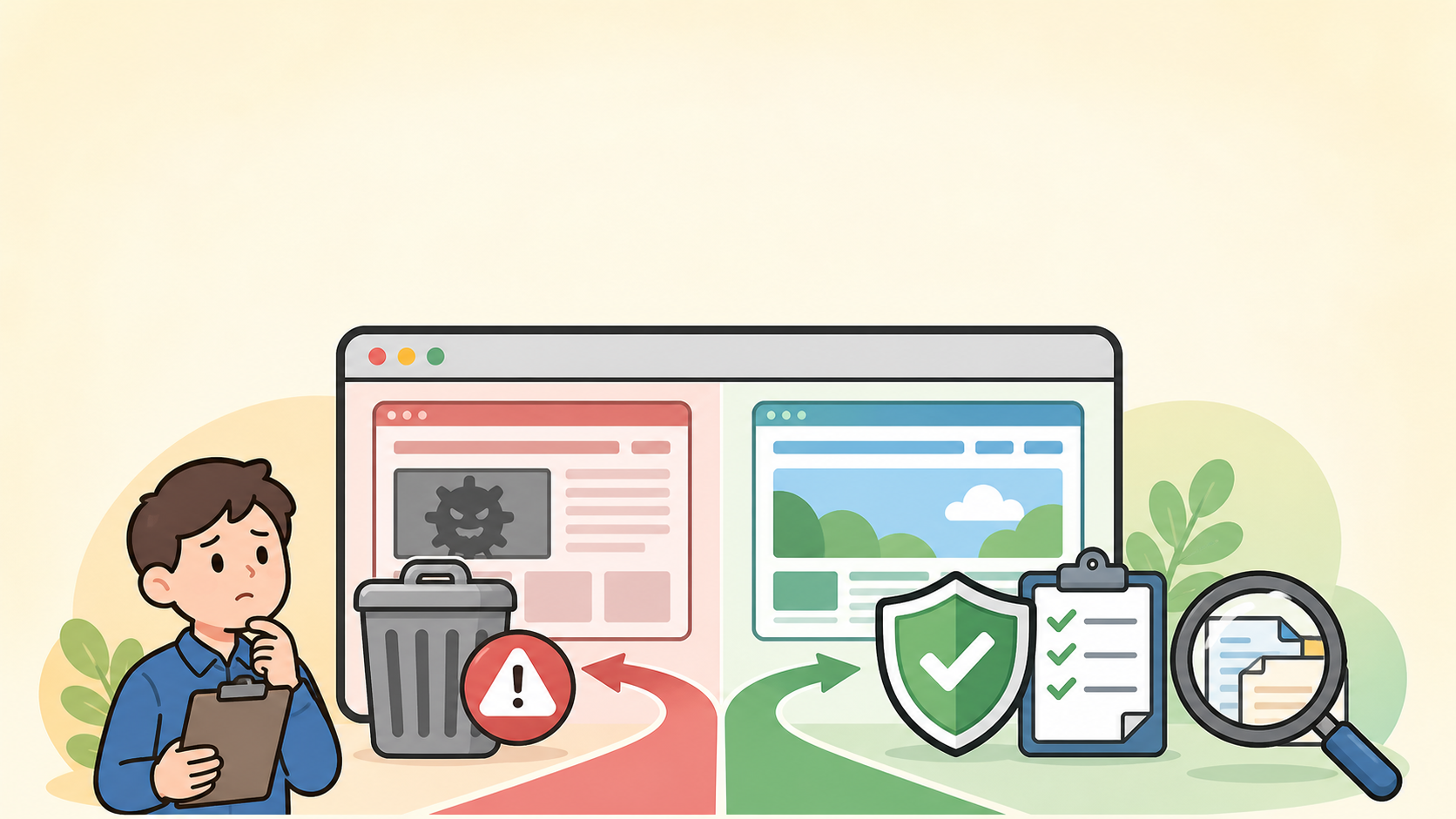
WordPressの復旧相談で「改ざんされたファイルが多すぎるので対応できない」「WordPress自体を削除して、新しくドメインを取得して作り直すしかない」と言われた場合、すぐに全削除を決める必要はありません。
結論から言うと、復旧できる状態なら、サイト全体の削除や新ドメイン取得は最後の手段です。大切なのは「感染したファイルを消すこと」ではなく、感染範囲、侵入口、バックドア、ログイン情報、再感染リスクを分けて判断することです。

20年以上ITエンジニアとしてWordPressの制作・保守・復旧に携わっている、よこやま良平です。この記事では、復旧できるのに「全部消すしかない」と言われた時の判断方法と、業者選びで確認すべき点を現場目線で解説します。
- WordPress復旧で本当に削除が必要なケースがわかる
- 「新ドメインで作り直し」と言われた時の注意点がわかる
- 復旧後に再感染させないための確認項目が整理できる
- 業者へ依頼する前に質問すべき内容がわかる
マルウェア感染や改ざんは、見た目以上に根が深いことがあります。だからこそ、安易な「全部削除」も危険ですが、逆に「見えているファイルだけ消して終わり」も危険です。
この記事では、復旧できるか、削除すべきか、復旧後に再感染しないかを、初心者の方にも判断しやすいように整理します。

こんなお悩みはありませんか?
- ある朝、サイトを開いたら真っ白画面になっていた
- 管理画面にログインできなくなって手が止まった
- 身に覚えのない記事やページが勝手に増えていた
- プラグインを更新したらサイト全体が崩れてしまった
- 以前バックアップを取ったか自分でも覚えていない
累計1,000件以上のWordPressトラブル対応の経験から、「壊れる前に備える」ためのチェックリストを1冊にまとめました。
ログイン・本体・バックアップ・サーバー・運用の5分野を、50項目で「危険度・確認方法・対処法」まで解説しています。
セキュリティプラグイン・WordPressの教科書も含めた3大特典を、
今なら無料で受け取れます。
WordPress復旧で全部消すと言われた時の結論
WordPress復旧で「全部消すしかない」と言われた時は、まず削除の根拠を確認するのが正解です。
ファイル数が多い、改ざん箇所が多い、再感染の可能性がある。これらは確かに深刻な状況です。ただし、それだけで「新しいドメインを取り直す必要がある」とは限りません。
ドメインそのものが感染するわけではない
WordPressのマルウェア感染で問題になるのは、多くの場合、サーバー上のファイル、データベース、管理者アカウント、FTPやサーバーパネルの認証情報、古いプラグインやテーマです。
ドメイン名そのものにウイルスが入るわけではありません。検索結果の警告、ブラックリスト、迷惑メール判定などの信用問題は起きますが、それも原因を直して再審査や解除手続きを行う対象です。
新しいドメインへ移ると、検索順位、既存URL、被リンク、名刺やSNSのリンク、メール運用、顧客への案内まで影響します。感染対応のためだけに急いでドメインを捨てる判断は、後から大きな損失になることがあります。
復旧と再感染防止は別の作業
「一度復旧したのに1ヶ月も経たずにまたやられた」という話は、復旧そのものが不可能だったという意味ではありません。原因として多いのは、バックドアの残存、侵入口の未修正、古いプラグイン、漏えいしたログイン情報の再利用です。
PCのログイン情報、WordPress管理者、サーバーパネル、FTP、データベース、メール、クラウドストレージのパスワード変更は重要です。ただし、パスワード変更だけで感染ファイルやバックドアが消えるわけではありません。
つまり、復旧は「壊れたものを直す作業」、再感染防止は「もう一度入られないように入口を塞ぐ作業」です。この2つを分けて説明できない業者には注意が必要です。
WordPress復旧業者の危険な説明パターン
WordPress復旧業者を選ぶ時は、作業内容よりも説明の中身を見るべきです。
本当に危険なのは、削除を提案すること自体ではありません。危険なのは、調査結果を示さずに「多すぎるから無理」「全部消すしかない」「新しく作った方が早い」とだけ説明するケースです。
根拠を出さずに削除だけ勧める
プロが「削除した方がよい」と判断することはあります。ただし、その場合でも、本来は感染範囲、影響を受けたフォルダ、データベースの状態、バックアップの有無、復旧後の検証方法を説明できるはずです。
- 感染箇所の説明なしに「多すぎる」とだけ言う
- バックアップ確認前に「作り直し」と決める
- ドメイン変更が必要な理由を説明しない
- 再感染した時の保証や検証範囲が曖昧
- 復旧ではなく制作契約へすぐ誘導する
「直してもまた感染する」と不安だけを強調する
復旧後に再感染する可能性はあります。これは事実です。しかし、それは「復旧しても意味がない」という意味ではありません。
再感染リスクは、侵入口を塞ぐ、管理者権限を見直す、不要ファイルを削除する、サーバーやPHPを更新する、WAFやログイン保護を入れる、バックアップを整えることで下げられます。
不安をあおるだけで、具体的な再発防止策を提示しない説明は、専門家の説明としては不十分です。
WordPress復旧で本当に削除を検討すべきケース
WordPress復旧で削除を検討すべきケースはあります。大事なのは「削除が目的」ではなく「安全に復旧するために、どこまで捨てるか」を決めることです。
すべてを残そうとして危険なコードを温存するより、WordPress本体、テーマ、プラグインを入れ直し、必要な投稿や画像だけを慎重に戻す方が安全な場合もあります。
クリーンインストールが有効な場合
WordPress本体の改ざんが広範囲に及んでいる、テーマやプラグインの正規ファイルと改ざんファイルの区別が難しい、古いバックアップしかない。このような場合は、クリーンインストールが有効です。
ただし、クリーンインストールとは「何も考えずに全削除」ではありません。必要な投稿、固定ページ、画像、顧客データ、フォーム設定、SEO設定を保護し、感染していない形で戻す作業です。
削除前に確認すること
1. 感染範囲はファイルだけか、データベースにもあるか
2. 正常なバックアップはいつの時点で存在するか
3. 投稿・画像・顧客データ・注文情報は保護できるか
4. 侵入口はプラグイン、テーマ、認証情報、サーバー設定のどれか
5. 復旧後の検証項目と保証範囲は何か
新ドメイン取得まで必要になるケースは少ない
新ドメイン取得まで検討するのは、ブランド名自体を変えたい、スパム運用に使われ続けて信用回復が非常に難しい、既存URLを維持するメリットがほとんどない、といった特殊なケースです。
多くのWordPress改ざんでは、既存ドメインのまま復旧し、Google Search Consoleのセキュリティ問題を確認し、必要に応じて再審査を行います。Googleの公式情報でも、ハッキング対応では「問題の修正」「脆弱性の是正」「クリーンな状態での確認」が前提として示されています。
参考:Googleの再審査手順、WordPress公式のセキュリティ強化ガイド
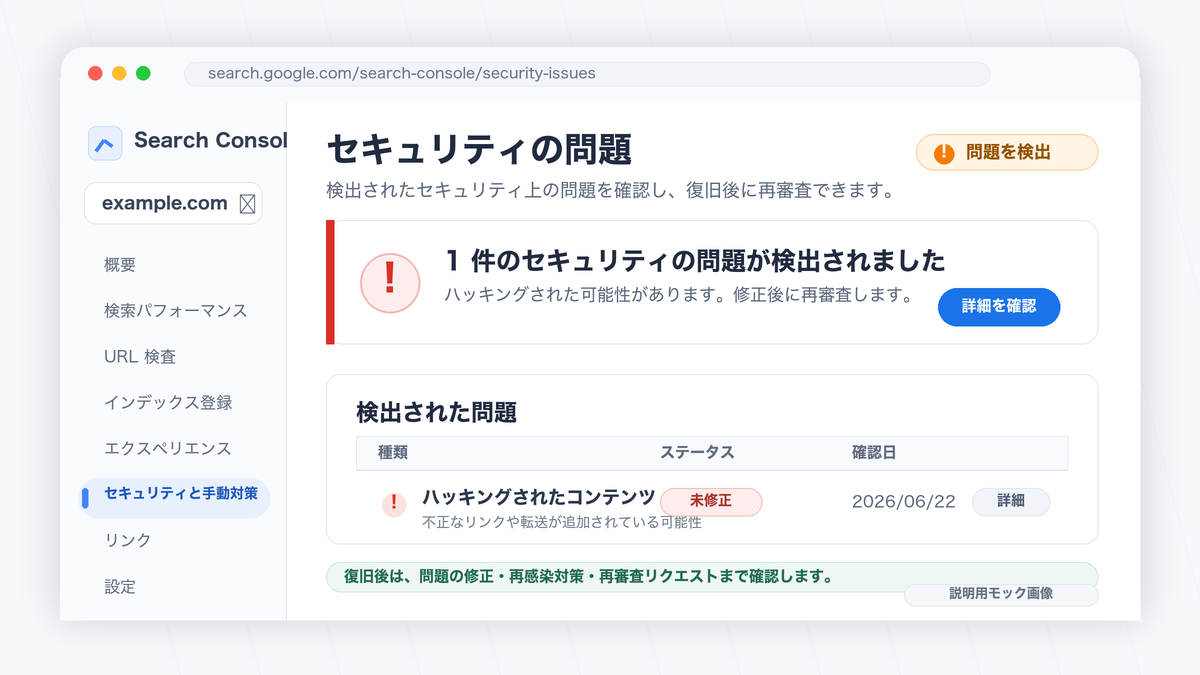
WordPress復旧後に再感染を防ぐ確認項目
WordPress復旧後に再感染を防ぐには、ファイル削除だけでなく、認証情報、更新、権限、バックアップ、監視をまとめて見直す必要があります。
「PCのログイン情報からすべて変更して、それ以来問題が起きていない」という事例は、認証情報の漏えいが原因だった可能性を示しています。ただし、別のサイトでも同じ対応だけで安全になるとは限りません。
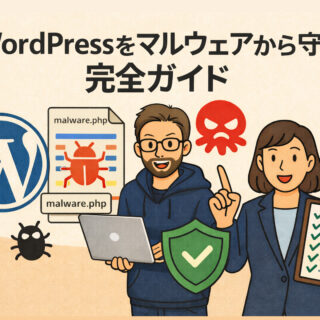
変更すべきログイン情報を洗い出す
WordPress管理者パスワードだけ変えても不十分です。サーバーパネル、FTPやSFTP、データベース、メール、Googleアカウント、クラウドストレージ、制作会社共有アカウントまで確認します。
- WordPress管理者パスワードと不要ユーザーの削除
- サーバーパネル、FTP、SFTP、SSHのパスワード
- データベース接続パスワードとwp-config.phpの認証キー
- メール、Google、クラウドストレージなど関連アカウント
- 外部制作会社や退職者が使っていた共有アカウント
セキュリティ設定を復旧後すぐに整える
復旧直後は、もっとも再感染しやすいタイミングです。古いプラグインを残したまま公開を再開したり、管理者IDが漏れたままだったりすると、短期間で再び改ざんされることがあります。
スキャンや感染調査にはWordfenceなどの検査系ツールが役立つ場合があります。一方、復旧後の予防策としては、ログインURL変更、XMLRPC遮断、ユーザー名漏えい防止、UploadsフォルダのPHP実行禁止などを整えることが重要です。

セキュリティプラグインを入れるだけで、感染済みサイトが自動的に完全復旧するわけではありません。先に感染範囲を調査し、危険なファイルやデータベース改ざんを取り除いたうえで、再発防止策として設定するのが順番です。
WordPress復旧業者へ依頼する前の質問
WordPress復旧業者へ依頼する前に、作業範囲、復旧後の確認、再感染時の対応を質問してください。
良い業者は、できることとできないことを分けて説明します。反対に、危険な業者ほど、調査前から「全部消す」「新しく作る」「絶対大丈夫」といった極端な言い方をしがちです。
削除が必要な理由を具体的に聞く
「なぜ削除が必要なのか」を聞くと、業者の実力が見えます。ファイル名、改ざん箇所、データベース、ログ、バックアップ、侵入口のどこを見て判断したのかを確認しましょう。
業者へ確認したい質問
・削除が必要と判断した根拠は何ですか?
・感染範囲はファイル、データベース、ユーザーのどこまでですか?
・既存ドメインを使い続けられない理由はありますか?
・正常なバックアップがある場合、復元対応は可能ですか?
・復旧後にどの項目を検証して納品しますか?
・再感染した場合の保証や追加対応はありますか?
納品時に確認すべきものを決めておく
復旧は、トップページが表示されたら終わりではありません。管理画面に入れる、投稿や固定ページが開ける、フォームが送信できる、検索結果に不審なURLがない、セキュリティ警告が消えている、バックアップが取れているところまで確認します。
- 表示、ログイン、フォーム、決済など主要機能の動作確認
- 感染ファイル、不要ユーザー、不審なプラグインの削除確認
- Google Search Consoleや検索結果の不審URL確認
- バックアップ、更新、ログイン保護の設定確認
- 再感染時の連絡先、保証期間、追加費用の確認
WordPress復旧で削除前に相談すべき理由
WordPress復旧で削除前に相談すべき理由は、削除してからでは戻せないデータがあるからです。
投稿、画像、問い合わせ履歴、会員情報、注文情報、SEO設定、リダイレクト設定、アクセス解析タグなどは、サイトによって価値が大きく異なります。制作会社にとっては「作り直しが早い」ように見えても、サイト所有者にとっては大切な資産です。
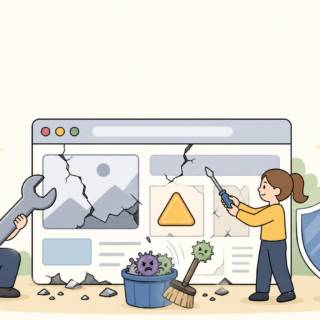
削除前に現状保存を取る
どれだけ危険な状態でも、可能であれば作業前に現状のバックアップを取ります。感染しているバックアップでも、あとから原因調査やデータ救出に使えることがあります。
WordPress公式のバックアップ情報でも、ファイルとデータベースの両方が復元に必要だと示されています。削除前にこの2つを残せるかどうかは、復旧の選択肢を大きく左右します。
セカンドオピニオンで判断を分ける
一社から「全部消すしかない」と言われた場合でも、別の専門家が見ると復旧できることがあります。逆に、見た目は軽そうでも、実際には深刻で入れ直しが必要なこともあります。
だからこそ、削除前にセカンドオピニオンを取る価値があります。特に、長年運用しているサイト、検索流入があるサイト、問い合わせや売上につながっているサイトは、消す前に一度立ち止まるべきです。
WordPress復旧で全部消すと言われた時のよくある質問
ファイル数が多くても、正常なバックアップ、正規ファイルとの差分、データベースの状態、侵入口の特定ができれば復旧できる場合があります。ただし、広範囲に改ざんされている場合は、クリーンインストールを組み合わせる方が安全なこともあります。
新ドメイン取得だけでは再感染対策になりません。古いプラグイン、漏えいしたパスワード、危険なサーバー設定、感染したデータを新サイトへ持ち込めば、同じ問題が再発する可能性があります。
認証情報の変更は重要ですが、それだけでは不十分です。感染ファイル、バックドア、不要ユーザー、古いプラグイン、データベース改ざんなどが残っていないかを別途確認する必要があります。
まずは現状保存を取り、感染範囲、バックアップ、必要データ、侵入口を確認してから判断すべきです。復旧できる資産があるなら、いきなり全削除ではなく、必要なものを守りながら安全に戻す方法を検討しましょう。
WordPress復旧で全部消すと言われた時のまとめ
WordPress復旧で「全部消すしかない」と言われても、すぐにサイト削除や新ドメイン取得を決める必要はありません。
本当に必要なのは、感染範囲、侵入口、バックドア、認証情報、バックアップ、再感染防止策を分けて確認することです。削除が必要な場合もありますが、それは調査結果に基づいて判断するものです。
- 復旧できる状態なら全削除や新ドメイン取得は最後の手段
- ドメインそのものがマルウェア感染するわけではない
- 再感染対策には認証情報変更、バックドア除去、更新、保護設定が必要
- 削除を勧める業者には、根拠、作業範囲、検証項目、保証範囲を確認する
- 削除前に現状保存を取り、必要ならセカンドオピニオンを取る
サイトは、ファイルの集まりであると同時に、これまで積み上げてきた信用や検索評価の資産でもあります。消す前に、まずは復旧できる可能性を確認してください。
WordPress改ざん・再感染が自分で判断できない時は


ワードプレスのWordPressエラートラブル解決をしたいなら
クイックレスキューが解決します。
・WordPressが真っ白画面
・WordPressがログインできない
・ホームページのマルウェアや乗っ取り
・サイトの表示くずれ
・エラーが表示されている
これらでお悩みなら最短30分ですぐに解決します!
いまなら期間限定で
・万一改善されない場合は全額返金保証で安心!
・30日間動作保証で安心!
・初期費・調査料 0円で安心!