
 よこやま良平
「気づいたらサイトが改ざんされていた…」
「勝手にリダイレクトされていた…」
そんな“ある日突然”のトラブルが、あなたのWordPressサイトにも起こるかもしれません。
実際、WordPressは世界的に利用されている分、ハッカーの標的にもされやすいCMS。
セキュリティ対策を怠ると、大切なデータや信用を一瞬で失う危険性があります。
このページでは、初心者でもできるWordPressの改ざん防止対策を、重要度の高い順にわかりやすく紹介しています。
「何から始めればいいの?」という方でも安心して実践できるよう、
ステップ形式で解説していますので、ぜひご活用ください。
WordPressは世界中で広く利用されている人気のCMSですが、その分、悪意ある攻撃者から狙われやすい存在でもあります。
実際、WordPressサイトの改ざんやマルウェア感染による被害は年々増加しており、
一度攻撃を受けると
- サイト停止
- 個人情報流出
- 信用失墜
など深刻なダメージを受けかねません。
しかし、正しい知識と基本的な対策を身につけていれば、
こうしたリスクの多くは未然に防ぐことができます。
本記事では、特別な技術がなくても実践できる
「WordPress改ざん・マルウェア感染を防ぐための5つの対策」
を具体的に解説します。
サイト運営者として最低限押さえておきたいポイントを、わかりやすく整理しました。
大切なサイトを守るために、ぜひ最後までご覧ください。

こんなお悩みはありませんか?
- ある朝、サイトを開いたら真っ白画面になっていた
- 管理画面にログインできなくなって手が止まった
- 身に覚えのない記事やページが勝手に増えていた
- プラグインを更新したらサイト全体が崩れてしまった
- 以前バックアップを取ったか自分でも覚えていない
累計1,000件以上のWordPressトラブル対応の経験から、「壊れる前に備える」ためのチェックリストを1冊にまとめました。
ログイン・本体・バックアップ・サーバー・運用の5分野を、50項目で「危険度・確認方法・対処法」まで解説しています。
セキュリティプラグイン・WordPressの教科書も含めた3大特典を、
今なら無料で受け取れます。
WordPress改ざん・マルウェア感染の主なリスクと被害事例
WordPressサイトが改ざんやマルウェア感染の被害に遭うと、
- サイト停止
- 顧客情報の流出
- 検索エンジンからのペナルティ
など、取り返しのつかない深刻な事態を招きます。
実際、改ざんによって売上が激減したり、
企業の信用が失墜して事業継続が困難になった例もあります。
一度攻撃を受ければ、修復や信頼回復には多大な時間と費用がかかるのです。
知らなかった、備えていなかったでは済まされません。
いま、正しい対策を知り、行動することが重要です。
WordPress改ざん対策1:WordPress本体・プラグイン・テーマの最新化
WordPress本体やプラグイン、テーマの更新を怠ると、既知の脆弱性を突かれて攻撃されるリスクが高まります。
古いバージョンのまま放置していると、わずかな隙を突かれてサイトが改ざんされる恐れも。
常に最新バージョンへアップデートすることが、最も基本であり効果的な防御策のひとつです。
アップデートの重要性
WordPressやプラグインのアップデートを怠るのは、鍵をかけ忘れた家に住んでいるようなものです。
脆弱性という「開いたドア」を放置していると、攻撃者に侵入される危険性が一気に高まります。
開発者は新たな脆弱性を見つけるたびに修正プログラムを配布していますが、適用しなければ意味がありません。
サイトを安全に保つためには、常に最新バージョンへ更新することが欠かせないのです。
未使用プラグイン・テーマの削除
使っていないプラグインやテーマを放置するのは、使われていない裏口を開けっ放しにしているのと同じです。
たとえ有効化していなくても、古いプログラムには脆弱性が残っている可能性があり、攻撃者に悪用されるリスクがあります。
不要なプラグインやテーマは、無効化するだけでなく完全に削除することが重要です。
サイトを守るためには、常に必要最小限の構成を意識しましょう。
WordPress改ざん対策2:強固なパスワード管理と管理画面のアクセス制限
弱いパスワードや無防備な管理画面は攻撃者の標的になります。
強固なパスワード設定と、管理画面へのアクセス制限は、不正侵入を防ぐための基本対策です。
複雑なパスワードの設定
複雑なパスワードの設定は、サイトのセキュリティを守るために非常に重要です。
簡単なパスワード(例:123456やpassword)は、簡単に推測されてしまい、攻撃者に狙われやすくなります。
- 数字、大文字、小文字、記号を組み合わせたものが理想的
- 長さも重要で、12文字以上を目安に設定する
- 同じパスワードを複数のサイトで使い回すのは危険
パスワード管理ツールを使うことで、複雑で長いパスワードを管理しやすくなります。
二段階認証やIP制限の導入
二段階認証(2FA)は、パスワードだけでは不十分なセキュリティ対策を補完する方法です。
通常のパスワードに加えて、スマートフォンのアプリやSMSで送信される認証コードを入力することで、攻撃者がパスワードを知っていてもアカウントにアクセスできなくなります。
さらに、IP制限を導入することで、特定のIPアドレスからのみ管理画面へのアクセスを許可することができます。
これにより、攻撃者が自分のネットワーク外から管理画面にアクセスすることを防げます。
二段階認証とIP制限の組み合わせは、サイトへの不正アクセスを大幅に減らす強力な防御策となります。
WordPress改ざん対策3:セキュリティプラグインの活用
セキュリティプラグインは、WordPressサイトを守るための強力なツールです。不正アクセスの試行をブロックしたり、ログイン試行回数を制限することで、攻撃を未然に防げます。これらのプラグインを活用することで、手軽に強固なセキュリティを実現できます。
おすすめプラグイン(Wordfence、Sucuriなど)
WordPressのセキュリティを強化するためには、信頼性の高いセキュリティプラグインを活用することが重要です。
Wordfence Security
リアルタイムでの脅威検出、ファイアウォール、マルウェアスキャン機能を提供
Sucuri Security
サイトの監視、ファイアウォール、マルウェアスキャンに加え、ハッキングされた場合の修復機能も
どちらも無料プランと有料プランがあり、サイトの規模や必要な機能に応じて選択できます。これらのプラグインを活用することで、手軽に高いレベルのセキュリティ対策を講じることができます。
プラグイン導入時の注意点
- 信頼性を確認
- 評価やレビューが高い、または公式ディレクトリから提供されているプラグインを選ぶ。
- 必要な機能のみ導入
- プラグインは多すぎるとサイト速度に影響する。必要最小限に絞る。
- 定期的な更新
- 更新が停止したプラグインは脆弱性のリスクが高いため、使用を避ける。
- 互換性チェック
- 他のプラグインやテーマとの互換性を確認する。競合や不具合が発生する場合がある。
- バックアップを取る
- 新しいプラグインを導入する前に必ずサイト全体のバックアップを取る。
WordPress改ざん対策4:定期的なバックアップの実施
サイトのデータは予期せぬトラブルで失われることがあります。
定期的なバックアップを実施することで、万が一の時に素早く復旧が可能です。
自動バックアップを設定しておけば、手間を省きつつ、重要なデータを確実に守ることができます。
バックアップの方法とおすすめツール
WordPressのバックアップ方法には、手動バックアップと自動バックアップがあります。
手動バックアップは、データベースとファイルを直接ダウンロードして保存する方法ですが、手間がかかるため自動バックアップを推奨します。
- UpdraftPlus
- 無料プランで簡単にスケジュール設定ができ、Google DriveやDropboxなどの外部ストレージにも保存可能
- BackupBuddy
- サイト移行機能も備えており、定期的にバックアップを取得できる
- VaultPress
- Jetpackと連携して、リアルタイムバックアップを提供
どのツールも簡単に導入でき、バックアップの信頼性を高めます。
バックアップデータの管理ポイント
バックアップデータを適切に管理することは、データの復旧時に重要です。
- バックアップは定期的に取得し、過去の複数のバージョンを保存しておく
- バックアップ先は、複数の場所に分けて保存する
- クラウドストレージ(例:Google Drive、Dropbox)や外部ハードディスク、さらにオフラインで保存する
こうすることで、万が一のデータ損失に備えることができます。
WordPress改ざん対策5:WAF(Web Application Firewall)やSSLの導入
WAF(Web Application Firewall / ウェブアプリケーションファイアウォール)は、Webサイトへの不正アクセスや攻撃を防ぐ強力な防御策です。
また、SSL(Secure Sockets Layer)の導入により、データ通信を暗号化し、第三者による盗聴や改ざんを防ぎます。
両者の導入で、サイトのセキュリティを大幅に強化できます。
WAFの役割と設定方法
WAF(Web Application Firewall)は、Webサイトへの攻撃を防ぐためのセキュリティシステムです。
- SQLインジェクションやクロスサイトスクリプティング(XSS)など、悪意のあるリクエストを検出し、遮断する
- リクエストをフィルタリングすることで、Webアプリケーションを保護
- WAFを提供するサービス(例:Cloudflare、Sucuri、Wordfenceなど)にサインアップ
- DNS設定を変更する
- セキュリティルールを設定
- 特定の攻撃に対するブロックリストやホワイトリストを作成
こうすることで、トラフィックがWAFを経由するようにします。
WAFを活用することで、攻撃の早期検出と防御が可能となり、サイトの安全性が大幅に向上します。
SSL化による通信の保護
SSL(Secure Sockets Layer)化は、Webサイトとユーザー間のデータ通信を暗号化する技術です。
これにより、第三者による通信の盗聴や改ざんを防ぐことができます。
さらに、SSL化されたサイトは、ブラウザのアドレスバーに「https://」と表示され、鍵マークが表示されるため、ユーザーにとって信頼性の高いサイトとして認識されます。
SSL証明書は、認証局(CA)から発行され、サイトのドメインに関連付けられます。
まとめ:日常的な運用で意識すべきポイント
WordPressサイトのセキュリティを維持するためには、日常的な運用で意識すべきいくつかのポイントがあります。
- WordPress本体やプラグイン、テーマは常に最新の状態を保つ
- 強固なパスワード管理
- 二段階認証を導入する
- バックアップの実施
- 不要なプラグインやテーマの削除
- WAF(Web Application Firewall)やSSLの導入
これらの対策を日常的に実施し、サイトのセキュリティを意識することで、攻撃やデータ損失のリスクを大幅に減らすことができます。
セキュリティは一度設定して終わりではなく、継続的な注意と更新が必要です。
WordPress改ざん・マルウェア感染を防ぐよくある質問(FAQ)
よく寄せられる質問をまとめました。初めての方でも安心して対応できるよう、基本的な疑問をわかりやすく解説します。
Q1: WordPressサイトのセキュリティを強化するために最初にやるべきことは何ですか?
最初にやるべきことは、WordPress本体、プラグイン、テーマを最新バージョンに更新することです。これにより、既知の脆弱性を修正し、攻撃を防ぐことができます。
Q2: パスワードはどのように設定すれば良いですか?
強固なパスワードを設定することが重要です。数字、大文字、小文字、記号を組み合わせ、12文字以上にしましょう。
また、同じパスワードを使い回さないようにしましょう。
Q3: バックアップはどのくらいの頻度で取るべきですか?
サイトの更新頻度に応じて、定期的にバックアップを取りましょう。
例えば、毎日や週に1回など、自動バックアップの設定を活用することをおすすめします。
Q4: SSL証明書はどこで購入できますか?
SSL証明書は、認証局(CA)から購入できます。
また、ホスティングサービスによっては、無料でSSL証明書を提供している場合もあります(例:Let’s Encrypt)。
Q5: WAF(Web Application Firewall)を導入する方法は?
WAFは、CloudflareやSucuri、Wordfenceなどのサービスを利用することで導入できます。
サービスにサインアップし、DNS設定を変更することで、トラフィックをWAF経由で処理し、セキュリティを強化します。
万が一感染・改ざんされた場合の緊急対応フロー
万が一、WordPressサイトが感染または改ざんされた場合、迅速な対応が求められます。
- サイトをオフラインにし、訪問者の安全を確保する
- バックアップから復元できるか確認
- バックアップがあればそれを利用してサイトを復元する
- バックアップが無い場合、サイト全体をスキャンする
- セキュリティプラグインを使用して、マルウェアや不審なコードを検出・削除
- 感染が見つかった場合は、管理者パスワードを直ちに変更し二段階認証を導入
- ログイン履歴を確認して不正アクセスの痕跡を探る
- セキュリティチェックリスト(例:WPScan)を使って、既知の脆弱性がないかを確認
- ホスティングプロバイダに連絡し、サーバーログを調査して、感染源や広がりを特定
- 感染が深刻な場合は、サーバー環境の再構築を検討
最終的に、サイトモニタリングツール(例:UptimeRobotやPingdom)を導入して、リアルタイムでサイトの監視を強化します。
感染修復後、再度サイトを公開し、さらに強化されたセキュリティ(WAF、SSL導入、定期的なバックアップ)を実施します。
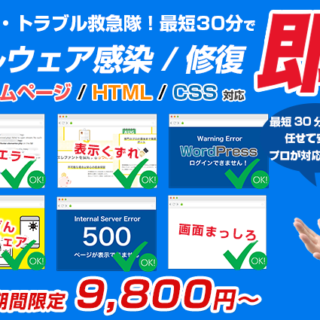
WordPress改ざん・マルウェア感染が
自分で復旧ができないときは

ワードプレスのWordPressエラートラブル解決をしたいなら
クイックレスキューが解決します。
・WordPressが真っ白画面
・WordPressがログインできない
・ホームページのマルウェアや乗っ取り
・サイトの表示くずれ
・エラーが表示されている
これらでお悩みなら最短30分ですぐに解決します!
いまなら期間限定で
・万一改善されない場合は全額返金保証で安心!
・30日間動作保証で安心!
・調査料、キャンセル料 0円で安心!