
 よこやま良平
ワードプレス マルウェア 駆除で悩んでいる時に、いきなり怪しいファイルを削除するのは危険です。まずは「何が起きているのか」「どこまで自分で対応できるのか」を整理することが大切です。
結論から言うと、初心者の方が最初にやるべきことは、駆除そのものではなく、状態の保存、感染範囲の確認、二次被害の防止です。慌てて作業すると、復旧に必要な証拠やバックアップを失うことがあります。

20年以上ITエンジニアとしてWordPressの制作・保守・復旧に携わっている、よこやま良平です。この記事では、マルウェア駆除で初心者がつまずきやすいポイントを、実際の復旧現場の視点でわかりやすく解説します。
- ワードプレスのマルウェア駆除で最初にやるべきことがわかる
- 初心者がやってはいけない危険な対応を避けられる
- 自分で対応できる範囲と専門家へ任せる基準がわかる
- 駆除後に再感染を防ぐための考え方が整理できる
マルウェア駆除は、パソコンの不要ファイル削除とは違います。WordPress本体、テーマ、プラグイン、データベース、サーバー設定、管理者ユーザーまで関係するため、見えている症状だけを消しても解決しないことがあります。
この記事では、初心者でも判断しやすいように、専門用語をできるだけ使わず「何を確認し、何を避け、どこから専門家へ相談すべきか」を順番に説明します。

こんなお悩みはありませんか?
- ある朝、サイトを開いたら真っ白画面になっていた
- 管理画面にログインできなくなって手が止まった
- 身に覚えのない記事やページが勝手に増えていた
- プラグインを更新したらサイト全体が崩れてしまった
- 以前バックアップを取ったか自分でも覚えていない
累計1,000件以上のWordPressトラブル対応の経験から、「壊れる前に備える」ためのチェックリストを1冊にまとめました。
ログイン・本体・バックアップ・サーバー・運用の5分野を、50項目で「危険度・確認方法・対処法」まで解説しています。
セキュリティプラグイン・WordPressの教科書も含めた3大特典を、
今なら無料で受け取れます。
ワードプレス マルウェア 駆除は削除より確認が先
ワードプレス マルウェア 駆除では、最初に感染状況を確認してから作業するのが正解です。
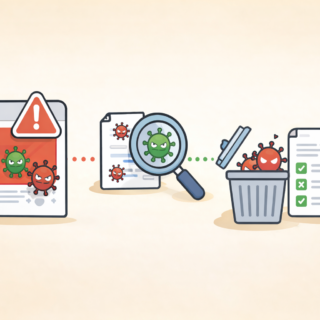
理由は、マルウェアが1つのファイルだけに入っているとは限らないからです。トップページの改ざん、検索結果のスパム表示、海外サイトへの転送、知らない管理者ユーザーの追加など、症状によって見る場所が変わります。
まず現在の状態を保存する
駆除作業の前に、まず現在の状態を保存してください。感染している状態でも、あとで原因を調べるための重要な材料になります。
たとえば、怪しいファイルを削除したあとに「どこに何があったか」がわからなくなると、侵入経路や再発原因を追いにくくなります。現場では、消す前の情報が復旧の助けになることがよくあります。
- サーバー上のファイル一式
- データベースのバックアップ
- 表示されているエラーや警告のスクリーンショット
- サーバー会社やGoogle Search Consoleから届いた通知
- いつから異常が出たかのメモ
症状から感染範囲を分ける
次に、症状を分けて考えます。管理画面に入れるのか、サイト表示が変わっているのか、検索結果だけがおかしいのか、ログインできないのかで対処が変わります。
初心者の方は「全部ウイルス」と一括りにしがちですが、実際にはファイル改ざん、データベース改ざん、不正ログイン、脆弱なプラグイン経由など原因が分かれます。
ワードプレス マルウェア 駆除で初心者がやってはいけないこと
初心者がやってはいけないのは、原因がわからないまま削除や上書きを進めることです。
一見すると早く直しているように見えますが、実際には復旧に必要な情報を消したり、正常なファイルまで壊したりする危険があります。
怪しいファイルをすぐ削除しない
明らかに怪しいファイルを見つけると、すぐに削除したくなります。しかし、そのファイルが本当にマルウェアなのか、どこから作られたのかを確認しないまま消すのは危険です。
特に、テーマやプラグイン内のPHPファイルは、正常なファイルと悪意あるファイルの見分けが難しい場合があります。削除前にバックアップを取り、ファイル名、場所、更新日時を控えておきましょう。
wp-content/uploads/2026/06/example.php
wp-content/cache/random-name.php
wp-content/themes/使っていないテーマ/functions.php
wp-content/plugins/使っていないプラグイン/includes/unknown.php
上のように、画像フォルダやキャッシュフォルダにPHPファイルがある場合は注意が必要です。ただし、名前だけで断定せず、バックアップを取ってから確認してください。
感染後のバックアップを戻さない
バックアップ復元は有効な方法ですが、感染後のバックアップを戻すとマルウェアも一緒に戻ります。最新バックアップが安全とは限りません。
「いつ感染したか」が不明な時は、複数日のバックアップを比較する必要があります。昨日のバックアップがすでに感染していた場合、復元しても問題は解決しません。
- 感染前か確認せずにバックアップを戻す
- 正常ファイルと比較せずに大量削除する
- ネットで見つけたコードを意味がわからないまま貼り付ける
- 管理者パスワードを変えずに公開状態へ戻す
ワードプレス マルウェア 駆除の基本手順
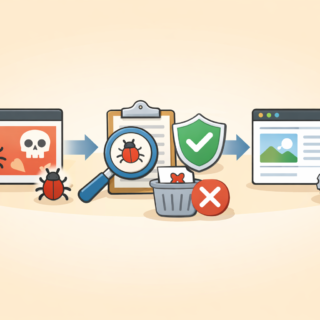
基本手順は、バックアップ、感染確認、隔離、復旧、再発防止の順番で進めます。
この順番を守ることで、壊してはいけないファイルを守りながら、安全に復旧しやすくなります。詳しい作業手順は既存の完全手順記事もあわせて確認してください。
1. バックアップを確保する
最初に、サーバーファイルとデータベースを保存します。感染していても構いません。作業前の状態を残すことが目的です。
バックアップがないまま削除を始めると、正常なファイルを消した時に戻せません。初心者ほど、この最初の保存を丁寧に行うべきです。
2. 感染箇所を確認する
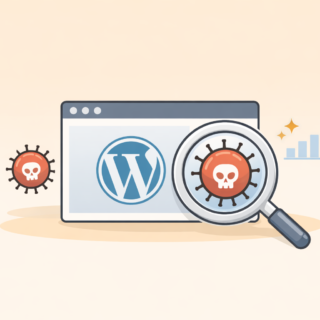
次に、感染箇所を確認します。ファイルだけでなく、データベース、管理者ユーザー、プラグイン、テーマ、サーバー設定も見ます。
スキャンが必要な場合は、Wordfenceなどのマルウェアスキャン機能を持つプラグインを使う選択肢があります。クイックレスキュー365はスキャン機能ではなく、不正ログイン対策や危険な実行経路を減らす防御機能として使うものです。
3. 感染ファイルを隔離して復旧する
感染ファイルは、いきなり完全削除するより、まず隔離する考え方が安全です。あとで確認できるように、場所やファイル名を記録しておきます。
WordPress本体の改ざんが疑われる場合は、公式の新しいファイルと差し替える方法があります。ただし、テーマやプラグイン、独自カスタマイズ部分はサイトごとに違うため、雑に上書きすると表示崩れや機能停止が起きます。
4. パスワードと管理者ユーザーを見直す
駆除後は、管理者パスワードを必ず変更します。FTP、サーバーパネル、データベース、WordPress管理者など、関連するログイン情報も見直します。
知らない管理者ユーザーが追加されている場合は、不正ログインや乗っ取りの可能性があります。不要なユーザーを削除し、権限を最小限に整理しましょう。
ワードプレス マルウェア 駆除を自分でやる判断基準
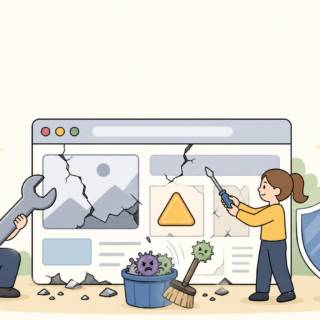
自分で対応してよいかどうかは、症状の重さと扱っている情報の重要度で判断します。
趣味ブログと、会員情報や決済情報を扱うサイトでは、求められる安全性が違います。事業用サイトなら、早めに専門家へ相談した方が結果的に安く済むことがあります。
- 管理画面にログインできる
- バックアップを安全に取得できる
- テスト環境や復元手段がある
- 感染範囲が限定的だと判断できる
- 管理画面に入れない
- 検索結果に知らないページやカジノページが出ている
- サーバー会社から停止や警告の連絡が来ている
- 会員情報、予約情報、決済情報を扱っている
- 削除しても同じ症状が戻る
ワードプレス マルウェア 駆除後の再発防止
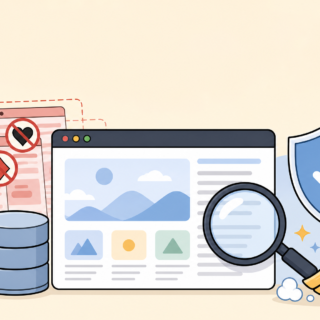
駆除後は、再発防止まで行って初めて一区切りです。
WordPress公式のセキュリティ情報でも、更新、監視、権限管理、継続的な保守が重要とされています。マルウェアを消すだけでなく、入られにくい状態へ戻すことが大切です。
更新と不要なものの削除を行う
WordPress本体、テーマ、プラグインを更新し、使っていないテーマやプラグインは削除します。停止しているだけのプラグインも、脆弱性があれば攻撃の入口になることがあります。
特に、長期間更新されていないプラグインや配布元が不明なテーマは注意が必要です。必要な機能だけを残すことが、初心者でもできる強い対策です。
ログインと実行経路を守る
不正ログイン対策も重要です。ログインURL変更、ユーザー名漏えい防止、XMLRPC遮断、UploadsフォルダでPHPを動かさない設定などは、攻撃の通り道を減らす助けになります。
クイックレスキュー365は、マルウェアを検出するスキャン機能ではありません。ただし、ログイン保護や危険な実行経路の遮断など、駆除後の再発防止として役立つ無料機能があります。

ワードプレス マルウェア 駆除のよくある質問
軽い改ざんや限定的な感染なら、自分で確認できる場合もあります。ただし、管理画面に入れない、検索結果が改ざんされている、削除しても戻る場合は専門家へ相談した方が安全です。
直ることもありますが、それだけでは不十分です。別の場所にバックドアやデータベース改ざんが残っていると再感染します。削除前にバックアップを取り、感染範囲を確認してください。
スキャン機能を持つプラグインは感染確認に役立ちますが、すべてを自動で安全に直せるとは限りません。検出、隔離、正常ファイルとの比較、再発防止を分けて考える必要があります。
管理者パスワード、FTP、サーバーパネル、データベースなど、関係するログイン情報を見直してください。あわせて不要なユーザー、テーマ、プラグインも整理しましょう。
ワードプレス マルウェア 駆除まとめ
ワードプレス マルウェア 駆除は、怪しいファイルを消すだけの作業ではありません。現在の状態を保存し、感染範囲を確認し、原因を塞ぎ、再発防止まで行う必要があります。
初心者の方は、まず「消す」より「壊さずに確認する」ことを優先してください。判断に迷う時は、作業を進めすぎる前に専門家へ相談する方が安全です。
- 駆除前にバックアップと状況保存を行う
- ファイル、データベース、ユーザー、プラグインを分けて確認する
- 怪しいファイルを確認なしで削除しない
- 駆除後はパスワード変更と不要なテーマ・プラグイン削除を行う
- 削除しても戻る時は専門家へ相談する
マルウェア駆除は、早く消すことより、安全に戻すことが重要です。焦らず、順番を守って確認しましょう。
WordPressのマルウェア感染が自分で直せない時は


ワードプレスのWordPressエラートラブル解決をしたいなら
クイックレスキューが解決します。
・WordPressが真っ白画面
・WordPressがログインできない
・ホームページのマルウェアや乗っ取り
・サイトの表示くずれ
・エラーが表示されている
これらでお悩みなら最短30分ですぐに解決します!
いまなら期間限定で
・万一改善されない場合は全額返金保証で安心!
・30日間動作保証で安心!
・初期費・調査料 0円で安心!