
 よこやま良平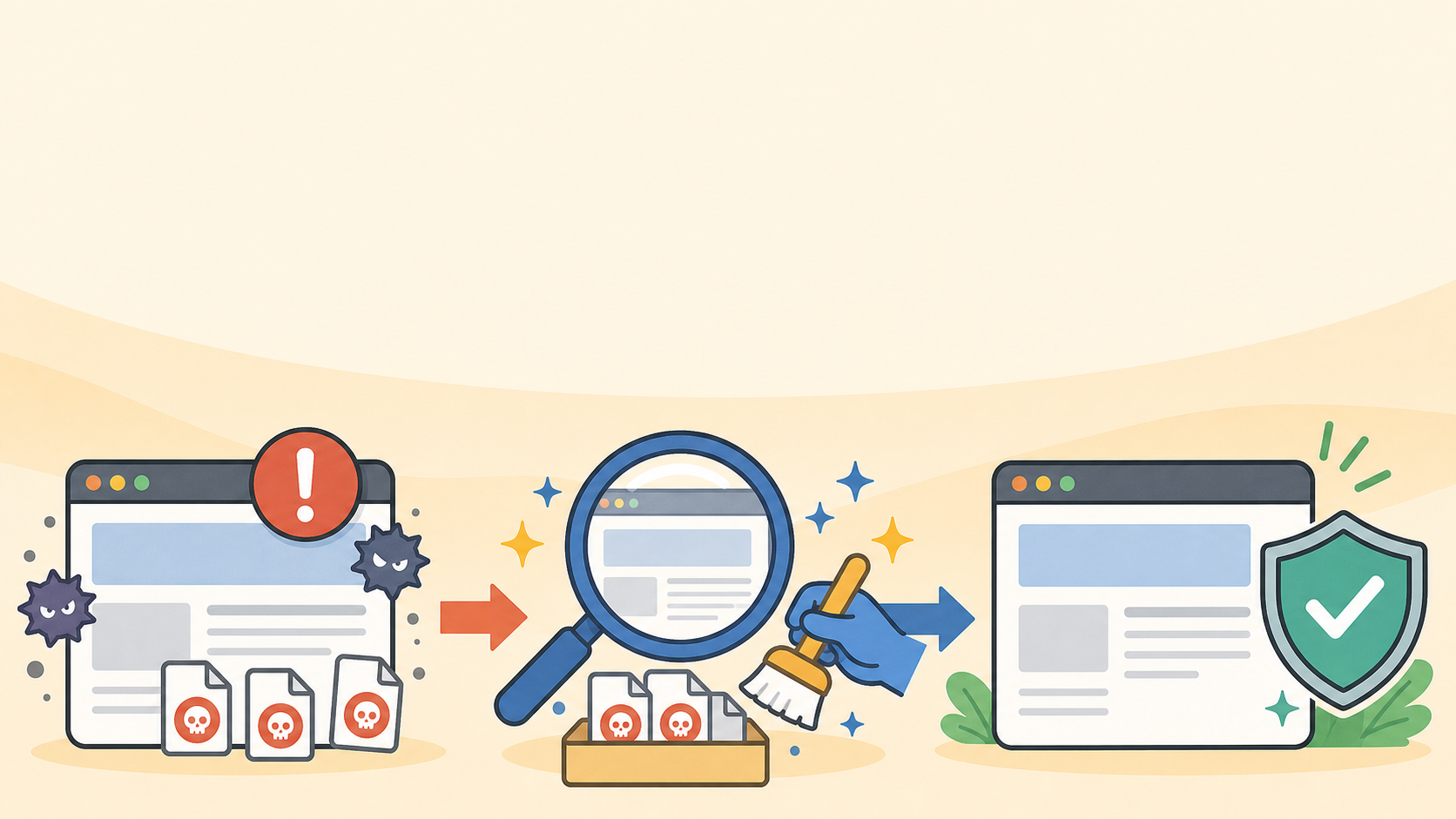
WordPressのマルウェアを自分で削除したのに、数日後また同じように改ざんされる。これは珍しい話ではありません。
結論から言うと、再感染の多くは「悪いファイルを消したのに、侵入口や裏口が残っている」ことで起きます。汚れた床を拭いても、水漏れしている蛇口を止めなければ、また床が濡れるのと同じです。

20年以上ITエンジニアとしてWordPressの制作・保守・復旧に携わっている、よこやま良平です。この記事では、マルウェアを消しただけでは再感染しやすい理由と、専門家の駆除がどこまで違うのかを初心者向けに解説します。
- 自分でマルウェアを削除しても再感染する主な理由がわかる
- 専門家が駆除する時に確認している範囲がわかる
- 再感染を防ぐために最低限やるべきことが整理できる
- 自分で続けるべきか、専門家に任せるべきか判断しやすくなる
マルウェア駆除は、見えている症状だけを消す作業ではありません。感染したファイル、改ざんされたデータベース、追加された管理者ユーザー、古いプラグイン、サーバー上の怪しい設定まで、つながりで見る必要があります。
この記事では、初心者の方にもわかるように「家の防犯」にたとえながら説明します。専門用語が出る部分も、なるべくかみ砕いて解説します。

こんなお悩みはありませんか?
- ある朝、サイトを開いたら真っ白画面になっていた
- 管理画面にログインできなくなって手が止まった
- 身に覚えのない記事やページが勝手に増えていた
- プラグインを更新したらサイト全体が崩れてしまった
- 以前バックアップを取ったか自分でも覚えていない
累計1,000件以上のWordPressトラブル対応の経験から、「壊れる前に備える」ためのチェックリストを1冊にまとめました。
ログイン・本体・バックアップ・サーバー・運用の5分野を、50項目で「危険度・確認方法・対処法」まで解説しています。
セキュリティプラグイン・WordPressの教科書も含めた3大特典を、
今なら無料で受け取れます。
WordPressマルウェア再感染は原因を残すと起きる
WordPressマルウェア再感染は、感染ファイルを消しただけで、侵入経路や裏口が残っている時に起きます。
たとえば、玄関から泥棒が入ったあと、散らかった部屋だけ片付けても意味がありません。壊された鍵や開けっぱなしの窓を直さなければ、同じ人がまた入ってきます。
目に見える症状だけ消しても本体が残る
初心者の方が最初に見つけやすいのは、トップページの改ざん、変な広告、海外サイトへの転送、知らないファイルなどです。これらは「症状」であって、必ずしも感染の本体ではありません。
マルウェアの中には、消されても自動で復活する仕組みを持つものがあります。別の場所に親玉のようなファイルが残っていて、そこから何度も悪いコードを書き戻すケースです。
「怪しいファイルを1個消したから完了」ではありません。WordPressでは、テーマ、プラグイン、アップロードフォルダ、データベース、予約実行の仕組みなど、複数の場所を横断して確認する必要があります。
裏口が残ると削除後にまた入り込まれる
マルウェア感染では、攻撃者があとから入り直すための「裏口」を置いていくことがあります。専門的にはバックドアと呼ばれます。
これは、家の合鍵を植木鉢の下に隠されているようなものです。室内を掃除しても、合鍵が残っていればまた侵入されます。
wp-content/uploads/.cache.php
wp-content/uploads/2026/06/about.php
wp-content/plugins/使っていないプラグイン名/includes/class.php
wp-content/themes/使っていないテーマ名/functions.php
上のような名前だけで必ず悪いとは言い切れません。ただし、画像を置くはずのフォルダにPHPファイルがある、使っていないテーマやプラグインに見慣れないファイルがある場合は注意が必要です。
WordPressマルウェアを自分で削除すると再感染しやすい理由
自分で削除して再感染しやすい理由は、作業範囲が「見つけたファイルの削除」だけで終わりやすいからです。
もちろん、自分で調べて対応すること自体が悪いわけではありません。軽い改ざんや誤検知なら、落ち着いて直せる場合もあります。
侵入口を塞がないまま復旧してしまう
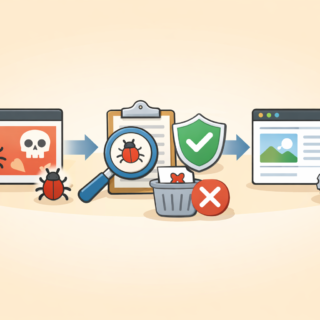
再感染で多いのは、感染ファイルを削除したあと、古いプラグインや脆弱なテーマをそのまま残してしまうパターンです。攻撃者が入ってきた入口を開けたままにしている状態です。
WordPress本体、テーマ、プラグイン、PHPバージョン、サーバー設定のどこかに弱点があると、同じ攻撃が繰り返されます。マルウェアは消えても、攻撃の通り道が残っているわけです。
- 怪しいファイルを1個だけ消して作業完了にする
- 古いプラグインや使っていないテーマを残したままにする
- 管理者パスワードを変えずにサイトを再開する
- 感染前かどうかわからないバックアップをそのまま戻す
データベース内の改ざんを見落としやすい
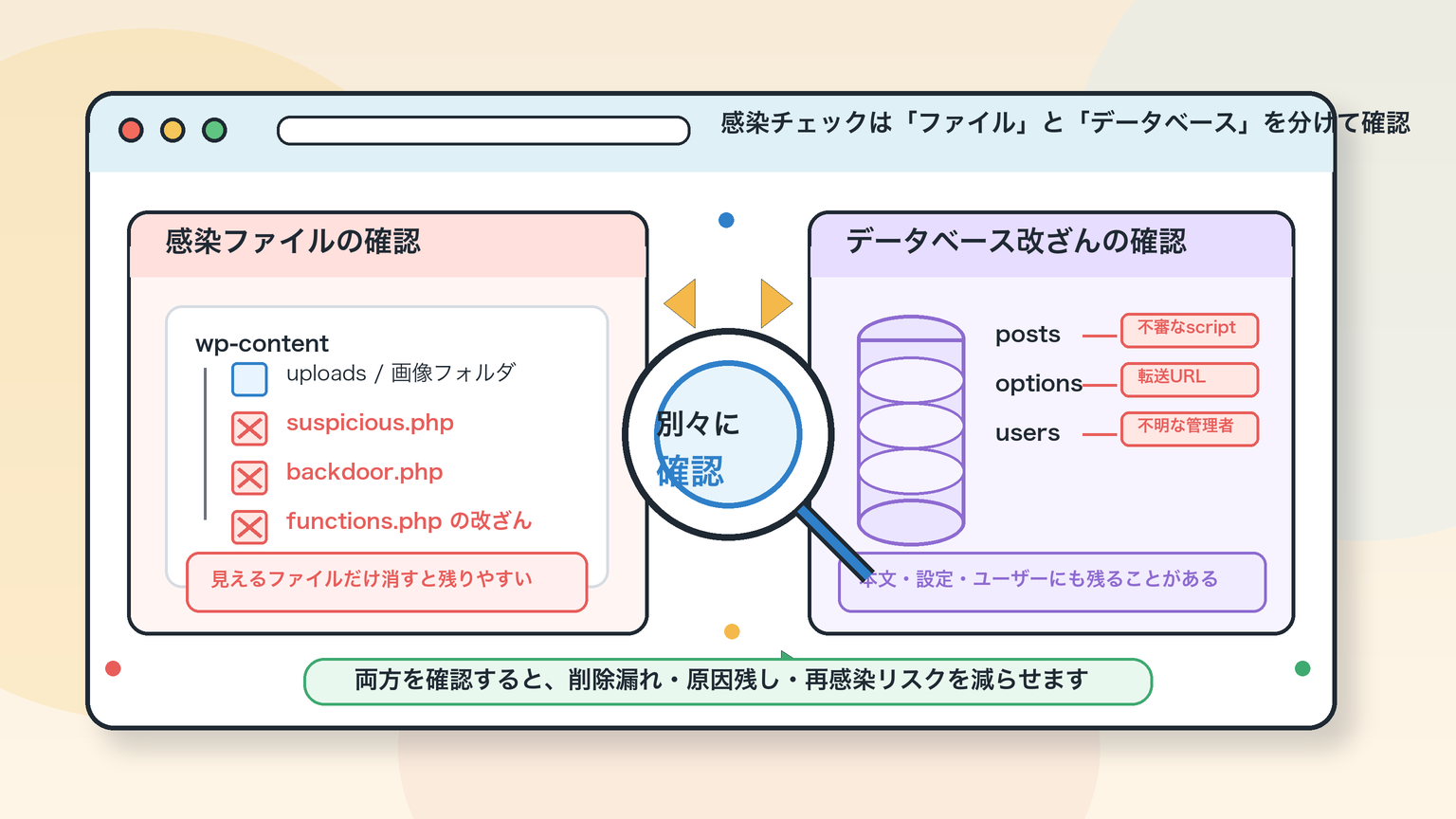
WordPressのマルウェアは、ファイルだけに入るとは限りません。投稿本文、固定ページ、ウィジェット、サイトURL、管理者情報など、データベース側に悪いコードが入ることもあります。
ファイルを全部きれいにしても、データベース内に悪いJavaScriptや外部転送コードが残っていれば、表示上は感染が続いているように見えます。
バックアップ復元で感染を戻してしまう
バックアップは大切ですが、感染後のバックアップを戻すと、マルウェアも一緒に戻してしまいます。これは、汚れた布で掃除しているような状態です。
「何日前から感染していたか」がわからない場合、最新バックアップが安全とは限りません。復元前に、バックアップ内のファイルやデータベースも確認する必要があります。
WordPressマルウェア駆除で専門家が見る範囲
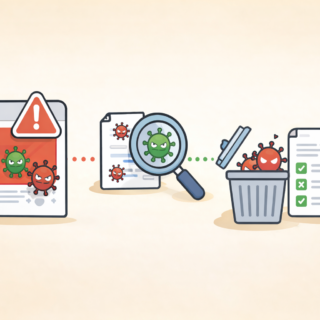
専門家のマルウェア駆除は、感染ファイルを消すだけでなく、侵入経路、残された裏口、再発防止策まで一連で確認します。
初心者向けに言えば、「部屋の掃除」ではなく「侵入経路の調査、防犯修理、合鍵の回収、再発防止」まで行う作業です。
感染ファイル・改ざん箇所・侵入経路を分けて調査する
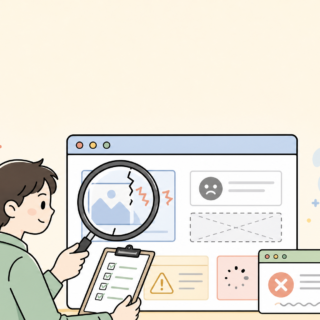
専門家は、まず症状を分類します。トップページが変わったのか、検索結果だけがおかしいのか、ログインできないのか、海外サイトへ飛ばされるのかで見る場所が変わります。
そのうえで、ファイル、データベース、管理者ユーザー、サーバーログ、プラグイン履歴などを確認します。単に「怪しいものを消す」のではなく、攻撃の流れを追うのが大きな違いです。
- どのファイルが感染しているのか
- どのタイミングから改ざんが始まったのか
- 侵入経路がログインなのか、脆弱性なのか、サーバー経由なのか
- 再度実行される仕組みが残っていないか
- 復旧後に閉じるべき設定がどこか
WordPress本体・テーマ・プラグイン・サーバーをまとめて見る
WordPressは、本体だけで動いているわけではありません。テーマ、プラグイン、サーバー、PHP、データベース、管理画面の権限が組み合わさって動いています。
専門家は、感染ファイルの削除と同時に、不要なテーマの削除、プラグイン更新、管理者ユーザーの整理、パーミッション確認、ログイン保護なども見ます。ここまでやって、ようやく「駆除後の安全性」が上がります。
WordPressマルウェア再感染を専門家が防げる理由
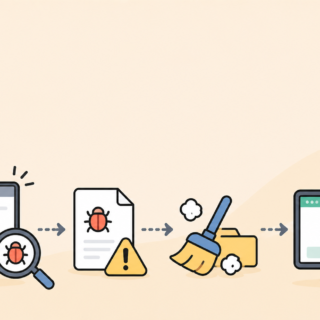
専門家が駆除すると再感染しにくい理由は、マルウェアの削除と同時に、再侵入の条件を減らすからです。
ただし、ここは誤解しないでください。専門家が対応しても、未来永劫100%感染しないわけではありません。新しい脆弱性、放置された更新、弱いパスワードがあれば、再び狙われる可能性はあります。
バックドアと予約実行を取り除く
再感染の原因になりやすいのが、バックドアと予約実行です。バックドアは攻撃者の再侵入口、予約実行は一定時間ごとに悪い処理を動かす仕組みです。
たとえば、表向きはきれいに見えても、裏で「毎日深夜に悪いファイルを作り直す」ような仕組みが残っていれば、何度消しても復活します。専門家は、この復活装置まで探します。
「削除したのに翌朝また出る」「数時間後に同じファイルが戻る」という場合は、別の場所に復活させる仕組みが残っている可能性があります。
ログイン・権限・不要ファイルを整理する
専門家の駆除では、管理者アカウントの確認も重要です。知らない管理者、使っていないユーザー、弱いパスワードが残っていると、ファイルを直してもまた管理画面から侵入されます。
さらに、使っていないテーマやプラグインを削除し、必要なものを更新し、ファイル権限を見直します。入口を減らすほど、再感染の可能性は下がります。
防御設定まで整える
駆除後は、防御設定を整えることが大切です。ログインURL変更、XMLRPC遮断、ユーザー名漏えい防御、UploadsフォルダでPHPを動かさない設定などは、攻撃の通り道を減らす助けになります。
クイックレスキュー365は、マルウェアをスキャンして検出するプラグインではありません。一方で、不正ログイン対策や危険な実行経路の遮断など、感染後の再発防止に役立つ防御機能を無料で使えます。

WordPressマルウェアを自分で対応する時の最低ライン
自分で対応するなら、最低でも「削除」「侵入口の確認」「権限整理」「再発防止」の4つをセットで行うべきです。
ここまでできない場合は、途中で止めて専門家に相談した方が安全です。中途半端な削除を繰り返すと、原因が追いにくくなることがあります。
すぐ確認するチェックリスト
- WordPress本体・テーマ・プラグインが最新か
- 使っていないテーマ・プラグインが残っていないか
- 知らない管理者ユーザーが追加されていないか
- uploadsフォルダ内にPHPファイルがないか
- 投稿本文やウィジェットに不審なJavaScriptが入っていないか
- すべての管理者パスワードを変更したか
危険な時は作業を止めて相談する
管理画面に入れない、検索結果が改ざんされている、クレジットカード決済や会員情報を扱っている、サーバー会社から停止警告が来ている。このような場合は、自力対応にこだわりすぎない方が安全です。
特に、バックアップを上書きしたり、感染ファイルを大量削除したり、よくわからないコードをネットからコピーして入れたりするのは危険です。復旧できる材料まで失うことがあります。
「何を消してよいかわからない」「消しても戻る」「どこから入られたかわからない」状態なら、作業を続けるより調査を優先してください。復旧は早さも大切ですが、原因を残さないことの方がもっと大切です。
WordPressマルウェア再感染のよくある質問
感染ファイルだけを消して、侵入口、バックドア、管理者アカウント、古いプラグインなどが残っているためです。症状を消すだけでは、攻撃者がまた入れる状態が続きます。
絶対とは言えません。ただし、専門家は感染箇所だけでなく侵入経路と再発防止まで確認するため、自己判断で一部だけ削除するより再感染リスクを大きく下げられます。
まずバックアップを確保し、作業前の状態を残してください。そのうえで、感染症状、更新状況、管理者ユーザー、不要なテーマ・プラグイン、uploads内のPHPファイルを確認します。
セキュリティプラグインは有効ですが、それだけで十分とは限りません。感染済みファイルやバックドアが残ったままでは危険なので、まず駆除と原因調査を行い、その後に防御設定を整える順番が大切です。
WordPressマルウェア再感染を防ぐ結論
WordPressマルウェア再感染を防ぐには、感染ファイルの削除だけでなく、侵入口を塞ぎ、裏口を取り除き、権限と防御設定を見直す必要があります。
自分で対応する場合も、最低限「どこが感染したか」「どう入られたか」「何を閉じるべきか」まで考えてください。ここが抜けると、同じ症状が何度も戻ります。
- 再感染は「削除漏れ」だけでなく「原因残し」で起きる
- 自力対応ではデータベース改ざんやバックドアを見落としやすい
- 専門家は感染箇所、侵入経路、再発防止策をセットで見る
- 防御設定、管理者整理、不要ファイル削除まで行うと再感染しにくくなる
- 消しても戻る時は、作業を続けるより原因調査を優先する
マルウェア対応は、慌てて消すほど解決から遠ざかることがあります。まず状態を残し、原因を追い、再発しない形に戻すことが大切です。
WordPressのマルウェア感染が自分で直せない時は


ワードプレスのWordPressエラートラブル解決をしたいなら
クイックレスキューが解決します。
・WordPressが真っ白画面
・WordPressがログインできない
・ホームページのマルウェアや乗っ取り
・サイトの表示くずれ
・エラーが表示されている
これらでお悩みなら最短30分ですぐに解決します!
いまなら期間限定で
・万一改善されない場合は全額返金保証で安心!
・30日間動作保証で安心!
・初期費・調査料 0円で安心!