
 よこやま良平
WordPressで「アドレスバーに直接URLを入れると普通に見えるのに、Google検索結果から開くと悪質な外部サイトへ飛ばされる」という状態は、かなり危険度の高い改ざん症状です。
ConoHaの自動保存データから復元したり、ChatGPTに聞きながらファイルを直したりして一時的に表示が戻ることはあります。しかし数時間後に再発する場合、どこかにバックドアや再感染の仕組みが残っている可能性が高いです。

20年以上ITエンジニアとしてWordPressの制作・保守・復旧に携わっている、よこやま良平です。この記事では、ChatGPTで一時的に戻せても再発するリダイレクト被害を、現場目線で解説します。
- 検索経由だけ悪質サイトへ飛ばされる原因が分かる
- ConoHaバックアップやChatGPTで一時復旧しても再発する理由が分かる
- AIで対応できる範囲と、専門家が見る範囲の違いが分かる
- 自分で続けるべきか、業者へ任せるべきか判断できる
この症状は、見た目だけを戻しても解決しません。攻撃者が残した入口、改ざんされたファイル、データベース内の不正コード、偽管理者、cron、キャッシュ、サーバー側の不審な設定まで確認する必要があります。
この記事では、「ChatGPTを使って復旧したのにまた飛ばされる」ケースを前提に、なぜAIだけでは直りきらないのか、専門家は何を確認しているのかを解説します。

こんなお悩みはありませんか?
- ある朝、サイトを開いたら真っ白画面になっていた
- 管理画面にログインできなくなって手が止まった
- 身に覚えのない記事やページが勝手に増えていた
- プラグインを更新したらサイト全体が崩れてしまった
- 以前バックアップを取ったか自分でも覚えていない
累計1,000件以上のWordPressトラブル対応の経験から、「壊れる前に備える」ためのチェックリストを1冊にまとめました。
ログイン・本体・バックアップ・サーバー・運用の5分野を、50項目で「危険度・確認方法・対処法」まで解説しています。
セキュリティプラグイン・WordPressの教科書も含めた3大特典を、
今なら無料で受け取れます。
WordPressが検索経由だけ悪質サイトへ飛ぶ原因
結論から言うと、検索経由だけ悪質サイトへ飛ぶ場合は、条件付きで動くリダイレクト型マルウェアが疑われます。
通常のアクセスでは正常に見せ、Google検索・スマホ・特定のリファラー・初回訪問者だけを悪質サイトへ誘導する仕組みが仕込まれることがあります。管理者が自分で確認した時だけ正常に見えるため、発見が遅れやすいのが特徴です。
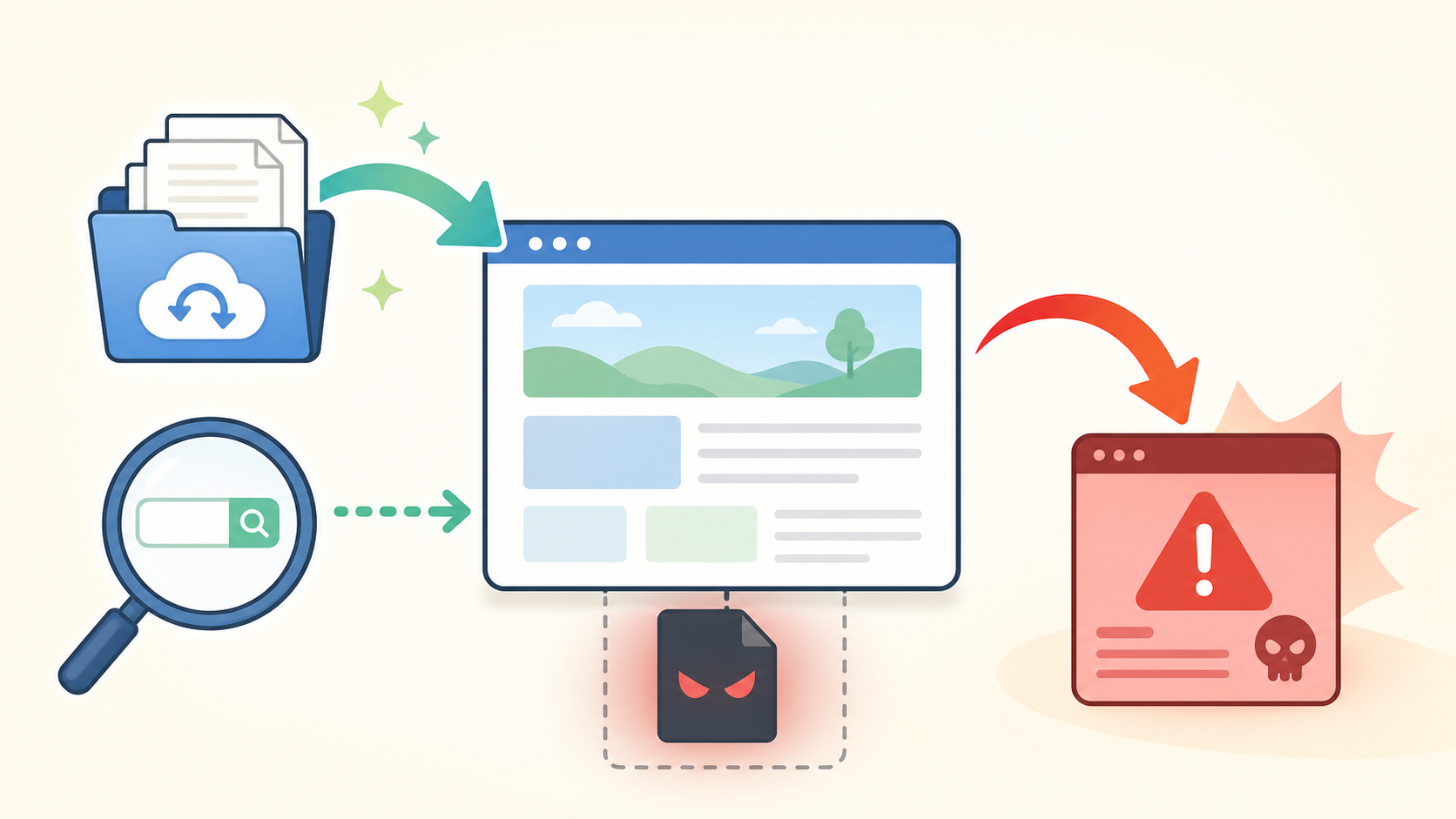
アドレスバーでは正常、検索結果からは転送される理由
攻撃コードは、アクセスしてきた経路を見て動作を変えることがあります。たとえば、ブラウザのアドレスバーから直接開いた時は何もせず、Google検索結果から来た時だけ外部サイトへ飛ばす形です。
これは管理者や復旧作業者に気づかれにくくするためです。自分のパソコンで直接URLを開いて「直った」と判断しても、検索ユーザーにはまだ危険なページが見えている場合があります。
- GoogleやYahooなど検索エンジン経由のアクセスだけ転送される
- スマホユーザーだけ悪質な広告サイトへ飛ばされる
- 初回訪問者だけ転送され、2回目以降は正常に見える
- 管理者ログイン中や特定IPからは正常に表示される
- 数時間後、キャッシュ更新やcron実行後に再発する
バックアップ復元だけでは感染元が残ることがある
ConoHaの自動保存データからブログ本文やファイルを戻すこと自体は有効です。しかし、バックアップ時点ですでに感染していた場合は、感染済みの状態を戻しているだけになります。
また、テーマやプラグインを戻しても、uploadsフォルダ、mu-plugins、wp-config.php、.htaccess、データベース、偽ユーザーなどに別の入口が残っていると再び改ざんされます。
ChatGPTだけでWordPressリダイレクトが直らない理由
ChatGPTは原因の整理や作業手順の確認には役立ちますが、感染ファイルを実際に全範囲で検査して安全判定することはできません。
つまり、AIは相談相手にはなりますが、サーバー内部に残った不正コード、隠しファイル、権限、ログ、データベース、再感染経路を直接見て保証する存在ではありません。
AIは「見えている情報」からしか判断できない
ChatGPTに相談する時、多くの場合はエラー文、怪しいコードの一部、ファイル名、状況説明だけを入力します。AIはその範囲では有益な推測を返せますが、サイト全体をスキャンしているわけではありません。
たとえば、functions.phpの怪しい記述を消して一時的に直っても、別の場所に再生成用のコードが残っていれば、数時間後にまた同じ状態へ戻されます。
- uploadsフォルダ内に紛れたPHPファイル
- mu-pluginsやwp-content直下の不審ファイル
- .htaccessやwp-config.phpの不正な追記
- データベース内に埋め込まれたJavaScriptやリダイレクトURL
- 偽の管理者ユーザーや不審な権限変更
- cronや外部通信による再改ざんの仕組み

コードを消すだけでは再発防止にならない
マルウェア対応で大切なのは、見つかった不正コードを消すことだけではありません。侵入経路を塞ぎ、再発の仕組みを止め、正常ファイルと感染ファイルを切り分けることです。
復旧現場では「表示が戻った」状態と「安全に戻った」状態を分けて考えます。前者で止めると、数時間後や翌日に再感染することがあります。
WordPress管理画面のパスワード、サーバーのFTP情報、データベース接続情報、wp-config.phpの認証キーなどは、AIチャットにそのまま貼り付けないでください。原因調査に必要な情報と、外部に出してはいけない情報を分けることが重要です。
WordPress専門家が確認する範囲
専門家の復旧は、見えているページだけではなく、再感染の入口まで含めて確認する点がAI相談との大きな違いです。
特に検索経由だけリダイレクトされるケースでは、通常表示だけを確認しても不十分です。複数のアクセス条件で検証し、ファイル・DB・ユーザー・サーバー設定を横断して見ます。
ファイル・データベース・ユーザーを横断して見る
WordPressの感染は、テーマファイルだけに出るとは限りません。攻撃者は見つかりにくい場所へコードを分散させたり、正規ファイルに似せた名前で不正ファイルを置いたりします。
そのため、専門家は更新日時、ファイル権限、見慣れないPHP、難読化コード、外部URL、管理者ユーザー、データベース内のscriptタグなどをまとめて確認します。
- WordPress本体・テーマ・プラグインの改ざん差分
- uploads内で実行される不審なPHPファイル
- データベースに埋め込まれたリダイレクトコード
- 管理者ユーザー・権限・ログイン履歴の異常
- サーバー側の.htaccessやcron、外部通信の痕跡
- 復旧後に検索経由・スマホ・別IPで再発しないかの検証
検索経由の再現テストまで行う
今回のように「アドレスバーでは正常、検索バーからは悪質サイトへ飛ぶ」場合は、通常アクセスだけで直ったとは判断できません。
Google検索経由に近い条件、スマホ表示、ログアウト状態、キャッシュ削除後、別ブラウザなど、条件を変えて再発しないか確認する必要があります。
確認する条件の例

1. アドレスバーにURLを直接入力して表示確認
2. Google検索結果からクリックして表示確認
3. スマホ回線または別回線から表示確認
4. 管理者ログアウト状態で表示確認
5. キャッシュ削除後、数時間後に再確認
6. Search Consoleで警告やインデックス状況を確認
WordPressリダイレクト被害で今すぐやること
自分で作業を続ける場合でも、まずは被害を広げない行動を優先してください。焦ってファイルを消すより、現状保存と入口遮断が先です。
特にブログ本文だけを戻す作業を繰り返している場合、復旧作業そのものがいたちごっこになりやすいです。作業前の証拠とバックアップを残してから進めましょう。
作業前に現在の状態を保存する
感染している可能性がある状態でも、調査用には現在のファイルとデータベースが重要です。むやみに削除すると、侵入経路や再感染元が分からなくなります。
バックアップを取ったうえで、管理者パスワード、FTP・SSH、サーバーパネル、データベースのパスワードを変更し、不審ユーザーがいないか確認してください。
- 現在のファイルとデータベースを保全する
- WordPress管理者・サーバー・FTPのパスワードを変更する
- 見覚えのない管理者ユーザーを確認する
- テーマ・プラグイン・WordPress本体を最新版へ近づける
- 検索経由・スマホ・別ブラウザで症状を記録する
自己対応を止める判断基準
ChatGPTを見ながら数時間作業しても再発する場合は、自己対応を続けるほど時間とリスクが増えることがあります。
特に、検索経由だけリダイレクトされる、数時間後に再発する、バックアップ復元後も戻る、管理画面に不審なユーザーがある場合は、専門家へ任せる判断が妥当です。
- 復元しても数時間後にまた悪質サイトへ飛ばされる
- 検索結果からのアクセスだけ症状が出る
- どのファイルを消せばよいか判断できない
- 不正コードを消しても別の場所に再生成される
- Googleやブラウザに危険なサイトとして扱われている
- 売上・問い合わせ・広告運用に影響が出ている
WordPress復旧でAIと専門家を使い分ける考え方
AIは復旧の学習や状況整理には役立ちます。しかし、感染範囲の特定と再発防止は、実際にサーバー内部を確認できる専門家の領域です。
AIを否定する必要はありません。使いどころを間違えなければ、問い合わせ前の状況整理や、作業記録の作成にはとても役立ちます。
AIに任せてよいこと
ChatGPTには、症状の整理、質問リストの作成、作業ログの要約、専門用語の理解、業者へ相談する時の文章作成などを任せると有効です。
ただし、出てきたコードを意味が分からないまま貼り付ける、サーバー情報をそのまま入力する、削除すべきファイルをAIだけで判断する、といった使い方は危険です。
- 症状を時系列で整理する
- Google検索経由だけ転送される状況を説明文にまとめる
- 業者へ相談する時のチェックリストを作る
- 専門用語やエラー文の意味を調べる
専門家に任せるべきこと
専門家に任せるべきなのは、実ファイルの検査、データベース内の改ざん確認、バックドア除去、権限・ユーザー確認、再発テスト、Search Console対応などです。
この範囲は、表面上のHTMLやブログ本文だけでは判断できません。復旧後に再発しないかまで確認して、はじめて「直った」と言えます。
WordPress検索経由リダイレクトのよくある質問
直っているとは限りません。検索経由、スマホ、初回訪問者だけに発火するリダイレクト型マルウェアがあります。複数条件で確認する必要があります。
バックアップ時点が感染前なら有効です。ただし、感染後のバックアップを戻した場合や、バックドアが別の場所に残っている場合は再発します。
軽い確認や状況整理には役立ちます。ただし、感染範囲の特定、バックドア除去、再発防止までAIだけで判断するのは危険です。
復元後に数時間で再発する、検索経由だけ転送される、不正コードを消しても戻る、売上や問い合わせに影響がある場合は、早めに専門家へ任せるべきです。
WordPressが検索経由だけ悪質サイトへ飛ぶ時の結論
検索経由だけ悪質サイトへ飛ぶ症状は、単なる表示不具合ではなく、条件付きで動く改ざんやマルウェア感染の可能性が高い状態です。
ConoHaの自動保存やChatGPTを使って一時的にブログ本文を戻せても、バックドアや再感染の仕組みが残っていれば、数時間後にまた同じ症状が出ます。
- アドレスバーで正常でも、検索経由で転送されるなら感染を疑う
- バックアップ復元だけではバックドアが残ることがある
- ChatGPTは状況整理には有効だが、感染範囲の保証はできない
- 専門家はファイル・DB・ユーザー・サーバー設定・再現テストまで確認する
- 復元後に再発する場合は、自己対応を続けず早めに相談する
よこやま良平としても、AIを使った自己対応そのものは良い流れだと考えています。ただし、マルウェア復旧は「見えている部分を戻す作業」と「再発しない状態まで戻す作業」がまったく別です。
検索経由だけ悪質サイトへ飛ぶ、復元しても数時間後に戻る、どこにバックドアがあるか分からない。こうした状態なら、無理に作業を続けず、専門家に任せた方が結果的に早く安全です。
WordPressが変なサイトへ飛ばされる問題が自分で直せない時は


ワードプレスのWordPressエラートラブル解決をしたいなら
クイックレスキューが解決します。
・WordPressが真っ白画面
・WordPressがログインできない
・ホームページのマルウェアや乗っ取り
・サイトの表示くずれ
・エラーが表示されている
これらでお悩みなら最短30分ですぐに解決します!
いまなら期間限定で
・万一改善されない場合は全額返金保証で安心!
・30日間動作保証で安心!
・初期費・調査料 0円で安心!