
 よこやま良平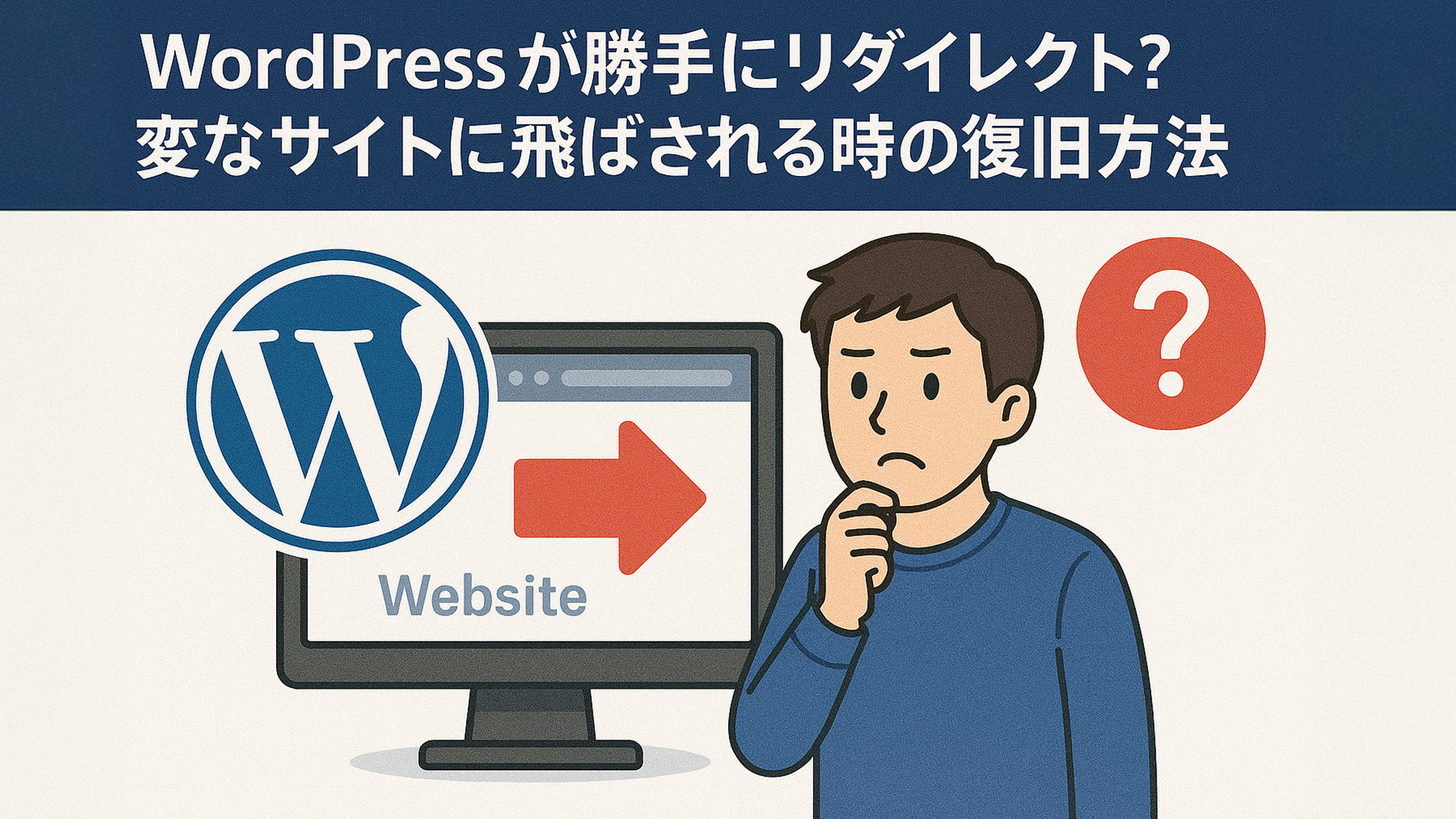
「自分のWordPressサイトを開いたら、なぜか全然関係ない海外サイトに飛ばされた…」
そんな事態に遭遇したら、サイトが“改ざん”されている可能性が非常に高いです。
この症状は、マルウェア感染や不正なコードの埋め込みなどが原因で発生する、
深刻なセキュリティトラブルのサイン。
放置すると、検索エンジンからの警告表示やSEO評価の低下、
さらなる被害拡大にもつながります。
本記事では、なぜ勝手にリダイレクトされるのか?
その原因の見つけ方と復旧方法、そして再発を防ぐための対策を、
初心者にもわかりやすく解説しています。
「もしかして…」と少しでも心当たりがある方は、今すぐ確認を。
初心者の方でも対応できるよう、
- サイトが勝手に別サイトに飛ばされる原因
- その復旧手順
をわかりやすく解説していきます。
焦らず、ひとつずつ確認していきましょう。

こんなお悩みはありませんか?
- ある朝、サイトを開いたら真っ白画面になっていた
- 管理画面にログインできなくなって手が止まった
- 身に覚えのない記事やページが勝手に増えていた
- プラグインを更新したらサイト全体が崩れてしまった
- 以前バックアップを取ったか自分でも覚えていない
累計1,000件以上のWordPressトラブル対応の経験から、「壊れる前に備える」ためのチェックリストを1冊にまとめました。
ログイン・本体・バックアップ・サーバー・運用の5分野を、50項目で「危険度・確認方法・対処法」まで解説しています。
セキュリティプラグイン・WordPressの教科書も含めた3大特典を、
今なら無料で受け取れます。
症状の概要:勝手にリダイレクトされるとは
「勝手にリダイレクトされる」とは、自分のWordPressサイトを開こうとしたときに、意図しない別のサイト(広告ページや怪しいサイトなど)に自動的に飛ばされてしまう現象です。
これは多くの場合、サイトが何らかの形で改ざんされ、不正なコードが埋め込まれていることが原因です。
放置すると訪問者の信頼を失い、検索エンジンにも悪影響を与えるため、早めの対処が必要です。
勝手にリダイレクトされ変なサイトに飛ばされる主な原因
WordPressサイトが変なサイトに勝手に飛ばされる原因は、ほとんどが外部からの「改ざん」によるものです。
特に脆弱なプラグインやテーマ、古いWordPress本体を狙った攻撃で、不正なコードが埋め込まれるケースが多く見られます。
1. マルウェアやウイルス感染
マルウェアやウイルスとは、悪意のあるプログラムやコードのことです。
サイトに侵入すると勝手にリダイレクトを行ったり、個人情報を盗んだりします。
WordPressでは、
- 脆弱なプラグインやテーマ
- 管理画面のパスワード漏洩
などが原因で感染することがあります。
2. テーマ・プラグインの脆弱性
テーマやプラグインの「脆弱性」とは、外部から悪用されやすいセキュリティの穴のことです。
開発元が対策をしていない古いバージョンを使っていると、ハッカーに侵入されやすくなります。
そこから不正なコードを仕込まれ、サイトが改ざんされる原因になります。
3. .htaccessやwp-config.phpの改ざん
.htaccessやwp-config.phpは、WordPressの動作や設定に深く関わる重要なファイルです。
これらが改ざんされると、サイトが勝手にリダイレクトされたり、外部から操作されやすくなったりします。
不正なコードが書き加えられることで、サイトの安全性が大きく損なわれる恐れがあります。
4. 不正なJavaScriptやコードの挿入
不正なJavaScriptやコードがサイトに挿入されると、訪問者を勝手に別のサイトに飛ばしたり、個人情報を盗み出したりすることがあります。
見た目には気づきにくいため、気づいたときには被害が広がっていることも。
特に改ざんされたファイル内に仕込まれるケースが多いです。
5. サーバー・FTPアカウントの乗っ取り
サーバーやFTPアカウントが乗っ取られると、第三者が自由にサイトのファイルを操作できるようになります。
そこから不正なコードを埋め込まれたり、重要なファイルが書き換えられたりします。
原因は、弱いパスワードや情報流出が多く、対策が不十分だと簡単に侵入されてしまいます。
勝手にリダイレクトされるときまず最初に行うべき緊急対応
サイトが勝手にリダイレクトされる場合、まずは被害の拡大を防ぐために、
すぐに緊急対応を行うことが重要です。
1. サイトへのアクセス制限
不正リダイレクトが確認されたら、まずはサイトへのアクセスを一時的に制限しましょう。
これにより、訪問者が被害を受けるのを防ぎつつ、調査や復旧作業を安全に行うことができます。
サーバーの管理画面や.htaccessを使って制限する方法が一般的です。
2. バックアップの取得
サイトが改ざんされた場合、まずはバックアップを取得しておくことが重要です。
これにより、復旧作業中にデータを失うリスクを避けられます。
バックアップには、データベースやファイルを含む完全なコピーを取ることが推奨されます。
万が一、復旧作業がうまくいかない場合でも、バックアップから元の状態に戻すことができます。
3. パスワード・認証情報の変更
不正アクセスを防ぐために、WordPressの管理者パスワードやFTP、データベースの認証情報をすぐに変更することが大切です。
特に、脆弱なパスワードを使っていた場合、ハッカーが簡単に再度侵入できてしまいます。
強力なパスワードに変更し、二段階認証を導入することで、セキュリティを強化できます。
勝手にリダイレクトされるときの復旧の具体的な手順
復旧作業は冷静に行い、ステップごとに進めることが重要です。
以下では、サイトを元の状態に戻すための具体的な手順を順を追って解説します。
1. 不正なファイル・コードの特定と削除
- ファイルの変更履歴を確認
- FTPやサーバーの管理画面から最近変更されたファイルをチェック。
- 不審なファイルを特定
- 見覚えのないファイルや怪しいコードを含んだファイルを探します。
- 不正なコードを削除
- 悪意のあるコードやスクリプトを手動で削除。
- 不要なファイルを削除
- 不審なファイルや余計なファイルも完全に削除。
- バックアップを確認
- 復旧前にバックアップと照らし合わせて、削除が完了したか確認。
2. プラグイン・テーマの再インストール
- 現在のプラグイン・テーマを削除
- FTPまたは管理画面から、不正に改ざんされたプラグインやテーマを削除。
- 最新バージョンをダウンロード
- 公式のWordPressプラグインリポジトリやテーマのサイトから最新の安全なバージョンをダウンロード。
- プラグインの再インストール
- WordPress管理画面からプラグインをインストールし、再度有効化。
- テーマの再インストール
- 新しいテーマをインストールして、適用します。
- 設定の確認
- インストール後、設定が正しく適用されているか確認。
3. .htaccessやwp-config.phpの修正
- ファイルのバックアップ
- 修正前に、htaccessとwp-config.phpファイルをバックアップします。
- 不正なコードの確認
- FTPやファイルマネージャーで両ファイルを開き、不正なコードやスクリプトを探します。
- 不正なコードの削除
- 発見した不審なコードを削除します。
- ファイルの修正
- 必要に応じて、設定を元に戻すか、WordPressのデフォルト設定を再確認し修正します。
- ファイルを保存
- 修正後、変更を保存し、サイトを再確認します。
4. サイトのマルウェアスキャン
- セキュリティプラグインのインストール
- WordPressのセキュリティプラグイン(例:Wordfence、Sucuri)をインストール。
- スキャンの開始
- プラグインの設定画面からマルウェアスキャンを開始。
- スキャン結果の確認
- スキャンが完了したら、検出された問題やマルウェアを確認。
- 問題の修正
- 発見されたマルウェアや不審なファイルを削除または修復。
- 再スキャン
- 問題が解決したら、再度スキャンを実行し、完全にクリーンであることを確認。
5. サーバー会社への相談
- 問題の確認
- サイトで発生しているリダイレクトやマルウェアの症状を正確に確認。
- サーバー情報の整理
- サーバーID、ドメイン名、影響を受けたファイルや日時など、必要な情報を整理。
- サポート窓口の確認
- サーバー会社のサポートページや連絡方法(電話、メール、ライブチャット)を確認。
- 問い合わせ内容の記載
- 問題の詳細、エラーメッセージや症状を説明し、適切に問い合わせる。
- 対応を確認
- サーバー側の提案や対応策を受け、指示に従って修正作業を進めます。
復旧後に必ず行うべきセキュリティ対策
復旧後は、再発防止のために強固なセキュリティ対策を講じることが重要です。
次に、サイトを守るために実施すべき基本的なセキュリティ対策を紹介します。
1. WordPress・プラグイン・テーマの最新化
WordPress本体、プラグイン、テーマの最新化は、セキュリティを維持するために非常に重要です。
開発者は定期的にアップデートを行い、脆弱性を修正します。
管理画面から簡単に最新バージョンに更新できます。
特に、脆弱性を狙った攻撃を防ぐため、常に最新の状態に保つことが求められます。
また、アップデート前に必ずバックアップを取ることで、万が一の問題にも備えることができます。
2. セキュリティプラグインの導入
セキュリティプラグインの導入は、WordPressサイトを守るための重要な対策です。
プラグイン(例:Wordfence、Sucuri、iThemes Security)は、
- マルウェアのスキャン
- ファイアウォール機能
- ログイン試行の制限
- 不正アクセスの監視
などを提供します。
これにより、攻撃や不正アクセスからサイトを保護できます。
インストール後は、設定を最適化して、定期的にセキュリティチェックを行うことが大切です。
3. 二段階認証やアクセス制限の設定
二段階認証(2FA)は、ログイン時にパスワードに加えて、スマホなどに送られる確認コードを入力する仕組みです。
これにより、万が一パスワードが漏れても不正アクセスを防げます。
また、管理画面へのアクセス制限は、特定のIPアドレスからのみアクセスを許可する方法です。
これを設定することで、外部からの不正アクセスを防ぎ、セキュリティを強化できます。
両方の対策を実施することで、より安全なWordPressサイトを維持できます。
4. 定期的なバックアップの実施
定期的なバックアップは、サイトが万が一破損した場合やデータが消失した際に重要な保護手段です。
WordPressでは、プラグイン(例:UpdraftPlus、BackWPup)を使って、データベースとファイルを定期的にバックアップできます。
バックアップは最低でも週1回、重要な変更を行う前にはその都度取得することが推奨されます。
クラウドや外部ストレージに保存することで、サーバーの障害や不正アクセスにも対応できます。
バックアップを取ることで、迅速な復旧が可能になります。
勝手にリダイレクトされるトラブルを未然に防ぐためのポイント
トラブルを未然に防ぐためには、いくつかの基本的な対策を行うことが重要です。
- WordPress本体、プラグイン、テーマの定期的な更新を心がける
- 強力なパスワードの設定や二段階認証を導入する
- セキュリティプラグインを活用
- 定期的なバックアップを実施
これらの予防措置を実施することで、トラブル発生のリスクを大幅に減らすことができます。
勝手にリダイレクトされるよくある質問(FAQ)
よく寄せられる質問をまとめました。
初めての方でも安心して対応できるよう、基本的な疑問をわかりやすく解説します。
これは、サイトがマルウェアや不正なコードで改ざんされている可能性があります。
悪意のあるスクリプトが埋め込まれていることが原因です。
早急にセキュリティチェックを行い、問題を解決する必要があります。
まず、サイトのバックアップを確認し、問題が発生する前の状態に戻します。
その後、不正なコードやファイルを削除し、WordPressやプラグインを最新のバージョンに更新、セキュリティプラグインを導入して再発防止策を講じます。
セキュリティ強化のためには、最新のWordPressを使用し、強力なパスワードと二段階認証を設定します。
さらに、セキュリティプラグインの導入、定期的なバックアップの実施、不要なプラグインやテーマの削除が効果的です。
勝手にリダイレクトされるまとめ・困ったときの相談先
サイトの不正リダイレクトや改ざんを防ぐためには、復旧後もセキュリティ対策を徹底することが重要です。
以下のポイントを実施することで、サイトの安全性を高め、再発防止に繋がります。
- WordPressの最新化
- 常にWordPress本体、プラグイン、テーマを最新のバージョンに保つことで、脆弱性を防ぎます。
- セキュリティプラグインの導入
- マルウェアスキャンやファイアウォール機能を提供するプラグインを活用し、定期的にチェックを行いましょう。
- 二段階認証と強力なパスワードの設定
- 管理者パスワードは強力にし、二段階認証を有効にすることで、不正アクセスを防ぎます。
- 定期的なバックアップ
- 万が一の問題に備えて、定期的にバックアップを取り、迅速な復旧ができるようにします。
- 不要なプラグインやテーマの削除
- 使っていないプラグインやテーマは削除し、セキュリティリスクを減らしましょう。
これらの対策を実施することで、サイトのセキュリティを強化し、トラブルを未然に防ぐことができます。
勝手にリダイレクトされる状態が直せない時や
トラブルでWordPress復旧ができないときは

ワードプレスのWordPressエラートラブル解決をしたいなら
クイックレスキューが解決します。
・WordPressが真っ白画面
・WordPressがログインできない
・ホームページのマルウェアや乗っ取り
・サイトの表示くずれ
・エラーが表示されている
これらでお悩みなら最短30分ですぐに解決します!
いまなら期間限定で
・万一改善されない場合は全額返金保証で安心!
・30日間動作保証で安心!
・調査料、キャンセル料 0円で安心!