
 よこやま良平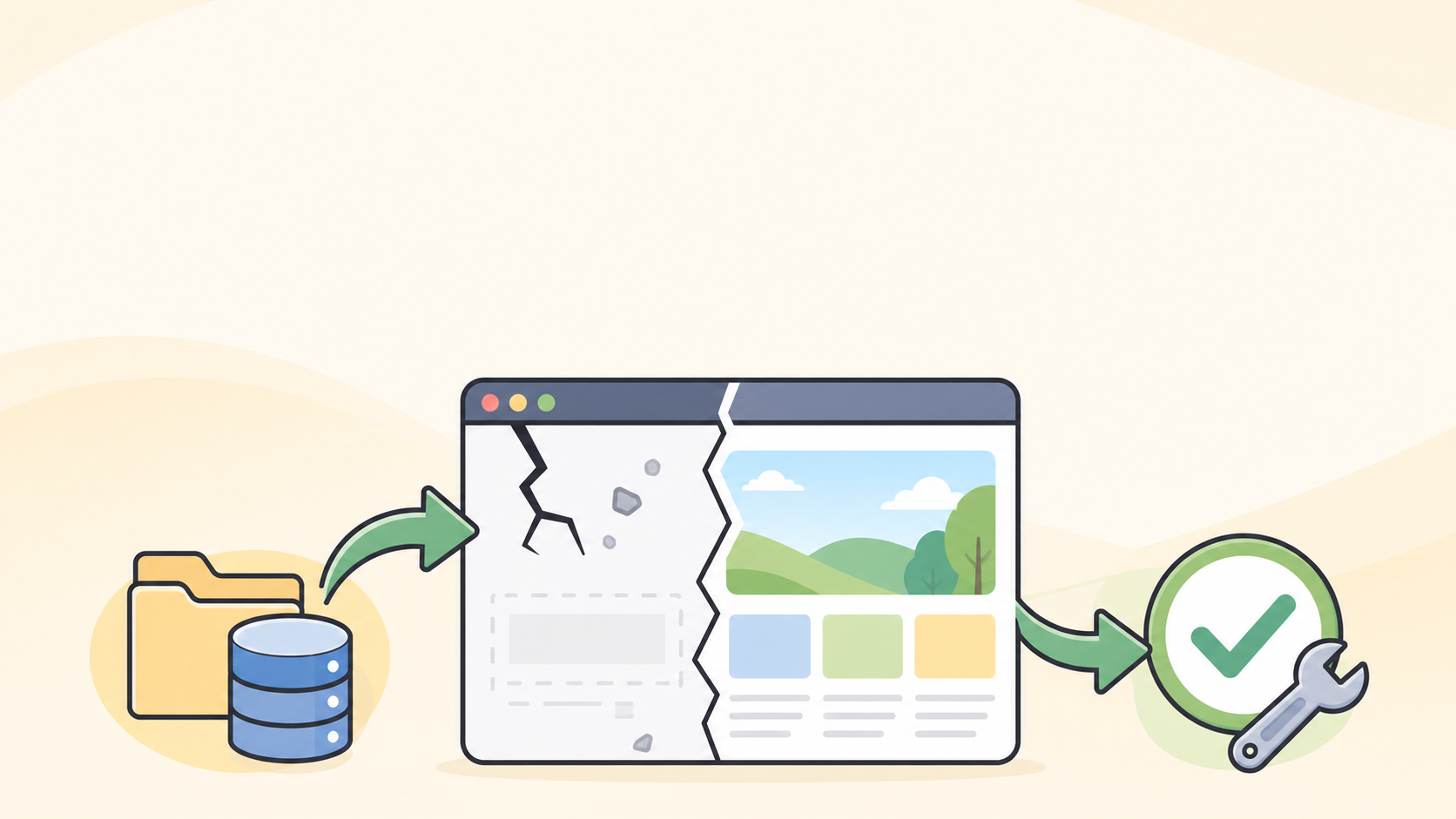
ホームページ復旧でまず大事なのは、あわてて削除や再インストールをしないことです。ホームページが消えたように見えても、実際には「表示だけが止まっている」「契約やDNSが切れている」「WordPressの一部だけが壊れている」など、原因によって戻し方が大きく変わります。
この記事では、消えたホームページ復旧方法を初心者の方にもわかるように、最初に確認する順番から、バックアップがある場合・ない場合の考え方まで整理します。

20年以上ITエンジニアとして、WordPressやホームページの制作・保守・復旧に携わっている、よこやま良平です。現場で多い失敗も含めて、初心者向けに順番に解説します。
- ホームページが消えた時に最初に確認する順番がわかる
- バックアップから戻せるケースと戻せないケースを判断できる
- サーバー・ドメイン・WordPressのどこを疑うべきか整理できる
- 自分で作業する前に避けるべき危険な操作がわかる
「ホームページが消えた」と言っても、データそのものが完全に消えたとは限りません。ブラウザで見えないだけで、サーバー内にはファイルやデータベースが残っていることもよくあります。
一方で、間違った復旧作業をすると、本来戻せたデータを上書きしてしまうことがあります。特にWordPressの再インストール、テーマやプラグインの一括削除、古いバックアップの上書き復元は慎重に判断してください。
この記事の通りに、まずは原因を切り分け、証拠を残し、必要な場所だけを直していくのが安全なホームページ復旧方法です。

こんなお悩みはありませんか?
- ある朝、サイトを開いたら真っ白画面になっていた
- 管理画面にログインできなくなって手が止まった
- 身に覚えのない記事やページが勝手に増えていた
- プラグインを更新したらサイト全体が崩れてしまった
- 以前バックアップを取ったか自分でも覚えていない
累計1,000件以上のWordPressトラブル対応の経験から、「壊れる前に備える」ためのチェックリストを1冊にまとめました。
ログイン・本体・バックアップ・サーバー・運用の5分野を、50項目で「危険度・確認方法・対処法」まで解説しています。
セキュリティプラグイン・WordPressの教科書も含めた3大特典を、
今なら無料で受け取れます。
ホームページ復旧は原因の切り分けが最優先
ホームページ復旧では、最初に「何が消えたように見えているのか」を切り分けることが結論です。原因を見ないまま復元作業を始めると、遠回りになるだけでなく、状態を悪化させることがあります。
復旧現場では、サイトが消えた原因は大きく5つに分かれます。WordPressだけの問題とは限らないため、サーバー・ドメイン・SSL・キャッシュ・改ざんの順に確認します。
- サーバー契約や支払いが止まっていないか
- ドメインの有効期限が切れていないか
- SSL証明書やhttps設定でエラーが出ていないか
- WordPressの更新・プラグイン・テーマでエラーが出ていないか
- 改ざん・乗っ取り・マルウェア感染の兆候がないか
まずは表示エラーの種類を見る
ブラウザに表示される文言は、復旧の入口になります。たとえば「404」はページが見つからない、「403」はアクセス拒否、「500」はサーバー側の処理エラー、「データベース接続確立エラー」はWordPressとデータベースの接続問題です。
真っ白画面の場合は、PHPエラーやテーマ・プラグインの競合が原因のことがあります。トップページだけ消えたのか、管理画面も入れないのかで、見るべき場所が変わります。
契約切れと支払い忘れは必ず確認する
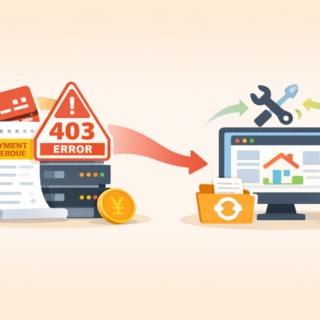
意外に多いのが、サーバー料金やドメイン更新料の支払い忘れです。この場合、WordPressの中身は壊れていないのに、外から見られなくなります。
サーバー会社の管理画面にログインし、契約状態、利用停止通知、ドメイン期限、ネームサーバー設定を確認してください。契約停止直後なら、支払い再開だけで表示が戻るケースもあります。
キャッシュで古い状態を見ている可能性もある
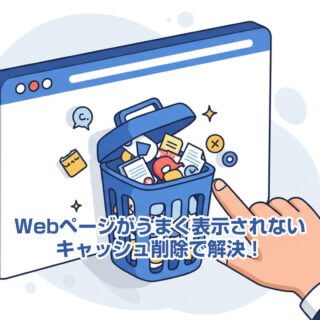
ホームページが消えたように見えても、自分のブラウザやサーバーキャッシュだけが古い状態を表示している場合があります。別のスマホ回線、シークレットウィンドウ、別ブラウザでも確認してください。
ただし、キャッシュ削除は「見え方の確認」であって、サーバー内のデータ復旧ではありません。キャッシュを消しても戻らない場合は、次の原因切り分けに進みます。
消えたホームページ復旧方法の基本手順
消えたホームページ復旧方法は、バックアップ確認、現状保存、原因調査、復元、動作確認の5段階で進めるのが安全です。いきなり復元ボタンを押すのではなく、今の状態を残すことから始めます。
理由は、復旧前の状態にも手がかりが残っているからです。エラーログ、改ざんされたファイル、データベースの状態を残しておくと、再発防止まで進めやすくなります。
手順1:いまの状態を保存する
復旧作業の前に、現在のファイルとデータベースを保存します。壊れている状態でも、あとから原因調査や差分確認に使えるためです。
FTPやサーバーのファイルマネージャーで、WordPress本体、wp-content、uploads、テーマ、プラグインをダウンロードします。データベースはphpMyAdminやサーバーのバックアップ機能からエクスポートします。
- WordPressファイル一式
- wp-content/uploads の画像ファイル
- 使用中テーマと子テーマ
- データベースのエクスポートデータ
- エラー画面や警告画面のスクリーンショット
手順2:バックアップの日時を確認する
次に、いつのバックアップが残っているかを確認します。重要なのは「戻せるデータがあるか」だけでなく、「いつの状態に戻るのか」です。
サーバー自動バックアップ、WordPressプラグインのバックアップ、手元に保存したzipファイル、制作会社が保管しているデータなど、複数の場所を探してください。
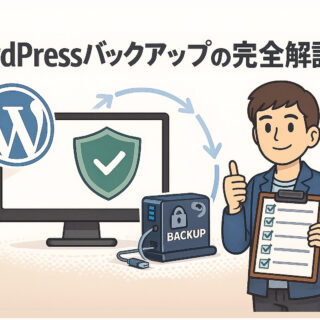
手順3:テスト環境または別フォルダで復元する
可能であれば、本番サイトへ直接戻す前に、テスト環境や別フォルダで復元します。古いバックアップに戻すと、最新の記事、問い合わせフォーム、商品情報が消えることがあるためです。
復元後は、トップページ、下層ページ、管理画面、画像、フォーム、スマホ表示を確認します。問題がなければ、本番環境へ反映します。
- 現在の状態を保存する
- 利用できるバックアップ日時を確認する
- テスト環境で復元する
- 表示・ログイン・フォームを確認する
- 本番環境へ反映する
ホームページが消えた時にやってはいけない操作
ホームページが消えた時は、焦って大きな操作をしないことが結論です。復旧できる可能性が高い状態でも、上書きや削除をすると取り返しがつかなくなることがあります。
特に初心者の方は、「初期化すれば直る」「新しくWordPressを入れれば戻る」と考えがちです。しかし、初期化は復旧ではなく、残っている情報を消してしまう操作になる場合があります。
- WordPressを新規インストールして上書きする
- 原因不明のままプラグインやテーマを一括削除する
- 古いバックアップを本番へ直接戻す
- データベースを空にする、または別サイトのデータで置き換える
- エラー画面を確認せずにサーバーを初期化する
WordPressの再インストールは最後の手段
WordPressの再インストールは、原因調査後に必要な範囲だけ行うべき作業です。管理画面から簡単にできるため軽く見えますが、状態によってはテーマ設定やプラグイン構成が崩れます。
まずは、wp-config.php、データベース、テーマ、プラグイン、uploadsフォルダが残っているかを確認してください。ここが残っていれば、復旧の可能性は十分あります。
バックアップ復元は上書き範囲に注意する
バックアップ復元は有効ですが、何を上書きするかを理解してから実行します。ファイルだけ戻すのか、データベースも戻すのかで、結果が大きく変わります。
たとえば、画像ファイルだけ消えたのにデータベースまで古い状態に戻すと、最新の記事や設定が失われます。逆に、データベースが壊れているのにファイルだけ戻しても直りません。
ホームページ復旧でバックアップがない場合の確認方法
バックアップが見つからない場合でも、すぐに諦める必要はありません。サーバー内、データベース、検索エンジンのキャッシュ、制作時のローカルデータなど、復元の手がかりが残っていることがあります。
ただし、完全復旧できるかどうかは状況次第です。記事本文、画像、デザイン、設定、問い合わせ履歴など、どこまで戻す必要があるかを分けて考えます。
サーバー内にファイルが残っていないか確認する
FTPやファイルマネージャーで、public_html、www、htdocs、ドメイン名のフォルダを確認します。トップページが消えていても、別フォルダに旧データが残っていることがあります。
WordPressの場合は、wp-content/uploads に画像、wp-content/themes にテーマ、wp-content/plugins にプラグインがあります。これらが残っていれば、復旧の材料になります。
public_html/
www/
htdocs/
wp-content/uploads/
wp-content/themes/
wp-content/plugins/
データベースが残っているか確認する
WordPressの記事や固定ページの本文は、主にデータベースに保存されています。ファイルが残っていても、データベースが空だと記事は表示されません。
phpMyAdminで wp_posts、wp_options、wp_users などのテーブルがあるか確認します。テーブル接頭辞が wp_ ではない場合もあるため、似た名前のテーブルも探してください。
phpMyAdminで直接削除・空にする・インポートする操作は慎重に行ってください。操作前に必ずエクスポートし、元に戻せる状態を作ってから作業します。
改ざんや乗っ取りが疑われる場合は復元だけで終わらせない
ホームページが消えた原因が改ざんや乗っ取りの場合、バックアップから戻すだけでは再発することがあります。侵入口、管理者アカウント、不正ファイル、パスワード流出を確認する必要があります。
検索結果が変なサイトに飛ぶ、管理者が増えている、知らないファイルがある、警告が出る場合は、通常の復旧ではなくセキュリティ復旧として扱ってください。
ホームページ復旧後に必ず確認する再発防止
ホームページ復旧は、表示が戻っただけで完了ではありません。復旧後にバックアップ、更新、ログイン保護、改ざん確認まで行うことで、同じトラブルを防げます。
現場では、復旧直後に安心してしまい、数日後に同じエラーや再感染が起きるケースがあります。原因を閉じずに見た目だけ戻すと、問題が残ったままになります。
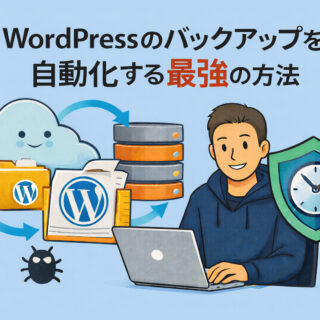
バックアップを自動化する
復旧後は、ファイルとデータベースの両方を自動バックアップにします。保存先はサーバー内だけでなく、外部ストレージにも置くのが安全です。
最低でも、更新前、月1回、記事追加が多いサイトでは週1回のバックアップを検討してください。ECサイトや問い合わせが多いサイトは、もっと短い間隔が必要です。
ログイン保護と更新管理を見直す
WordPressの場合、古いプラグイン、弱いパスワード、使っていない管理者アカウントはトラブルの入口になります。復旧後は、管理者アカウント、プラグイン、テーマ、PHPバージョンを確認します。
クイックレスキュー365のような防御系プラグインを使うと、ログインURL変更、不正ログインブロック、XMLRPC遮断、UploadsフォルダでのPHP実行禁止など、再発防止に役立つ設定をまとめて確認できます。

クイックレスキュー365は防御・可視化のためのプラグインです。マルウェアのスキャン機能はないため、感染確認が必要な場合はWordfenceなどのスキャン機能もあわせて検討します。
復旧記録を残す
復旧作業の内容は、日付、原因、変更したファイル、復元したバックアップ日時、変更したパスワードを記録します。次に同じ問題が起きた時、対応が早くなります。
制作会社や保守担当に依頼する場合も、この記録があると原因調査がスムーズです。スクリーンショット、エラーメッセージ、サーバー会社からの通知メールも保存しておきましょう。
ホームページ復旧方法のよくある質問
まず、表示されているエラー文、サーバー契約、ドメイン期限、管理画面に入れるかを確認します。その後、現在のファイルとデータベースを保存してから復旧作業に入ります。
状況によります。サーバー内のファイル、データベース、制作時のデータ、検索エンジンのキャッシュなどから一部復元できることがあります。ただし、完全復旧できるとは限りません。
入れ直しだけで戻るとは限りません。記事本文はデータベース、画像はuploadsフォルダ、デザインはテーマに保存されているため、必要なデータを確認してから作業する必要があります。
自動バックアップ、更新管理、ログイン保護、不要アカウント削除、改ざん確認が必要です。表示が戻った直後に再発防止まで行うと、次のトラブルを大きく減らせます。
ホームページ復旧方法まとめ
ホームページ復旧は、最初に原因を切り分け、現在の状態を保存し、バックアップや残っているデータを確認してから進めるのが安全です。焦って初期化や再インストールをすると、本来戻せた情報を失うことがあります。
消えたホームページ復旧方法で大切なのは、サーバー・ドメイン・WordPress・データベース・改ざんの可能性を順番に見ることです。表示だけの問題なのか、データが壊れているのか、外部から攻撃されているのかで対処は変わります。
- いまの状態を保存してから作業する
- バックアップの日時と上書き範囲を確認する
- 契約切れ・ドメイン切れ・キャッシュも確認する
- 改ざんや乗っ取りが疑われる時は復元だけで終わらせない
- 復旧後はバックアップとログイン保護を必ず整える
自分で判断できない場合は、作業を進める前に専門家へ相談してください。復旧は早さも大事ですが、それ以上に「残っているデータを壊さないこと」が大事です。
ホームページ復旧が自分で直せない時は


ワードプレスのWordPressエラートラブル解決をしたいなら
クイックレスキューが解決します。
・WordPressが真っ白画面
・WordPressがログインできない
・ホームページのマルウェアや乗っ取り
・サイトの表示くずれ
・エラーが表示されている
これらでお悩みなら最短30分ですぐに解決します!
いまなら期間限定で
・万一改善されない場合は全額返金保証で安心!
・30日間動作保証で安心!
・初期費・調査料 0円で安心!