
 よこやま良平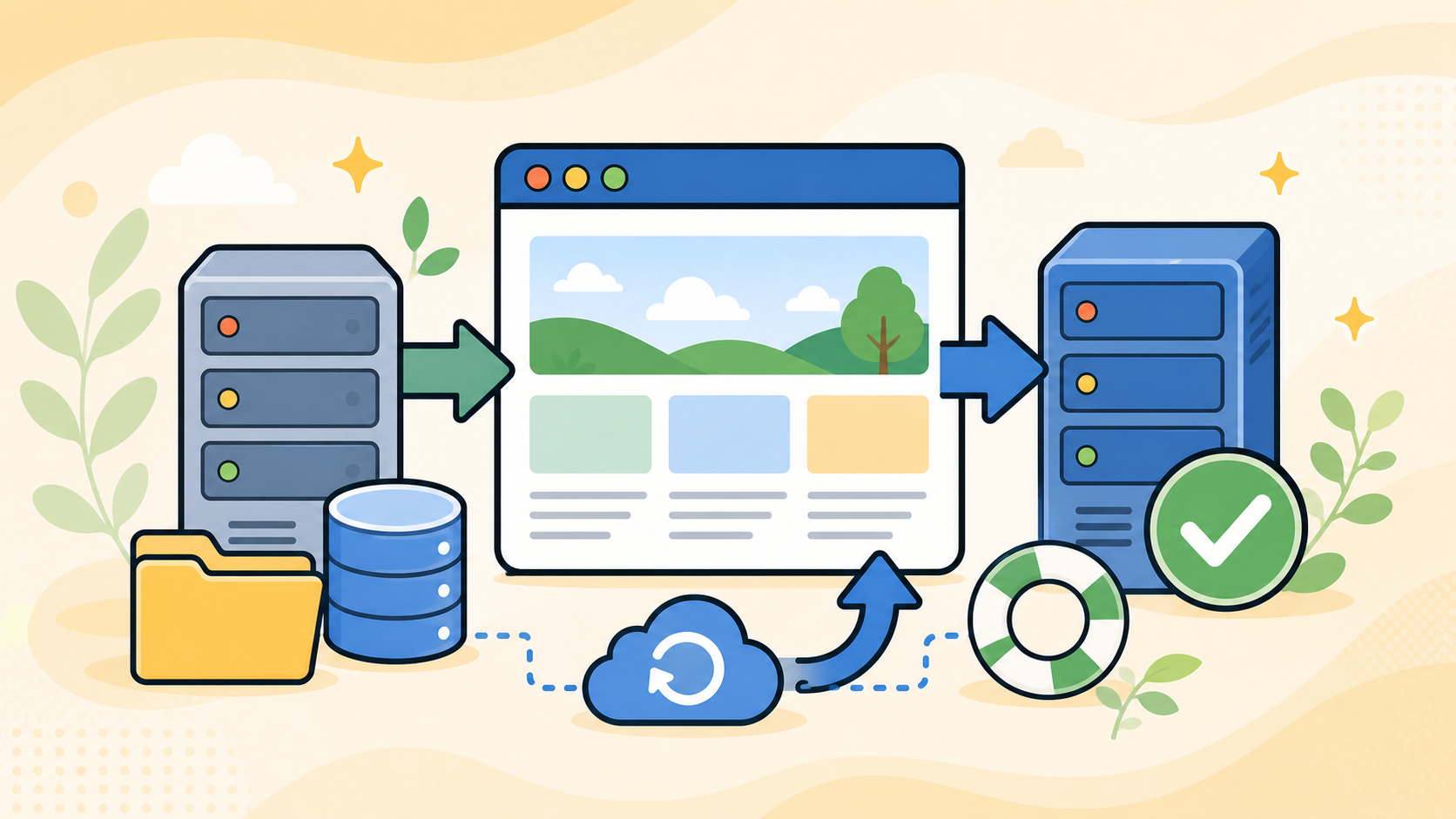
WordPressの引越し方法で大切なのは、先にバックアップを取り、移行先で復元し、最後に表示・ログイン・SSL・フォームまで確認する順番を守ることです。
サーバー移転やドメイン変更は、ファイルをコピーするだけでは終わりません。データベース、画像、テーマ、プラグイン、URL、メール設定まで関係するため、手順を間違えるとサイトが真っ白になったり、管理画面に入れなくなったりします。

20年以上ITエンジニアとしてWordPressの制作・保守・復旧に携わっている、よこやま良平です。この記事では、WordPressのサイト引越しで失敗しやすいポイントと、安全なバックアップ・復元の流れを現場目線で解説します。
- WordPress引越し方法の全体像がわかる
- 引越し前に取るべきバックアップの種類がわかる
- プラグイン移行と手動移行の違いが判断できる
- 復元後に確認すべきチェック項目がわかる
- 失敗した時にどこで止まるべきか判断できる
初心者の方ほど「移行プラグインを使えば一発で終わる」と考えがちです。もちろんプラグインで安全に移行できるケースもありますが、容量制限、PHP設定、サーバー仕様、URL変更、SSL設定で止まることもあります。
この記事では、WordPressの引越し方法を「準備」「バックアップ」「移行」「復元」「確認」「失敗時の戻し方」に分けて解説します。

こんなお悩みはありませんか?
- ある朝、サイトを開いたら真っ白画面になっていた
- 管理画面にログインできなくなって手が止まった
- 身に覚えのない記事やページが勝手に増えていた
- プラグインを更新したらサイト全体が崩れてしまった
- 以前バックアップを取ったか自分でも覚えていない
累計1,000件以上のWordPressトラブル対応の経験から、「壊れる前に備える」ためのチェックリストを1冊にまとめました。
ログイン・本体・バックアップ・サーバー・運用の5分野を、50項目で「危険度・確認方法・対処法」まで解説しています。
セキュリティプラグイン・WordPressの教科書も含めた3大特典を、
今なら無料で受け取れます。
WordPress引越し方法はバックアップから始めるのが安全です
WordPressの引越し方法で最初にやるべきことは、現在のサイトを丸ごとバックアップすることです。
理由は、移行作業ではファイルの上書き、データベースの変更、URLの置換、DNS変更など、元に戻しにくい操作が発生するからです。バックアップがない状態で作業を始めると、失敗した時に復旧の選択肢が一気に減ります。
バックアップはファイルとデータベースの両方が必要です
WordPressは、サーバー上のファイルだけで動いているわけではありません。記事本文、固定ページ、設定、ユーザー情報、プラグイン設定の多くはデータベース側に保存されています。
- WordPress本体ファイル一式
- wp-content/uploads 内の画像・PDFなどのメディア
- 使用中テーマと子テーマ
- 有効化中のプラグイン
- MySQL/MariaDB のデータベース
- wp-config.php と .htaccess
バックアップ後は復元できるかまで確認します
バックアップでよくある失敗は、「取ったつもり」になっているだけで、実際に復元できない状態です。特に大容量サイトでは、プラグインのエクスポートが途中で止まっていたり、データベースだけ抜けていたりします。
安全に進めるなら、バックアップファイルの容量、作成日時、データベースの有無、ダウンロード完了を確認してください。できれば本番とは別のテスト環境で復元テストまで行うのが理想です。
WordPress引越し方法は3種類あります
WordPressの引越し方法は、大きく分けると「移行プラグイン」「サーバー会社の移行機能」「手動移行」の3種類です。
どれが正解かは、サイトの容量、サーバー環境、ドメイン変更の有無、エラー発生時に自分で戻せるかで変わります。初心者ほど、簡単さだけでなく「失敗した時に戻せる方法」を選ぶべきです。
プラグイン移行は初心者向けですが容量制限に注意します
All-in-One WP Migration、Duplicator、UpdraftPlus などを使う方法は、初心者でも進めやすい移行方法です。エクスポートしたデータを新サーバー側でインポートする流れなので、FTPやphpMyAdminに慣れていない方にも向いています。
- サーバーのアップロード容量制限で止まることがある
- PHPの実行時間制限でインポートが途中終了することがある
- キャッシュ系プラグインやセキュリティ系プラグインが復元後に干渉することがある
- マルウェア感染済みサイトをそのまま移すと、新サーバーにも感染を持ち込む
サーバー会社の移行機能は条件が合えば早いです
エックスサーバー、ConoHa WING、ロリポップなどには、WordPress簡単移行のような機能が用意されていることがあります。旧サーバーのURL、ログイン情報、移行先ドメインを入力して実行するタイプです。
ただし、ベーシック認証、古いPHP、特殊なセキュリティ設定、容量超過、マルチサイト構成などがあると失敗する場合があります。事前にバックアップを取ったうえで使うのが安全です。
手動移行は確実ですが作業ミスに注意します
FTP/SFTPでファイルを移し、phpMyAdminなどでデータベースをエクスポート・インポートする方法は、仕組みを理解していれば確実です。大容量サイトやプラグイン移行で止まるサイトにも対応しやすくなります。
一方で、データベース接続情報、文字コード、テーブル接頭辞、URL置換、パーミッションを間違えると、表示エラーやログイン不能が起きます。自信がない場合は、本番でいきなり実行せずテスト環境で確認してください。
WordPressバックアップから復元する基本手順
WordPressをバックアップから復元する基本手順は、移行先を準備し、ファイルを配置し、データベースを入れ、wp-config.phpを合わせ、URLと表示を確認する流れです。
復元作業では、順番を飛ばすと原因の切り分けが難しくなります。特に「ファイルだけ移した」「データベースだけ戻した」という中途半端な状態は、別のエラーを生みやすいです。
復元作業の流れを先に確認します
- 移行先サーバーにドメインまたは仮URLを設定する
- WordPressファイル一式をアップロードする
- 新しいデータベースを作成する
- 旧サイトのデータベースをインポートする
- wp-config.php のDB情報を移行先に合わせる
- 必要に応じてURLを新ドメインへ置換する
- パーマリンク、SSL、表示、フォーム送信を確認する
wp-config.php の接続情報を移行先に合わせます
手動復元でよく止まるのが、データベース接続エラーです。旧サーバーのDB名、ユーザー名、パスワード、ホスト名のままでは、新サーバーのデータベースに接続できません。
define('DB_NAME', '新しいデータベース名');
define('DB_USER', '新しいデータベースユーザー名');
define('DB_PASSWORD', '新しいデータベースパスワード');
define('DB_HOST', '新しいデータベースホスト名');エラーが出たからといって、旧サイトのファイルやデータベースを先に削除してはいけません。新サイトの表示確認が完了するまでは、旧サイトとバックアップを必ず残してください。
WordPress引越し後はURL変更とSSL確認が重要です
WordPress引越し後は、トップページが表示されるだけで完了ではありません。URL、SSL、内部リンク、画像、管理画面、問い合わせフォームまで確認して初めて完了です。
特にドメインを変更する場合は、データベース内に旧URLが残っていると、画像が表示されない、ログイン後に旧サイトへ飛ぶ、SSL警告が出るなどの問題が起きます。
URL置換は一括置換ツールを使って慎重に行います
WordPressのURLは、投稿本文だけでなく、ウィジェット、メニュー、プラグイン設定、シリアライズされたデータにも入っています。単純にSQLで文字列置換すると、データ構造が壊れる場合があります。
- 旧URLから新URLへ正しく置換されているか
- http と https が混在していないか
- 画像URLが旧ドメインのまま残っていないか
- 管理画面の「WordPressアドレス」「サイトアドレス」が正しいか
- リダイレクト設定がループしていないか
サブディレクトリからドメイン直下へ移す場合は設定が変わります
旧サイトが /wp/ や /blog/ のようなサブディレクトリにあり、新サイトではドメイン直下で表示したい場合、ファイル配置とURL設定の両方を確認する必要があります。
このケースでは、ただフォルダを移動するだけではトップページが表示されないことがあります。index.php、.htaccess、WordPressアドレス、サイトアドレスの関係を整理してから作業してください。
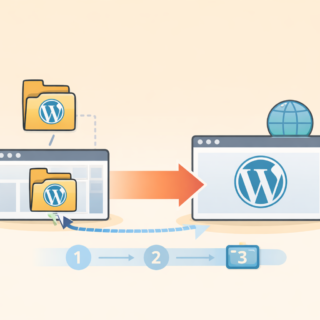
WordPress引越しで失敗しやすい原因と対処法
WordPress引越しで失敗しやすい原因は、バックアップ不足、DB接続情報のミス、URL置換漏れ、PHPバージョン差、キャッシュ、セキュリティ設定です。
現場では、作業自体よりも「どこまで確認したか」が復旧時間を左右します。焦って何度も上書きすると、原因が増えてしまいます。
画面真っ白や500エラーはまず原因を分けます
移行後に画面が真っ白になる場合、PHPエラー、テーマ不具合、プラグイン競合、メモリ不足、ファイル不足などが考えられます。いきなり全ファイルを入れ直すより、エラーログを確認して原因を分ける方が早いです。
管理画面に入れるならプラグインを一時停止し、入れない場合はFTPでプラグインフォルダ名を変更して切り分けます。テーマが原因の場合は、標準テーマへ一時的に切り替えることで表示できることがあります。
移行前から感染しているサイトはそのまま移さないでください
不正アクセスやマルウェア感染が疑われるサイトを引越す場合、バックアップをそのまま復元すると、新サーバーへ不正ファイルも一緒に持ち込む可能性があります。
検索結果に知らないページが出る、スマホだけ転送される、管理者が増えている、サーバー会社から警告が来ている場合は、移行より先に感染範囲を確認してください。
- 旧サイトにマルウェア警告が出ている
- 検索結果に知らないURLやスパムページが出ている
- 管理画面に知らないユーザーがいる
- サーバー会社から停止予告や不正ファイル通知が来ている
- ファイルを消しても同じ症状が再発する

WordPress引越し後の確認チェックリスト
WordPress引越し後は、公開画面と管理画面の両方で確認します。トップページだけ見て完了にすると、問い合わせ停止や画像切れに後から気づくことがあります。
特に事業用サイトでは、表示できるかだけでなく、問い合わせ・購入・予約・ログインなど、売上や顧客対応に関係する機能まで確認してください。
- トップページ、固定ページ、投稿ページが表示される
- 画像、PDF、CSS、JavaScriptが読み込まれている
- 管理画面へログインできる
- パーマリンクを保存し直して404が出ない
- SSL証明書が有効で、混在コンテンツがない
- 問い合わせフォームからメールが届く
- 旧サーバーを消す前に数日分の動作を確認する
DNS切り替え直後は、環境によって旧サーバーと新サーバーのどちらが表示されるか揺れることがあります。すぐ旧サーバーを解約せず、最低でも数日は残しておくと安心です。
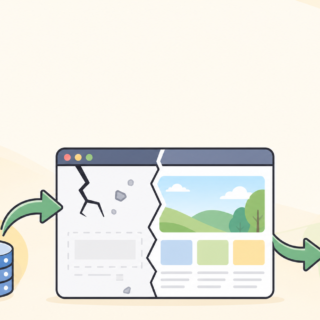
WordPress引越し方法でよくある質問
小〜中規模サイトで、サーバー制限に引っかからなければプラグインだけで移行できることがあります。ただし容量が大きいサイト、古いPHP環境、特殊な設定、マルウェア疑いがあるサイトは手動確認が必要です。
移行作業の直前に必ず取ってください。数日前のバックアップだけだと、最新の記事、問い合わせ、注文、会員情報が抜けることがあります。
uploadsフォルダの移し漏れ、URL置換漏れ、パーミッション、SSLの混在コンテンツが主な原因です。旧URLが残っていないか、画像ファイルが新サーバーに存在するかを確認してください。
新サーバーで表示、管理画面、フォーム、SSL、メール、検索流入を確認してからです。DNS反映には時間差があるため、移行直後に旧サーバーを削除するのは避けてください。
WordPress引越し方法まとめ
WordPressの引越し方法は、バックアップ、移行、復元、URL変更、動作確認の順番で進めるのが安全です。最初にファイルとデータベースを両方残し、復元できる状態を作ってから作業してください。
プラグイン移行は初心者にも使いやすい一方で、容量制限やサーバー設定で止まることがあります。手動移行は確実ですが、wp-config.php、データベース、URL置換、SSL設定の知識が必要です。
- 移行前にファイルとデータベースを必ずバックアップする
- 旧サイトは新サイト確認後もしばらく残す
- URL変更、SSL、フォーム、管理画面まで確認する
- 感染や不具合があるサイトは移行前に原因を確認する
- 失敗したら削除や上書きを続けず、現在の状態を残して相談する
移行で一番危険なのは、焦って旧サイトやバックアップを消してしまうことです。戻せる材料を残したまま進めれば、トラブルが起きても復旧できる可能性は高くなります。
WordPressの引越し・復元が自分でできない時は


ワードプレスのWordPressエラートラブル解決をしたいなら
クイックレスキューが解決します。
・WordPressの引越し後に画面が真っ白になった
・バックアップから復元できない
・データベース接続エラーが出ている
・画像や固定ページが表示されない
・旧サーバーから新サーバーへ安全に移したい
これらでお悩みなら最短30分ですぐに解決します!
いまなら期間限定で
・万一改善されない場合は全額返金保証で安心!
・30日間動作保証で安心!
・初期費・調査料 0円で安心!