
 よこやま良平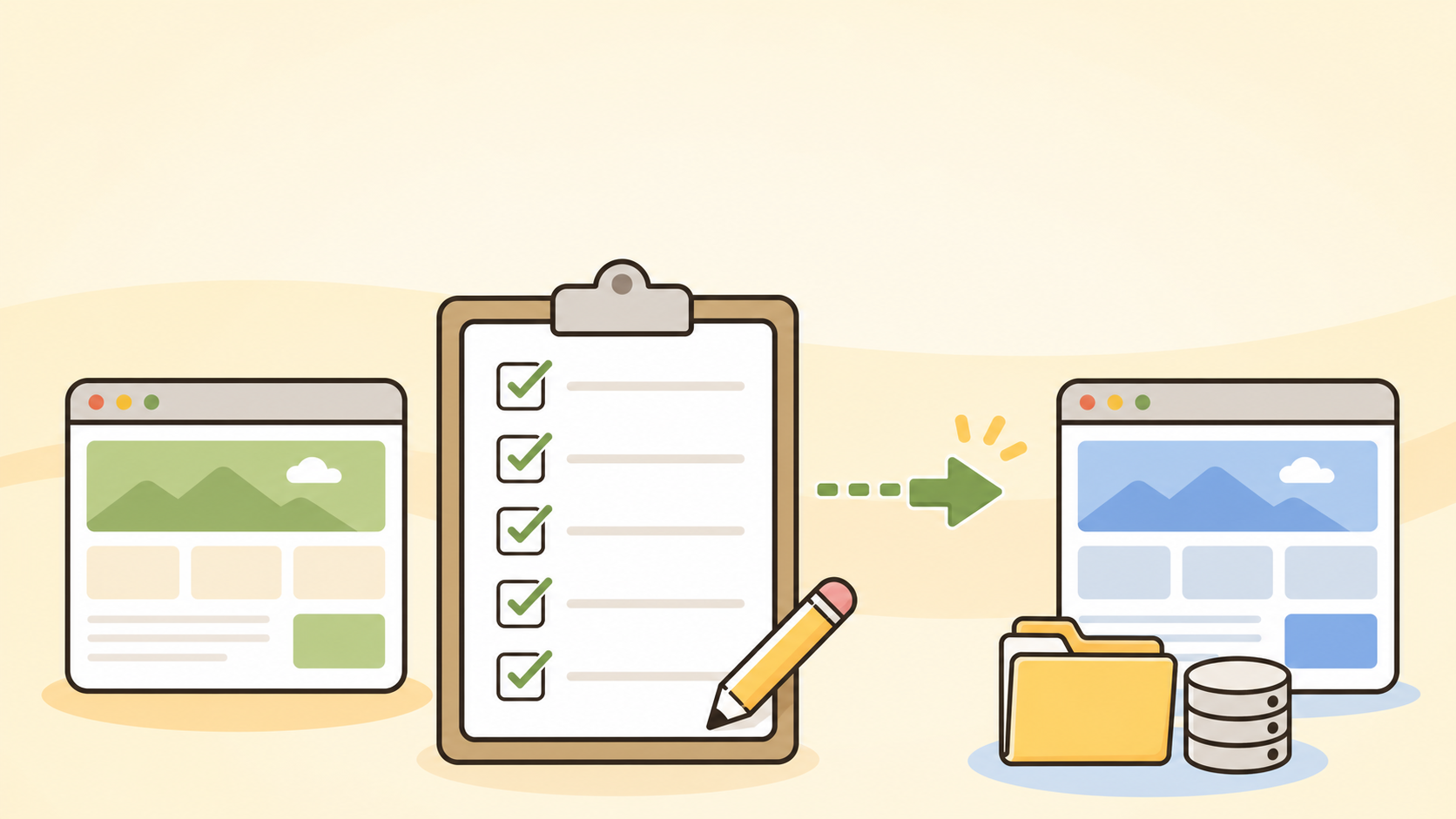
WordPress引越し前にやることは、作業手順を覚えることよりも「失敗しても戻せる状態」を作ることです。バックアップがある、ログイン情報がある、DNSを戻せる、旧サーバーを残している。この4つが曖昧なまま進めると、移行そのものより復旧で苦労します。
特に、サイト引越しはファイルとデータベースだけの問題ではありません。SSL、メール、キャッシュ、PHPバージョン、プラグイン、ドメイン設定まで関係するため、事前チェックなしで始めると途中で止まりやすくなります。

20年以上ITエンジニアとしてWordPressの制作・保守・復旧に携わっている、よこやま良平です。この記事では、引越し作業の前に現場で必ず確認しているチェックポイントを整理します。
- WordPress引越し前に確認すべき項目が分かる
- バックアップ、サーバー情報、DNS、SSLの抜け漏れを防げる
- 作業中に失敗した時の戻し方を先に決められる
- 自分で進めてよい状態と、止めるべき状態を判断できる
この記事は「実際の移行ボタンを押す前」に読むためのチェックリストです。すでに移行中でエラーが出ている場合でも、どこに戻ればよいかを確認する材料になります。
大切なのは、完璧な知識よりも作業前の準備です。準備ができていれば、移行プラグインでも手動移行でも落ち着いて対応できます。逆に準備がない場合は、簡単そうな作業でも危険です。

こんなお悩みはありませんか?
- ある朝、サイトを開いたら真っ白画面になっていた
- 管理画面にログインできなくなって手が止まった
- 身に覚えのない記事やページが勝手に増えていた
- プラグインを更新したらサイト全体が崩れてしまった
- 以前バックアップを取ったか自分でも覚えていない
累計1,000件以上のWordPressトラブル対応の経験から、「壊れる前に備える」ためのチェックリストを1冊にまとめました。
ログイン・本体・バックアップ・サーバー・運用の5分野を、50項目で「危険度・確認方法・対処法」まで解説しています。
セキュリティプラグイン・WordPressの教科書も含めた3大特典を、
今なら無料で受け取れます。
WordPress引越し前にやることはバックアップ確認が最優先
WordPress引越し前の最優先は、バックアップを「取ったつもり」ではなく「戻せる形で持っている」と確認することです。
現場では、バックアップファイルがあるのに復元できないケースが珍しくありません。ファイルだけ保存してデータベースがない、uploadsが抜けている、エクスポート途中で壊れている、保存場所が分からないなどがよくあります。
ファイルとデータベースを別々に確認する
WordPressは、テーマやプラグインなどのファイルと、投稿や設定を保存するデータベースで成り立っています。片方だけでは、基本的に元のサイトには戻せません。
- wp-contentフォルダ、特にuploads、themes、pluginsが保存されている
- データベースのSQLファイル、または移行プラグインの完全バックアップがある
- wp-config.phpなど、DB接続情報を含む設定ファイルを確認できる
- バックアップ作成日時が古すぎず、引越し直前の状態に近い
- 保存先が自分のPC、クラウド、外部ストレージなど複数に分かれている
プラグインでバックアップを取る場合も、管理画面に表示されているだけで安心しないでください。バックアップファイルを実際にダウンロードできるか、容量が不自然に小さくないかまで見ます。
復元テストまでできれば失敗率は大きく下がる
理想は、本番とは別の検証環境で復元テストをすることです。全員がそこまでできるわけではありませんが、重要なサイトほど復元テストの価値は高くなります。
復元テストをすると、PHPバージョン差、プラグインの依存関係、画像パス、URL置換、容量制限などの問題が事前に見つかります。本番移行日に初めて気づくより、事前に気づくほうが圧倒的に安全です。
バックアップファイルの中身、保存場所、復元方法を説明できない場合は、まだ引越し作業に入らない方が安全です。バックアップは「ある」だけでなく「戻せる」ことが重要です。
WordPress引越し前にサーバー情報とログイン情報を整理する
WordPress引越し前には、作業に必要なログイン情報を1か所に整理してから始めるべきです。途中で情報を探し始めると、焦りや判断ミスが起きます。
特に、管理画面、サーバーパネル、FTP/SFTP、データベース、ドメイン管理会社、メール設定は別々のログインになっていることがあります。普段触らない情報ほど、移行当日に見つからないものです。
最低限まとめておきたいログイン情報
- WordPress管理画面のURL、ユーザー名、パスワード
- 旧サーバーと新サーバーの管理画面ログイン情報
- FTPまたはSFTPのホスト名、ユーザー名、パスワード、ポート番号
- phpMyAdminやデータベース管理画面のログイン情報
- ドメイン管理会社のログイン情報とネームサーバー設定画面
- メールアドレスを使っている場合はメールサーバーの設定情報
メモを作る時は、パスワードをむやみに共有する必要はありません。ただし、自分が作業する場合でも「どの画面を開けば戻せるか」を分かる状態にしておくことが大切です。
二段階認証とセキュリティ通知も確認する
サーバーやドメイン管理会社によっては、普段と違う環境からログインすると認証メールや二段階認証が必要になります。移行当日に認証できないと、それだけで作業が止まります。
担当者が複数いる場合は、認証メールの受信者、SMSの受信端末、ログイン通知の確認者も決めておきます。外注する場合でも、認証だけは所有者側で対応が必要になることがあります。
サーバー移転は、技術作業よりもアカウント確認で止まることがあります。二段階認証、登録メール、SMS、ドメイン管理画面へのログインは、作業前日までに一度確認しておくと安心です。
WordPress引越し前にDNS・SSL・メールの影響を確認する
WordPress引越し前には、サイト表示だけでなくDNS、SSL、メールへの影響を確認します。ここを見落とすと、サイトは移ったのにメールが届かない、httpsで警告が出る、古いサーバーを見に行くといった問題が起きます。
移行作業では、最後にネームサーバーやDNSレコードを切り替えることが多いです。この切り替えは元に戻せる反面、反映に時間差があるため、焦って何度も変更すると状況が分かりにくくなります。
DNSを切り替える前に現在値を控える
DNS変更前には、現在のネームサーバー、Aレコード、MXレコード、TXTレコードを控えておきます。画面のスクリーンショットでも構いません。
特にメールを独自ドメインで使っている場合、MXレコードやSPF/DKIM/DMARCなどのTXTレコードを消してしまうと、メール送受信や迷惑メール判定に影響します。サイト引越しなのにメール障害になる典型例です。
確認項目
- 現在のネームサーバー
- Aレコードの向き先IP
- wwwあり/なしの設定
- MXレコード
- TXTレコード(SPF、DKIM、DMARCなど)
- SSL証明書の発行方法
- 旧サーバーへ戻す手順
SSLは新サーバーで発行できるかを先に見る
SSLは、サイトを移したあとに自動で有効になるとは限りません。新サーバー側で無料SSLを発行する条件、ドメインが新サーバーを向いた後に発行される仕様、反映時間などを確認します。
https化が不完全な状態で公開すると、ブラウザ警告、画像の混在コンテンツ、管理画面ログインの不具合につながることがあります。移行後チェックでは、トップページだけでなく複数ページを確認します。
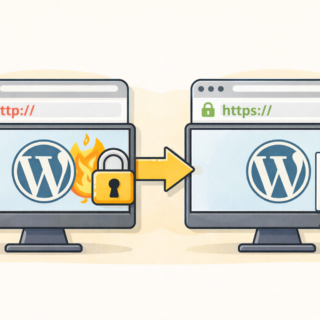
DNS変更後は、見ている環境によって旧サーバーと新サーバーが混在して見えることがあります。すぐに旧サーバーを解約せず、反映が落ち着くまで両方を確認できる状態にしておきましょう。
WordPress引越し前にプラグイン・テーマ・PHPバージョンを確認する
WordPress引越し前には、移行元と移行先の環境差を確認します。サイトが壊れる原因は、バックアップの失敗だけではなく、PHPバージョンやプラグインの相性にもあります。
古いテーマ、更新停止プラグイン、独自カスタマイズ、キャッシュプラグイン、セキュリティプラグインがある場合は、移行後に表示崩れやログイン不能が起きやすくなります。
PHPバージョンとMySQL/MariaDBの差を見る
旧サーバーで古いPHPを使っていて、新サーバーで一気に新しいPHPになると、テーマやプラグインがエラーを出すことがあります。逆に、新サーバー側が古すぎても問題です。
移行先サーバーで選べるPHPバージョンを確認し、旧環境に近いバージョンから始めて、移行後に段階的に上げる判断もあります。重要なのは、作業当日に初めて確認しないことです。
- 旧サーバーと新サーバーのPHPバージョン
- MySQLまたはMariaDBのバージョン
- WordPress本体、テーマ、プラグインの更新状況
- キャッシュ、セキュリティ、会員制、決済系プラグインの有無
- テーマファイルやfunctions.phpの直接カスタマイズの有無
キャッシュとセキュリティ系プラグインは事前に扱いを決める
キャッシュ系プラグインは、移行後に古いURLや古いHTMLを見せてしまうことがあります。セキュリティ系プラグインは、IP変更やログインURL変更により管理画面へ入れなくなる場合があります。
だからといって、全部をむやみに停止すればよいわけではありません。何を一時停止し、何を残すか、移行後に何を再確認するかを決めてから進めます。
クイックレスキュー365は不正ログインブロック、ログインURL変更、XMLRPC遮断、ユーザー名漏えい防御などに役立ちます。ただし、マルウェアのスキャン機能はありません。感染確認が必要な場合は、別途スキャンや専門的な調査が必要です。
WordPress引越し前に作業手順と戻し方を決めておく
WordPress引越し前には、作業手順だけでなく「どの時点なら戻せるか」を決めておきます。戻し方が決まっていない移行は、失敗した時に判断が遅れます。
移行作業は、バックアップ取得、移行先準備、テスト表示、DNS切替、SSL確認、フォーム確認、旧サーバー保持という流れで進めると整理しやすくなります。
作業前チェックリストを1枚にまとめる
頭の中だけで進めると、確認漏れが起きます。簡単でよいので、作業前、作業中、作業後のチェックリストを作ってください。
- バックアップを取得し、保存場所と復元方法を確認した
- 旧サーバー、新サーバー、ドメイン、DB、FTPのログイン情報を確認した
- DNS変更前の値を控えた
- SSL発行の条件と反映時間を確認した
- メール設定に影響がないか確認した
- 移行後に確認するページ、フォーム、ログイン画面を決めた
- 失敗時に旧サーバーへ戻す手順を決めた
このチェックリストを埋められない場合、作業を進めるより先に情報を集めるべきです。急いで引越すほど、戻し方の準備が効きます。
移行後チェックも作業前に決める
移行後に何を見るかを作業前に決めておくと、完了判断が早くなります。トップページだけ表示されても、管理画面、投稿ページ、画像、フォーム、決済、会員機能、メール通知が動かなければ完了ではありません。
スマホ表示、ブラウザ別表示、SSLの鍵マーク、リダイレクト、キャッシュクリアまで確認します。トラブルが出た場合は、どの時点で止めるかも決めておきます。
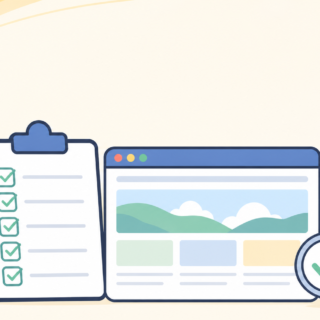
バックアップが不完全、DNSの戻し方が分からない、旧サーバーを解約済み、メール設定の控えがない、管理画面に入れない。この状態で本番切替まで進めるのは危険です。いったん止めて、復旧できる材料をそろえましょう。
WordPress引越し前チェックリストまとめ
WordPress引越し前にやることは、移行作業を速くすることではなく、失敗しても戻せる状態を作ることです。
バックアップ、ログイン情報、DNS、SSL、メール、PHPバージョン、プラグイン、移行後チェック。この順番で確認すれば、作業中に慌てる場面を大きく減らせます。
- バックアップは取得だけでなく復元できるかまで確認する
- サーバー、DB、FTP、ドメインのログイン情報を作業前に整理する
- DNS、SSL、メールの現在設定を必ず控える
- PHPバージョンやプラグイン相性など、環境差を先に見る
- 移行後の確認項目と失敗時の戻し方を決めてから始める
WordPressの引越しは、準備が9割です。作業前に不安が残る場合は、そこで止まる判断も立派な対策です。
最低でも、ファイル、データベース、uploads、wp-config.php、テーマ、プラグイン、サーバー情報、DNS、SSL、メールの確認は必要です。特にバックアップを戻せるか確認しないまま移行すると、失敗時に復旧できません。
必要です。移行プラグインは便利ですが、容量制限、PHPバージョン差、キャッシュ、SSL、URL置換、サーバー側制限で止まることがあります。プラグインを使うほど、事前に戻し方を決めておくべきです。
新サーバーで表示、ログイン、投稿、フォーム送信、SSL、メール、スマホ表示まで確認できるまでは解約しないでください。DNSの浸透やキャッシュの影響もあるため、数日から1週間程度は旧環境を残す判断が安全です。
バックアップの場所、DB情報、DNSの戻し方、旧サーバーのログイン情報が曖昧なら、そこで止めるのが正解です。引越しは勢いで進める作業ではなく、戻れる状態を作ってから進める作業です。
WordPress引越し前の確認が不安な時は


ワードプレスのWordPressエラートラブル解決をしたいなら
クイックレスキューが解決します。
・WordPressが真っ白画面
・WordPressがログインできない
・ホームページのマルウェアや乗っ取り
・サイトの表示くずれ
・エラーが表示されている
これらでお悩みなら最短30分ですぐに解決します!
いまなら期間限定で
・万一改善されない場合は全額返金保証で安心!
・30日間動作保証で安心!
・初期費・調査料 0円で安心!