
 よこやま良平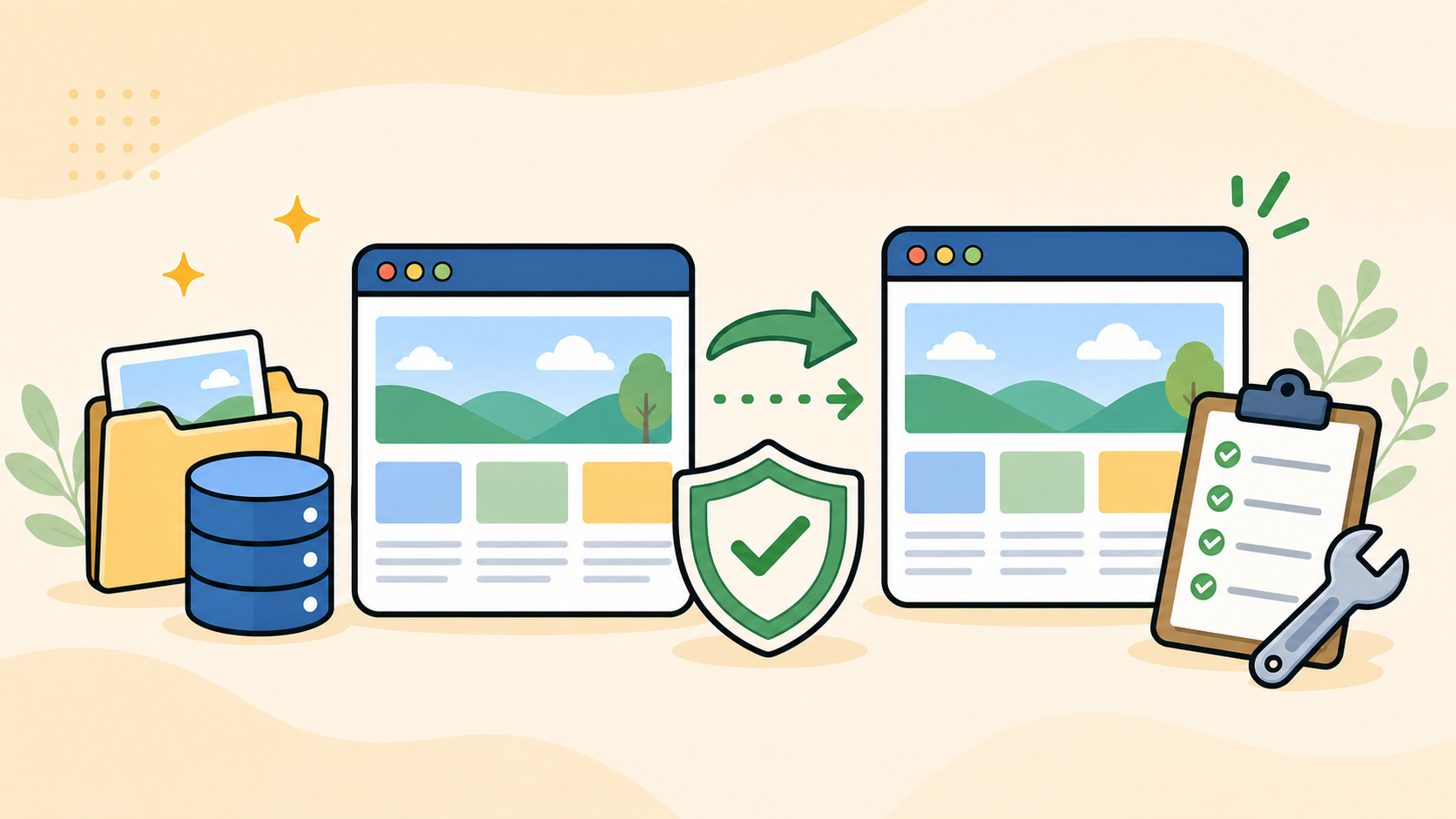
WordPress移行方法まとめとして最初に伝えたいのは、初心者ほど「作業手順」より先に「戻せる状態」を作るべきだということです。
サイト引越しは、ファイルを移す、データベースを戻す、URLを合わせる、表示を確認するという流れで進みます。ただし、順番を間違えると、画面真っ白、画像消失、ログイン不可、旧URL混在などが起きます。

20年以上ITエンジニアとしてWordPressの制作・保守・復旧に携わっている、よこやま良平です。この記事では、初心者がWordPress移行で詰まりやすいポイントを、現場目線で安全な順番に整理します。
- WordPress移行で最初に確認すべき全体像が分かる
- 初心者が安全に進めるための作業順が分かる
- プラグイン移行と手動移行の使い分けが分かる
- 自分で続けるべきか、止まって相談すべきか判断できる
WordPress移行は、作業そのものよりも「失敗した時に戻れるか」で難易度が変わります。バックアップがある、旧サーバーをすぐ消さない、変更点をメモする。この3つだけでも事故は大きく減ります。
この記事では、初心者が安全に引越すために、準備、移行方法の選び方、基本手順、移行後チェック、失敗時の止まり方までまとめます。

こんなお悩みはありませんか?
- ある朝、サイトを開いたら真っ白画面になっていた
- 管理画面にログインできなくなって手が止まった
- 身に覚えのない記事やページが勝手に増えていた
- プラグインを更新したらサイト全体が崩れてしまった
- 以前バックアップを取ったか自分でも覚えていない
累計1,000件以上のWordPressトラブル対応の経験から、「壊れる前に備える」ためのチェックリストを1冊にまとめました。
ログイン・本体・バックアップ・サーバー・運用の5分野を、50項目で「危険度・確認方法・対処法」まで解説しています。
セキュリティプラグイン・WordPressの教科書も含めた3大特典を、
今なら無料で受け取れます。
WordPress移行方法まとめの結論
結論から言うと、初心者がWordPressを安全に移行するなら「バックアップを取る、移行先を準備する、コピーする、URLを確認する、公開前に検証する」の順で進めるのが基本です。
いきなりDNSを切り替えたり、旧サーバーのファイルを消したりすると、失敗した時に戻せません。サイト引越しでは、作業スピードより復旧できる状態を保つことが大切です。
初心者は移行前の判断で失敗を減らせる
WordPress移行は、すべてのサイトで同じ難易度ではありません。小規模なブログと、会員機能・決済・予約機能があるサイトでは、確認すべき範囲が大きく変わります。
現場では、作業前に「どこまで自分でやるか」を決めていないまま進めて、途中で戻れなくなるケースがあります。まずはサイトの規模と機能を確認してください。
- 投稿と固定ページが中心の一般的なサイト
- 容量が大きすぎず、画像数も極端に多くない
- 会員登録、決済、予約、独自システムがない
- 管理画面にログインでき、バックアップを取得できる
安全な移行は旧サイトを残して進める
初心者がやってはいけないのは、移行先で表示確認が終わる前に旧サーバーを解約することです。旧サイトが残っていれば、表示崩れやログイン不可が起きても比較できます。
旧サーバー、旧データベース、旧メール設定は、移行後すぐに消さないでください。少なくとも数日から1週間は残しておくと、トラブル時の確認先になります。
- 作業日と作業しない時間帯
- 旧サーバーを残す期間
- バックアップの保存場所
- 失敗した時に戻す基準
WordPress移行方法は2種類ある
WordPress移行方法は、大きく分けると「プラグインで移行する方法」と「手動で移行する方法」の2種類です。
どちらが正解かは、サイト容量、サーバー制限、エラーの有無、移行後にどこまで確認できるかで変わります。初心者は、まずプラグイン移行を検討し、難しい場合に手動移行へ切り替えるのが現実的です。
プラグイン移行は小規模サイト向き
All-in-One WP Migrationなどの移行プラグインは、ファイルとデータベースをまとめて扱えるため、初心者でも作業しやすい方法です。管理画面からエクスポートし、移行先でインポートする流れになります。
ただし、容量制限、タイムアウト、PHP設定、サーバー側のアップロード制限で止まることがあります。大きいサイトや古いサーバーでは、プラグインだけで完結しない場合があります。
- 管理画面にログインできる
- サイト容量が比較的小さい
- 移行元と移行先のPHP環境が大きく違わない
- 途中で止まっても旧サイトに戻れる
手動移行は原因を切り分けやすい
手動移行では、ファイルをFTPやSFTPで移し、データベースをphpMyAdminなどでエクスポート・インポートします。作業は増えますが、どの段階で問題が起きたかを切り分けやすいのが利点です。
特に、プラグイン移行が途中で止まるサイト、容量が大きいサイト、エラーを抱えたサイトでは、手動移行の方が結果的に安全なことがあります。
- wp-contentフォルダ
- wp-config.phpと.htaccess
- データベースのSQLファイル
- 移行先のDB名、ユーザー名、パスワード、ホスト名
WordPress移行の基本手順
WordPress移行の基本手順は、作業を小さく分けて、各段階で確認しながら進めることです。
初心者ほど、一気に終わらせようとして原因不明のトラブルに入りがちです。作業ログを残しながら、バックアップ、移行先準備、データ移行、URL調整、表示確認の順で進めましょう。
ステップ1:移行前バックアップを取る
最初に、移行元サイトのファイルとデータベースを保存します。ファイルだけ、データベースだけでは不十分です。
保存したバックアップは、サーバー上だけでなく、ローカルPCやクラウドにも置いてください。作業中にサーバー側のファイルを壊しても、手元に戻せる材料が残ります。
保存するもの

wp-content
wp-config.php
.htaccess
database.sql
作業前の表示スクリーンショット
ステップ2:移行先サーバーを準備する
次に、移行先サーバーでWordPressが動く状態を作ります。PHPバージョン、データベース、SSL、ドメイン設定、メール設定を確認します。
移行元より古いPHP環境に移すと、テーマやプラグインが動かないことがあります。逆に新しすぎるPHPで古いプラグインがエラーを出すこともあるため、事前確認が必要です。
- PHPバージョン
- データベース名と接続情報
- SSL証明書の設定可否
- アップロード容量や実行時間の制限
ステップ3:ファイルとDBを移す
移行方法を決めたら、ファイルとデータベースを移行先へ反映します。プラグイン移行ならエクスポートとインポート、手動移行ならFTPとSQLインポートを使います。
手動移行の場合は、wp-config.phpのDB接続情報を移行先に合わせる必要があります。ここが違うと、データベース接続確立エラーや初期インストール画面が表示されることがあります。
確認する項目

DB_NAME
DB_USER
DB_PASSWORD
DB_HOST
$table_prefix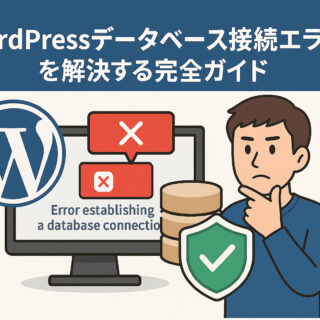
ステップ4:URLとパーマリンクを確認する
ドメイン変更や一時URLで作業した場合は、URLの確認が必要です。画像URL、内部リンク、管理画面のサイトURL、パーマリンクを見ます。
データベース内のURLを置換する時は、必ず直前のバックアップを残してください。安易な一括置換は、シリアライズデータを壊して表示崩れや設定消失につながることがあります。
- データベース内URLの一括置換
- 移行先DBの全削除
- DNS切り替え直後の旧サーバー解約
- エラーが出た状態での上書き継続
WordPress移行後の確認チェック
WordPress移行後は、トップページが表示された時点で完了にしないことが重要です。
投稿ページ、画像、フォーム、管理画面、SSL、メール、スマホ表示まで確認して、初めて安全に引越しできたと言えます。表側だけ見えていても、裏側でエラーが残っていることがあります。
表示とリンクを確認する
トップページ、固定ページ、投稿ページ、カテゴリーページを順番に確認します。画像が出ない、CSSが崩れる、404になる場合は、URL、パーマリンク、キャッシュ、ファイル転送漏れを疑います。
スマホ表示も必ず見てください。PCでは問題なくても、スマホでメニューが開かない、横スクロールが出る、画像が大きすぎるという問題が出ることがあります。
- トップページと主要ページが表示される
- 投稿ページが404にならない
- 画像、CSS、JavaScriptが読み込まれる
- 内部リンクが旧ドメインや一時URLのまま残っていない
- スマホ表示で大きな崩れがない

ログインとフォームを確認する
管理画面にログインできるか、投稿編集画面が開くか、プラグイン画面でエラーが出ないかを確認します。管理画面だけ重い場合は、PHPエラーやプラグイン競合が隠れていることがあります。
問い合わせフォームがあるサイトでは、送信テストも必要です。Webサイトは表示されていても、移行先サーバーのメール設定が変わって通知が届かないことがあります。
- 問い合わせフォームの送信と受信
- 管理者メールアドレス
- SSLとhttpからhttpsへの転送
- セキュリティプラグインやキャッシュプラグインの設定
WordPress移行で失敗した時の止まり方
WordPress移行で失敗した時は、同じ操作を繰り返すより、いったん止まって原因を切り分けるのが正解です。
上書き、削除、置換を続けるほど、戻せる材料が減ります。画面真っ白、500エラー、ログイン不可、DB接続エラーが出たら、まず作業を止めて現状を記録してください。
エラー画面と直前の作業をメモする
トラブル時に重要なのは、どの作業の直後に問題が出たかです。ファイルを上書きした後なのか、DBをインポートした後なのか、URL置換の後なのかで見る場所が変わります。
スクリーンショット、エラーメッセージ、作業日時、変更したファイル名を残してください。専門家へ相談する場合も、この情報があると復旧が早くなります。
define( 'WP_DEBUG', true );
define( 'WP_DEBUG_LOG', true );
define( 'WP_DEBUG_DISPLAY', false );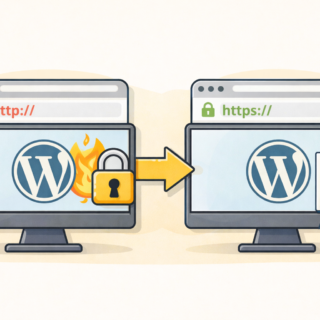
感染や改ざんが疑われる時は復元前に確認する
移行前から不審なリダイレクト、知らない管理者ユーザー、検索結果の改ざんがある場合は、単純な引越しで解決しないことがあります。
感染済みのファイルやデータベースをそのまま移すと、移行先でも同じ問題が再発します。復元前に不審ファイル、管理者ユーザー、テーマ、プラグインを確認してください。
クイックレスキュー365はログインURL変更、不正ログインブロック、XMLRPC遮断などの防御に役立ちます。ただし、マルウェアのスキャン機能はないため、感染チェックが必要な場面ではWordfenceなどのスキャン対応ツールも検討してください。
WordPress移行方法のよくある質問
小規模で標準的なサイトなら、バックアップを残したうえで進められる場合があります。ただし、決済、会員機能、予約機能、独自システムがある場合は慎重に判断してください。
できる場合もあります。容量が小さく、サーバー制限が少ないサイトなら有効です。ただし、途中停止や容量制限に備えて、手動バックアップも別に残す方が安全です。
uploadsフォルダの転送漏れ、URL置換漏れ、SSL混在、パーミッション、キャッシュが原因になりやすいです。画像URLと実ファイルの両方を確認してください。
まず作業を止め、エラー画面と直前の作業を記録します。バックアップが残っているか確認し、ファイル、DB、wp-config.php、PHPバージョンを順番に切り分けます。
WordPress移行方法まとめ
WordPress移行方法まとめとして大切なのは、作業を始める前にバックアップを残し、旧サイトを消さず、段階ごとに確認しながら進めることです。
プラグイン移行は初心者に向いていますが、容量制限やサーバー環境で止まることがあります。手動移行は作業が増えますが、原因を切り分けやすい方法です。
- ファイルとデータベースのバックアップを取った
- 旧サーバーをすぐ解約しない予定にした
- 移行先のPHP、DB、SSLを確認した
- 移行後の表示、ログイン、フォーム、メールを確認する
- 失敗した時は上書きを続けず、現状を記録して止まる
少しでも不安がある場合は、移行前に止まって確認する方が安全です。WordPressの引越しは、正しい順番と戻せる準備があれば、初心者でもリスクを下げて進められます。
WordPress引越し・移行が自分で直せない時は


ワードプレスのWordPressエラートラブル解決をしたいなら
クイックレスキューが解決します。
・WordPressが真っ白画面
・WordPressがログインできない
・ホームページのマルウェアや乗っ取り
・サイトの表示くずれ
・エラーが表示されている
これらでお悩みなら最短30分ですぐに解決します!
いまなら期間限定で
・万一改善されない場合は全額返金保証で安心!
・30日間動作保証で安心!
・初期費・調査料 0円で安心!