
 よこやま良平
WordPress復元方法で大切なのは、バックアップを急いで戻すことではなく「元に戻せる順番」で作業することです。ファイル、データベース、URL、キャッシュ、PHPバージョンを確認せずに復元すると、表示崩れやログイン不能が起きやすくなります。
特にサイト引越し後の復元では、旧サーバーと新サーバーの環境差も関係します。バックアップファイルが正しくても、復元先の設定が合っていなければ、サイトは正常に表示されません。

20年以上ITエンジニアとしてWordPressの制作・保守・復旧に携わっている、よこやま良平です。この記事では、バックアップから安全に元へ戻すための復元手順を、現場で確認している順番で整理します。
- WordPressをバックアップから復元する全体手順が分かる
- ファイル復元とデータベース復元の順番を判断できる
- 復元後に確認すべきURL、SSL、ログイン、画像表示のポイントが分かる
- 復元で失敗しやすい状態と、作業を止める判断基準が分かる
この記事は、移行プラグインでも手動復元でも使える考え方にしています。All-in-One WP Migrationなどのプラグインを使う場合も、手動でSQLとファイルを戻す場合も、確認すべきポイントは共通しています。
復元作業は、焦ってボタンを押すほど危険です。まず復元前の状態を保存し、復元先の環境を確認し、戻した後に検証する。この流れを守るだけで、失敗時の被害をかなり抑えられます。

こんなお悩みはありませんか?
- ある朝、サイトを開いたら真っ白画面になっていた
- 管理画面にログインできなくなって手が止まった
- 身に覚えのない記事やページが勝手に増えていた
- プラグインを更新したらサイト全体が崩れてしまった
- 以前バックアップを取ったか自分でも覚えていない
累計1,000件以上のWordPressトラブル対応の経験から、「壊れる前に備える」ためのチェックリストを1冊にまとめました。
ログイン・本体・バックアップ・サーバー・運用の5分野を、50項目で「危険度・確認方法・対処法」まで解説しています。
セキュリティプラグイン・WordPressの教科書も含めた3大特典を、
今なら無料で受け取れます。
WordPress復元方法は作業前の現状保存から始める
WordPress復元方法の最初の結論は、復元前の状態も必ず保存してから作業することです。
「壊れているから上書きしてよい」と考えると、復元に失敗した時に比較材料がなくなります。復元前のファイル、データベース、エラー画面、管理画面の状態を残しておくと、原因調査とやり直しがしやすくなります。
復元前に今のファイルとDBを退避する
復元作業では、古いバックアップを新しい環境へ上書きする場面があります。その前に、今ある環境を別名で保存しておくのが安全です。
- 現在のwp-contentフォルダ一式
- 現在のデータベースSQLエクスポート
- wp-config.php、.htaccess、独自設定ファイル
- エラー画面、ログイン画面、管理画面のスクリーンショット
- サーバーのPHPバージョン、DB名、テーブル接頭辞
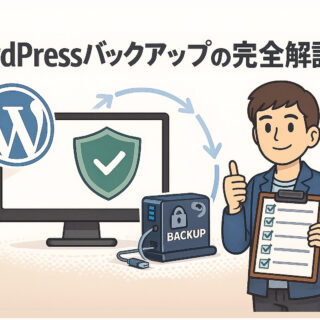
復元前の退避は、作業を遅くするためではありません。作業後に「何が変わったのか」を比較できるようにするためです。
復元に使うバックアップの日時を確認する
バックアップが複数ある場合は、どの時点に戻すのかを先に決めます。最新バックアップが常に正解とは限りません。
マルウェア感染や改ざん後のバックアップなら、最新データにも問題が含まれている可能性があります。サイト引越し目的なら、移行直前に近いバックアップが基本です。
復元すると、バックアップ取得後に追加された投稿、注文、問い合わせ、会員登録などが消える場合があります。動的なサイトでは、復元前に失われるデータを必ず確認してください。
WordPress復元方法はファイルとデータベースを分けて考える
WordPress復元方法では、ファイルとデータベースを別々の役割として扱うことが重要です。
テーマ、プラグイン、画像は主にファイル側にあり、投稿本文、設定、ユーザー、URL、ウィジェットなどはデータベース側にあります。片方だけ戻しても、元のサイトには戻りません。
ファイル復元はwp-contentを中心に確認する
手動復元では、まずwp-contentの中身を確認します。uploads、themes、pluginsがそろっているかを見るだけでも、復元できる範囲が分かります。
WordPress本体ファイルは公式配布から入れ直せる場合がありますが、uploadsや独自カスタマイズされたテーマは代替が効きません。ここを上書きする前に、必ず退避を取ります。
復元時に確認する主なファイル
wp-content/uploads/   画像・PDFなどのアップロードファイル
wp-content/themes/    使用中テーマ・子テーマ
wp-content/plugins/   使用中プラグイン
wp-config.php         DB接続情報・テーブル接頭辞
.htaccess             リダイレクト・パーマリンク設定
データベース復元は接頭辞とURLを確認する
データベース復元では、SQLファイルをインポートするだけで終わりにしないでください。DB名、ユーザー、パスワード、テーブル接頭辞がwp-config.phpと合っているかを確認します。
移行先のドメインやURLが変わる場合は、siteurl、home、投稿本文内のURL、画像URL、シリアライズデータの扱いにも注意します。単純なテキスト置換で壊れることがあるため、専用ツールやプラグインを使う方が安全です。
中身を確認せずに本番DBへSQLを上書きする、バックアップ後の注文や問い合わせを確認しない、URL置換をメモ帳などで一括置換する。この3つは復元失敗の原因になりやすいです。
WordPress復元方法はプラグイン復元でも確認作業が必要
WordPress復元方法は、プラグインを使う場合でも確認作業を省略してはいけません。
All-in-One WP Migrationなどの移行プラグインは便利ですが、アップロード容量、PHP設定、サーバー制限、URL置換、キャッシュの影響で止まることがあります。プラグイン任せにせず、復元前後の確認をセットにします。
復元プラグインを使う時の流れ
プラグイン復元では、先に復元先のWordPressを用意し、最低限ログインできる状態にしてからバックアップを取り込みます。
- 復元先サーバーにWordPressを新規インストールする
- 復元に使うプラグインをインストールする
- 復元先の現在状態をバックアップする
- バックアップファイルをアップロードして復元する
- パーマリンク、ログイン、画像、フォーム、SSLを確認する
容量制限で止まる場合は手動復元も検討する
バックアップファイルが大きい場合、管理画面からのアップロードで止まることがあります。サーバーのアップロード上限、タイムアウト、メモリ制限が原因です。
この場合は、プラグイン設定で対応できる場合もありますが、重要サイトなら手動でファイルとDBを分けて復元する方が安定することもあります。無理に何度もアップロードを繰り返すより、原因を切り分ける方が早いです。
復元後に管理画面からログアウトされる、URLが旧ドメインへ戻る、パーマリンクが404になることがあります。復元後は慌てず、ログインURL、DB内URL、パーマリンク再保存、キャッシュ削除を順番に確認します。
WordPress復元方法は復元後の検証までが作業範囲
WordPress復元方法は、サイトが一度表示されたところで終わりではありません。復元後の検証まで含めて完了です。
トップページだけ表示されても、個別投稿が404、画像が欠ける、フォームが届かない、管理画面が不安定、SSL警告が出る場合があります。復元直後は、広く浅く確認することが大切です。
復元後に確認するチェック項目
- トップページ、投稿ページ、固定ページが表示される
- 画像、CSS、JavaScriptが正しく読み込まれる
- 管理画面へログインでき、投稿編集画面を開ける
- パーマリンク再保存後に404が解消される
- SSLの警告や混在コンテンツが出ていない
- お問い合わせフォーム、決済、会員ログインなど主要機能が動く

ログとエラーを見てから公開判断する
復元後に画面上は問題なく見えても、サーバーログにはPHP WarningやFatal errorが残っていることがあります。特にテーマやプラグインが古い場合は、復元先のPHPバージョンと合わずにエラーが出ることがあります。
本番切替前なら、エラーを見つけても落ち着いて修正できます。DNS切替後や広告再開後に見つかると、ユーザー影響が大きくなります。
復元後に不正ログイン対策やセキュリティ設定も見直す場合は、クイックレスキュー365のようなログインURL変更、XMLRPC遮断、ユーザー名漏えい防御などの機能が役立ちます。ただし、マルウェアのスキャン機能はないため、感染確認が必要な場合は別途調査してください。
WordPress復元で失敗しやすい原因を先に避ける
WordPress復元で失敗しやすい原因は、作業技術そのものよりも確認不足にあります。
バックアップの中身が足りない、DB接続情報が違う、URL置換が不十分、PHPバージョンが合わない、キャッシュが残っている。このあたりは現場でもよく見る原因です。
復元を止めるべき状態を知っておく
すべてを自分で進める必要はありません。危険な状態に気づいたら、そこで止める判断がサイトを守ります。
- バックアップにデータベースが含まれているか分からない
- 復元先DBを上書きすると何が消えるか判断できない
- バックアップ日時が感染後、改ざん後、障害後かもしれない
- 旧サーバーへ戻す手順がない
- 復元後に管理画面へ入れなくなり、原因を切り分けられない
復元手順をメモしながら進める
復元作業では、何をいつ変更したかをメモします。DBをインポートした、wp-config.phpを書き換えた、パーマリンクを再保存した、キャッシュを削除した。こうした記録があるだけで、トラブル時の戻し方が明確になります。
復元作業ログの例
14:00 復元前のファイルとDBを退避
14:10 バックアップSQLを検証用DBへインポート
14:20 wp-content/uploadsを復元
14:30 wp-config.phpのDB名と接頭辞を確認
14:40 パーマリンク再保存
14:50 トップ、投稿、画像、フォーム、SSLを確認
メモは自分のためだけではありません。途中で専門家へ相談する場合も、作業ログがあると状況説明が早くなります。
WordPress復元方法のよくある質問
状況によりますが、基本は復元先の状態を退避したうえで、ファイルとDBの整合性を見ながら進めます。手動の場合はDBを検証環境で確認し、wp-contentを戻し、wp-config.phpとURL設定を合わせる流れが安全です。
移行プラグインの完全バックアップなら復元できる場合があります。ただし、その中にファイル、データベース、uploads、テーマ、プラグインが含まれているか確認が必要です。容量が極端に小さい場合は不完全な可能性があります。
パーマリンク設定や.htaccessの問題が多いです。管理画面のパーマリンク設定を再保存し、.htaccessの書き込み権限やサーバー側のリライトルールを確認します。キャッシュが残っている場合もあります。
まずURL、Cookie、キャッシュ、セキュリティプラグイン、ログインURL変更、PHPエラーを確認します。DB内URLやwp-config.phpの設定が合っていない場合もあります。旧環境へ戻せる状態がない場合は、無理に上書きを続けないでください。
WordPress復元方法まとめ
WordPress復元方法は、バックアップを戻す操作だけではありません。復元前の退避、バックアップ日時の確認、ファイルとデータベースの整合性、URL置換、復元後の検証まで含めて考える必要があります。
特にサイト引越しやサーバー移転では、環境差によって復元後の不具合が起きます。トップページが表示されたら終わりではなく、管理画面、画像、投稿、フォーム、SSL、ログまで確認してください。
- 復元前に現在のファイルとDBも退避する
- バックアップ日時と失われるデータを確認する
- ファイル復元とデータベース復元を分けて考える
- プラグイン復元でも容量制限、URL、パーマリンク、キャッシュを確認する
- 復元後は表示、ログイン、画像、フォーム、SSL、ログまで検証する
復元は、成功すれば数分で終わることもあります。しかし失敗すると、元の状態へ戻すだけで何時間もかかることがあります。安全に戻せる材料をそろえてから進めるのが、結果的に一番早い方法です。
WordPress復元が自分で戻せない時は


ワードプレスのWordPressエラートラブル解決をしたいなら
クイックレスキューが解決します。
・WordPressが真っ白画面
・WordPressがログインできない
・ホームページのマルウェアや乗っ取り
・サイトの表示くずれ
・エラーが表示されている
これらでお悩みなら最短30分ですぐに解決します!
いまなら期間限定で
・万一改善されない場合は全額返金保証で安心!
・30日間動作保証で安心!
・初期費・調査料 0円で安心!