
 よこやま良平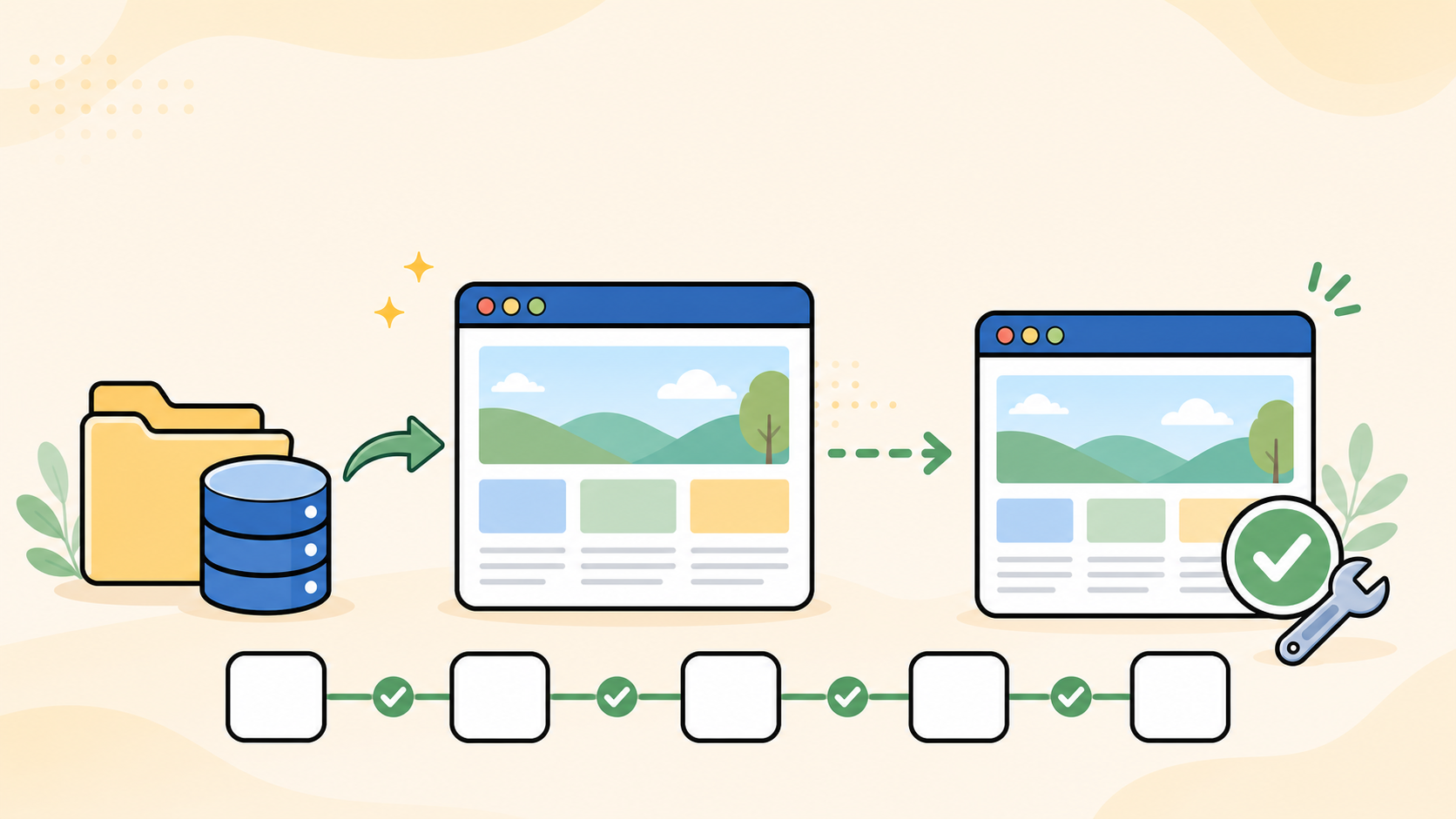
WordPressサイト移行の手順は、作業そのものよりも「順番」と「戻せる準備」で成否が決まります。ファイルとデータベースを移すだけなら短時間で終わることもありますが、バックアップ不足、URL置換ミス、SSL設定漏れ、DNS切り替えの焦りで表示崩れやログイン不能になるケースは少なくありません。
この記事では、WordPressサイト移行を失敗しないための5ステップに分けて、初心者でも確認しやすい流れで解説します。

20年以上ITエンジニアとしてWordPressの制作・保守・復旧に携わっている、よこやま良平です。移行作業では、作業前の控えと切り戻し手順を用意しているかどうかで、トラブル時の復旧速度が大きく変わります。
- WordPressサイト移行前に何を確認すべきか分かる
- バックアップから復元、DNS切り替えまでの順番が分かる
- 移行後に真っ白画面やSSLエラーを防ぐ確認点が分かる
- 自分で進めてよい作業とプロに任せるべき作業を判断できる
サイト移行は、サーバー変更、ドメイン変更、常時SSL化、PHPバージョン変更、プラグイン構成の違いなどが同時に絡みやすい作業です。ひとつずつ見れば難しくなくても、まとめて変更すると原因の切り分けが難しくなります。
失敗しないコツは、最初に現状を記録し、次にバックアップを取り、移行先で仮確認をしてから本番切り替えすることです。いきなり本番ドメインを向けるのではなく、戻れる状態を保ったまま進めましょう。

こんなお悩みはありませんか?
- ある朝、サイトを開いたら真っ白画面になっていた
- 管理画面にログインできなくなって手が止まった
- 身に覚えのない記事やページが勝手に増えていた
- プラグインを更新したらサイト全体が崩れてしまった
- 以前バックアップを取ったか自分でも覚えていない
累計1,000件以上のWordPressトラブル対応の経験から、「壊れる前に備える」ためのチェックリストを1冊にまとめました。
ログイン・本体・バックアップ・サーバー・運用の5分野を、50項目で「危険度・確認方法・対処法」まで解説しています。
セキュリティプラグイン・WordPressの教科書も含めた3大特典を、
今なら無料で受け取れます。
WordPressサイト移行の手順は5ステップで進める
WordPressサイト移行は、準備、バックアップ、移行先復元、動作確認、本番切り替えの5ステップで進めるのが安全です。
この順番にすると、途中で問題が起きても「どこで崩れたのか」を切り分けやすくなります。現場では、作業そのものよりも事前確認不足で時間を失うことが多いです。
- 現状確認と移行条件の整理
- ファイルとデータベースのバックアップ取得
- 移行先サーバーへ復元
- URL、SSL、管理画面、表示崩れの確認
- DNS切り替え後の最終確認
最初に移行範囲を決める
まず、何を移行するのかを明確にします。サーバーだけ変えるのか、ドメインも変えるのか、メールやSSL証明書も含めるのかで作業範囲が変わります。
WordPress本体、テーマ、プラグイン、アップロード画像、データベース、メールアカウント、DNS設定を一覧にしておくと、移行後の抜け漏れを防げます。
本番サイトを直接触る前に記録する
移行前の管理画面、プラグイン一覧、PHPバージョン、パーマリンク設定、固定ページの表示状態はスクリーンショットやメモで残しておきます。
移行後に「前はどうだったか」が分からないと、正常なのか不具合なのか判断できません。小さな記録が復旧時の大きな手がかりになります。
WordPressサイト移行前のバックアップは二重に取る
WordPressサイト移行前のバックアップは、プラグイン任せだけでなく、サーバー側のファイルとデータベースも別に取るのが安全です。
プラグインのバックアップは便利ですが、移行先の容量制限、PHP設定、アップロード制限、プラグイン同士の相性で復元できないことがあります。最低でも別経路の控えを持ちましょう。
- wp-content/uploads の画像や添付ファイル
- 使用中テーマと子テーマ
- 有効化中プラグイン
- データベース全体
- .htaccess や wp-config.php などの設定ファイル
プラグインバックアップだけに依存しない
All-in-One WP Migration、UpdraftPlus、BackWPupなどは便利ですが、万能ではありません。容量の大きいサイトや古いPHP環境では、エクスポートやインポートの途中で止まることがあります。
プラグインで作ったバックアップに加えて、FTPやサーバーのファイルマネージャー、phpMyAdminなどで別の控えを作ると安心です。
復元テストをしてから本番切り替えする
バックアップは、取っただけでは安心できません。移行先やテスト環境で復元できるか確認して、はじめて使えるバックアップだと判断できます。
移行前チェック
- ファイルの控えを保存した
- データベースの控えを保存した
- 復元方法を確認した
- 移行前の管理画面を記録した
- DNSを戻す手順を確認した
WordPressサイト移行先ではURLとSSLを先に確認する
移行先で最初に確認すべきなのは、URL設定、SSL証明書、パーマリンク、管理画面ログインの4つです。
ファイルとデータベースの復元が成功しても、URLが旧ドメインのままだったり、SSL証明書が未発行だったりすると、リダイレクトループや混在コンテンツが起きます。
URL置換はバックアップ後に行う
ドメイン変更を伴う移行では、データベース内のURL置換が必要になります。ただし、置換前のデータベースを必ず保存してから作業してください。
WordPressのデータベースにはシリアライズされた値が含まれるため、単純な文字列置換で壊れる場合があります。専用プラグインやWP-CLIなど、WordPress向けの方法を使うのが安全です。
wp search-replace 'https://old.example.com' 'https://new.example.com' --dry-run
wp search-replace 'https://old.example.com' 'https://new.example.com'
SSL設定はDNS切り替えと合わせて確認する
SSL証明書は、ドメインが移行先サーバーを向いてから発行できる場合があります。DNS切り替え直後は反映待ちで一時的にエラーが出ることもあります。
- 移行先サーバーでSSL設定が有効になっているか
- http から https へ正しく転送されるか
- 画像やCSSが http のまま残っていないか
- 管理画面へ https でログインできるか
WordPressサイト移行後は表示と管理画面を分けて検証する
WordPressサイト移行後は、表側の表示確認と管理画面の操作確認を分けて行うのが正解です。
トップページが表示されても、投稿編集、画像アップロード、問い合わせフォーム、決済、会員ログインなどが動かないケースがあります。見える部分だけで完了判断しないでください。
表示確認はページ種類ごとに見る
トップページ、投稿ページ、固定ページ、カテゴリーページ、検索結果、404ページを確認します。テーマやプラグインによって、ページ種類ごとに使われるテンプレートが違うためです。
- トップページのレイアウトが崩れていない
- 画像が抜けていない
- メニューとフッターのリンクが旧URLへ飛ばない
- 投稿ページと固定ページが表示される
- スマホ表示で崩れていない
管理画面では更新と投稿保存を試す
管理画面では、ログインできるだけでなく、投稿の下書き保存、画像アップロード、プラグイン一覧の表示、パーマリンク保存まで確認します。
特に、移行後に uploads フォルダの権限が合わず、画像だけアップロードできないことがあります。見落とすと後から運用で困ります。
WordPressサイト移行で失敗しやすい原因を先に潰す
WordPressサイト移行の失敗は、バックアップ不足、URL置換ミス、PHPバージョン差、キャッシュ、DNS反映待ちの5つに集中します。
この5つを先に想定しておけば、トラブルが起きても慌てずに切り分けできます。逆に、原因候補を持たずに触り続けると、正常だった箇所まで壊してしまいます。
- バックアップなしで旧サーバーのファイルを削除する
- DNS切り替え後に表示されないからと設定を何度も変更する
- URL置換前のデータベースを残さない
- キャッシュを消さずに表示確認だけで判断する
PHPバージョン差は事前に確認する
旧サーバーと新サーバーでPHPバージョンが大きく違うと、テーマや古いプラグインが動かないことがあります。移行先のPHPを変更できる場合は、まず旧環境に近いバージョンで復元し、動作確認後に段階的に上げる方法もあります。
ただし、古いPHPを使い続けるのはセキュリティ上のリスクです。移行をきっかけに、テーマやプラグインの更新計画も合わせて立てるのが理想です。
キャッシュとDNS反映待ちを混同しない
移行直後に表示が古い場合、サーバーキャッシュ、ブラウザキャッシュ、CDNキャッシュ、DNS反映待ちが考えられます。原因を混同すると、正しい設定まで壊してしまいます。
別回線やシークレットウィンドウで確認し、DNS確認ツールも使いながら判断しましょう。反映待ちの時間帯は、作業ログを残して落ち着いて見ることが大切です。
WordPressサイト移行のよくある質問
小規模サイトならプラグインだけで完了することもあります。ただし、容量制限、サーバー設定、URL変更、SSL、メール設定までは別確認が必要です。
新サーバーで表示、管理画面、フォーム、SSL、メール、バックアップが確認できるまでは解約しないでください。最低でも数日から1週間は旧環境を残す方が安全です。
まずエラーログ、PHPバージョン、テーマ、プラグイン、メモリ上限を確認します。バックアップがある場合は、無理に触り続けず、原因を切り分けてから戻す判断をしてください。
売上や問い合わせに直結するサイト、会員機能や決済があるサイト、マルウェア感染疑いがあるサイトはプロに任せる方が安全です。個人ブログやテストサイトなら、バックアップを取った上で自分で試す選択もあります。
WordPressサイト移行の手順まとめ
WordPressサイト移行は、勢いでファイルを移す作業ではなく、戻せる状態を作りながら段階的に確認する作業です。
- 移行範囲を先に決める
- バックアップを二重に取る
- 移行先でURLとSSLを確認する
- 表示確認と管理画面確認を分ける
- 旧サーバーをすぐに消さない
大切なのは、失敗しないことだけではありません。万一失敗しても戻せる準備をしておくことです。移行前のバックアップ、作業ログ、復元手順を用意してから進めれば、トラブル時の被害を最小限にできます。
自分で判断が難しい場合や、すでに表示崩れ・真っ白画面・ログイン不能が起きている場合は、無理に触り続ける前に専門家へ相談してください。
WordPressサイト移行後のトラブルが自分で直せない時は


ワードプレスのWordPressエラートラブル解決をしたいなら
クイックレスキューが解決します。
・WordPressが真っ白画面
・WordPressがログインできない
・ホームページのマルウェアや乗っ取り
・サイトの表示くずれ
・エラーが表示されている
これらでお悩みなら最短30分ですぐに解決します!
いまなら期間限定で
・万一改善されない場合は全額返金保証で安心!
・30日間動作保証で安心!
・初期費・調査料 0円で安心!