
 よこやま良平
「WordPressの引っ越しって難しそう…」と不安に思っていませんか?
実は、適切なプラグインを使えば、専門知識がなくても驚くほど簡単に移行できるんです!
- 「引っ越し」っていうけど、まず何から始めればいいのかわからない
- プラグインが便利って聞くけど、プラグインが何かわからない
- どのプラグインを使えばいいのかわからない
という人もいます。
この記事では、初心者でも安心して使えるおすすめの引っ越しプラグインを5つ厳選。
それぞれの特徴や使い方を詳しく解説し、あなたのサイト移行をスムーズにするお手伝いをします。
次のステップに進む準備はできましたか?
さっそくWordPress引越プラグインをチェックしてみましょう!

こんなお悩みはありませんか?
- ある朝、サイトを開いたら真っ白画面になっていた
- 管理画面にログインできなくなって手が止まった
- 身に覚えのない記事やページが勝手に増えていた
- プラグインを更新したらサイト全体が崩れてしまった
- 以前バックアップを取ったか自分でも覚えていない
累計1,000件以上のWordPressトラブル対応の経験から、「壊れる前に備える」ためのチェックリストを1冊にまとめました。
ログイン・本体・バックアップ・サーバー・運用の5分野を、50項目で「危険度・確認方法・対処法」まで解説しています。
セキュリティプラグイン・WordPressの教科書も含めた3大特典を、
今なら無料で受け取れます。
WordPress引っ越しプラグインとは?
WordPress引っ越しプラグインは、WordPressで作成されたウェブサイトを別のサーバーやドメインに移動する際に利用できる便利なツールです。
通常、サイトの移行には多くの手作業が必要ですが、引っ越しプラグインを使えば簡単に、そして安全に作業を進めることができます。
プラグインは、初心者にとってWordPressサイトの移動をスムーズにする強力なツールです。
ぜひ活用して、時間や労力を節約しましょう
WordPress引っ越しプラグインの役割とは?
初心者がサイトの移動を手作業で行おうとすると、データベースやファイルのコピー、設定変更など難しい作業がたくさんあります。
引っ越しプラグインでは、次のようなことができます。
- サイト全体をバックアップする
- サイト内のすべてのデータ(記事、画像、テーマ、プラグイン、設定など)をひとまとめにして保存します。これにより、元のサイトが壊れたり消えたりしても復元可能です。
- 新しい場所にデータを移す
- サイトデータを別のサーバーやドメインにコピーします。例えば、ローカル環境(自分のPC上の開発環境)で作ったサイトをインターネット上に公開する場合や、別のホスティング会社に引っ越す場合に役立ちます。
- URLやパスを自動で調整する
- サイトを新しい場所に移動するとき、リンクや設定の中に古いURLが残っていると問題が発生します。移行プラグインはこれを自動で新しいURLに書き換えてくれます。
- データを安全に移行する
- 移行中にデータが壊れたり失われたりしないように、プラグインが安全に作業を進めます。
初心者にプラグインが適している理由
初心者にプラグインが適している理由は、プラグインは、引っ越し業者のようなものだからです。
- バックアップ作成 → 引っ越し業者が荷物を梱包して安全に保管。
- データ移行 → 荷物を新しい家に運ぶ。
- URL調整 → 新しい家で荷物を正しい場所に配置し、住める状態に整える。
引越プラグインのメリット
初心者にとってのメリットは・・・
- 簡単で安心・・・専門知識がなくても数回クリックするだけで移行が完了。
- 時間短縮・・・手作業なら数時間かかる作業が数分で終わる。
- 安全性・・・万が一のトラブルが起きてもバックアップで復元可能。
移行プラグインを使えば、初心者でもWordPressサイトの引っ越しがスムーズにできるようになります!
初心者でも簡単!おすすめWordPress引っ越しプラグイン5選
プラグインが必要なことはわかりましたが、どのプラグインを使ったらよいのかわからないという人もいると思います。
では、ここからは初心者におすすめのWordPress移行プラグインを5つ紹介します。
1:All-in-One WP Migration

All-in-One WP Migration は、専門的な知識や経験がほとんどなくても WordPressサイトを引っ越しできる初心者に優しい機能を搭載しています。
- 「All-in-One WP Migration」をインストール
- 「エクスポート」ボタンを押す(データベース、メディアファイル、プラグイン、テーマが1つのファイルにまとめられる)
- 新しいサイトの WordPress ダッシュボードで、簡単に使える「ドラッグ&ドロップ」機能を使ってエクスポートファイルをアップロードする
All-in-One WP Migration は、広範囲にわたりテストされているので、ほとんどの WordPressプラグインとテーマとの互換性が確認されています。
主要機能の多くは無料版で利用できますが、大きなサイトでは有料版が必要になります。

2:Duplicator
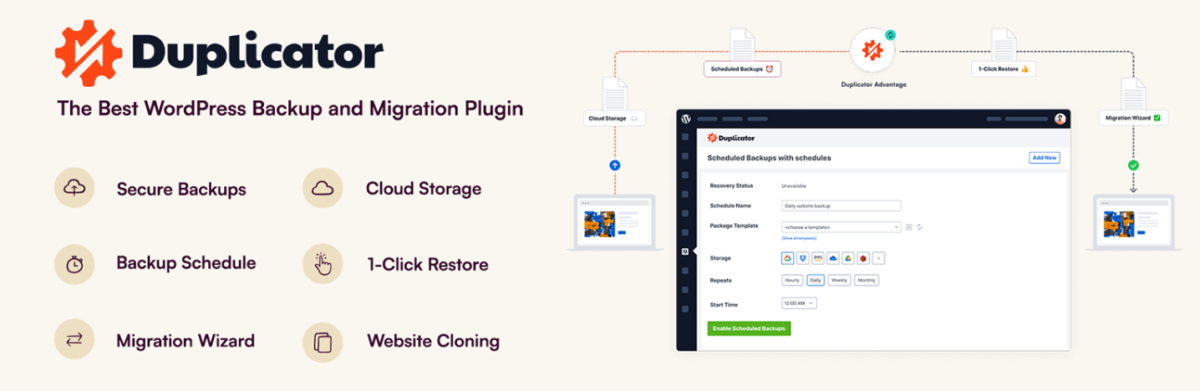
Duplicatorは、信頼性、セキュリティ、使いやすさを最優先に考えられたプラグインです。
サイト全体を「パッケージ」として保存し、移行先で簡単に復元することができます。
- 「Duplicator」をインストール
- 「新規パッケージを作成」をクリック(サイト全体を1つのパッケージとして保存)
- 作成したファイルをダウンロード
- インストーラーファイル(installer.php)・・・ 移行先でデータを展開するために使う
- アーカイブファイル( zip形式)・・・サイト全体のデータが詰まったファイル
- ダウンロードしたファイルを新しいサーバーにアップロード
- 新しいサーバーでブラウザを開き「http://あなたの新しいURL/installer.php」にアクセ
- 画面の指示先に、移行を完了させます
主要機能の多くは無料版で利用できますが、大きなサイトでは有料版が必要になります。
3:Migrate Guru
Migrate Guruは、大規模なサイト移行に特化したプラグインです。
サイトのサイズに制限がありません。無料で最大200GBまで対応。
高速かつ安定しているため、画像やファイルが多いサイトにも適しています。
サーバー間で直接移行するため、時間短縮されます。
PCを介さないので、操作が簡単でトラブルも少ないです。
- Migrate Guruプラグインのインストール
- 初回起動時にメールアドレスの入力を求められるので、メールアドレスを入力
- ホスティングサービス一覧から、移行先のサーバーを選択
- 移行先サーバーの情報を入力
- 移行プロセスを開始
同じサーバー間の移行には非対応な点に注意が必要です。
4:UpdraftPlus

UpdraftPlusは、定期的なバックアップやサイトの復元を行いたい場合に最適で、主にバックアッププラグインとして使用されています。
ワンクリックでサイトファイルのバックアップを作成し、その後同じサイトだけでなく、別の場所でも復元可能ですので、UpdraftPlus Premium(有料版)が使えれば、サイトの引っ越しも可能です。
DropboxやGoogle ドライブなどのクラウドストレージサービスを利用して、サイトを高速バックアップできます。
大前提として、UpdraftPlusはバックアッププラグインであることに注意が必要です。
5:WP Migrate

WP Migrateは、移行の方法を細かく制御したい人向けプラグインです。
データベースを中心に効率的に移行できるツールで、開発者向けプラグインと言えます。
テーブルなどの特定の項目を選択できるため柔軟性に優れ、ほぼすべての環境から別の環境にサイトを移動することができます。
WordPress引っ越しを成功させるための注意点
WordPressサイトの引っ越しを成功させるためには、以下の注意点を押さえることが大切です。
事前準備をしっかりする
WordPressサイトの引っ越しを成功させるためには、バックアップを取ることが大切です。
万が一、移行中に失敗しても元に戻せるように、必ずバックアップを作成してください。
- データベース(投稿や設定などの情報)
- メディアファイル(画像や動画)
- テーマとプラグイン
バックアップを作成後、新しいサーバーの準備をします。
移行先のサーバーがWordPressに対応しているか確認しましょう。
また、移行先のドメインが正しく設定されていることも重要です。
適切な引っ越しプラグインを選ぶ
先ほど、プラグインを紹介しましたが、自分のサイトに合ったプラグインを選ぶことが大切です。
- All-in-One WP Migration・・・シンプルで使いやすい。
- Duplicator・・・サイト全体のコピーを作成して移行可能。
- Migrate Guru・・・大規模なサイトに対応。
これらのプラグインを使うことで、データの移動が自動化され、失敗のリスクを減らせます。
移行中の作業に集中する
他の操作や作業をせず、移行が完了するまでじっくり待ちましょう。
プラグインが作業中にブラウザを閉じると失敗することがあります。
引っ越し後にチェックすること
引っ越したら次のことを確認しましょう。
- URLやリンクが正しいか確認します。
- 古いURLが残っている場合、リンク切れが発生します。
移行プラグインでURLの置換ができる機能を使うか、プラグインで修正してください。
- 古いURLが残っている場合、リンク切れが発生します。
- 画像やファイルが表示されるか
- メディアファイルが正常に移行されているか確認します。
- プラグインやテーマの動作確認
- すべての機能が正常に動くかテストしましょう。
- SEO設定の確認
- 移行後にGoogle検索の順位に影響しないよう、リダイレクトやサイトマップの確認を行います。
【まとめ】厳選!簡単に使えるWordPress引っ越しプラグイン
WordPressの引っ越しというと、とても複雑そうでなかなか1歩が踏み出せませんよね。
しかし、おすすめのプラグインを上手に活用すれば、簡単に効率的に引っ越しが完了できます。
- All-in-One WP Migration・・・シンプルで使いやすい。
- Duplicator・・・サイト全体のコピーを作成して移行可能。
- Migrate Guru・・・大規模なサイトに対応。
これらのプラグインを使うことで、データの移動が自動化され、失敗のリスクを減らせます。
引っ越す場合は事前準備、特に、バックアップは忘れずに行いましょう。
データベース(投稿や設定などの情報)
メディアファイル(画像や動画)
テーマとプラグイン
ただ、どうしてもプラグインが不安だ…という人は、WordPressはプラグインを利用せずに引っ越すことも可能です。
特に、サーバー側でWordPressの移行サービスがある場合は、利用するとよいでしょう。
WordPressの引越を自分でできないときは

ワードプレスのWordPressエラートラブル解決をしたいなら
クイックレスキューが解決します。
・WordPressが真っ白画面
・WordPressがログインできない
・ホームページのマルウェアや乗っ取り
・サイトの表示くずれ
・エラーが表示されている
・WordPressを別のサーバーに移動したい
これらでお悩みなら最短30分ですぐに解決します!
いまなら期間限定で
・万一改善されない場合は全額返金保証で安心!
・30日間動作保証で安心!
・調査料、キャンセル料 0円で安心!