
 よこやま良平
WordPressのウィジェット画面が真っ白になったり、読み込み中の表示から進まなかったりする時は、いきなりプラグインを全部停止しないでください。
最初に「ウィジェット画面だけの問題か」「管理画面全体の問題か」を分けると、安全に原因を絞れます。
外観からウィジェットを開けない原因は、ブラウザの一時データだけではありません。
JavaScriptエラー、REST APIの通信失敗、テーマの方式、プラグイン競合、PHPエラー、WAFなどが関係します。

20年以上ITエンジニアとしてWordPressの制作・保守・復旧に携わっている、よこやま良平です。
特定の管理画面だけが白い問題は、画面を構成する通信を一つずつ確認することが解決への近道です。
- 本当に故障している画面と正常な範囲を分けられる
- クラシックテーマとブロックテーマの違いを判断できる
- ブラウザ・REST API・競合・PHPログを順番に確認できる
- 変更を戻せる状態で安全に復旧を進められる
画面が白いからといって、ウィジェットの登録データが消えたとは限りません。
管理画面の描画に失敗していても、公開ページでは従来のウィジェットが表示され続ける場合があります。
この記事では、初心者でも戻せる確認から始め、必要な時だけ技術的な調査へ進みます。
作業ごとに結果を記録し、一度に複数の設定を変えないことが基本です。

こんなお悩みはありませんか?
- ある朝、サイトを開いたら真っ白画面になっていた
- 管理画面にログインできなくなって手が止まった
- 身に覚えのない記事やページが勝手に増えていた
- プラグインを更新したらサイト全体が崩れてしまった
- 以前バックアップを取ったか自分でも覚えていない
累計1,000件以上のWordPressトラブル対応の経験から、「壊れる前に備える」ためのチェックリストを1冊にまとめました。
ログイン・本体・バックアップ・サーバー・運用の5分野を、50項目で「危険度・確認方法・対処法」まで解説しています。
セキュリティプラグイン・WordPressの教科書も含めた3大特典を、
今なら無料で受け取れます。
WordPressのウィジェット画面が真っ白な時は症状範囲を分ける
最初の結論は、ウィジェット画面だけを見て原因を決めないことです。
公開ページ、他の管理画面、別ユーザー、別ブラウザを比較すると、データ・権限・端末・サーバーのどこに問題があるか見えます。
クラシックテーマとブロックテーマを区別する
クラシックテーマでは、通常「外観」から「ウィジェット」を開き、サイドバーやフッターへブロックを配置します。
一方、ブロックテーマではヘッダーやフッターを「外観」の「エディター」で編集するため、従来のウィジェット画面を使わない構成があります。
メニューにウィジェット項目が見当たらないことと、開いた画面が真っ白になることは別問題です。
先に有効テーマの種類と、編集したい領域がテンプレートパーツなのかウィジェットエリアなのかを確認してください。

ブロックテーマでヘッダーやフッターの変更が公開側へ反映されない場合は、上の記事の確認順が適しています。
本稿は、従来のウィジェット画面またはブロックウィジェット画面自体が描画されない場合に進みます。
公開ページと管理画面の正常範囲を記録する
公開ページのサイドバーやフッターが正常なら、登録済みウィジェットのデータは残っている可能性が高いです。
公開側も消えている場合は、テーマ変更、ウィジェットエリア名の変更、データ更新まで調査範囲を広げます。
ダッシュボード、投稿一覧、メディア、カスタマイザー、サイトエディターを順に開き、どこまで表示できるかメモします。
複数画面が遅い、または白い場合は、特定UIより管理画面全体の資源不足やPHPエラーを優先してください。
別ブラウザ・別ユーザーで同じURLを比較する
シークレットウィンドウや別ブラウザで管理画面へ入り、同じウィジェットURLを開きます。
一つのブラウザだけ失敗するなら、拡張機能、保存済みJavaScript、Cookie、ローカルストレージが有力です。
別の管理者では開けるのに特定ユーザーだけ開けない場合は、権限やユーザー固有設定を確認します。
ただし調査のために管理者アカウントを共有せず、必要な人へ一時的な検証用アカウントを発行して終了後に削除してください。
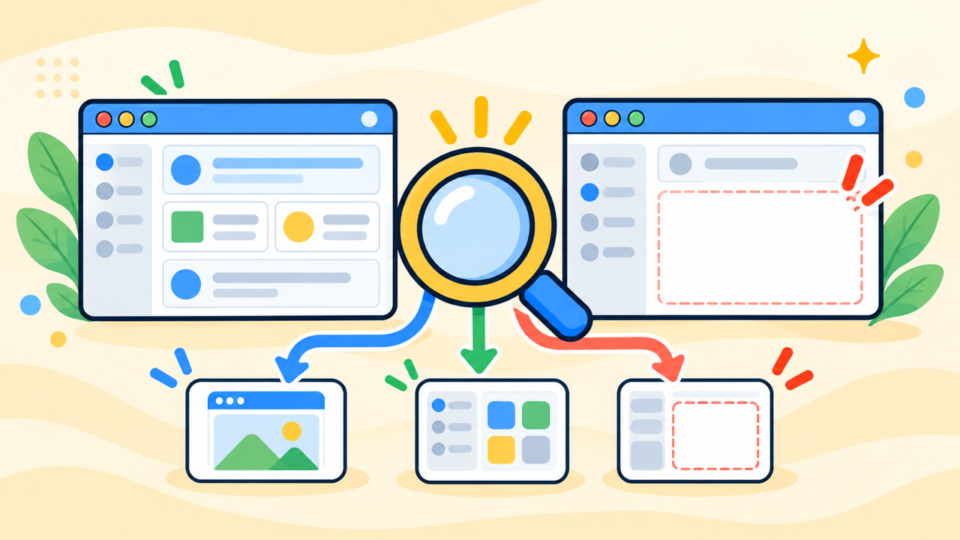
- 公開ページのウィジェットは表示されるか
- 他の管理画面は正常に開けるか
- シークレットウィンドウでも再現するか
- 別の管理者でも同じ症状になるか
- 問題が始まった直前に何を更新したか
WordPressのウィジェット画面が読み込めない主な原因
ウィジェット画面だけが止まる時は、画面を組み立てるJavaScriptか、そのJavaScriptが呼ぶデータ取得処理を先に疑います。
公開ページが見えるからサーバーは完全に正常、とは判断できません。
JavaScriptエラーでブロックエディターが初期化できない
ブロック形式のウィジェット画面は、複数のJavaScriptを読み込み、保存済みブロックとウィジェットエリアを画面上へ配置します。
一つのスクリプトが途中で例外を起こすと、管理メニューは見えるのに編集領域だけ白くなることがあります。
原因はWordPress本体だけでなく、ウィジェットを追加するプラグイン、管理画面へ独自スクリプトを入れるテーマ、結合・遅延読み込み機能、ブラウザ拡張機能です。
コンソールの最初のエラーと、その直前に読み込まれたファイル名が手掛かりになります。
REST APIやadmin-ajaxの通信が失敗している
編集画面は、REST APIなどを通じてブロック、設定、ユーザー権限、ウィジェットの情報を取得します。
通信が401・403・500などで失敗すると、読み込み中のまま、保存失敗、空白領域といった症状になります。
401や403ではCookie、nonce、WAF、セキュリティ設定、Basic認証、REST API制限を確認します。
500ではPHPの致命的エラー、メモリ不足、プラグイン処理、サーバーログの同時刻記録を優先します。
更新後の競合・キャッシュ・権限不足が重なっている
WordPress本体、テーマ、プラグインの更新後に始まったなら、古いJavaScriptと新しいファイルの組み合わせや、互換性のない拡張が疑われます。
更新日時と症状の開始時刻を並べるだけでも候補を減らせます。
最適化プラグインやCDNが管理画面のJavaScriptを結合・圧縮・遅延すると、管理UIだけ壊れる場合があります。
さらに権限を変更するプラグインが管理者の操作能力を誤って制限すると、API応答が拒否されることもあります。
- 編集領域だけ白い:JavaScriptとAPI通信を先に確認
- 保存時だけ止まる:REST API、nonce、WAFを確認
- 更新直後から再現:更新対象とキャッシュを確認
- 全管理画面が不安定:PHP、DB、サーバー資源を確認
- 一人だけ再現:ブラウザと権限を確認
WordPressウィジェットのブラウザとREST APIを確認する
ブラウザ側では、再現条件を固定してからコンソールとNetworkを確認するのが正解です。
エラー表示を消すためにキャッシュを何度も全削除するより、失敗した通信とファイル名を先に残してください。
シークレットウィンドウで拡張機能と一時データを分ける
通常ウィンドウだけ白く、シークレットでは開けるなら、サーバーより端末側の可能性が高いです。
広告ブロック、翻訳、パスワード管理、セキュリティ、JavaScript制御の拡張機能を一つずつ確認します。
ブラウザのサイトデータを削除する前に、ログイン状態が解除されることと、保存中の入力がないことを確認してください。
最初は強制再読み込み、次に対象サイトだけのキャッシュ、最後にCookieとサイトデータの順が安全です。
コンソールは最初の赤いエラーから読む
開発者ツールを開いてからウィジェット画面を再読み込みし、Consoleの最初のエラーを確認します。
後続エラーは最初の失敗から連鎖している場合があるため、件数の多さより発生順が重要です。
エラー文、ファイルURL、行番号、発生時刻をスクリーンショットとテキストで残します。
プラグイン名やテーマ名を含むURLが見えても、直ちに削除せず、検証環境で同じ条件を再現してください。
Networkで失敗したfetch・XHRの応答を確認する
Networkの種類をFetch/XHRへ絞り、画面を再読み込みします。
赤く失敗した通信を開き、Request URL、Status、Response、Initiator、時間を記録すると、ブラウザ・WordPress・WAFのどこで止まったか判断しやすくなります。
REST APIの401・403は、ログイン切れだけでなく、セキュリティプラグインやWAFがリクエストを拒否した場合にも出ます。
500なら同時刻のPHPログとサーバーエラーログを照合し、応答本文に表示された手掛かりを保存します。
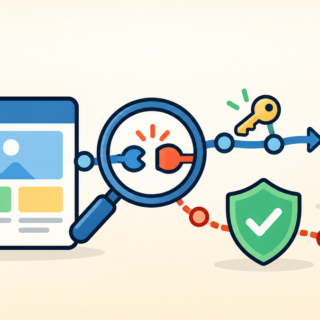

- エラーを記録する前に全キャッシュを削除する
- コンソールへ出たコードを意味不明のまま実行する
- 管理画面のCookieやnonceを第三者へ送る
- WAFやセキュリティ機能を無期限で停止する
WordPressウィジェットの競合を安全に切り分ける
競合テストは、バックアップと戻し方を用意し、ステージング環境で一つずつ条件を変えます。
本番で全プラグインを同時停止すると、フォーム、決済、会員、予約、キャッシュなど別の障害を起こす恐れがあります。
変更前にファイルとデータベースを保存する
ウィジェットの配置やブロック設定はデータベースへ保存されますが、復元にはテーマとプラグインの同じ版も必要です。
データベースだけでなく、wp-content、設定ファイル、利用中のテーマ・プラグインを同じ時点で保存してください。
バックアップは作成完了の表示だけで信用せず、ファイル容量、保存日時、保存先、復元手順を確認します。
サーバー内だけでなく外部へコピーし、少なくとも重要なファイルが開けることを確かめます。
プラグインは役割ごとに一つずつ検証する
最初は管理画面へスクリプトを追加するもの、ウィジェットやブロックを増やすもの、キャッシュ・最適化、セキュリティ、権限管理を候補にします。
ステージングで一つだけ停止し、ウィジェット画面、公開ページ、保存、フォームを同じ順番で確認します。
症状が消えたら、そのプラグインが単独で悪いと即断せず、版、設定、他プラグインとの組み合わせを確認します。
更新、設定変更、代替機能、開発元への報告のどれが適切かを選び、停止したまま放置しないでください。
テーマ切替はウィジェットエリア消失に注意する
標準テーマへ一時切替すると、テーマ由来のJavaScriptやウィジェット登録を分けられます。
ただしテーマごとにサイドバーIDやウィジェットエリアが違うため、切替後に配置が未使用欄へ移ることがあります。
本番での直接切替は避け、ステージングの画面とデータベースを複製して試します。
元テーマへ戻した時に配置も戻るか確認し、ウィジェット内容のスクリーンショットとエクスポートを残してください。
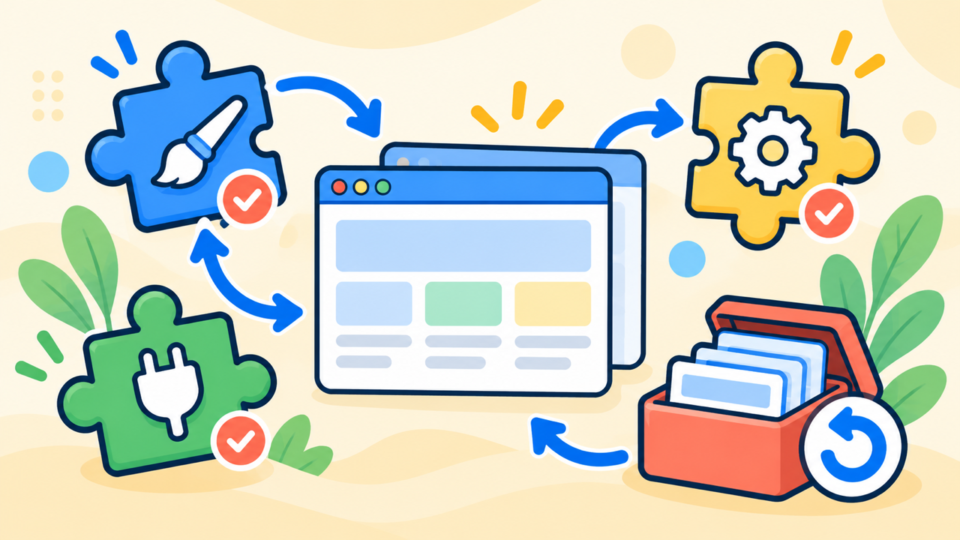
- 症状と更新履歴を記録する
- 復元可能なバックアップを確保する
- ステージングで同じ症状を再現する
- 候補を一つだけ停止または切り替える
- ウィジェット以外の重要機能も確認する
- 原因と解決策を記録して本番へ反映する
WordPressウィジェットのPHP・サーバーエラーを調べる
ブラウザ側だけで原因が分からない時は、症状が出た時刻とサーバーログを照合します。
真っ白な画面へエラーを直接表示するのではなく、訪問者に見せないログへ記録する方法を選んでください。
WordPressのデバッグログを一時的に有効化する
検証環境でwp-config.phpの停止コメントより前へ、次の設定を入れると、WordPressのエラーをdebug.logへ記録できます。
すでに同じ定数がある場合は重複定義せず、現在値と運用ルールを確認してください。
define( 'WP_DEBUG', true );
define( 'WP_DEBUG_LOG', true );
define( 'WP_DEBUG_DISPLAY', false );
@ini_set( 'display_errors', 0 );
設定後にウィジェット画面を一度だけ再現し、wp-content/debug.logの同時刻付近を確認します。
調査が終わったらWP_DEBUGをfalseへ戻し、ログに個人情報や認証情報が含まれていないか確認して安全に保管してください。
ログファイルを公開ディレクトリへ置き続けると、設定値や内部パスを第三者に見られる危険があります。
調査後は不要なログを公開領域から取り除き、今後の監視に必要な記録だけをアクセス制限された場所へ保存します。
PHPエラーログとメモリ上限を確認する
fatal error、allowed memory size、undefined functionなどがあれば、発生ファイルと呼び出し順を確認します。
プラグイン名が記録されても、メモリ不足や別プラグインの先行エラーで巻き込まれている可能性があります。
メモリ不足では、上限値を大きくするだけで終わらせないでください。
消費量が増えた操作、重複処理、大量ウィジェット、外部API待ち、更新後の変化を調べ、必要量と異常増加を分けます。
サーバーのmemory_limitより大きい値をWordPress側へ書いても、実際の上限は増えません。
管理画面のサイトヘルスやホスティング管理画面で有効値を確認し、変更する場合は事業者の正式な手順を使います。
WAF・セキュリティログ・ファイル欠損を照合する
REST APIやadmin-ajaxが403になる時は、WAFの検知時刻、対象URL、ルールID、接続元を確認します。
ルールを全面停止するのではなく、正規の管理操作だけが拒否されている証拠をそろえ、ホスティング会社へ相談してください。
WordPress更新が途中で止まった後なら、管理画面用JavaScriptやコアファイルの欠損も候補です。
公式配布物とのチェックサム比較を行い、wp-contentやwp-config.phpを上書きせず、同じ版の正規コアだけを安全な手順で戻します。
- 画面にエラーを表示せずログへ記録する
- 症状の発生時刻とログ時刻をそろえる
- 最初の致命的エラーと呼び出し元を確認する
- Cookie・nonce・パス・個人情報を外部公開しない
- 調査後はデバッグ設定を戻す
WordPressウィジェット画面を安全に復旧する手順
復旧は、証拠保存、再現、原因候補の検証、最小変更、全体確認の順で進めます。
白い画面を一時的に開けることより、原因を特定し、同じ更新で再発しない状態へ戻すことが重要です。
手順1:時刻・URL・更新履歴・エラーを保存する
症状が出たURL、利用者、ブラウザ、発生時刻、直前の更新、Console、Network、PHPログを一つの作業記録へまとめます。
公開側と他の管理画面の状態も同じ時刻に記録すると、復旧後の比較基準になります。
画面を何度も再読み込みするとログが増え、原因の時刻が分かりにくくなります。
一回の再現で必要な情報を集め、以後は検証条件を一つ変えるたびに結果を追加してください。
手順2:バックアップ後に更新・競合・通信を一つずつ直す
古い版のプラグインやテーマが原因なら、変更履歴と対応WordPress版を確認して更新します。
最新更新が原因なら、開発元が案内する修正版を待つか、検証済みバックアップへ対象だけを切り戻します。
REST APIが拒否される場合は、ログインし直し、サイトURLの一致、WAFログ、セキュリティ設定の順に確認します。
キャッシュが原因なら、管理画面を除外し、対象キャッシュだけを更新してから同じ条件で再試験します。
原因候補を変更したら、ウィジェット画面を開くだけでなく、同じConsoleとNetworkを再確認します。
見た目が直っても通信エラーが残っていれば、次の操作や別ユーザーで再発する可能性があります。
手順3:ウィジェット保存と公開表示を両方確認する
画面が開いたら、既存ウィジェットの順序、内容、表示条件が変わっていないか確認します。
検証用の小さな変更を保存し、再読み込み後も残ること、公開ページへ意図どおり反映されることを確かめます。
PCだけでなくスマートフォン、ログアウト状態、主要ページ、フォーム、検索、会員・決済などサイト固有の機能も確認します。
競合テストで停止した機能を戻し、デバッグ設定と一時アカウントを片付けて完了です。
- ウィジェット画面を複数回開いても白くならない
- 追加・並べ替え・削除・保存が正常に動く
- 公開ページの配置と内容が正しい
- Console・Network・PHPログに同じエラーがない
- 停止した機能とデバッグ設定を元へ戻した
- 原因・変更内容・再発時の確認順を記録した
WordPressウィジェット画面でよくある質問
ウィジェット画面が白い時に迷いやすい点をまとめます。
同じ見た目でも原因は異なるため、回答だけで設定を変えず、本文の順番で再現条件を確認してください。
管理UIの描画だけに失敗していれば、登録済みウィジェットは公開ページへ表示され続けます。
ただしテーマ変更やデータ更新も起きている場合は表示が変わるため、公開側を最初に記録してください。
従来画面へ切り替えることで一時的に操作できる場合はありますが、JavaScriptやREST APIの根本原因が直るとは限りません。
導入前にバックアップし、現在のテーマと必要なブロック機能を確認してください。
本番で一括停止するのはおすすめしません。
ステージングとバックアップを用意し、管理画面拡張、ウィジェット、最適化、セキュリティ、権限管理の候補から一つずつ確認します。
管理画面やブロックエディターが必要なAPIまで無効化すると、ウィジェット画面を含む正規機能が動かなくなります。
全面停止ではなく、認証、権限、公開範囲、WAFのルールを目的別に調整してください。
本番しかなく安全に競合テストできない、PHPログに致命的エラーが続く、WAFの判断ができない、保存済み配置まで消えた場合は早めに相談してください。
URL・時刻・更新履歴・ログ・バックアップ状況をまとめると調査が速くなります。
先に未使用ウィジェット、テーマ切替前のサイドバー、バックアップを確認してください。
作り直して保存すると復元対象との差分が増えるため、元データの所在を確認してから判断します。
WordPressウィジェット画面の真っ白を直す確認順まとめ
WordPressのウィジェット画面が真っ白、または読み込めない時は、最初にテーマ方式と症状範囲を確認します。
公開ページ、他の管理画面、別ブラウザ、別ユーザーを比較し、ウィジェット画面だけの障害かを判断してください。
次に、Consoleの最初のJavaScriptエラーと、Networkで失敗したREST APIやadmin-ajaxの応答を記録します。
401・403は認証やWAF、500はPHPログやメモリを中心に、同じ時刻の証拠を照合します。
競合テストはバックアップ後のステージングで、一つのプラグインまたはテーマ条件だけを変えます。
画面が開いた後も、保存、公開表示、スマホ、フォーム、ログを確認して初めて復旧完了です。
よこやま良平が復旧対応で重視するのは、「直った操作」ではなく「原因と戻し方が分かる状態」を残すことです。
焦って全停止や初期化をせず、記録しながら小さく切り分ければ、再発防止までつなげられます。
- テーマ方式と編集対象を確認した
- 症状範囲をブラウザ・ユーザー別に記録した
- 最初のJavaScriptエラーと失敗通信を保存した
- バックアップとステージングを用意した
- 競合候補とサーバーログを一つずつ確認した
- 保存・公開表示・主要機能・再発有無を再検証した
WordPressのウィジェット画面が自分で直せない時は


ワードプレスのWordPressエラートラブル解決をしたいなら
クイックレスキューが解決します。
・WordPressが真っ白画面
・WordPressがログインできない
・ホームページのマルウェアや乗っ取り
・サイトの表示くずれ
・エラーが表示されている
これらでお悩みなら最短30分ですぐに解決します!
いまなら期間限定で
・万一改善されない場合は全額返金保証で安心!
・30日間動作保証で安心!
・初期費・調査料 0円で安心!