
 よこやま良平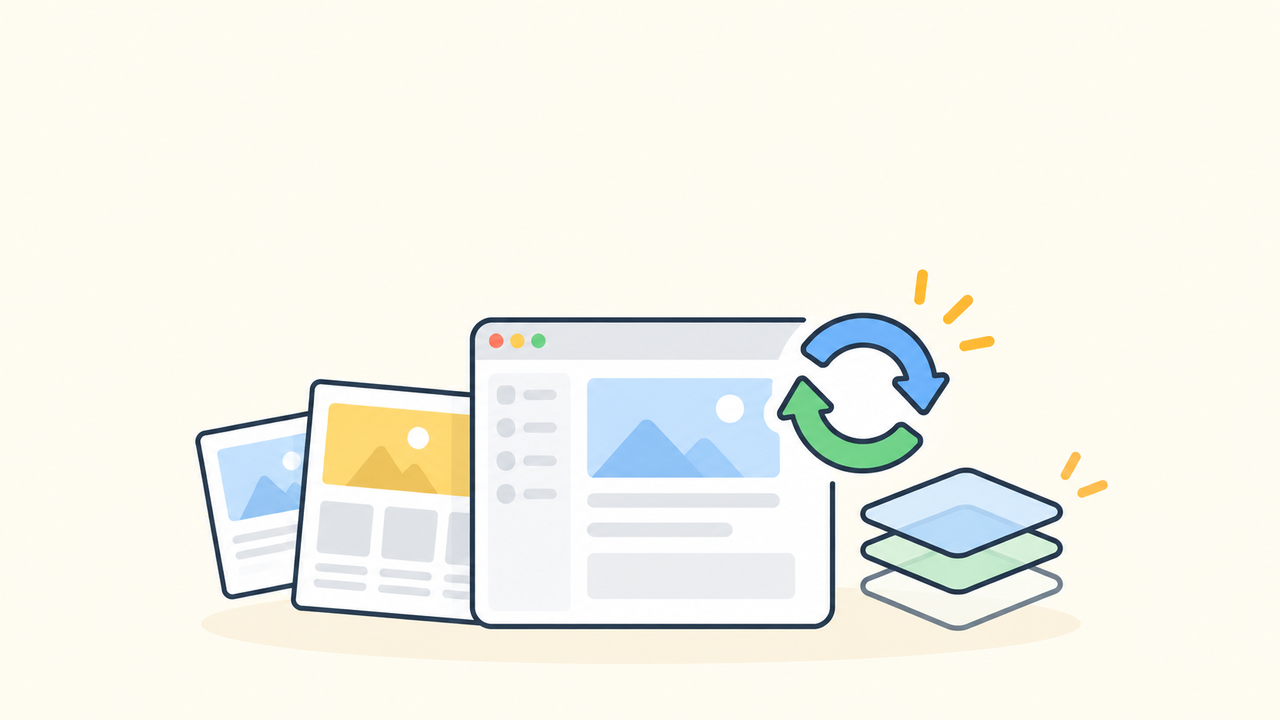
WordPressサイトエディターでヘッダーやフッター、テンプレートを変更して保存したのに、公開ページを見ると反映されない。
この症状は、保存失敗よりも「別の場所を編集している」「古い表示を見ている」という食い違いで起きることが多いです。
最初からテーマを入れ直したり、データベースを直接編集したりする必要はありません。
編集対象、テンプレートの割り当て、保存済み上書き、キャッシュの順に確認すれば、安全に原因を絞れます。

20年以上ITエンジニアとしてWordPressの制作・保守・復旧に携わっている、よこやま良平です。
現場でよくある「保存できたのに見た目が変わらない」問題を、壊さない順番で解説します。
- ページ本文とテンプレートの編集場所を区別できる
- 実際に使われているテンプレートとパーツを特定できる
- テーマ更新と保存済み上書きの優先順位を理解できる
- ブラウザからCDNまでキャッシュを安全な順番で確認できる
- 競合調査や復元を本番サイトへ影響させず進められる
サイトエディターは、ページ本文だけでなく、テンプレート、テンプレートパーツ、スタイル、ナビゲーションを別々に保存します。
画面上は似ていても保存先が違うため、原因を一つずつ分けることが重要です。
この記事では、確認結果をメモしながら一段ずつ進めます。
途中で直った時点で止めれば、不要な設定変更やキャッシュ全消去を避けられます。

こんなお悩みはありませんか?
- ある朝、サイトを開いたら真っ白画面になっていた
- 管理画面にログインできなくなって手が止まった
- 身に覚えのない記事やページが勝手に増えていた
- プラグインを更新したらサイト全体が崩れてしまった
- 以前バックアップを取ったか自分でも覚えていない
累計1,000件以上のWordPressトラブル対応の経験から、「壊れる前に備える」ためのチェックリストを1冊にまとめました。
ログイン・本体・バックアップ・サーバー・運用の5分野を、50項目で「危険度・確認方法・対処法」まで解説しています。
セキュリティプラグイン・WordPressの教科書も含めた3大特典を、
今なら無料で受け取れます。
WordPressサイトエディターの変更が反映されない時は編集対象を切り分ける
最初に行うべきことは、変更した要素がページ本文、テンプレート、テンプレートパーツ、スタイルのどこに属するかを特定することです。
対象が違えば、保存ボタンを何度押しても公開画面は変わりません。
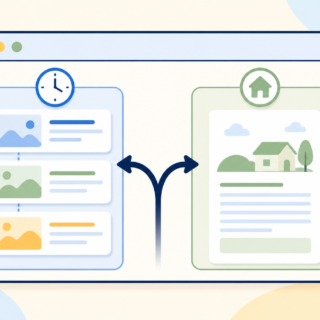
ページ本文とサイト全体の部品を区別する
固定ページの文章や、そのページだけに置いた画像は、通常は固定ページ編集画面で変更します。
一方、複数ページで共通するヘッダー、フッター、投稿一覧の枠組みは、サイトエディター側のテンプレートやパーツが担当します。
たとえば、固定ページ編集画面でタイトル下の文章を変えたなら、確認先はその固定ページです。
サイトエディターで「固定ページ」テンプレートを変えたなら、そのテンプレートを使う全ページが確認対象になります。
WordPressの固定ページと投稿は、用途だけでなく表示に使うテンプレートも異なる場合があります。
編集対象の基本を整理したい場合は、次の記事も確認してください。
一つだけ分かる目印を変更して保存する
原因調査では、色、余白、複数ブロックを同時に変えないでください。
まず見出し末尾の句点や背景色など、元へ戻しやすく判別しやすい項目を一つだけ変更します。
保存後は、画面右上の保存操作で表示される対象名を確認します。
「テンプレート」「スタイル」「ナビゲーション」など複数項目が出た場合は、どれを保存したか記録してください。
複数のテンプレートやスタイルを一度に保存すると、どの保存先が原因だったか分からなくなります。
一つ変更して公開画面を確認し、結果を戻してから次へ進むのが安全です。
ログイン中の表示だけで判断しない
管理者としてログイン中の画面には、管理バー、編集用CSS、キャッシュ除外が適用されることがあります。
通常の訪問者が見る画面と条件が違うため、ログアウト状態のプライベートウィンドウでも同じURLを開きます。
パソコンでは変わるがスマートフォンでは古い、またはその逆なら、保存先よりキャッシュやレスポンシブ設定を疑います。
両方とも変わらないなら、テンプレートの選択や保存済み上書きから確認するのが近道です。
WordPressサイトエディターで正しいテンプレートとパーツを編集する
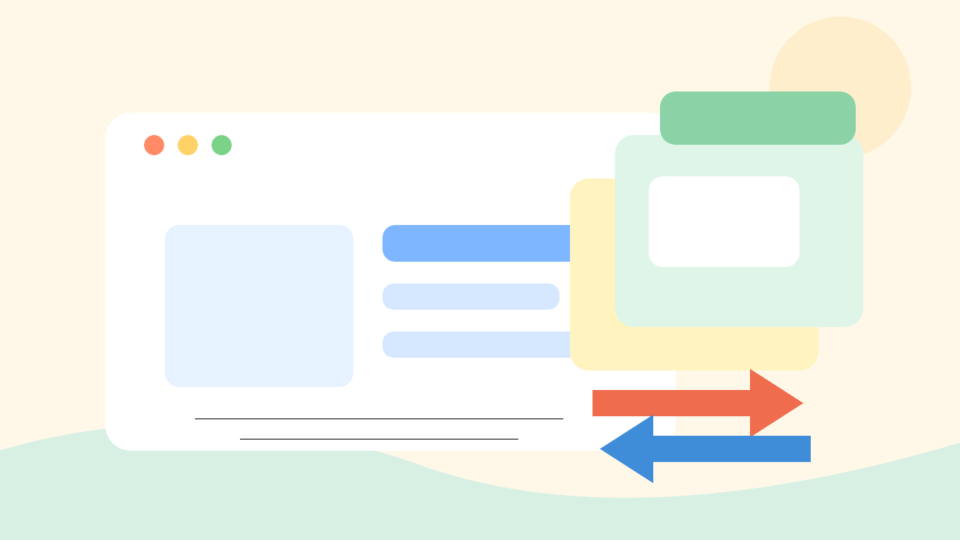
サイトエディターで最も多い原因は、公開ページが実際には別のテンプレートを使っていることです。
見た目が似たテンプレート名を推測せず、ページ側の割り当てから逆引きしてください。
固定ページに割り当てられたテンプレートを確認する
対象の固定ページを編集し、設定サイドバーにあるテンプレート名を確認します。
「固定ページ」ではなく、「フロントページ」「全幅」「空白」など個別テンプレートが割り当てられていれば、そちらを編集する必要があります。
トップページは特に注意が必要です。
表示設定で固定ページをホームページに指定していても、ブロックテーマ側の「フロントページ」テンプレートが優先され、固定ページ本文が投稿コンテンツブロック経由で読み込まれる構成があります。
対象ページを開いた状態でテンプレートを切り替える場合は、変更前の名前を必ず控えます。
切り替えだけでレイアウトが変わるため、調査目的で保存せず、まずプレビューで差を確認してください。
ヘッダーとフッターはテンプレートパーツを確認する
ヘッダーやフッターをテンプレート内で選択すると、再利用されるテンプレートパーツとして登録されている場合があります。
テンプレート上の見た目を編集したつもりでも、別名のヘッダーパーツを開いていると対象ページには反映されません。
サイトエディターのデザインからパターンやテンプレートパーツを開き、対象テンプレート内の部品名と一致するか確認します。
「ヘッダー」「ヘッダー(中央ロゴ)」「ヘッダー(ショップ)」のように複数あるサイトでは、名前だけでなく配置内容も照合します。
パターンとナビゲーションの保存先を見分ける
同期パターンを編集すると、そのパターンを使う場所へまとめて反映されます。
同期されていない通常パターンは挿入時点で独立するため、元のパターンを変えても既存ページは変わりません。
メニューはナビゲーションブロック内部の別データとして保存されます。
ヘッダーテンプレートを変更しても、別のナビゲーションを選択しているページではメニュー項目が変わらないことがあります。
- 公開URLから対象の固定ページまたは投稿を開く
- ページ設定で割り当て済みテンプレート名を確認する
- テンプレート内で使うヘッダー・フッターの部品名を確認する
- 同期パターンとナビゲーションが別保存か確認する
WordPressテンプレートの保存済み上書きとリビジョンを確認する
正しいテンプレートを編集しているのに反映されない場合は、テーマファイルとデータベース保存内容の優先関係を確認します。
ブロックテーマでは、サイトエディターで保存したテンプレートがテーマ内ファイルより優先されることがあります。
テーマ更新だけでは保存済みテンプレートが変わらない
テーマ開発者がテンプレートを更新しても、サイトエディターで一度カスタマイズしたテンプレートには保存済みの上書きが残ります。
そのため、テーマを更新したのに新しいヘッダー構造や修正が反映されない現象が起きます。
これは更新失敗ではなく、ユーザーのカスタマイズを守るための仕組みです。
変更履歴やバックアップを確認せず「クリア」「リセット」を行うと、自分で作ったレイアウトまで失うため注意してください。
テーマ修正を安全に進める基本は、変更前の保存と差分確認です。
子テーマやステージングを含む考え方は、次の記事で詳しく解説しています。
アクティブテーマと対象テンプレートの所属を照合する
テーマを切り替えた直後や子テーマを使う環境では、編集したテンプレートが現在のアクティブテーマに属しているか確認します。
ステージングと本番でテーマ名や子テーマの有効状態が違うと、同じ操作でも結果は一致しません。
WP-CLIを使える場合は、現在のスタイルシート名とテンプレート系投稿の更新時刻を読み取り専用で確認できます。
ここでは削除や置換をせず、調査結果だけを取得します。
wp option get stylesheet
wp post list --post_type=wp_template,wp_template_part,wp_global_styles,wp_navigation --post_status=any --fields=ID,post_type,post_name,post_modified --format=table
コマンドが使えなくても問題ありません。
サイトエディター内のテンプレート一覧、変更履歴、管理画面のテーマ画面を照合すれば、同じ判断ができます。
リビジョンまたは変更のクリアは最後に使う
問題が起きる直前の編集が分かるなら、スタイルやテンプレートのリビジョンから一段階だけ戻す方法が安全です。
戻す前に現在の画面をスクリーンショットで残し、変更日時と作業者をメモしてください。
テーマ既定へ戻す操作は、保存済みカスタマイズを取り除く強い操作です。
必ずデータベースを含むバックアップを作り、可能ならステージング環境で同じテンプレートを復元してから本番へ反映します。
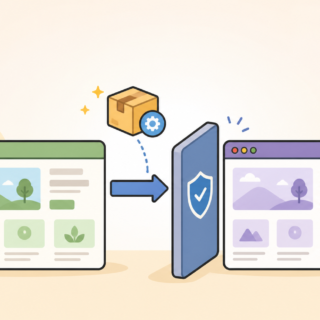
`wp_template`や`wp_global_styles`に見えるデータを、意味が分からないままphpMyAdminで削除してはいけません。
テーマとの関連、リビジョン、ナビゲーション参照が崩れると、元の変更より広い範囲が壊れます。
WordPressキャッシュを近い場所から順番に削除する
テンプレートと保存先が正しければ、次に古い表示を返しているキャッシュを近い場所から確認します。
すべてを一度に消すと原因が分からないため、ブラウザ、WordPress、サーバー、CDNの順に進めます。
ブラウザとログイン状態を変えて確認する
最初は対象URLをプライベートウィンドウで開き、ページを再読み込みします。
別のブラウザやスマートフォンのモバイル回線でも同じ表示なら、端末内キャッシュだけが原因ではありません。
URL末尾へ無意味な文字列を付けて公開ページへアクセスする方法は、サイトのルーティングや計測へ影響することがあります。
まず正式URLで確認し、キャッシュプラグインに用意されたプレビューや除外機能を使ってください。
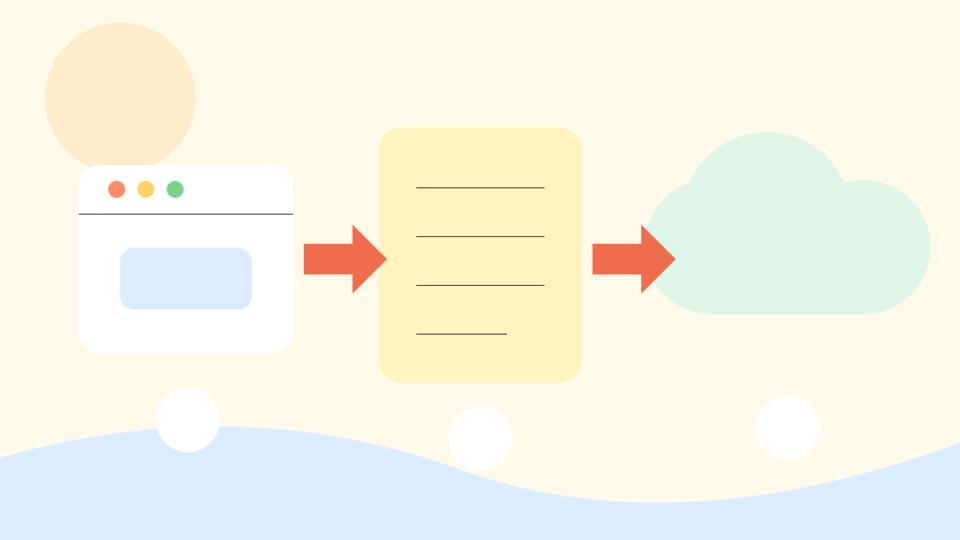
ページキャッシュとサーバーキャッシュを分ける
WordPressのキャッシュプラグインを使っている場合は、対象ページまたはサイト全体のページキャッシュを一度だけ削除します。
削除前後で表示時刻やレスポンスヘッダーを比べると、どの層が変わったか判断しやすくなります。
レンタルサーバーには、WordPress管理画面とは別に高速化キャッシュがある場合があります。
管理画面側を消しても変わらない時だけ、サーバーパネルで対象ドメインを確認してキャッシュを削除します。
CDNとオブジェクトキャッシュは必要な範囲だけ確認する
CloudflareなどのCDNを使っている場合は、対象URLのパージを優先します。
全キャッシュ削除はサイト全体の負荷を一時的に上げるため、原因調査の最初から実行すべきではありません。
Redisなどのオブジェクトキャッシュは、HTMLページキャッシュとは役割が違います。
テンプレートやグローバルスタイルの取得結果が残る可能性はありますが、先に対象URL、ページキャッシュ、CDNを確認してください。
キャッシュを削除しても表示が変わらない問題を、CDNやサーバー別に詳しく確認したい場合は次の記事が参考になります。
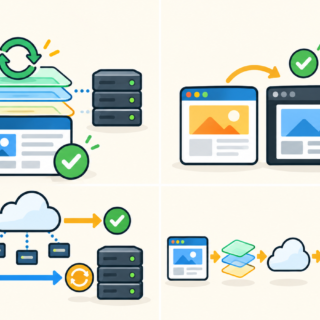
- プライベートウィンドウと別端末で同じURLを確認する
- WordPressの対象ページまたはページキャッシュを削除する
- サーバー側の対象ドメインキャッシュを確認する
- CDNは対象URLを優先してパージする
- 各段階で公開画面が変わったか記録する
WordPressプラグインとテーマの競合を安全に切り分ける
保存対象とキャッシュに問題がなければ、ブロック追加プラグイン、最適化機能、テーマのJavaScriptやREST通信を切り分けます。
本番サイトで一斉停止せず、影響の小さい確認から進めることが重要です。
ブラウザの開発者ツールで保存エラーを確認する
サイトエディターで保存した直後に赤い通知が出る、保存表示が終わらない場合は、ブラウザのコンソールとネットワークを確認します。
REST APIが401・403・500を返していれば、画面上の操作ではなく通信やサーバー側の問題です。
ただし、技術的なログにはURL、ユーザー名、プラグイン構成などが含まれることがあります。
相談先へ送る時は、Cookie、Nonce、認証ヘッダー、個人情報を必ず伏せてください。
直前に更新したプラグインから一つずつ確認する
キャッシュ、ブロック拡張、セキュリティ、翻訳、最適化の各プラグインは、サイトエディターの読み込みや保存へ影響することがあります。
更新履歴を確認し、問題発生直前に変わったものから一つずつ停止テストします。
本番で停止すると表示が崩れる可能性があるため、ステージング環境で同じ操作を再現するのが正解です。
ステージングで直る組み合わせを見つけたら、設定差分とバージョンを記録して本番へ適用します。
テーマ切り替えはバックアップ後の検証環境で行う
別テーマへ一時切り替えると競合判定はできますが、ウィジェット、メニュー、テンプレート、スタイルの関連が変わります。
本番サイトで確認目的だけのテーマ切り替えを行うと、復元後も設定差分が残る場合があります。
検証環境で標準ブロックテーマへ切り替え、同じテンプレート変更が保存・表示されるか確認します。
標準テーマでは直るなら、現在のテーマまたは子テーマの処理を調べる根拠になります。
テーマ修正でよく起きる失敗と、更新前に残すべき情報は次の記事にまとめています。
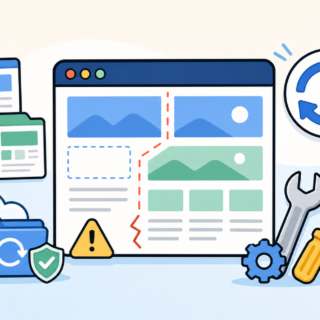
- データベースとwp-contentを含むバックアップ
- 有効テーマと子テーマの名前・バージョン
- 有効プラグイン一覧と更新日時
- 対象URL、使われるテンプレート名、変更した部品名
- PCとスマートフォンの表示スクリーンショット
WordPress変更を壊さず復旧する判断フロー
復旧は、原因を当てる作業ではなく、確認結果によって次の一手を変える作業です。
次の順番なら、公開サイトへの変更回数を抑えながら原因範囲を狭められます。
保存済みなら表示経路、未保存なら通信経路を調べる
サイトエディターを開き直して変更内容が残っているなら、保存自体は成功しています。
この場合は、テンプレート割り当て、保存済み上書き、キャッシュ、公開URLの順に表示経路を調べます。
開き直すと変更が消えている、保存が完了しないなら、REST API、権限、WAF、プラグイン競合、サーバーログを調べます。
同じ「反映されない」でも、保存済みかどうかで調査方向は大きく変わります。
一段戻す時は変更単位を小さくする
リビジョンを戻す、保存済みテンプレートをクリアする、プラグインを停止する操作は、一つずつ行います。
各操作の直後に編集画面、ログアウト画面、スマートフォン幅を確認し、結果を記録してください。
原因が分かった後は、検証用の変更を元へ戻し、必要な修正だけを再度保存します。
最後にページキャッシュを更新し、対象URL以外の代表ページも崩れていないか確認します。
復旧完了は一画面だけで判断しない
ヘッダーを直した場合は、トップ、固定ページ、投稿、アーカイブ、検索結果など異なるテンプレートを確認します。
一つのテンプレートだけ直り、別のヘッダーパーツを使うページが古いまま残ることがあるためです。
PCとスマートフォンで横幅、メニュー開閉、画像、余白、リンク先を確認します。
ログイン中とログアウト中の両方で一致すれば、変更が公開表示へ反映されたと判断できます。
- 編集画面を開き直して変更内容が残っている
- 対象ページのテンプレート割り当てが正しい
- ヘッダー・フッター・ナビゲーションの部品名が一致する
- ログアウト状態と別端末でも新しい表示になる
- トップ・固定ページ・投稿・アーカイブに表示崩れがない
- 検証用の変更と一時停止をすべて元へ戻した
WordPressサイトエディターでよくある質問
保存先と公開ページが使うテンプレートが違うか、キャッシュが古い表示を返している可能性が高いです。
編集画面を開き直して変更が残るか確認し、残っていればテンプレート割り当てと表示経路を調べてください。
常に更新されるわけではありません。
サイトエディターで保存したテンプレートやスタイルがあると、その保存内容がテーマファイルより優先されるため、更新後も以前の構成が残る場合があります。
原因調査では対象URLやページキャッシュから始めるべきです。
CDNの全削除は一時的にサーバー負荷を上げ、原因も分かりにくくなるため、近い層から一段ずつ確認してください。
バックアップなしで戻してはいけません。
初期化は保存済みカスタマイズを失う可能性があるため、変更履歴を確認し、ステージング環境で復元結果を確かめてから実行してください。
WordPressサイトエディターの変更を確実に反映する確認まとめ
WordPressサイトエディターの変更が反映されない時は、キャッシュだけを疑わないことが解決への近道です。
最初にページ本文、テンプレート、テンプレートパーツ、スタイル、ナビゲーションの保存先を区別してください。
次に、公開ページへ割り当てられたテンプレートと、アクティブテーマに残る保存済み上書きを確認します。
保存内容が正しければ、ブラウザ、WordPress、サーバー、CDNの順にキャッシュを切り分けます。
競合調査や初期状態への復元は、バックアップとステージング環境を用意してから一つずつ進めるべきです。
原因と変更点を記録しておけば、直った後に不要な操作を元へ戻し、再発時にも同じ順番で確認できます。
よこやま良平の復旧対応でも、見た目が変わらない問題は保存先の取り違えと複数キャッシュの混在が重なる例が少なくありません。
焦って削除や初期化をせず、対象と表示経路を分けて確認することが安全な解決策です。
WordPressサイトエディターの問題が自分で直せない時は


ワードプレスのWordPressエラートラブル解決をしたいなら
クイックレスキューが解決します。
・WordPressが真っ白画面
・WordPressがログインできない
・ホームページのマルウェアや乗っ取り
・サイトの表示くずれ
・エラーが表示されている
これらでお悩みなら最短30分ですぐに解決します!
いまなら期間限定で
・万一改善されない場合は全額返金保証で安心!
・30日間動作保証で安心!
・初期費・調査料 0円で安心!