
 よこやま良平
WordPressのステージング環境とは、本番サイトを複製し、更新や修正を公開前に試すための隔離されたテスト環境です。プラグイン更新、テーマ変更、PHP切り替え、フォーム改修など、失敗すると売上や問い合わせへ影響する変更は、本番で直接試さずステージングで確認するのが安全です。
ただし、複製を作れば自動的に安全になるわけではありません。古いデータで試す、検索エンジンへ公開する、実在顧客へテストメールを送る、ステージングの変更を本番へ丸ごと上書きすると、別の事故が起きます。作成、保護、同期、検証、反映、撤去までを一つの手順として管理してください。

20年以上ITエンジニアとしてWordPressの制作・保守・復旧に携わっている、よこやま良平です。ステージング環境は「試せる場所」ではなく、本番へ出す前に失敗を見つけ、戻せる証拠をそろえるための作業工程として使うことが重要です。
- WordPressのステージング環境とローカル環境・バックアップの違いが分かる
- どの変更をステージングで試すべきか判断できる
- サーバー機能・複製プラグイン・手動構築の違いを整理できる
- 個人情報、メール、決済、ライセンスを安全に扱える
- 検証結果を本番へ反映し、問題時に戻す手順を作れる
この記事では初心者でも判断できるよう、最初に使うべきケースを整理し、次に作り方と保護設定、最後にテストと本番反映を解説します。利用中のサーバーにステージング機能がある場合も、機能名だけで決めず、何がコピーされ、何を戻せるかを確認してください。

こんなお悩みはありませんか?
- ある朝、サイトを開いたら真っ白画面になっていた
- 管理画面にログインできなくなって手が止まった
- 身に覚えのない記事やページが勝手に増えていた
- プラグインを更新したらサイト全体が崩れてしまった
- 以前バックアップを取ったか自分でも覚えていない
累計1,000件以上のWordPressトラブル対応の経験から、「壊れる前に備える」ためのチェックリストを1冊にまとめました。
ログイン・本体・バックアップ・サーバー・運用の5分野を、50項目で「危険度・確認方法・対処法」まで解説しています。
セキュリティプラグイン・WordPressの教科書も含めた3大特典を、
今なら無料で受け取れます。
WordPressのステージング環境とは本番を守る複製サイト
WordPressのステージング環境は、本番に近い条件で変更を試し、公開前に不具合を見つけるための複製サイトです。訪問者が使う本番サイトとはURL、認証、検索公開、メール、決済を分け、テストの失敗が利用者へ届かない状態にします。
本番サイトと同じ構成を再現して相性を確かめる
WordPressは本体だけで動くのではなく、テーマ、プラグイン、PHP、データベース、サーバー設定、キャッシュ、外部サービスが組み合わさっています。更新内容そのものに問題がなくても、組み合わせによって表示崩れ、管理画面エラー、メール停止が起きます。
ローカル開発環境は手元、ステージングは公開サーバーに近い場所
ローカル環境は自分のパソコン内で動かす開発環境で、通信が外へ出にくく、コード編集や初期制作に向いています。一方、ステージングはインターネット上または本番と同じサーバー基盤に置かれ、SSL、WAF、キャッシュ、メール、外部APIなど本番に近い条件を確認しやすい環境です。
バックアップは戻すための保存、ステージングは試すための場所
バックアップとステージングは目的が違います。バックアップは事故前のファイルとデータベースへ戻すための保存物であり、そこで更新を試すことはできません。ステージングは試験場所ですが、正常時へ戻す保証にはなりません。
- ローカル環境:手元で制作・コード編集・初期テストを行う
- ステージング環境:本番に近い条件で更新や連携を検証する
- 本番環境:実際の訪問者、注文、問い合わせを処理する
- バックアップ:本番作業の失敗時に正常な状態へ戻す
- 作業記録:何を試し、何を反映したかを再現できるようにする
WordPressのステージング環境を使うべきケース
WordPressのステージング環境を使うべきなのは、影響範囲が広い変更、元へ戻しにくい変更、売上・問い合わせ・会員データへ影響する変更です。変更量が小さく見えても、PHPやデータベースへ触れるなら本番での直接実施を避けてください。
本体・テーマ・プラグイン・PHPを更新する時
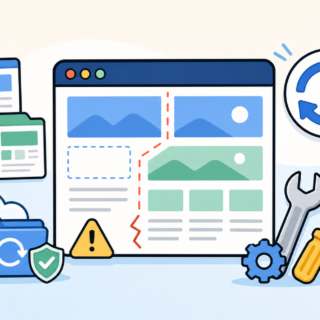
WordPress本体、テーマ、主要プラグイン、PHPの更新は、複数の処理へ同時に影響します。更新後に画面が真っ白になる、ブロックが崩れる、管理画面へ入れない、古い関数が動かないといった問題は、事前検証で見つけられる可能性があります。
デザイン・テンプレート・CSS・機能を大きく変える時
ヘッダー、メニュー、商品一覧、予約画面、会員ページなど、複数ページへ共通する部分はステージング向きです。PCだけ直ってスマホが崩れる、ログイン中だけエラーになる、特定ブラウザでボタンが押せないといった条件差を本番公開前に確認できます。
問い合わせ・予約・会員・通販・外部連携を変える時
問い合わせフォーム、予約、会員登録、通販、決済、在庫、会計、メルマガ、CRMなどは、表示が正常でも裏側の通知やデータ連携が止まることがあります。売上や個人情報へ直結するため、ステージングでテストデータを使い、送信先と決済モードを分けます。
軽い文字修正でも重要ページなら確認する
誤字の修正や短い文章追加は、通常は投稿のプレビューとリビジョンで足りる場合があります。ただし、利用規約、価格、決済案内、トップページのCTA、構造化データ、計測タグなど、誤りの影響が大きい箇所は複数人確認またはステージングを使う価値があります。

- 変更が複数ページや全利用者へ影響する
- 失敗すると管理画面へ入れず簡単に戻せない
- 注文、予約、問い合わせ、会員情報を扱う
- テーマやプラグインに独自修正がある
- PHP、データベース、サーバー設定を変える
- 公開日時が決まっており、本番で試行錯誤できない
WordPressのステージング環境を作る3つの方法
WordPressのステージング環境は、サーバーの複製機能、専用プラグイン、手動コピーの三つが代表的です。初心者はサーバー標準機能を優先し、何が複製されるか、反映機能があるか、容量と料金、保護方法、削除方法を確認してください。
サーバー標準のステージング機能を使う
サーバー標準機能は、管理画面から本番を複製でき、同じ基盤で動作を確認しやすい方法です。SSL、PHP、データベースの作成を自動化できるサービスもあり、URL置換や権限設定のミスを減らせます。
複製プラグインでテスト環境を作る
複製プラグインは、サーバーに専用機能がない場合や、WordPress管理画面から作業したい場合に便利です。サイト内の別ディレクトリや別ドメインへコピーする方式、外部サービス上へ複製する方式があります。
ファイルとデータベースを手動で複製する
手動構築では、別ドメインまたはサブドメイン、別データベース、ファイル領域を用意し、本番のファイルとデータベースをコピーします。その後、siteurlとhome、内部URL、シリアライズされたデータ、キャッシュ、パーミッション、SSLを正しく調整します。
作成直後に認証・検索除外・環境種別を設定する
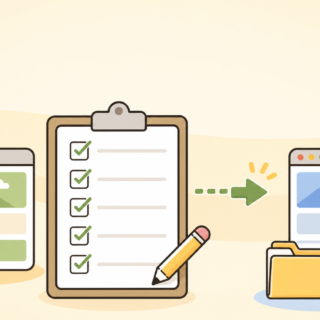
ステージングURLは推測されにくい名前だけでは守れません。Basic認証、IP制限、WordPressログイン、検索エンジンへのインデックス抑制を組み合わせます。「検索エンジンがサイトをインデックスしないようにする」は依頼であり、アクセス制限の代わりにはなりません。
define( 'WP_ENVIRONMENT_TYPE', 'staging' );
- ステージングと本番でドメイン・データベース・保存先が分かれている
- Basic認証またはIP制限で第三者が閲覧できない
- 検索エンジンへ登録されない設定を複数で確認した
- メール、決済、Webhook、分析、広告連携を停止またはテスト用へ変更した
- 複製日時、作成者、目的、削除予定日を作業台帳へ記録した
WordPressのステージング環境でデータを安全に扱う
WordPressのステージング環境で最も注意すべきなのは、複製した個人情報と本番で増え続ける最新データです。サイトのコピーには、顧客名、住所、メールアドレス、問い合わせ、注文、会員情報、管理者情報が含まれる場合があります。
必要のない個人情報は複製しない・匿名化する
表示確認だけなら、顧客データをそのままコピーする必要はありません。利用目的を決め、不要な注文、問い合わせ、会員、ログ、セッションを除外し、必要なら氏名・住所・メールアドレスをテスト用の値へ匿名化します。
本番の注文・投稿をステージングから上書きしない
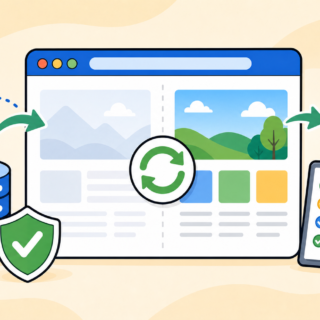
ステージングを作った後も、本番では注文、問い合わせ、コメント、会員更新、投稿編集が続きます。数日後にステージングのデータベースを本番へ丸ごと戻すと、その間に増えた本番データを消す危険があります。
メール・決済・Webhook・外部APIをテスト用へ切り替える
複製直後にメール送信を止めないと、予約通知、パスワード再設定、注文確認、会員案内が実在利用者へ届くことがあります。送信先を専用アドレスへ固定する、メールキャッチャーを使う、SMTP資格情報を外すなど、サイトの用途に合う停止方法を選びます。
有料テーマ・プラグインのライセンス条件を確認する
有料製品には、ステージングを追加サイトとして数えないもの、特定のドメイン形式だけを開発環境として認識するもの、手動解除が必要なものがあります。無断で別ドメインへ複製すると認証が外れたり、更新できなかったりするため、公式のライセンス条件を確認します。
- 実在顧客へテストメールや通知を送らない
- 本番決済・在庫・会計・CRMへテストデータを送らない
- ステージングの古いデータベースで本番を丸ごと上書きしない
- 個人情報を不要に複製せず、必要なら匿名化する
- ダンプファイル、バックアップ、APIキーを公開領域へ置かない
- 外注アカウントと一時ライセンスを作業後に整理する
WordPressのステージング環境で確認するテスト項目
WordPressのステージング環境では、変更した画面だけでなく、利用者が目的を達成する一連の流れを確認します。トップページが開くだけでは、問い合わせ、ログイン、決済、検索、通知、管理画面の不具合を見落とします。
変更前に基準となる画面・速度・ログを保存する
テスト前に本番の正常な状態を保存します。主要ページのPC・スマホ画面、問い合わせ結果、ログイン手順、表示速度、PHPエラー、サイトヘルス、サーバー容量などを記録すると、更新後に何が変わったか比較できます。
表示は代表ページ・端末・ログイン状態を組み合わせる
トップ、固定ページ、投稿、カテゴリー、検索結果、404、フォーム、商品、会員ページなど、テンプレートが異なる代表ページを選びます。PC、スマホ、必要ならタブレットで、メニュー、画像、表、ボタン、追従パーツ、ポップアップを確認します。
機能は入力から保存・通知・完了画面まで通す
フォームは入力できるかだけでなく、必須チェック、確認画面、送信、管理者通知、自動返信、データ保存、完了画面、迷惑メール対策まで確認します。予約や通販では、カート、金額、税、送料、在庫、決済テスト、注文保存、メール、キャンセルも確認対象です。
速度・SEO・セキュリティは変更の副作用を見る
SEOではタイトル、canonical、noindex、サイトマップ、構造化データ、リダイレクト、内部リンクを確認します。本番へ反映する時にステージング用noindexやURLが混ざらないよう注意してください。セキュリティではユーザー権限、認証、WAF、ファイル権限、不要なデバッグ表示を確認します。
- 代表ページをPC・スマホ・未ログイン状態で確認した
- 問い合わせ・予約・購入を入力から通知まで通した
- 管理画面で投稿編集、画像追加、更新操作を確認した
- PHPエラー、ブラウザコンソール、サーバーログを確認した
- 表示速度、キャッシュ、定期処理の悪化がない
- canonical、noindex、リダイレクト、サイトマップが正しい
- 不具合時の再現手順と修正後の結果を記録した
WordPressのステージング環境から本番へ反映する手順
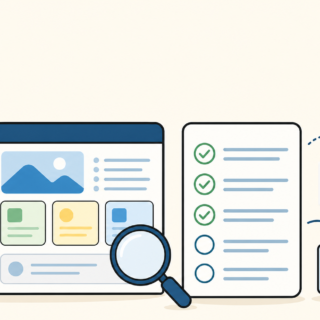
WordPressのステージング環境で正常でも、本番反映は別の作業です。本番には最新の投稿、注文、問い合わせ、アクセス負荷、キャッシュ、外部接続があるため、検証済み変更を小さな単位で移し、直後に同じテストを繰り返してください。
反映範囲・日時・担当者・戻す条件を決める
最初に、反映するファイル、設定、投稿、データベース変更を一覧にします。作業開始と終了の予定、担当者、確認者、利用者への案内、コンテンツ更新を止める時間、問題時に戻す判断基準を決めます。
本番の直前バックアップと復元方法を確認する
反映直前に本番のファイルとデータベースを保存し、取得時刻と保存先を記録します。サーバーの自動バックアップがあっても、対象範囲、保持期間、復元所要時間、復元時に失われる注文や投稿を確認してください。
全上書きではなく検証済み差分を反映する
テーマや独自プラグインの変更は、バージョン管理または差分一覧を使い、必要なファイルだけを反映します。管理画面設定やブロック内容は、手順書に沿って本番で再設定し、設定値とスクリーンショットを比較する方法もあります。
反映直後はキャッシュを整理して同じ受入テストを行う
反映後は、必要なキャッシュだけを適切な順で削除し、表示確認、フォーム、ログイン、購入など重要な受入テストを実行します。WordPress管理画面では正常でも、CDNやサーバーキャッシュが古い画面を返すことがあるため、未ログイン端末からも確認します。

- 反映対象と除外対象を差分一覧にする
- 作業日時、担当者、確認者、停止条件を決める
- 本番の直前バックアップと復元経路を確認する
- 必要なら投稿・注文などの更新を短時間止める
- 検証済みの差分だけを決めた順で反映する
- キャッシュ整理後にステージングと同じ受入テストを行う
- ログと監視を確認し、変更・結果・残課題を記録する
WordPressのステージング環境の注意点と運用ルール
WordPressのステージング環境は、作ったまま放置すると古い複製、脆弱な管理画面、個人情報、不要なライセンスを抱える別サイトになります。更新のたびに使える資産へするには、同期基準、保護、担当、期限、削除を運用ルールとして決めてください。
古いステージングの検証結果を本番へ当てはめない
本番が更新された後も古いステージングを使い続けると、PHP版、プラグイン版、データ、設定がずれます。その環境で成功しても、現在の本番で成功するとは限りません。テスト開始前に複製日時と構成差を確認し、必要なら本番から作り直します。
本番と同じパスワード・秘密情報を長期保存しない
複製時に管理者パスワード、アプリケーションパスワード、APIキー、SMTP資格情報がそのまま入ることがあります。テストに不要な秘密情報は削除またはテスト用へ置き換え、Basic認証だけに頼らずWordPress自体も更新・保護します。
同じサーバーに置く場合は負荷と感染範囲を考える
本番と同じ契約内へ複製すると、容量、CPU、メモリ、データベース接続を共有する場合があります。大きなコピーや負荷試験が本番を遅くしないか確認してください。感染調査では、感染した本番をそのまま同じサーバーへ複製すると危険ファイルまで増やすため、隔離方法を優先します。
目的が終わった環境は証跡を残して停止・削除する
公開後に保守用として残すなら、更新担当、同期時期、アクセス権、費用、バックアップ、監視を決めます。一時利用なら、完了報告、必要なログ、差分、スクリーンショットを保存してから、ステージング、データベース、DNS、証明書、バックアップ、アカウントを整理します。
削除後も、メディアバックアップやサーバーの自動バックアップに複製データが残る場合があります。保持期間と削除方針を確認し、外注先へ共有したファイルや認証情報も回収・失効してください。
- どの変更でステージングを必須にするか
- 本番からいつ、誰が、何を同期するか
- 個人情報・秘密情報をどう除外または匿名化するか
- テスト表と承認記録をどこへ保存するか
- 本番反映の担当者とロールバック判断者は誰か
- 環境を残す期間、更新責任、削除手順をどうするか
WordPressのステージング環境に関するよくある質問
WordPressのステージング環境を導入する時によくある疑問を、安全な本番更新とデータ管理の観点からまとめます。
すべての更新で必須ではありませんが、停止時の影響が大きいサイト、独自修正があるサイト、通販・予約・会員機能があるサイトでは強く推奨します。小規模サイトでも直前バックアップと戻し方、主要機能の確認は省略しないでください。
URLを分けただけでは不十分です。別データベース、アクセス制限、検索除外、メール・決済・Webhook停止、個人情報保護、本番との差分管理が必要です。本番と同じデータベースを共有すると、テスト操作が本番へ反映されるため避けてください。
反映内容がファイル全体かデータベース全体か、差分を選べるかで危険度が変わります。実行前に最新の注文・問い合わせ・投稿を上書きしないか確認し、本番直前バックアップと反映後テストを用意してください。
業務上必要な範囲に限定し、不要なら除外または匿名化するのが安全です。閲覧者、保存期間、外注共有、バックアップ、削除を管理し、テストメールや外部サービスへ実在情報を送らない設定にしてください。
継続保守で使うなら更新責任と同期ルールを決めて残せます。一時利用なら、差分とテスト結果を保存後に削除した方が、古い脆弱な複製や個人情報を抱えるリスクを減らせます。放置せず、残す理由と期限を記録してください。
WordPressのステージング環境を安全に使うポイントまとめ
WordPressのステージング環境とは、本番を複製し、更新や修正を公開前に試す隔離されたテスト環境です。本体・テーマ・プラグイン・PHPの更新、大きなデザイン変更、問い合わせ・予約・通販・会員機能の変更では、本番で直接試さずステージングを使う価値があります。
安全性を決めるのは、複製ボタンの有無ではありません。本番と近い構成、第三者と検索エンジンからの保護、個人情報の最小化、メール・決済・Webhookのテスト化、差分を小さくした本番反映、直前バックアップ、反映後の受入テストが必要です。
よこやま良平が実務で重視するのは、検証結果を「問題なし」で終わらせず、条件、操作、期待結果、実際の結果、反映対象、戻す条件まで記録することです。ステージングを作業工程として運用すれば、本番での試行錯誤を減らし、更新を止めずに安全性を高められます。
- 危険度の高い変更をステージングで試した
- 本番とステージングの構成差を記録した
- アクセス制限と検索除外を確認した
- 個人情報、メール、決済、外部APIを安全に分けた
- 代表ページと重要機能を利用者の流れでテストした
- 本番直前バックアップと戻す条件を決めた
- 反映後の監視とステージングの更新・削除方針を残した
WordPressの本番更新を自分で安全に進められない時は


ワードプレスのWordPressエラートラブル解決をしたいなら
クイックレスキューが解決します。
WordPressが真っ白画面
WordPressがログインできない
ホームページのマルウェアや乗っ取り
サイトの表示くずれ
エラーが表示されている
これらでお悩みなら最短30分ですぐに解決します!
いまなら期間限定で
・万一改善されない場合は全額返金保証で安心!
・30日間動作保証で安心!
・初期費・調査料 0円で安心!