
 よこやま良平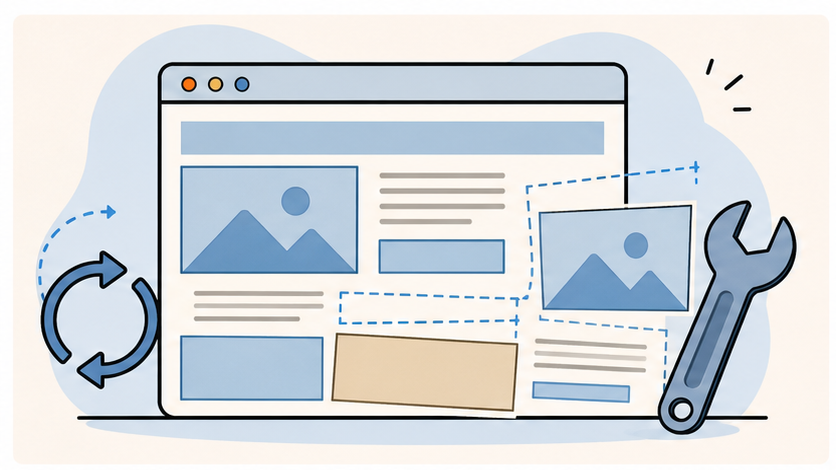
WordPress 7.1へ更新したあと、トップページの配置が崩れた、メニューが開かない、スマホ表示だけおかしい、管理画面が重い。こうした不具合が出た時に、最初にやるべきことは「急いで直す」ではなく、状態を壊さず原因を切り分けることです。
更新直後のトラブルは、WordPress本体そのものだけでなく、テーマ、プラグイン、キャッシュ、PHP、独自カスタマイズが重なって起きることが多いです。この記事では、WordPress 7.1不具合で表示崩れが起きた時の確認順序と復旧手順を、初心者にも分かる形で整理します。

20年以上ITエンジニアとしてWordPressの制作・保守・復旧に携わっている、よこやま良平です。更新後の表示崩れは、直し方よりも先に「戻せる状態を残すこと」が大切です。
- WordPress 7.1更新後に表示崩れが起きた時の初動が分かる
- テーマ、プラグイン、キャッシュ、PHPのどこを見るべきか分かる
- バックアップから戻す前に確認すべき注意点が分かる
- 自分で直すか、専門家へ依頼するかの判断基準が分かる
なお、WordPress 7.1は管理画面やエディター、レスポンシブ表示まわりにも変更が入っています。新機能そのものは便利でも、既存テーマや古いプラグインが同じ前提で作られているとは限りません。
つまり、更新後に崩れたからといって、すぐにWordPress本体を疑うのは早いです。まずは「どの画面で」「いつから」「どの操作のあとに」「どのユーザー環境で」崩れているのかを記録し、原因を一つずつ外していく必要があります。

こんなお悩みはありませんか?
- ある朝、サイトを開いたら真っ白画面になっていた
- 管理画面にログインできなくなって手が止まった
- 身に覚えのない記事やページが勝手に増えていた
- プラグインを更新したらサイト全体が崩れてしまった
- 以前バックアップを取ったか自分でも覚えていない
累計1,000件以上のWordPressトラブル対応の経験から、「壊れる前に備える」ためのチェックリストを1冊にまとめました。
ログイン・本体・バックアップ・サーバー・運用の5分野を、50項目で「危険度・確認方法・対処法」まで解説しています。
セキュリティプラグイン・WordPressの教科書も含めた3大特典を、
今なら無料で受け取れます。
WordPress 7.1不具合で表示崩れした時の初動
WordPress 7.1不具合で表示崩れした時は、最初に現状保存、バックアップ確認、管理画面へのログイン確認を行うのが安全です。
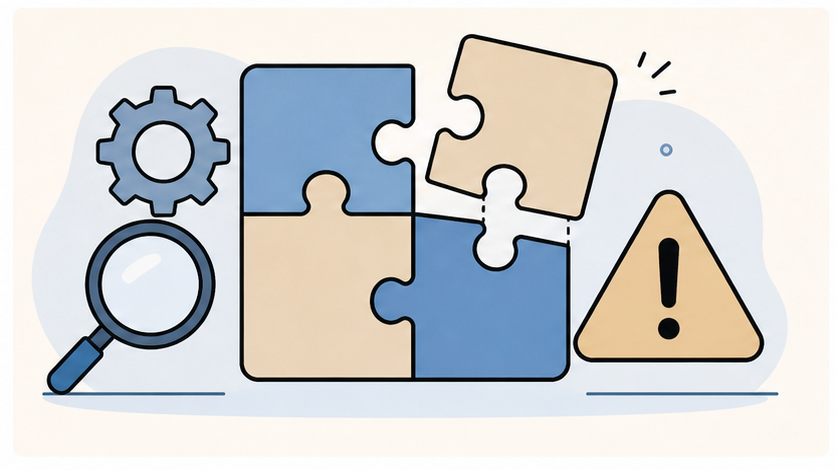
焦ってプラグインをまとめて停止したり、テーマを切り替えたり、バックアップを上書き復元したりすると、原因調査に必要な情報が消えることがあります。特に制作会社や保守担当へ相談する可能性がある場合、最初の状態が残っているほど復旧は早くなります。
更新直後に触らず記録する
まず、表示崩れが出ているページのURL、スクリーンショット、ブラウザ、スマホかPCか、ログイン中だけなのか一般訪問者にも見えるのかを記録します。
トップページだけ崩れるのか、投稿ページも崩れるのか、固定ページだけなのかで原因は変わります。スマホだけ崩れる場合は、レスポンシブCSSやキャッシュ、ブロックの表示条件が関係していることがあります。
- 崩れているページURL
- 崩れている画面のスクリーンショット
- 更新した日時、更新した本体・テーマ・プラグイン名
- PCだけか、スマホだけか、両方か
- 管理画面に入れるかどうか
バックアップと復元ポイントを確認する
次に、更新前のバックアップがあるか確認します。バックアップは「ファイル」と「データベース」の両方がそろって初めて、WordPressを元の状態へ戻しやすくなります。
サーバー会社の自動バックアップ、バックアッププラグイン、手動で保存したデータのどれが使えるかを見ます。バックアップ日時が更新前なのか、更新後なのかも重要です。
管理画面に入れるかで対応を分ける
管理画面に入れる場合は、プラグイン、テーマ、キャッシュ、エラーログを順番に確認できます。管理画面に入れない場合は、FTPやサーバーのファイルマネージャー、データベース確認が必要になることがあります。
ログイン画面が真っ白、ログイン後に重大なエラー、ログイン画面へ戻される、といった症状は、単なる表示崩れよりも影響範囲が広い可能性があります。
WordPress 7.1更新後に表示崩れが起きる主な原因
WordPress 7.1更新後の表示崩れは、テーマ、プラグイン、キャッシュ、PHP、独自コードのどれか、または複数が組み合わさって起きます。
WordPress本体の更新では、エディター、ブロック、管理画面、読み込みファイルの扱いが変わることがあります。普段は問題なく動いていたカスタマイズでも、新しい環境では前提がずれて不具合になることがあります。
テーマとブロックエディターの相性
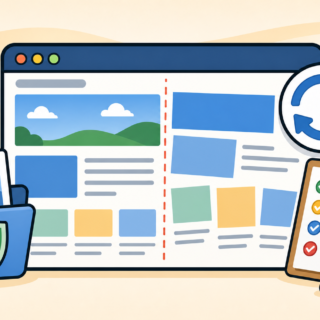
ブロックエディターやレスポンシブ表示に関係する変更が入ると、テーマ側のCSSやテンプレートが影響を受けることがあります。特に、古いテーマ、独自カスタマイズが多い子テーマ、長く更新していないテーマでは注意が必要です。
見出し、カラム、ボタン、メニュー、余白、画像サイズなどが崩れる場合は、テーマ側のCSSとWordPress本体の出力が噛み合っていない可能性があります。
プラグインのCSSやJavaScript競合
お問い合わせフォーム、スライダー、目次、ポップアップ、キャッシュ、セキュリティ、ページビルダー系プラグインは、CSSやJavaScriptを読み込むことがあります。
WordPress更新後にメニューが開かない、スライダーが動かない、タブが反応しない場合は、JavaScriptの競合が疑われます。画面の見た目だけでなく、クリックや開閉の動作も確認してください。
キャッシュや最適化の古いファイル
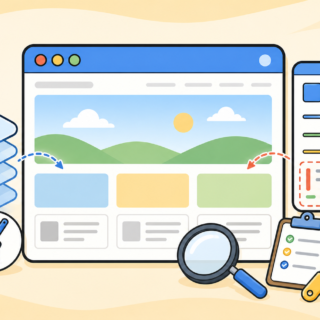
キャッシュプラグイン、サーバーキャッシュ、CDN、CSS/JavaScript最適化が有効な場合、更新前の古いファイルが残って表示崩れに見えることがあります。
本体は新しくなっているのに、CSSやJavaScriptだけ古いままだと、ページの構造と見た目のルールがずれてしまいます。管理画面では正常に見えるのに一般画面だけ崩れる場合、キャッシュの影響はかなり疑うべきです。
PHPバージョンや古い独自コード
WordPress本体を更新したタイミングで、サーバー側のPHPバージョン、古いテーマ関数、独自プラグインのコードが問題になることもあります。
画面が真っ白になる、重大なエラーが出る、特定のページだけ表示されない場合は、PHPエラーの可能性があります。見た目のCSS問題ではなく、処理が途中で止まっている状態です。
define( 'WP_DEBUG', true );
define( 'WP_DEBUG_LOG', true );
define( 'WP_DEBUG_DISPLAY', false );デバッグ表示を画面に出す設定は、訪問者にエラー内容を見せてしまうことがあります。ログへ記録する設定にし、作業後は必ず元に戻してください。
WordPress 7.1不具合でやってはいけない復旧作業
WordPress 7.1不具合で表示崩れが出た時は、原因が分かる前に大きな変更を重ねないことが重要です。
現場でよくある失敗は、焦って複数の操作を一度に行ってしまうことです。プラグインを全部止める、テーマを変える、バックアップを戻す、CSSを追記する、といった作業をまとめて行うと、どれが原因で何が直ったのか分からなくなります。
原因不明のままバックアップを上書きしない
バックアップ復元は便利ですが、使い方を間違えると更新後のデータを失います。問い合わせ、注文、コメント、会員登録、予約、フォーム送信履歴などがあるサイトでは、データベースを戻す前に必ず差分を確認してください。
表示崩れだけなら、ファイル側の修正やキャッシュ整理で直る可能性があります。データベースまで戻す必要があるのか、テーマやプラグインだけ戻せばよいのかを分けて考えることが大切です。
本番サイトで直接コードを何度も書き換えない
追加CSSや `functions.php` を本番サイトで直接編集すると、1文字のミスでサイト全体が止まることがあります。特にPHPファイルは、全角スペース、括弧の閉じ忘れ、引用符の違いでも重大なエラーにつながります。
どうしても本番で作業する場合は、編集前のファイルを保存し、1か所ずつ変更し、変更後すぐに表示と管理画面を確認してください。修正内容をメモに残しておくと、戻す時にも役立ちます。
- 原因不明のままバックアップを何度も上書き復元する
- プラグインを全部停止して、そのまま戻し忘れる
- 親テーマや本体ファイルを直接編集する
- エラー画面を見ずにCSSだけで無理に隠す
- バックアップがない状態で大きな更新を続ける
WordPress 7.1不具合の復旧優先度を決める
WordPress 7.1不具合は、サイトの売上や問い合わせに影響する場所から優先して復旧します。
すべてを一気に直そうとすると時間がかかります。まずは訪問者が困る場所、問い合わせや購入につながる場所、検索流入が多いページを優先して確認しましょう。
問い合わせや購入に関係するページを先に見る
トップページが少し崩れているだけなら、緊急度は中程度です。一方で、問い合わせフォームが送信できない、予約ボタンが押せない、購入ボタンが表示されない場合は、すぐに対応すべきです。
特に広告を出しているサイトでは、ランディングページや申し込みページの不具合がそのまま機会損失になります。見た目の細かいズレよりも、まずユーザーが行動できるかを優先してください。
検索流入が多い記事はスマホ表示まで確認する
ブログ記事やSEO流入が多いページは、PCだけでなくスマホ表示も確認します。WordPress更新後の表示崩れは、PCでは気づかずスマホだけで発生することがあります。
画像が画面幅からはみ出す、ボタンが押しにくい、メニューが開かない、見出しが重なる、といった問題はスマホで見つかりやすいです。アクセス解析で流入が多いページから順に確認すると効率的です。
- 問い合わせ、予約、購入に関係するページを最優先する
- 広告の遷移先ページを優先して確認する
- 検索流入が多い記事はスマホ表示まで見る
- 管理画面に入れない場合は復旧難度が高いと判断する
WordPress 7.1不具合を安全に切り分ける手順
WordPress 7.1不具合は、キャッシュ、プラグイン、テーマ、PHPログの順に、影響が小さいところから切り分けるのが安全です。
原因を早く見つけたい気持ちは分かりますが、一度に複数の設定を変えると、何が効いたのか分からなくなります。1つ変更したら確認し、結果を記録してから次へ進むのが基本です。
ステージングかバックアップ環境で確認する
可能であれば、本番サイトで直接試す前にステージング環境やコピー環境を使います。そこでWordPress 7.1へ更新し、同じ崩れが再現するか確認します。
本番サイトでしか確認できない場合でも、作業前に現在のバックアップを追加で取ります。更新前バックアップだけでなく、崩れた後の状態も残しておくと、比較しやすくなります。
キャッシュを止めて差分を見る
最初に確認しやすいのはキャッシュです。キャッシュプラグイン、サーバーキャッシュ、CDN、ブラウザキャッシュを順番に削除または一時停止して、表示が変わるか見ます。
CSS結合、JavaScript遅延読み込み、未使用CSS削除、画像遅延読み込みなどの最適化機能は、更新直後に不具合の原因になりやすい項目です。いったん止めて正常化するなら、最適化設定の見直しが必要です。
プラグインを一括停止せず順番に見る
プラグインが原因か調べる時は、できれば一括停止ではなく、影響がありそうなものから順番に確認します。ページビルダー、キャッシュ、目次、スライダー、セキュリティ、フォームの順で見ると原因を見つけやすいです。
ただし、セキュリティプラグインや会員制サイト、ECサイトの重要プラグインを止めると、別の問題が出ることがあります。停止前に役割を確認し、必要ならメンテナンス表示に切り替えてから作業してください。
テーマを切り替える前に子テーマ差分を確認する
テーマを標準テーマへ切り替えると原因確認はできますが、本番サイトの見た目が大きく変わります。まずは子テーマの `functions.php`、追加CSS、テンプレート上書き、独自JavaScriptを確認してください。
過去に制作会社や自分で追加したコードがある場合、WordPress 7.1で動かなくなったというより、古いコードが新しい環境に合わなくなっただけのこともあります。
WordPress 7.1不具合から復旧する方法
WordPress 7.1不具合から復旧する時は、原因に合わせてキャッシュ整理、プラグイン更新、テーマ修正、バックアップ復元を選びます。
大切なのは、すぐに古い状態へ戻すことが正解とは限らない点です。セキュリティ更新や互換性のために必要な更新なら、戻すだけでは根本解決になりません。
まずキャッシュとCSS生成を整理する
キャッシュや最適化が原因なら、キャッシュ削除、CSS/JavaScript再生成、最適化設定の見直しで直ることがあります。特に、CSS結合や遅延読み込みを一時停止して正常化するか確認します。
この段階で直るなら、WordPress本体やテーマを戻す必要はないことが多いです。更新後の状態に合わせてキャッシュを作り直すだけで済む場合があります。
原因プラグインを更新または一時停止する
プラグインが原因なら、最新版が出ていないか確認します。WordPress本体の大型更新後は、数日以内にプラグイン側の互換性修正版が出ることがあります。
更新しても直らない場合は、一時停止、代替プラグインへの切り替え、該当機能だけ無効化を検討します。問い合わせフォームや決済など重要機能に関係する場合は、停止前に影響範囲を必ず確認してください。
テーマ側の修正は子テーマで行う
テーマのCSSやテンプレートが原因なら、親テーマを直接編集せず、子テーマや追加CSSで修正するのが基本です。親テーマを直接編集すると、次回のテーマ更新で修正内容が消えることがあります。
表示崩れの原因がCSSの優先順位なら、追加CSSで直せることもあります。ただし、場当たり的に `!important` を増やすと、別の画面で崩れが広がることがあるため注意が必要です。
戻す判断はバックアップの鮮度で決める
バックアップ復元は強力ですが、更新後に投稿、注文、問い合わせ、会員登録が発生している場合、そのデータが消える可能性があります。復元前に、戻すことで失われるデータを確認してください。
単純なコーポレートサイトなら復元しやすい一方、ECサイトや会員サイトでは復元判断が難しくなります。データベースを丸ごと戻す前に、ファイルだけ戻す、プラグインだけ戻す、テーマだけ戻すなど、影響範囲を小さくする選択肢もあります。
WordPress 7.1不具合を再発させない更新前チェック
WordPress 7.1不具合を再発させないためには、次回から本番更新前にバックアップ、ステージング確認、プラグイン互換性、PHPバージョン、キャッシュ設定を確認します。
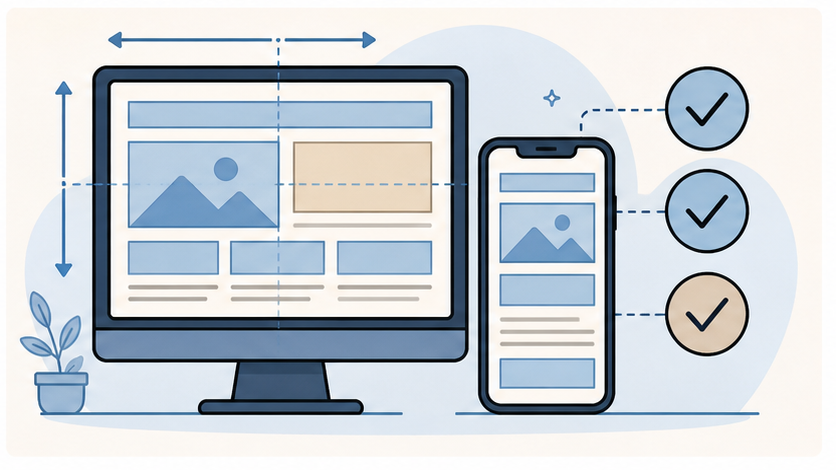
更新は「ボタンを押すだけ」に見えますが、実際にはサイト全体の土台を入れ替える作業です。とくに集客用サイト、問い合わせが来るサイト、広告を出しているサイトでは、事前確認の有無でトラブル時の損失が変わります。
- 更新前のファイルとデータベースをバックアップする
- テーマと主要プラグインの更新履歴を確認する
- PHPバージョンとサーバー要件を確認する
- キャッシュ・最適化設定を一時的に弱める準備をする
- 更新後に見るページを事前に決める
更新後に確認するページは、トップページ、問い合わせページ、投稿ページ、固定ページ、スマホ表示、管理画面、フォーム送信です。広告やSNSから流入があるページも忘れずに見てください。

WordPress 7.1不具合でよくある質問
すぐ戻す前に、バックアップの日時、更新後に増えた投稿や問い合わせ、原因が本当に本体かどうかを確認してください。戻すことで新しいデータが消える可能性があります。
キャッシュやCSS設定が原因なら直せることがあります。ただし、テーマファイルやPHPエラーが関係する場合は、無理に編集すると悪化することがあります。
テスト環境なら有効な方法です。本番サイトでは、フォーム、決済、会員機能、セキュリティ機能が止まる可能性があるため、役割を確認してから順番に切り分けてください。
PHPエラーログ、最近更新したプラグイン、テーマの独自コード、サーバーのPHPバージョンを確認します。管理画面に入れない場合はFTPやサーバー管理画面での確認が必要です。
WordPress 7.1不具合は原因を分けてから復旧する
WordPress 7.1不具合で表示崩れが起きた時は、まず現状を記録し、バックアップを確認し、管理画面に入れるかどうかを見ます。そのうえで、キャッシュ、プラグイン、テーマ、PHPログの順に切り分けるのが安全です。
更新直後のトラブルは、慌てて戻すほど原因が分からなくなることがあります。特に、問い合わせや注文が発生するサイトでは、復元によって消えるデータにも注意してください。
自分で直す場合も、1つずつ変更し、結果を記録しながら進めることが大切です。原因がテーマやPHP、データベースに及ぶ場合は、早めに専門家へ相談したほうが安全です。
特に、管理画面へ入れない、問い合わせが止まっている、広告の遷移先が崩れている、エラーログにPHP Fatal errorが出ている、バックアップの戻し方が分からない場合は、自己判断で作業を続けないほうが安全です。復旧作業は早さも大切ですが、戻せる状態を残すことがもっと大切です。
WordPress 7.1更新後の不具合が自分で直せない時は

ワードプレスのWordPressエラートラブル解決をしたいなら
クイックレスキューが解決します。
・WordPressが真っ白画面
・WordPressがログインできない
・ホームページのマルウェアや乗っ取り
・サイトの表示くずれ
・エラーが表示されている
これらでお悩みなら最短30分ですぐに解決します!
いまなら期間限定で
・万一改善されない場合は全額返金保証で安心!
・30日間動作保証で安心!
・初期費・調査料 0円で安心!