
 よこやま良平
ConoHaサーバーの二段階認証を解除したい場合は、コントロールパネル右上のアカウントメニューから「アカウント設定」を開き、認証設定にある「二段階認証」をOFFに変更します。
ただし、二段階認証は不正ログインを防ぐための大事な設定です。解除する前に、なぜOFFにするのか、解除後にどんな対策を残すのかを確認してから進めてください。

20年以上ITエンジニアとしてWordPressの制作・保守・復旧に携わっている、よこやま良平です。この記事では、ConoHa WINGの画面を使って、二段階認証を解除する手順と注意点を整理します。
- ConoHaサーバーの二段階認証を解除する場所がわかる
- 「アカウント設定」からOFFにする具体的な手順がわかる
- 解除前に確認すべきセキュリティ上の注意点がわかる
- 解除後にやっておきたい不正ログイン対策がわかる
ConoHa公式サポートでも、二段階認証の解除は「右上のメールアドレスをクリック」「アカウント設定」「二段階認証をOFF」「確認画面で はい」という流れで案内されています。
この記事では、実際の画面に沿って迷いやすい場所を補足します。作業自体は数分で終わりますが、セキュリティを弱める操作なので、必要なときだけ一時的に解除するのがおすすめです。

こんなお悩みはありませんか?
- ある朝、サイトを開いたら真っ白画面になっていた
- 管理画面にログインできなくなって手が止まった
- 身に覚えのない記事やページが勝手に増えていた
- プラグインを更新したらサイト全体が崩れてしまった
- 以前バックアップを取ったか自分でも覚えていない
累計1,000件以上のWordPressトラブル対応の経験から、「壊れる前に備える」ためのチェックリストを1冊にまとめました。
ログイン・本体・バックアップ・サーバー・運用の5分野を、50項目で「危険度・確認方法・対処法」まで解説しています。
セキュリティプラグイン・WordPressの教科書も含めた3大特典を、
今なら無料で受け取れます。
ConoHa二段階認証の解除方法は3ステップ
ConoHa二段階認証の解除は、アカウント設定画面からOFFに切り替えるだけで完了します。
サーバー管理画面やサイト管理画面ではなく、ConoHaアカウント全体のログイン設定から変更する点がポイントです。WING、VPS、GAMEなどの上部メニューを切り替える必要はありません。
右上メニューからアカウント設定を開く
まずConoHaコントロールパネルにログインします。画面右上に表示されているメールアドレス、またはアカウント名の部分をクリックしてください。
メニューが開いたら「アカウント設定」を選択します。サーバー追加、サイト管理、サーバー管理などの左メニューではなく、右上のアカウントメニューから入るのが正しい場所です。
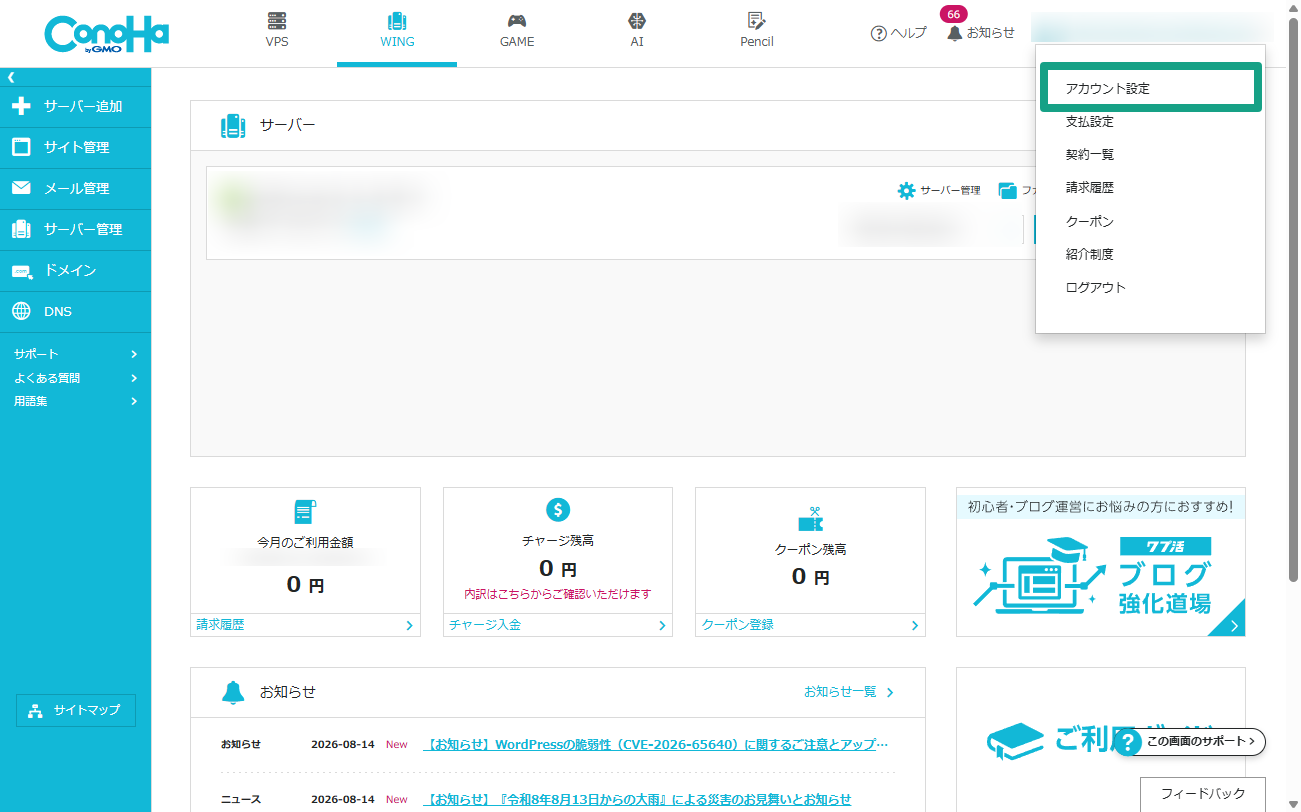
ConoHa WINGの「サイト管理」や「サーバー管理」を開いていると、二段階認証の設定は見つかりません。右上のアカウントメニューから「アカウント設定」を開いてください。
認証設定の二段階認証をOFFにする
アカウント設定を開いたら、「ログイン情報」より下にある「認証設定」を確認します。その中に「二段階認証」という項目があります。
「二段階認証」の行にあるON/OFFボタンで「OFF」を選択してください。すでにOFFになっている場合は、追加の操作は不要です。
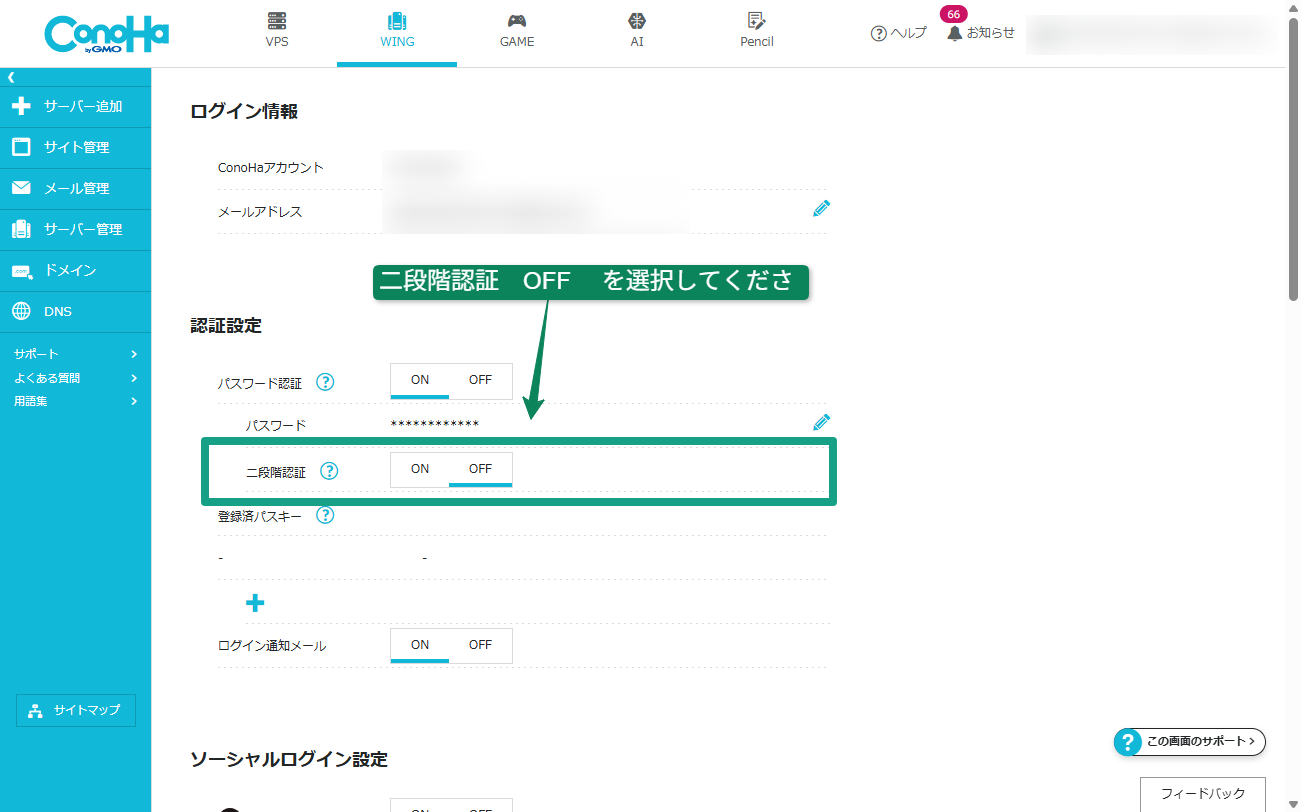
確認ポップアップで「はい」をクリックする
OFFを選ぶと、確認ポップアップが表示される場合があります。内容を確認し、問題なければ「はい」をクリックします。
これでConoHaアカウントの二段階認証は解除されます。次回以降のログインでは、通常のメールアドレスとパスワードだけでログインできる状態になります。
- ConoHaコントロールパネルにログインする
- 右上メニューから「アカウント設定」を開く
- 認証設定の「二段階認証」をOFFにする
- 確認ポップアップが出たら「はい」をクリックする
ConoHa二段階認証を解除する前の注意点
ConoHa二段階認証は、解除できるからといって常にOFFにしてよい設定ではありません。
二段階認証をOFFにすると、ログイン時の確認がパスワード中心になります。パスワードが漏れた場合、第三者にログインされる危険が高くなります。
解除は一時的な対応にする
スマートフォンの機種変更、認証アプリの移行、社内担当者の引き継ぎなど、一時的に解除が必要な場面はあります。
ただ、作業が終わったら二段階認証を再度ONに戻すのが安全です。特にサーバー契約、支払い情報、ドメイン、メール、WordPressサイトをまとめて管理しているアカウントでは、OFFのまま放置しないでください。
共有アカウント運用は避ける
二段階認証を解除したくなる原因のひとつに、複数人で同じアカウントを共有しているケースがあります。
共有アカウントは、誰がログインしたのか分かりにくく、退職者や外注先の権限管理も曖昧になりやすい運用です。必要な人だけが必要な期間だけ使えるように、運用ルールを整理しておきましょう。
サーバー管理画面に入られると、サイトデータ、メール、ドメイン、支払い情報などへ影響が出る可能性があります。解除後は、作業が終わった時点で再設定する前提で進めてください。
ConoHa二段階認証をOFFにできない時の確認
ConoHa二段階認証をOFFにできない場合は、操作場所、ログイン権限、ブラウザの表示状態を順番に確認します。
現場でよくあるのは、サーバー側の設定画面を探してしまっているケースです。二段階認証は、サーバー単位ではなくConoHaアカウントのログイン設定として管理されています。
アカウント設定を開いているか確認する
左メニューの「サーバー管理」「サイト管理」「ドメイン」「DNS」では、二段階認証のOFF操作はできません。
必ず右上メニューから「アカウント設定」を開き、ログイン情報の下にある「認証設定」を確認してください。
画面が古い場合は再読み込みする
管理画面を開いたまま時間が経っていると、ボタンを押しても反応しないことがあります。その場合は、いったんページを再読み込みしてから操作してください。
別ブラウザ、シークレットウィンドウ、キャッシュ削除も確認方法として有効です。画面表示の問題なのか、アカウント状態の問題なのかを切り分けやすくなります。
二段階認証をOFFにする前に認証アプリを削除すると、次回ログインで困る場合があります。解除操作が完了したことを確認してから、認証アプリ側の整理をしてください。
ConoHa二段階認証の解除後にやるべき対策
ConoHa二段階認証を解除した後は、最低限パスワードの見直しとログイン通知の確認を行ってください。
二段階認証をOFFにした状態は、ログインの手間が減る一方で、守りも薄くなります。解除後の対策をセットで考えることが大切です。
パスワードを強くする
ConoHaアカウントのパスワードは、他のサービスと使い回さないでください。英数字と記号を混ぜ、推測されにくい長いパスワードに変更します。
特に、制作会社、外注先、社内担当者など複数人が過去にログイン情報を知っていた場合は、二段階認証解除と同時にパスワード変更をおすすめします。
ログイン通知メールをONにする
二段階認証をOFFにする場合でも、ログイン通知メールはONにしておくと異変に気づきやすくなります。
知らない時間帯、知らない端末、心当たりのないログイン通知が届いた場合は、すぐにパスワード変更と管理画面の確認を行ってください。
作業が終わったら二段階認証を再設定する
一時的な解除であれば、作業完了後に二段階認証を再設定するのが最も安全です。スマートフォンの機種変更が理由なら、新しい端末の認証アプリで登録し直してください。
サーバー管理画面は、WordPress本体よりも上位の管理権限を持ちます。WordPress側のセキュリティだけでなく、サーバーアカウント側の守りも忘れないようにしましょう。
- ConoHaアカウントのパスワードを使い回していないか確認する
- ログイン通知メールをONにする
- 作業完了後に二段階認証を再設定する
- WordPress側の管理者パスワードも必要に応じて変更する
ConoHa二段階認証解除でよくある質問
一時的な事情がある場合は解除できますが、OFFのまま放置するのはおすすめしません。作業が終わったら再度ONに戻す運用が安全です。
ConoHaアカウントのログイン設定なので、WordPressログイン自体の二段階認証とは別です。ただし、サーバー管理画面に入られるとWordPressにも影響が出る可能性があります。
ログインできる状態であれば、アカウント設定から二段階認証をOFFにして再設定します。ログインできない場合は、ConoHaサポートの案内に従って本人確認や解除手続きを確認してください。
パスワード変更、ログイン通知メールのON、作業後の二段階認証再設定です。WordPress管理者パスワードも古い場合は、同時に見直してください。
ConoHa二段階認証解除方法まとめ
ConoHa二段階認証の解除は、右上メニューの「アカウント設定」から行います。認証設定にある「二段階認証」をOFFにし、確認ポップアップで「はい」を選べば完了です。
操作そのものは簡単ですが、二段階認証はアカウントを守る重要な仕組みです。スマートフォンの機種変更や担当者変更などで一時的に解除した場合でも、作業が終わったら再設定することをおすすめします。
サーバーアカウントのログイン情報が守られていないと、WordPressサイトの改ざん、削除、メールトラブルなどにつながる可能性があります。ログイン通知、強いパスワード、二段階認証を組み合わせて安全に運用しましょう。
WordPressのセキュリティ対策をプロに任せたい時は


ワードプレスのWordPressエラートラブル解決をしたいなら
クイックレスキューが解決します。
・WordPressが真っ白画面
・WordPressがログインできない
・ホームページのマルウェアや乗っ取り
・サイトの表示くずれ
・エラーが表示されている
これらでお悩みなら最短30分ですぐに解決します!
いまなら期間限定で
・万一改善されない場合は全額返金保証で安心!
・30日間動作保証で安心!
・初期費・調査料 0円で安心!