よこやま良平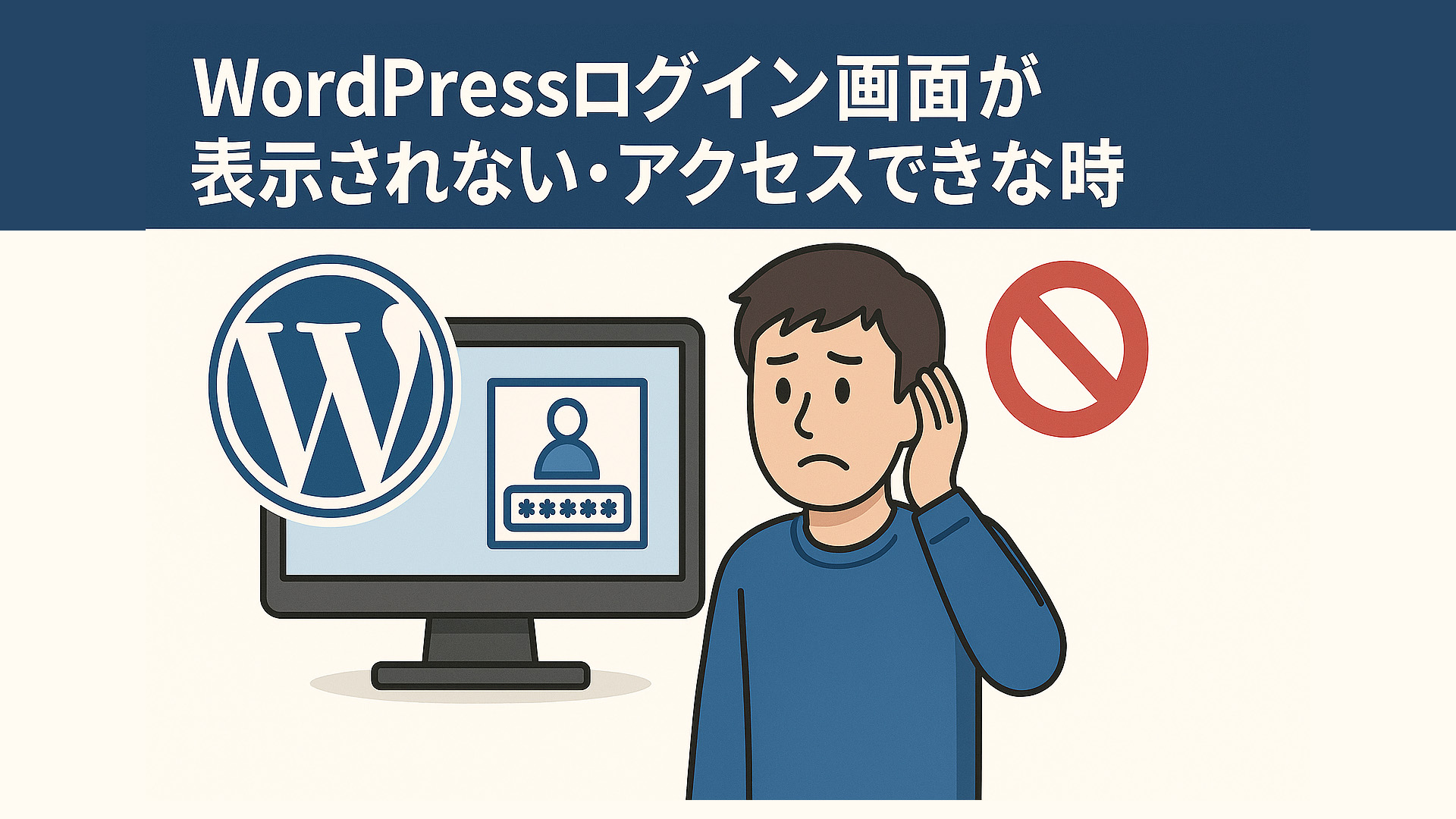
「ログイン画面が…出てこない!?」「管理画面にアクセスできない…!」
突然のトラブルに、焦りと不安で手が止まっていませんか?
ログインページにアクセスできないのは、WordPressユーザーにとって心臓が止まりそうな瞬間。
でも、原因さえわかればほとんどのケースで復旧可能です。
本記事では、URL設定ミス、リダイレクトループ、.htaccessの破損、プラグインの干渉など、
よくある原因とその対処法を初心者でもできる手順で徹底解説しています。
サイト運営を止めないために、今すぐチェックしてみてください。
- 「ログイン画面が表示されない」
- 「ログインできない」
- 「wp-login.phpにアクセスできない」
といったトラブルに遭遇すると、更新作業やサイト管理ができず非常に困ります。
特に「WordPress ログインできない」「ワードプレス ログイン できない」といった状況は、
- プラグインやテーマの不具合
- キャッシュの影響
- サーバー側の設定変更
- セキュリティ関連の制限
など原因はさまざまです。
場合によっては、画面が真っ白になり「WordPress 真っ白 ログインできない」というケースや、アップデート後の不具合が原因のこともあります。
本記事では、こうしたログイン不能の原因を整理し、初心者でもできる対処法から専門的な復旧方法まで、手順付きでわかりやすく解説します。
突然の「WordPress 不具合」に備えて、復旧と再発防止のポイントを押さえておきましょう。

こんなお悩みはありませんか?
- ある朝、サイトを開いたら真っ白画面になっていた
- 管理画面にログインできなくなって手が止まった
- 身に覚えのない記事やページが勝手に増えていた
- プラグインを更新したらサイト全体が崩れてしまった
- 以前バックアップを取ったか自分でも覚えていない
累計1,000件以上のWordPressトラブル対応の経験から、「壊れる前に備える」ためのチェックリストを1冊にまとめました。
ログイン・本体・バックアップ・サーバー・運用の5分野を、50項目で「危険度・確認方法・対処法」まで解説しています。
セキュリティプラグイン・WordPressの教科書も含めた3大特典を、
今なら無料で受け取れます。
「ログイン画面が表示されない」時に見られる代表的な症状
「ログイン画面が表示されない」時に見られる代表的な症状をまとめました。
/wp-login.php にアクセスすると真っ白になる
WordPressの/wp-login.phpにアクセスした際、画面が真っ白になる場合は「ホワイトスクリーン・オブ・デス」と呼ばれます。
PHPエラーやメモリ不足、プラグインやテーマの不具合が原因で表示処理が停止している可能性があります。
ログインURLがリダイレクトループになる
WordPressのログインURLにアクセスすると、同じURLや別ページへ延々とリダイレクトされログインできない症状があります。
これはCookie設定不良、HTTPS設定ミス、URLやサイトアドレスの不一致などが原因で発生します。
サーバーエラー(403 / 500 / 503 など)が表示される
WordPressのログイン画面にアクセスした際、403・500・503などのサーバーエラーが表示される場合があります。
これはアクセス制限設定、ファイル権限の誤り、プラグインの不具合、サーバー側の一時障害などが原因で発生します。
管理画面にアクセスできてもログインができない
WordPressの管理画面URLにアクセスできても、正しいユーザー名とパスワードを入力してもログインが完了せず、再びログイン画面に戻される症状があります。
これはCookieやセッションの不具合、ブラウザ設定、セキュリティプラグインの制限などが原因です。

ログイン画面が出ない主な原因とは?
WordPressでログイン画面が表示されない主な原因はこちらの5つです。
1. プラグインによるリダイレクト・アクセス制限
特定のセキュリティプラグインやリダイレクト設定が原因で、WordPressのログイン画面にアクセスできなくなる場合があります。
不正アクセス防止の機能が誤作動し、管理者自身もブロックされるケースがあり、プラグインの一時停止で解消できます。
2. .htaccess の記述ミスやセキュリティ設定の影響
.htaccessファイルの記述ミスや過剰なセキュリティ設定により、WordPressのログイン画面が表示されないことがあります。
特にリダイレクト設定やアクセス制限の誤りが原因で、403エラーや無限リダイレクトが発生するケースがあります。
3. サーバー側のWAFやIP制限によるブロック
サーバーのWAF(Web Application Firewall)やIP制限設定が原因で、WordPressのログイン画面へのアクセスがブロックされる場合があります。
不正アクセス対策として誤検知されると、正当なユーザーもログインできなくなるため、サーバー管理画面で設定を確認・調整する必要があります。
4. WordPress本体やテーマのアップデート失敗
WordPress本体やテーマのアップデートが途中で失敗すると、ログイン画面が正常に表示されなくなることがあります。
ファイルの破損や不整合が原因で、PHPエラーや表示崩れを引き起こし、ログイン不能になるため、手動での再アップデートや復元が必要です。
5. wp-login.php や wp-admin フォルダの破損・削除
wp-login.phpファイルやwp-adminフォルダが破損・削除されると、WordPressのログイン画面が表示されずアクセス不能になります。
これは誤操作や不正アクセスによる改ざん、アップデート失敗などが原因で、ファイルを再アップロードすることで復旧可能です。
今すぐできる!Wordpressログイン画面復旧のチェックリスト
ログイン画面復旧のチェックリストです。参考にしてください。
1. URLの綴り・キャッシュのクリアを確認
- ログインURL(例:/wp-login.php)の綴りに誤りがないか確認
- URLが正しいか、http/httpsやwwwの有無をチェック
- ブラウザのキャッシュをクリアする
- サーバーやCDNのキャッシュもリセットする
- 別のブラウザやシークレットモードでアクセスしてみる
2. FTPで wp-login.php の存在を確認・再アップロード
- FTPクライアントでサーバーに接続し、wp-login.phpの有無を確認
- ファイルが破損または削除されている場合は、最新のWordPress公式ファイルからwp-login.phpをダウンロード
- ダウンロードしたwp-login.phpをサーバーのルートディレクトリにアップロード
- アップロード後、パーミッション設定を確認し適切に設定する
3. .htaccess を一時的にリセットする方法
- FTPでサーバーに接続し、ルートディレクトリの.htaccessファイルを見つける
- .htaccessファイルの名前を「.htaccess_backup」などに変更して一時的に無効化
- WordPressのログイン画面にアクセスし問題が解消するか確認
- 問題解消後、必要に応じて新しい.htaccessファイルを生成(管理画面のパーマリンク設定から再生成可能)
4. セキュリティプラグインを一時停止する(FTP)
- FTPでサーバーに接続し、/wp-content/plugins/ フォルダを開く
- セキュリティプラグインのフォルダ名を「plugin-name_backup」などに変更して無効化
- これによりプラグインが自動的に停止され、ログイン問題の切り分けが可能
- 問題解消後、フォルダ名を元に戻してプラグインを再有効化する
5. サーバー側のWAF設定を見直す
- サーバーの管理画面(コントロールパネル)にログイン
- セキュリティやWAF設定のメニューを開く
- ログやブロック履歴を確認し、誤検知されていないかチェック
- 必要に応じてWAFの一時無効化や特定ルールの除外設定を行う
- 設定変更後、ログイン画面に再度アクセスして動作を確認する
ログインURLをカスタマイズしている場合の注意点
ログインURLを変更するとセキュリティ向上につながりますが、リスクもあるため注意が必要です。
プラグインでログインURLを変更していたか確認
ログインURLを変更している場合、まずFTPや管理画面で利用中のプラグインを確認しましょう。
特に「WPS Hide Login」や「Rename wp-login.php」などのログインカスタマイズ系プラグインが有効かチェックし、設定画面で現在のログインURLを把握します。
プラグイン停止で元のURLに戻る場合もあります。
カスタムURLを忘れた場合の復旧方法
カスタムログインURLを忘れた場合、FTPでログインURL変更プラグインのフォルダ名を変更して一時停止します。
これによりデフォルトの/wp-login.phpに戻るため、通常のログイン画面へアクセス可能です。
その後、プラグイン設定を確認し、新しいURLを再設定しましょう。
強制的にログイン画面を戻す手順(データベース操作)
phpMyAdminなどでWordPressのデータベースにアクセスし、wp_optionsテーブルの「siteurl」と「home」の値を確認・修正します。
正しいサイトURLに戻すことで、ログインURLのリダイレクト問題を解消し、強制的にログイン画面をデフォルトに戻せます。
管理画面にアクセスできないときの代替操作方法
管理画面にアクセスできない場合は、FTPやデータベース操作を活用し、ログイン画面の復旧やプラグイン無効化などの対処が必要です。
1. ユーザー情報の再発行(phpMyAdmin使用)
phpMyAdminでWordPressのデータベースにアクセスし、wp_usersテーブルから対象ユーザーのパスワードを再設定します。
パスワードはMD5形式で入力し、新しい値に更新することで管理画面のログイン情報を直接変更可能です。
これにより、パスワード忘れや認証エラーを解消できます。
2. 管理者権限アカウントの手動追加
phpMyAdminでWordPressのデータベースにアクセスし、wp_usersテーブルに新しい管理者アカウントを追加します。
次にwp_usermetaテーブルで新ユーザーに「administrator」権限を付与。
パスワードはMD5でハッシュ化し、管理画面にログイン可能な管理者を手動で作成できます。
3. ログインURLに直接リダイレクトする方法
.htaccessやテーマのfunctions.phpにリダイレクトコードを追加し、任意のURLから/wp-login.phpやカスタムログインURLへ強制的にリダイレクトできます。
これにより、誤ったURLアクセス時でも正しいログイン画面へ誘導し、ログイン問題の回避に役立ちます。
ログイン障害を未然に防ぐWordPressの運用管理術
ログイン障害を防ぐには、定期的なバックアップやアップデート、セキュリティ対策を徹底したWordPress運用管理が重要です。
セキュリティプラグインの設定は慎重に
セキュリティプラグインは不正アクセス防止に効果的ですが、設定を誤ると正当な管理者のログインも制限される恐れがあります。
特にリダイレクトやIP制限、ログイン試行制限の設定は慎重に行い、変更時は動作確認を徹底しましょう。
トラブル時は一時的にプラグインを無効化して原因を特定することも重要です。
ログインURLの変更は記録しておく
ログインURLをカスタマイズする際は、必ず新しいURLをメモや管理ツールに記録しておきましょう。
忘れるとログインできなくなり、復旧に手間がかかるためです。
プラグインや設定画面のスクリーンショットを保存するなど、複数の方法で確実に管理すると安心です。
.htaccessやfunctions.phpの編集は事前にバックアップ
.htaccessやfunctions.phpの編集は、誤操作によるサイト不具合を防ぐため、必ず事前にバックアップを取ることが重要です。
編集前のファイルを保存し、問題発生時に元に戻せる状態を確保しましょう。
バックアップがあれば迅速な復旧が可能となり、安心して作業を進められます。
定期的なアップデートと互換性チェック
WordPress本体やプラグイン、テーマは定期的にアップデートし、最新のセキュリティ対策と機能改善を取り入れましょう。
ただしアップデート前には必ずステージング環境で互換性チェックを行い、不具合リスクを最小限に。これにより、ログイン障害などのトラブルを未然に防げます。

ログイン画面が表示されない原因は意外に単純なことも多い~まとめ
WordPressのログイン画面が表示されない原因は、意外にも単純なミスや設定不良であることが多いです。
慌てず順序立てて原因を確認し、適切に対処すれば復旧は十分可能です。
- ログインURLの綴り間違いや変更忘れ
- ブラウザやサーバーのキャッシュが影響している
- セキュリティプラグインやWAFの誤作動によるアクセス制限
- .htaccessファイルの記述ミスや過剰なリダイレクト設定
- プラグインやテーマのアップデート失敗や不具合
- wp-login.phpやwp-adminフォルダの破損・削除
- サーバー側のIP制限やファイル権限の問題
これらはひとつずつ丁寧に切り分け、FTPやphpMyAdminでの確認・修正を進めることが基本です。
事前のバックアップやステージング環境での検証も復旧成功の鍵となります。
WordPressエラーから復旧するなら「クイックレスキュー」
WordPressの不正アクセス対策や継続的な対処なら「クイックレスキュー365」