よこやま良平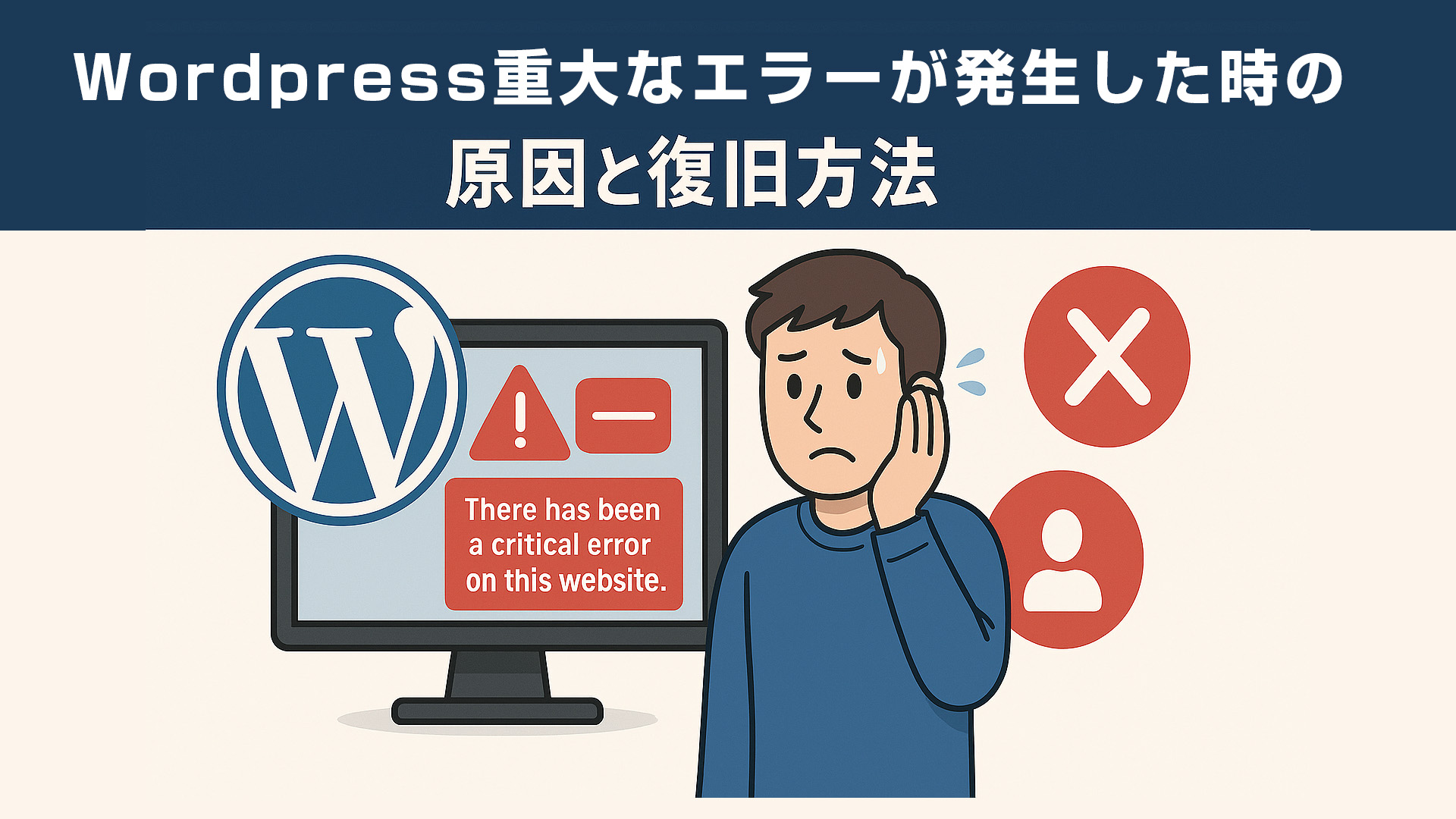
「突然、サイトが真っ白になり『重大なエラーが発生しました』の文字だけが…」
その瞬間、心臓がドクンと音を立てるほどの不安に襲われたことでしょう。
でも、落ち着いてください。
このエラーは、正しく手順を踏めばほとんどのケースで復旧可能です。
本記事では、よくある原因(プラグインやテーマの不具合、PHPの問題など)別に、初心者にもわかりやすく手順を解説。
管理画面に入れない状況でも復旧できる“裏技的な対応策”も紹介します。
あなたの大切なWordPressサイトを、もう一度息を吹き返させましょう。
- 「重大なエラーが発生しました」と表示される
- 管理画面にログインできない
- サイトが真っ白になる
- 「Fatal error」が出て動かなくなる
突然の不具合は、ビジネスサイトやブログ運営に大きな支障をきたします。
特に「wordpress 重大なエラー ログインできない」「wordpress 真っ白 ログインできない」といった状態は、原因がわからないまま放置すると復旧が困難になることも。
本記事では、よくある原因とその見分け方、初心者でも実践できる復旧方法を手順付きで解説します。
テーマやプラグインの不具合からPHPエラー、サーバー設定の問題まで幅広く対応し、「wp ログイン できない」状況から確実にサイトを復旧するためのポイントをまとめます。

こんなお悩みはありませんか?
- ある朝、サイトを開いたら真っ白画面になっていた
- 管理画面にログインできなくなって手が止まった
- 身に覚えのない記事やページが勝手に増えていた
- プラグインを更新したらサイト全体が崩れてしまった
- 以前バックアップを取ったか自分でも覚えていない
累計1,000件以上のWordPressトラブル対応の経験から、「壊れる前に備える」ためのチェックリストを1冊にまとめました。
ログイン・本体・バックアップ・サーバー・運用の5分野を、50項目で「危険度・確認方法・対処法」まで解説しています。
セキュリティプラグイン・WordPressの教科書も含めた3大特典を、
今なら無料で受け取れます。
WordPressで「重大なエラーが発生しました」って何?よくある症状一覧
「重大なエラーが発生しました」はWordPressの致命的トラブル警告です。
よくある症状を一覧にしました。
ログイン画面で表示される「重大なエラー」
WordPressのログイン画面で「重大なエラーが発生しました」と表示される場合、正しいIDやパスワードを入力しても管理画面に進めず、再読み込みや別ブラウザでも改善しない状態が続きます。
プラグインやテーマの不具合、PHPエラーが原因のことが多いです。
サイト全体が真っ白で何も表示されない
WordPressサイト全体が真っ白になり何も表示されない状態は「ホワイトスクリーン・オブ・デス」と呼ばれます。
エラーメッセージも出ず、管理画面にもアクセスできないことが多く、PHPエラーやテーマ・プラグインの不具合、メモリ不足が主な原因です。
Fatal error との違いと関係
「Fatal error」はPHPの致命的エラーで、具体的な原因やエラー内容が画面やログに表示されます。
一方「重大なエラー」はWordPressが致命的エラーを検知した際に表示する一般的な警告文で、多くの場合その裏でFatal errorが発生しています。
「リカバリーモード」の案内メールが届いた場合
「重大なエラー」発生時、WordPressが自動で検知すると「リカバリーモード」案内メールが届くことがあります。
メール内の特別リンクからログインすると、問題のあるプラグインやテーマを無効化して原因を特定・修正できる安全な管理画面にアクセス可能です。
WordPressで重大なエラーが起こる5大要因!主な原因はこれ!
WordPressの重大なエラーを5つ、解説します。
1. プラグインがバージョン非対応・破損している
プラグインがWordPress本体やPHPのバージョンに非対応、または更新や転送時にファイルが破損すると重大なエラーの原因になります。
特に互換性のないアップデート後や不正なコード改ざんによって動作が停止し、ログイン不能やサイト真っ白の症状が発生します。
2. テーマファイルに構文ミスや未定義関数がある
テーマのPHPファイルに構文ミスや未定義の関数呼び出しがあると、読み込み時にエラーが発生し、サイトが真っ白になったり「重大なエラー」が表示されます。
特にfunctions.phpの編集ミスやカスタマイズ時のコード不備が多く、Fatal errorとして出るケースもあります。
3. WordPressコアの更新不備・自動更新の失敗
WordPress本体(コア)の更新が途中で失敗したり、自動更新が不完全な状態で終了すると、必要なファイルが欠落または破損し、重大なエラーが発生します。
サーバー負荷や通信エラー、権限設定の不備が原因となることが多く、ログイン不能や表示不具合を引き起こします。
4. PHPのバージョン違いやメモリ制限不足
PHPのバージョンがWordPressや使用中のプラグイン・テーマと非対応の場合、エラーが発生しやすくなります。
また、PHPのメモリ制限が低すぎると処理が途中で止まり、サイトが真っ白になったり「重大なエラー」が起こります。適切なバージョンとメモリ設定が重要です。
5. 不正ファイル・マルウェアによる干渉
不正ファイルやマルウェアがWordPressのコアファイルやプラグイン、テーマに干渉すると、正常な動作が妨げられ「重大なエラー」やログイン不能、真っ白画面が発生します。
セキュリティ対策が不十分だと感染リスクが高まり、復旧が難しくなるため早急な対応が必要です。
WordPress「重大なエラー」発生時の復旧ステップと対応法
重大なエラー発生時は冷静に原因を特定し、プラグイン無効化やテーマ切替で復旧を目指しましょう。
1. wp-config.php で WP_DEBUG を有効にする
- サイトのルートフォルダから「wp-config.php」をダウンロードまたは編集。
- 「define(‘WP_DEBUG’, false);」を探す。
- もし無ければ、/* That’s all, stop editing! */の直前に追加。
- 次のコードを記述
define('WP_DEBUG', true); - ファイルを保存し、サーバーにアップロード。
- エラー表示やログ出力が有効になります。
2. リカバリーモードへのログイン方法と制限
- 「リカバリーモード」案内メールのリンクをクリック。
- 特別な管理画面にアクセスしログイン。
- 問題のあるプラグイン・テーマを無効化可能。
- 修正や削除を行いエラーを解消。
- リカバリーモード中は一部機能制限あり、完全なサイト閲覧は不可。
- 終了後、通常モードに戻ります。
3. プラグインの手動無効化(FTP経由)
- FTPクライアントでサーバーに接続。
- 「wp-content」フォルダ内の「plugins」フォルダを開く。
- 問題のプラグインフォルダ名を「プラグイン名_disabled」などに変更。
- これでプラグインが無効化され、エラー原因を特定可能。
- 管理画面にアクセスして動作確認。
- 必要に応じてフォルダ名を元に戻す。
4. テーマをデフォルトに戻して挙動を確認
- FTPクライアントでサーバーに接続。
- 「wp-content」フォルダ内の「themes」フォルダを開く。
- 現在のテーマフォルダ名を「テーマ名_disabled」などに変更。
- WordPressは自動でデフォルトテーマ(例:Twenty Twenty-Three)に切り替わる。
- サイトの挙動を確認し、問題が解消されたかチェック。
- 必要に応じてテーマ名を元に戻す。
5. エラーログを見て原因ファイルを特定・修正
- サーバーの管理画面やFTPで「error_log」や「debug.log」を確認。
- wp-config.phpでWP_DEBUGとWP_DEBUG_LOGを有効化し、詳細ログ取得。
- ログ内のエラーメッセージから問題のファイル名・行番号を特定。
- 指摘されたファイルを編集し、コードの誤りや未定義関数を修正。
- 修正後、サイトを再読み込みし動作を確認。
- 必要に応じてログをクリア。
ログインすらできない時の対処法
ログイン不能時の対処法を解説します。
1. wp-login.php にアクセスできるか確認
- ブラウザで「https://あなたのサイトURL/wp-login.php」に直接アクセス。
- ログイン画面が表示されるか確認。
- 表示されない場合はサーバー設定や.htaccessの影響を疑う。
- ブラウザの設定メニューを開く。
- 「プライバシー」または「履歴」セクションを選択。
- 「閲覧データの消去」や「キャッシュとCookieの削除」をクリック。
- 削除対象に「Cookie」と「キャッシュされた画像とファイル」を選択。
- 期間を「すべて」や「全期間」に設定。
- 削除を実行し、ブラウザを再起動。
- サイトへ再アクセスし状態を確認。
3. .htaccessのリセットでループやアクセス制限を解消
- FTPでサーバーに接続し、サイトのルートフォルダを開く。
- 「.htaccess」ファイルをダウンロードしてバックアップ。
- サーバー上の「.htaccess」ファイルを削除または名前変更(例:.htaccess_old)。
- WordPress管理画面の「設定」→「パーマリンク」から「変更を保存」をクリックし、新しい.htaccessを自動生成。
- サイトの動作やアクセス制限が解消されたか確認。
4. phpMyAdminでユーザー情報を直接操作する
- サーバーのコントロールパネルからphpMyAdminにログイン。
- WordPressのデータベースを選択。
- 「wp_users」テーブルを開く。
- 問題のユーザーの「user_login」や「user_pass」を確認・編集。
- パスワードはMD5形式でハッシュ化して入力。
- 変更を保存し、ログインを再試行。
- 必要に応じて「wp_usermeta」テーブルで権限も確認。
プロに頼る?自力で直す?判断ポイントと依頼の注意点
自力復旧の難易度や時間を見極め、早期解決が必要な場合はプロへ依頼することも検討しましょう。
自力対応できる範囲の目安とは?
自力対応は、エラーメッセージの確認やプラグイン・テーマの無効化、wp-config.phpの編集など、基本的な操作が可能な範囲が目安です。
FTPやphpMyAdminに慣れていれば、原因特定や簡単な修正も行えます。
一方で、複雑なコード修正やマルウェア感染時は専門家に依頼した方が安全です。
依頼前に準備すべき情報
依頼前には、WordPressのバージョン、利用中のプラグイン・テーマ一覧、エラーメッセージのスクリーンショットやログファイル、発生日時と状況を整理しましょう。
また、サーバー情報やFTP・phpMyAdminのアクセス権限も用意すると、スムーズな対応と正確な見積もりにつながります。
無料・有料サポートの選び方と注意点
無料サポートは手軽ですが対応範囲やスピードに限界があります。
一方、有料サポートは迅速かつ専門的な対応が期待できるものの費用がかかります。
信頼できる業者か口コミを確認し、対応範囲や料金体系、追加費用の有無を事前に把握することが重要です。
契約内容も必ず確認しましょう。
修復後に再発しないための対策も依頼する
修復だけでなく、再発防止策も依頼しましょう。
定期的なバックアップ設定やプラグイン・テーマの適切な管理、セキュリティ強化、アクセス制限の導入などが含まれます。
業者に再発防止の具体策を提案してもらい、継続的なサポート契約も検討すると安心です。
今後のWordpress「重大なエラー」を防ぐためにやるべき日常管理
重大なエラーを防ぐには、定期的なバックアップとアップデート、セキュリティ対策を習慣化し、日常的なサイト管理が重要です。
バージョンアップ前のバックアップ徹底
WordPressやプラグイン、テーマのバージョンアップ前には必ずバックアップを取得しましょう。
データベースとファイル両方の完全なコピーを保存することで、更新による不具合発生時に迅速に元の状態へ復元可能です。
バックアップは手動だけでなく、自動化プラグインの導入もおすすめです。安全な運用の基本です。
プラグイン・テーマの品質と更新管理
信頼性の高いプラグインやテーマを選び、定期的に最新バージョンへ更新することが重要です。古いまま放置すると互換性問題やセキュリティリスクが高まり、重大なエラーの原因になります。公式ディレクトリや評価・レビューを参考にし、不要なものは削除しましょう。更新前には必ずバックアップを。
ローカル環境やステージングでの事前検証
WordPressの更新や新規プラグイン導入前に、ローカル環境やステージングサイトで動作確認を行いましょう。
これにより、本番環境での不具合やエラー発生リスクを大幅に減らせます。
問題があれば本番反映前に修正でき、安全なサイト運用が可能です。
特に大規模サイトや業務利用では必須の手順です。
エラーログやセキュリティログの定期チェック
エラーログやセキュリティログを定期的にチェックすることで、潜在的な問題や不正アクセスの兆候を早期に発見できます。
WP_DEBUGログやサーバーログ、セキュリティプラグインの監視機能を活用し、異常があれば速やかに対応しましょう。
継続的な監視が重大なエラーや被害の未然防止に効果的です。
WordPressの「重大なエラー」も正しく対応すれば必ず解決できる~まとめ
WordPressで「重大なエラー」が発生しても、焦らず正しい手順で対応すれば必ず復旧可能です。
原因の特定と適切な対処がポイントになります。
- 原因を特定する
- エラーログやリカバリーモードの案内を活用し、問題のプラグインやテーマ、PHPエラーなどを特定します。
- プラグイン・テーマの無効化や切替
- FTP経由での手動無効化やテーマのデフォルト切替で、原因切り分けと復旧を図ります。
- バックアップからの復元
- 更新失敗や不具合が深刻な場合は、最新のバックアップから復元することも有効です。
- phpMyAdminでのユーザー情報確認
- ログインできない場合は、データベース上でユーザー情報を直接確認・修正します。
- 専門家への相談も検討
- 自力で難しい場合は、信頼できる専門家やサービスに依頼しましょう。
日常の定期バックアップ、アップデート前の検証、ログ監視を習慣化し、再発防止にも努めてください。
適切な対応で、WordPressサイトは安全かつ安定した運用が可能です。
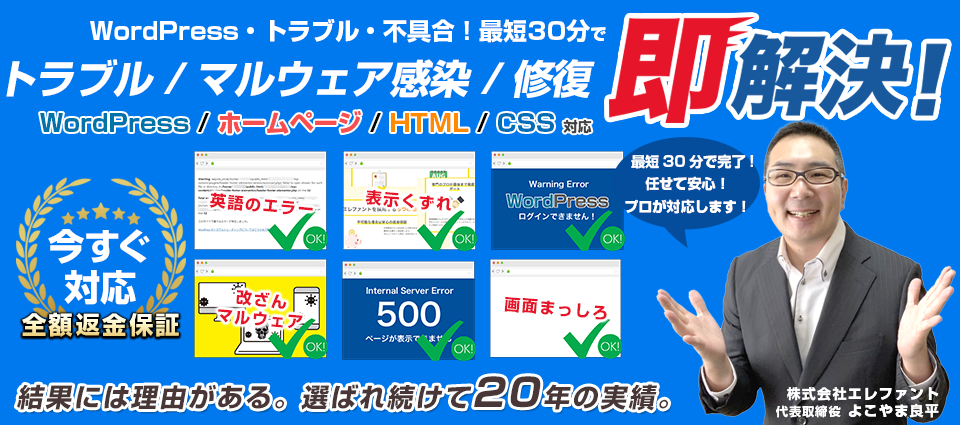
WordPressエラーから復旧するなら「クイックレスキュー」
WordPressの不正アクセス対策や継続的な対処なら「クイックレスキュー365」