
 よこやま良平
WordPress修正を依頼する前に大切なのは、完璧に原因を特定することではありません。症状、発生タイミング、試したことを整理して、原因を切り分けやすい状態にすることです。
「表示が崩れた」「更新したらエラーが出た」「スマホだけおかしい」という状態でも、依頼前の情報がそろっているだけで調査時間は短くなります。

20年以上ITエンジニアとしてWordPressの制作・保守・復旧に携わっている、よこやま良平です。この記事では、WordPress修正を依頼する前に整理しておくと調査が進みやすい項目を、現場目線でまとめます。
- WordPress修正を依頼する前に確認すべき項目がわかる
- 表示崩れやエラーの原因を切り分ける順番がわかる
- 依頼時に伝えると調査が早くなる情報を整理できる
- 自分で触ってよい範囲と触らない方がよい範囲を判断できる
依頼前チェックリストは、専門家に丸投げしないためのものではありません。むしろ、無駄なやり取りを減らし、重要なところから調べるための準備です。
原因がわからないままでも問題ありません。ただし「いつから」「どこで」「何をした後に」「どんな環境で」起きているかがわかると、復旧の精度が上がります。

こんなお悩みはありませんか?
- ある朝、サイトを開いたら真っ白画面になっていた
- 管理画面にログインできなくなって手が止まった
- 身に覚えのない記事やページが勝手に増えていた
- プラグインを更新したらサイト全体が崩れてしまった
- 以前バックアップを取ったか自分でも覚えていない
累計1,000件以上のWordPressトラブル対応の経験から、「壊れる前に備える」ためのチェックリストを1冊にまとめました。
ログイン・本体・バックアップ・サーバー・運用の5分野を、50項目で「危険度・確認方法・対処法」まで解説しています。
セキュリティプラグイン・WordPressの教科書も含めた3大特典を、
今なら無料で受け取れます。
WordPress修正の依頼前に症状を整理する
WordPress修正を依頼する前は、まず症状を言葉にして整理することが重要です。症状の説明が具体的なほど、最初の調査で見るべき場所を絞れます。
現場では「サイトがおかしい」だけだと、表示、ログイン、決済、フォーム、管理画面、サーバーのどこから調べるべきか判断できません。最初に困っている画面を特定しましょう。
どのページで何が起きているかを書く
トップページだけなのか、投稿ページ全体なのか、特定の固定ページだけなのかで、原因候補は変わります。URLを添えて説明できると、調査開始がかなり早くなります。
- 問題が起きているページURL
- パソコン、スマホ、タブレットのどれで起きるか
- ログイン中だけか、ログアウト状態でも起きるか
- 画面に表示されているエラー文や警告文
表示崩れの場合はスクリーンショットも役に立ちます。特にスマホだけ崩れる症状は、機種や画面幅によって再現条件が変わるため、画像があると伝わりやすいです。
いつから起きたかを時系列で残す
不具合は、直前の変更と関係していることが多いです。WordPress本体、テーマ、プラグイン、PHPバージョン、サーバー設定の変更がなかったかを思い出してください。
6/26 18:00 プラグインを3件更新
6/26 18:10 トップページのボタン位置が崩れた
6/26 18:20 キャッシュ削除を試したが変化なし
6/26 18:30 スマホ表示だけ崩れていると確認
この程度のメモでも十分です。時系列があると、調査側は「更新」「キャッシュ」「スマホ用CSS」の順に仮説を立てられます。
WordPress修正の原因を切り分ける基本順序
WordPress修正の原因切り分けは、直前の変更、表示条件、エラー内容、キャッシュ、テーマやプラグインの順に見るのが基本です。いきなりファイルを触る必要はありません。
原因を1つに決めつけず、候補を減らしていく意識が大切です。複数箇所を同時に変更すると、何が原因だったのか分からなくなります。
更新直後ならテーマとプラグインを疑う
WordPress本体やプラグインを更新した直後に不具合が出た場合は、互換性の問題が疑われます。特に古いテーマや更新が止まっているプラグインでは起きやすいです。
- 更新したプラグイン名とバージョン
- 使っているテーマ名と子テーマの有無
- PHPバージョンやサーバー側の変更
- 更新前バックアップの有無
表示崩れならCSSとキャッシュを分けて考える
表示崩れでは、CSSの記述ミスだけでなく、キャッシュで古いCSSが残っているケースもあります。別ブラウザ、シークレットウィンドウ、スマホ実機で確認してください。
「管理画面では直っているのに公開画面では直らない」という場合は、キャッシュが関係していることがあります。逆に複数環境ですべて崩れるなら、CSSやHTML構造の問題を疑います。
キャッシュを削除する時は、ブラウザ、WordPressプラグイン、サーバー、CDNのどれを消したか記録しておくと、次の調査で混乱しにくくなります。
エラー文があるなら全文を保存する
エラー文は、原因ファイルや行番号を教えてくれる大切な情報です。消す前にコピーし、スクリーンショットも保存してください。
Warning: Cannot modify header information
Fatal error: Uncaught Error
Parse error: syntax error
There has been a critical error on this website.
これらの文言は、原因の種類を判断する手がかりになります。依頼時に全文を送れば、最初の返信で必要な情報を案内しやすくなります。
WordPress修正を依頼する時に渡す情報
WordPress修正を依頼する時は、症状だけでなく、ログイン情報、サーバー情報、バックアップ状況、作業希望範囲を整理して渡すとスムーズです。
もちろん、最初からすべてを送る必要はありません。ただ、用意できるものを把握しておくと、緊急時に慌てずに済みます。
サイトURLと管理画面ログイン情報
基本情報として、対象サイトURL、WordPress管理画面URL、ログインできるかどうかを伝えます。管理画面に入れない場合は、その状態自体が重要な情報です。
- 作業専用の一時ユーザーを作る
- 作業完了後にパスワード変更またはユーザー削除を行う
- 二段階認証がある場合は対応方法を先に確認する
サーバー情報とバックアップ状況
管理画面だけでは直せない場合、サーバー管理画面、FTP、データベース、エラーログの確認が必要になることがあります。契約サーバー名だけでも伝えておくと判断しやすくなります。
バックアップがある場合は、いつの時点のバックアップかが重要です。不具合発生前に戻せるバックアップがあるかを確認してください。
希望する完成状態を明確にする
「元に戻したい」のか、「表示だけ整えたい」のか、「原因を調べて再発防止までしたい」のかで作業範囲は変わります。依頼前にゴールを決めておくと見積りも明確になります。
- 今すぐ表示だけ戻したい
- 原因調査までして再発を防ぎたい
- デザイン修正としてきれいに整えたい
- 今後の保守や更新も任せたい
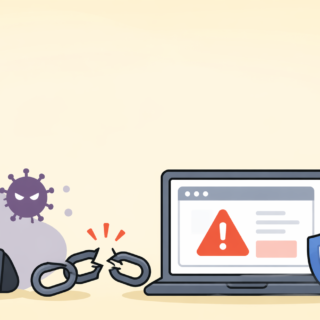
WordPress修正で依頼前に触らない方がよい場所
WordPress修正を依頼する予定があるなら、原因がわからないまま深い部分を触らない方が安全です。変更履歴が増えるほど、元の原因が見えにくくなります。
特にPHPファイル、.htaccess、データベース、マルウェアらしきファイルは慎重に扱ってください。削除したことで復旧手がかりが消える場合もあります。
functions.phpや.htaccessを直接編集しない
functions.phpや.htaccessは、1文字のミスでサイト全体に影響します。管理画面に入れなくなることもあるため、バックアップなしで編集するのは危険です。
- functions.php
- .htaccess
- wp-config.php
- データベースの直接編集
マルウェア疑いのファイルをむやみに削除しない
見覚えのないファイルがあると削除したくなりますが、感染経路や改ざん範囲を調べる前に消すと、原因調査が難しくなることがあります。
クイックレスキュー365はログインURL変更、XMLRPC遮断、ユーザー名漏えい防御、UploadsフォルダPHP動作禁止などの再発防止に役立ちます。ただし、マルウェアのスキャン機能はありません。感染確認が必要な時はWordfenceなどのスキャン機能も使って判断します。

WordPress修正の依頼範囲を事前に決める
WordPress修正を依頼する時は、どこまで直してほしいのかを事前に決めておくと、見積りや作業範囲のズレを防げます。原因調査だけなのか、復旧までなのか、再発防止まで含めるのかで作業量は変わります。
同じ「表示崩れ」でも、1箇所のCSS調整で済む場合と、テーマ全体の作り直しに近い場合があります。依頼側がゴールを整理しておくと、必要以上に大きな作業になるのを避けられます。
応急処置と根本修正を分けて考える
問い合わせや売上に影響している場合は、まず応急処置で表示や導線を戻す判断が有効です。その後で、なぜ壊れたのか、どうすれば再発しないのかを調査します。
- 応急処置: まず見える不具合を止める
- 原因調査: なぜ起きたかを確認する
- 根本修正: 再発しにくい形に直す
- 保守改善: 更新前確認やバックアップ体制まで整える
急ぎの場合は「まず公開画面を戻したい」と伝えるだけでも十分です。逆に、原因まで知りたい場合は「再発防止の提案もほしい」と最初に伝えておくと、調査の深さが変わります。
費用を抑えたい時ほど情報を整理する
費用を抑えたい場合ほど、依頼前の情報整理が効きます。調査に必要な情報が不足していると、作業者は広い範囲を確認する必要があり、結果的に時間がかかります。
「このページのこの部分だけ」「スマホ表示だけ」「更新後から発生」などが明確なら、作業範囲を狭められます。見積り相談でも、必要な作業と不要な作業を分けやすくなります。
WordPress修正の依頼前チェックリスト
ここまでの内容を、依頼前にそのまま使えるチェックリストとしてまとめます。すべて埋められなくても、わかる範囲で十分です。
- 対象サイトURLと問題のあるページURLを用意した
- 症状が起きる端末、ブラウザ、ログイン状態を確認した
- 不具合が始まった時期と直前の変更をメモした
- エラー文や表示崩れのスクリーンショットを保存した
- バックアップの有無と保存日時を確認した
- 希望する作業範囲と完成状態を整理した
このチェックリストがあるだけで、最初の相談がかなり具体的になります。調査側も、必要な権限や確認項目を早めに案内できます。

WordPress修正の依頼前によくある質問
依頼できます。原因がわからない場合でも、症状、発生時期、直前の変更、問題が起きているページURLがあると調査しやすくなります。
バックアップがあり、影響範囲を理解している場合以外は慎重に判断してください。会員機能、フォーム、決済、セキュリティ系プラグインを止めると別の問題が起きることがあります。
表示崩れやスマホだけの不具合では特に役立ちます。環境によって再現しないこともあるため、問題が見えている画面を保存しておくのがおすすめです。
管理画面で戻せる範囲の確認、別ブラウザでの確認、キャッシュの確認までで十分です。PHPファイルやデータベースを直接触る前に相談した方が安全です。
WordPress修正の依頼前チェックリストまとめ
WordPress修正を依頼する前は、原因を完全に特定する必要はありません。症状、発生時期、直前の変更、エラー文、バックアップ状況を整理することが大切です。
依頼前の情報がそろっていると、調査の優先順位が決まりやすくなります。結果として、やり取りの回数を減らし、復旧までの時間を短くできます。
不安な状態でfunctions.php、.htaccess、データベース、マルウェア疑いのファイルを触るのは危険です。原因が見えない時ほど、情報を保存してから相談するのが安全です。
WordPress修正の原因が自分で切り分けられない時は

ワードプレスのWordPressエラートラブル解決をしたいなら
クイックレスキューが解決します。
・WordPressが真っ白画面
・WordPressがログインできない
・ホームページのマルウェアや乗っ取り
・サイトの表示くずれ
・エラーが表示されている
これらでお悩みなら最短30分ですぐに解決します!
いまなら期間限定で
・万一改善されない場合は全額返金保証で安心!
・30日間動作保証で安心!
・初期費・調査料 0円で安心!