
 よこやま良平
400系エラーとは、ブラウザやWordPress、アクセス権限、URL、リクエスト内容など「見る側・送る側」に近い原因で起こるHTTPエラーです。
突然「400 Bad Request」「401 Unauthorized」「403 Forbidden」「404 Not Found」「429 Too Many Requests」などが出ると、初心者の方は「サイトが壊れたのでは?」と不安になります。

WordPress・PHP・セキュリティ対策を中心に、20年以上ITエンジニアとしてサイト制作や復旧対応をしている、よこやま良平です。この記事では、400系エラーを初心者の方でも順番に確認できるように整理します。
- 400系エラーの意味が初心者でもわかる
- 400・401・403・404・408・429の違いがわかる
- ブラウザ側で最初に試す直し方がわかる
- WordPress側で確認すべき設定がわかる
- 自分で触ってよい範囲と専門家に任せる判断基準がわかる
400系エラーは、500系エラーのようにサーバー内部の処理が完全に失敗しているケースとは少し性質が違います。URLの間違い、ログイン権限、アクセス制限、キャッシュ、セキュリティ設定などが原因になることが多いです。
ただし、400系だから簡単とは限りません。特にWordPressでは、プラグイン、.htaccess、WAF、サーバー設定、不正アクセス対策が絡んで、初心者には原因が見えにくくなることがあります。
この記事では、まず安全にできる確認から始め、次にWordPress側の設定確認、最後に危険な操作を避ける判断基準まで順番に解説します。

こんなお悩みはありませんか?
- ある朝、サイトを開いたら真っ白画面になっていた
- 管理画面にログインできなくなって手が止まった
- 身に覚えのない記事やページが勝手に増えていた
- プラグインを更新したらサイト全体が崩れてしまった
- 以前バックアップを取ったか自分でも覚えていない
累計1,000件以上のWordPressトラブル対応の経験から、「壊れる前に備える」ためのチェックリストを1冊にまとめました。
ログイン・本体・バックアップ・サーバー・運用の5分野を、50項目で「危険度・確認方法・対処法」まで解説しています。
セキュリティプラグイン・WordPressの教科書も含めた3大特典を、
今なら無料で受け取れます。
400系エラーとは?まず意味をざっくり理解する
400系エラーは、アクセスした側のリクエストに問題がある、またはアクセス権限やURLに問題がある時に表示されるエラーです。
HTTPステータスコードは、Webサーバーがブラウザに返す「返事」のようなものです。200なら正常表示、300系なら転送、400系ならリクエストや権限の問題、500系ならサーバー内部の問題という大まかな分類になります。
初心者の方は、まず「400系=サイトを見るための条件がうまく合っていない」と考えると理解しやすいです。
- 400:リクエストの形がおかしい
- 401:ログインや認証が必要
- 403:アクセス権限がない
- 404:ページが見つからない
- 408:接続に時間がかかりすぎた
- 429:短時間にアクセスしすぎた
WordPressのエラー全体を整理したい場合は、先に以下の記事で全体像を確認しておくと理解しやすくなります。
400系と500系の違い
400系は「リクエスト・権限・URL」に近いエラー、500系は「サーバー内部の処理」に近いエラーです。
たとえば、存在しないURLを開いた場合は404です。一方、PHPエラーやメモリ不足でWordPressが処理できない場合は500エラーになることがあります。
500系エラーも同時に出ている場合は、400系だけを見ても解決しません。500系については以下の記事を確認してください。
400系エラーで最初にやってはいけないこと
原因がわからないまま、いきなりWordPress本体・テーマ・プラグインを削除するのは危険です。
復旧対応の現場でも、最初のエラーより「焦って触った結果、状況が悪化した」ケースは少なくありません。まずはバックアップを取り、変更前の状態に戻せるようにしてから作業します。
- .htaccessを丸ごと削除する
- WordPress本体ファイルを上書きする
- 原因不明のままプラグインを大量削除する
- バックアップなしでデータベースを変更する
400系エラーの直し方:ブラウザ側で最初に確認する
400系エラーは、まずブラウザ側の簡単な確認から始めるのが正解です。
理由は、Cookie、キャッシュ、URLの入力ミス、古いログイン情報など、サイト本体を触らなくても解決できるケースがあるためです。初心者の方ほど、サーバー設定より先に安全な確認から進めてください。
URLを確認して再読み込みする
最初に確認するのはURLです。全角文字、余計なスペース、古いURL、コピー時に混ざった記号が原因で400や404になることがあります。
- アドレスバーのURLをコピーする
- URLの末尾に不要な記号やスペースがないか確認する
- トップページから目的のページへ移動できるか試す
- 別のブラウザやスマホ回線でも表示を確認する
特に404は、ページ自体が削除された、スラッグが変わった、パーマリンク設定が崩れた時に出やすいエラーです。
400 Bad Requestは、古いCookieや壊れたキャッシュが原因で起きることがあります。
Cookieはログイン状態などを保存する仕組みです。ここに古い情報や不正な値が残ると、ブラウザからサーバーへ送る情報が正しく処理されず、400エラーになる場合があります。
- ページを再読み込みする
- シークレットウィンドウで開く
- 対象サイトのCookieを削除する
- ブラウザキャッシュを削除する
- 別の端末・別回線で確認する
ログインが必要なページか確認する
401 Unauthorizedは、認証が必要なページにログインせずアクセスした時に表示されます。
WordPressの管理画面、会員限定ページ、Basic認証がかかったテストサイトなどでは、正しいユーザー名とパスワードが必要です。ログイン情報が間違っている場合も401になります。
- ID・パスワードの入力ミスがないか
- Basic認証が有効になっていないか
- 管理画面URLが変更されていないか
- セキュリティプラグインで制限されていないか
WordPressにログインできない場合は、以下の記事もあわせて確認してください。
400系エラーの原因別対処:403・404・429を切り分ける
400系エラーは、表示されている番号ごとに見る場所を変えると早く解決できます。
同じ「ページが表示されない」でも、403は権限、404はページの存在、429はアクセス回数の問題です。番号を無視して作業すると、原因と違う場所を延々と触ることになります。
403 Forbiddenはアクセス制限を確認する
403エラーは「存在はするが、アクセスを許可されていない」状態です。
原因として多いのは、ファイル権限、.htaccess、WAF、IP制限、セキュリティプラグイン、サーバー料金未払いによる停止などです。WordPressでは不正アクセス対策が強く働きすぎて、自分まで拒否されることもあります。
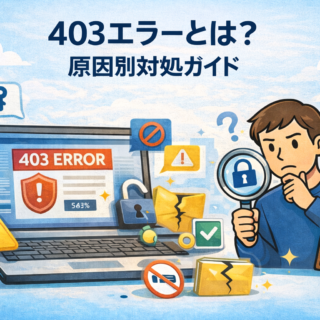
403と404をまとめて確認したい場合は、以下の記事も参考になります。
404 Not Foundはページ・パーマリンク・リダイレクトを確認する
404エラーは、指定されたページが見つからない時に表示されます。
WordPressでは、記事を削除した、スラッグを変更した、パーマリンク設定が崩れた、リダイレクト設定が間違っている時に起こります。管理画面に入れる場合は、まず「設定」→「パーマリンク」画面を開いて、何も変更せず保存するだけで改善することがあります。
【※画像挿入※ WordPressのパーマリンク設定画面】
- 記事や固定ページが公開中か確認する
- URLのスラッグが変わっていないか確認する
- パーマリンク設定を保存し直す
- リダイレクトプラグインの設定を確認する
- .htaccessのWordPress標準記述を確認する
429 Too Many Requestsはアクセス過多・制限を確認する
429エラーは、短時間にアクセスや処理をしすぎた時に表示されます。
WordPressでは、ログイン試行、REST API、関連記事ブロック、外部サービス連携、クローラー、攻撃アクセスなどが原因になることがあります。しばらく待つだけで直る場合もありますが、繰り返す場合は原因の特定が必要です。
- 数分〜30分ほど待って再確認する
- 管理画面で連打・一括処理を避ける
- ログイン試行が増えていないか確認する
- WAFやセキュリティプラグインのログを見る
- サーバー会社の制限に達していないか確認する
400系エラーのWordPress側チェックポイント
ブラウザ側で直らない場合は、WordPress側の設定を安全な順番で確認します。
ポイントは、いきなり削除しないことです。バックアップを取ったうえで、パーマリンク、.htaccess、プラグイン、セキュリティ設定、サーバーログの順に切り分けます。
パーマリンク設定を保存し直す
404が多発している場合、WordPressのパーマリンク設定が崩れている可能性があります。
- WordPress管理画面にログインする
- 「設定」→「パーマリンク」を開く
- 設定内容を変えずに「変更を保存」を押す
- 問題のページを再読み込みする
この操作で、WordPressが内部的にURLルールを再生成します。初心者でも比較的安全に試せる方法です。
.htaccessを確認する
.htaccessは、Apache系サーバーでアクセス制御やURLルールを管理する重要なファイルです。
ここに誤った記述があると、403、404、リダイレクトループなどが起こります。編集前に必ずファイルをバックアップしてください。
# BEGIN WordPress
<IfModule mod_rewrite.c>
RewriteEngine On
RewriteRule .* - [E=HTTP_AUTHORIZATION:%{HTTP:Authorization}]
RewriteBase /
RewriteRule ^index\.php$ - [L]
RewriteCond %{REQUEST_FILENAME} !-f
RewriteCond %{REQUEST_FILENAME} !-d
RewriteRule . /index.php [L]
</IfModule>
# END WordPress
上記は一般的なWordPressの標準例です。ただし、サブディレクトリ運用、常時SSL、セキュリティ設定、キャッシュ設定があるサイトでは内容が異なることがあります。
セキュリティプラグインとWAFを確認する
403や429が出る場合、セキュリティプラグインやサーバーのWAFがアクセスを止めている可能性があります。
不正ログインや攻撃を止める設定は重要ですが、条件によっては管理者本人の操作までブロックされることがあります。ログを見て、自分のIPアドレスや操作が拒否されていないか確認しましょう。
WordPressの基本的なセキュリティ対策は、以下の記事で詳しく整理しています。
不正ログイン対策やログインURL変更など、日常的な防御を整えたい場合は、無料のクイックレスキュー365も選択肢になります。
400系エラーで専門家に相談すべきケース
バックアップなしで重要ファイルを触る必要がある場合や、エラーの裏に不正アクセスの疑いがある場合は、早めに専門家へ相談するのが安全です。
400系エラーは一見軽そうに見えますが、403や429が不正アクセス対策・WAF・改ざん・マルウェアと関係していることもあります。エラー番号だけで安全と判断しないでください。
管理画面に入れない場合
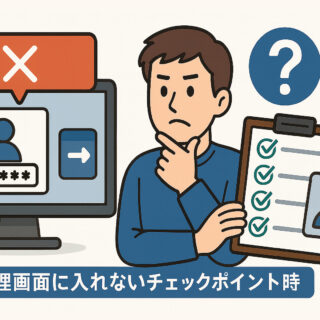
管理画面に入れない状態で、FTPやデータベース操作が必要になる場合は注意が必要です。
プラグイン停止、テーマ切り替え、.htaccess修正、データベース確認などは、操作を間違えるとサイト全体が表示されなくなることがあります。
不正アクセスや改ざんの疑いがある場合
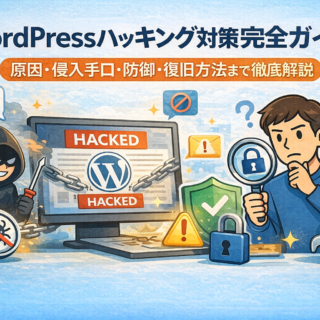
知らないユーザーが増えている、勝手にリダイレクトする、検索結果に変なタイトルが出る、見覚えのないファイルがある場合は、単なる400系エラーではない可能性があります。
この場合は、エラー画面だけを直しても根本解決になりません。侵入経路、改ざんファイル、管理者権限、バックドア、再発防止まで確認する必要があります。
- 管理画面に入れない
- 403・404・429が何度も再発する
- 不審なユーザーやファイルがある
- 検索結果や広告リンクから変なサイトへ飛ぶ
- バックアップの戻し方がわからない
400系エラーのよくある質問
一時的なCookieやアクセス制限なら自然に直ることもあります。ただし、WordPressで継続して出る場合は、URL設定、権限、セキュリティ設定、不正アクセスの確認が必要です。
400はリクエスト内容そのものに問題がある状態、404は指定したページが見つからない状態です。初心者の方は、400はCookieやURLの形式、404はページの存在やパーマリンクを確認すると覚えてください。
403エラーだけでハッキングとは断定できません。ファイル権限、WAF、IP制限、サーバー停止などでも起こります。ただし、不審なユーザーや改ざん症状がある場合は、不正アクセス調査が必要です。
URL確認、Cookie削除、別ブラウザ確認、パーマリンク保存、バックアップ取得までは比較的安全です。.htaccess編集、データベース操作、ファイル削除はバックアップと復元手順がわかる場合だけ行ってください。
400系エラーの直し方まとめ
400系エラーは、まず番号の意味を見て、ブラウザ側の確認から安全に進めることが大切です。
400ならCookieやURL、401なら認証、403ならアクセス権限、404ならページやパーマリンク、429ならアクセス制限を確認します。原因ごとに見る場所を変えるだけで、無駄な作業を大きく減らせます。
- URLを確認する
- Cookie・キャッシュを削除する
- 別ブラウザ・別回線で確認する
- 認証・ログイン状態を確認する
- パーマリンク設定を保存し直す
- .htaccess・WAF・セキュリティ設定を確認する
- 不正アクセスの疑いがある場合は専門家に相談する
特にWordPressでは、エラー画面だけを見て原因を決めつけないことが重要です。焦って削除や上書きをする前に、バックアップを取り、戻せる状態で一つずつ確認してください。
WordPressの400系エラーが自分で直せない時は


ワードプレスのWordPressエラートラブル解決をしたいなら
クイックレスキューが解決します。
・WordPressが真っ白画面
・WordPressがログインできない
・ホームページのマルウェアや乗っ取り
・サイトの表示くずれ
・エラーが表示されている
これらでお悩みなら最短30分ですぐに解決します!
いまなら期間限定で
・万一改善されない場合は全額返金保証で安心!
・30日間動作保証で安心!
・初期費・調査料 0円で安心!