
 よこやま良平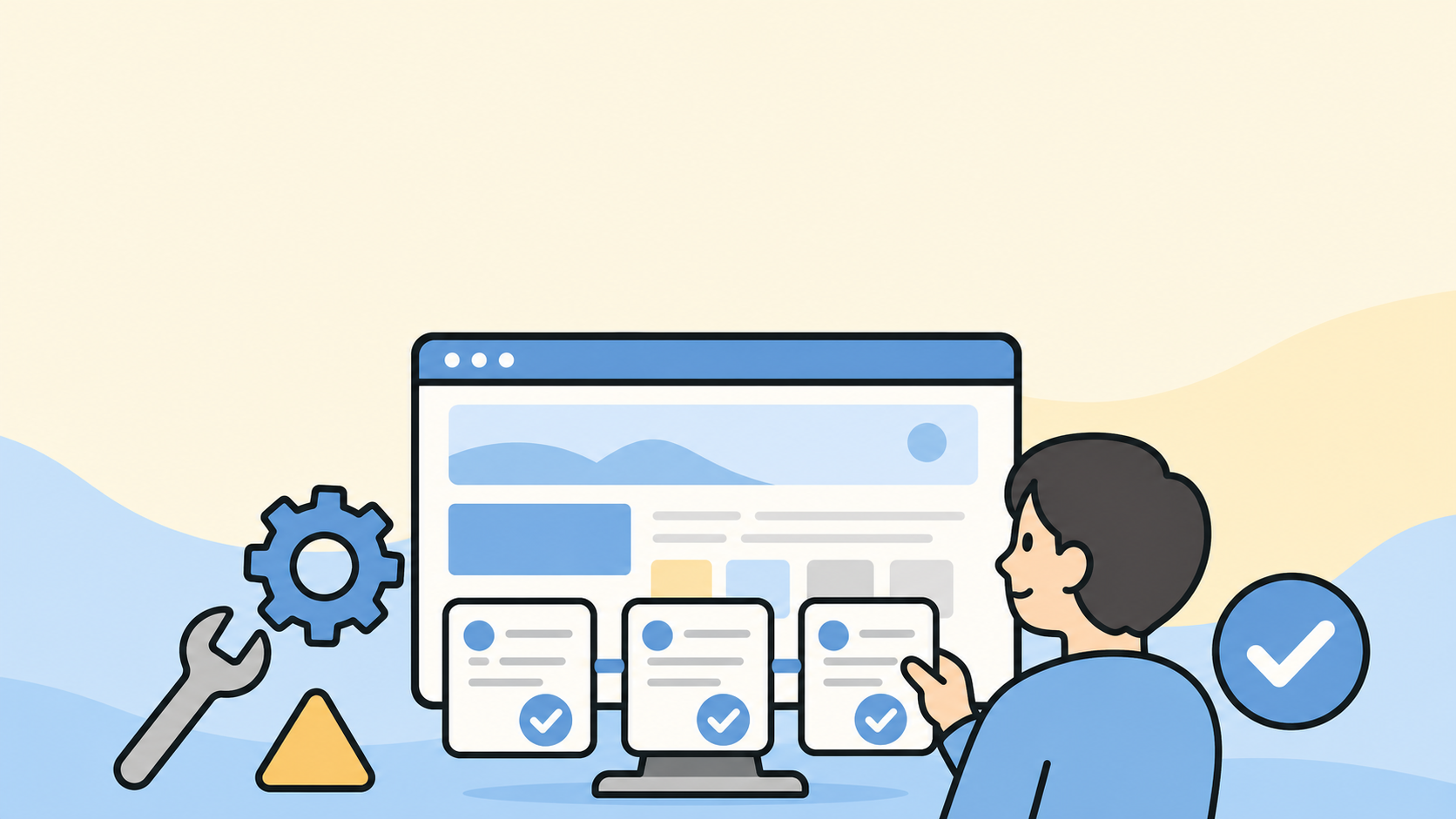
WordPress修正を自分で行う時は、いきなりコードや設定を触るのではなく、原因を切り分けてから小さく直すことが大切です。
表示崩れ、エラー、ボタンが動かない、スマホだけおかしいなどの症状は、テーマ・プラグイン・CSS・キャッシュ・サーバー設定のどれかが関係していることが多いです。

20年以上ITエンジニアとしてWordPressの制作・保守・復旧に携わっている、よこやま良平です。この記事では、自分で修正する時に壊しやすい箇所と、安全に進める手順を現場目線で解説します。
- WordPress修正を始める前に確認すべき順番がわかる
- 初心者が壊しやすいテーマ・CSS・プラグインの注意点がわかる
- 自分で直してよい範囲と、依頼した方がよい範囲を判断できる
- 修正後に再発を防ぐための確認ポイントが整理できる
WordPressは管理画面から簡単に設定を変えられる一方で、テーマファイルやCSS、プラグインの競合が絡むと一気に難しくなります。
特に初心者の方は「たぶんここだろう」と予想で触ってしまい、元の状態に戻せなくなるケースが少なくありません。この記事では、自分で修正する場合の実務的な流れを、できるだけ再現しやすい順番でまとめます。

こんなお悩みはありませんか?
- ある朝、サイトを開いたら真っ白画面になっていた
- 管理画面にログインできなくなって手が止まった
- 身に覚えのない記事やページが勝手に増えていた
- プラグインを更新したらサイト全体が崩れてしまった
- 以前バックアップを取ったか自分でも覚えていない
累計1,000件以上のWordPressトラブル対応の経験から、「壊れる前に備える」ためのチェックリストを1冊にまとめました。
ログイン・本体・バックアップ・サーバー・運用の5分野を、50項目で「危険度・確認方法・対処法」まで解説しています。
セキュリティプラグイン・WordPressの教科書も含めた3大特典を、
今なら無料で受け取れます。
WordPress修正を自分で行う前にバックアップを取る
WordPress修正で最初にやるべきことは、原因調査ではなくバックアップです。戻せる状態を作ってから触るだけで、失敗時の被害を大きく減らせます。
現場でも、修正作業そのものより「作業前の状態に戻せるかどうか」が重要になる場面は多いです。バックアップがあれば、多少の試行錯誤はできます。
ファイルとデータベースの両方を保存する
WordPressは、テーマやプラグインなどのファイルだけで動いているわけではありません。投稿、固定ページ、設定、ユーザー情報などの多くはデータベースに保存されています。
- WordPress本体、テーマ、プラグイン、アップロード画像などのファイル
- 投稿本文、設定、メニュー、ウィジェットなどが入ったデータベース
- サーバー側の自動バックアップの保存日時と復元方法
バックアッププラグインを使う場合も、保存先が同じサーバー内だけになっていないか確認してください。サーバー障害や誤削除が起きると、バックアップごと消えることがあります。
修正前の状態をスクリーンショットで残す
表示崩れやデザイン調整の場合は、作業前のスクリーンショットも残しておくと判断しやすくなります。パソコン表示とスマホ表示の両方を保存しておくのがおすすめです。
「どこが崩れていたのか」「修正後にどこまで直ったのか」を比較できるため、作業中の迷いも減ります。依頼に切り替える場合にも、症状説明の資料になります。
バックアップなしでテーマエディター、functions.php、.htaccess、データベースを直接編集するのは危険です。1文字のミスで管理画面に入れなくなることがあります。
WordPress修正は原因を1つずつ切り分ける
WordPress修正は、思いついた順に触るよりも、原因候補を1つずつ切り分ける方が安全です。複数箇所を同時に変えると、何が効いたのか判断できなくなります。
特に「更新したら崩れた」「プラグインを入れたらエラーが出た」「CSSを追加したらスマホだけおかしい」という場合は、直前の変更を起点に見るのが基本です。
直前に変更したものを洗い出す
まずは、症状が出る前に何をしたかを紙やメモに書き出してください。記憶だけで進めると、重要な変更を見落としやすくなります。
- WordPress本体、テーマ、プラグインを更新したか確認する
- 新しいプラグインを追加、または設定変更したか確認する
- 追加CSS、テーマファイル、functions.phpを触ったか確認する
- サーバー、PHPバージョン、キャッシュ設定を変更したか確認する
この順番で見ていくと、原因候補がかなり絞れます。たとえば更新直後の不具合なら、テーマやプラグインの互換性をまず疑います。
キャッシュを疑う前に別環境で確認する
CSS修正や表示崩れでは、キャッシュが原因で変更が反映されていないだけのことがあります。ただし、キャッシュを削除する前に別ブラウザやシークレットウィンドウでも確認してください。
ブラウザキャッシュ、WordPressキャッシュ、サーバーキャッシュ、CDNキャッシュが重なると、初心者には判断が難しくなります。だからこそ、確認環境を分けることが大切です。
管理画面で見た時だけ崩れる、ログアウト状態だけ崩れる、スマホだけ崩れるなど、条件を分けて確認すると原因に近づきやすくなります。
WordPress修正で初心者が失敗しやすい箇所
初心者が失敗しやすいのは、テーマファイル、CSS、プラグイン、.htaccess、データベースです。どれも便利ですが、直接触るほど復旧難度が上がります。
自分で修正するなら、まず管理画面で戻せる範囲から試してください。ファイル編集が必要な場合は、子テーマやステージング環境を使うのが安全です。
テーマエディターで直接編集してしまう
WordPress管理画面にはテーマファイルエディターがありますが、初心者が直接編集するには危険な場所です。PHPの閉じ忘れ、全角スペース、記号ミスだけでサイトが真っ白になることがあります。
テーマを直す場合は、親テーマを直接編集せず、子テーマや追加CSSで対応できないかを先に考えてください。テーマ更新で変更が消える問題も防げます。
CSS修正を場当たり的に追加してしまう
CSS修正は一見簡単ですが、セレクタの優先順位やスマホ表示の条件を理解しないまま追加すると、別のページまで崩れることがあります。
/* 悪い例: 全ページのボタンに影響しやすい */
.button {
  margin-top: 40px;
}

/* 良い例: 対象ページや対象エリアを絞る */
.home .main-visual .button {
  margin-top: 40px;
}
CSSを追加する時は、対象をできるだけ狭くするのが基本です。修正したい箇所以外に影響していないか、トップページ、投稿ページ、固定ページ、スマホ表示を確認しましょう。
- 広すぎるクラス名に指定しない
- スマホ用のメディアクエリを確認する
- 変更後は複数ページで表示確認する
プラグインを入れすぎて原因が見えなくなる
「直りそうなプラグイン」をいくつも追加すると、かえって原因が見えなくなります。表示崩れやエラーの原因が、修正用に入れたプラグインだったという例もあります。
プラグインを試す場合は、1つ入れて確認、不要なら削除という順番にしてください。複数を同時に入れると、どれが影響したのか判断できません。
WordPress修正を安全に進める具体的な手順
WordPress修正は、確認、仮説、作業、検証、記録の順番で進めると安全です。小さく変えて、小さく確認するのが基本です。
ここでは、初心者でも実行しやすいように、管理画面から確認できる範囲を中心に手順化します。
手順1:症状を再現できる条件を確認する
- どのページで起きているか確認する
- パソコン、スマホ、タブレットで見え方を比べる
- ログイン中とログアウト中で違いがあるか確認する
- 別ブラウザやシークレットウィンドウで再現するか確認する
この段階で「スマホだけ」「特定ページだけ」「ログイン中だけ」などの条件が見えると、原因候補をかなり絞れます。
手順2:直前の変更を1つ戻して確認する
次に、直前に変更したものを1つだけ戻して確認します。テーマ更新、プラグイン更新、追加CSS、キャッシュ設定などを一度に戻さないことが大切です。
- 11:20 追加CSSの一部をコメントアウトした
- 11:25 スマホ表示では改善、パソコン表示は変化なし
- 11:30 キャッシュ削除後に再確認し、対象ページのみ改善を確認
作業記録を残しておくと、途中で迷った時に戻れます。依頼に切り替える場合にも、どこまで試したかを正確に伝えられます。
手順3:エラー表示がある場合は内容を保存する
画面にエラー文が表示されている場合は、消す前に全文を保存してください。エラー文には、原因ファイルや行番号が出ていることがあります。
Fatal error: Uncaught Error: Call to undefined function example_function()
in /home/example/public_html/wp-content/themes/theme-name/functions.php on line 123
このようなエラーなら、テーマのfunctions.phpの123行目付近が原因候補になります。逆にエラー文を保存していないと、調査が遠回りになります。
WordPress修正を自分で行わない方がよいケース
自分で修正できる範囲はありますが、すべてを自力で対応する必要はありません。復旧に失敗すると売上、問い合わせ、信用に影響する場合は、早めに専門家へ切り替える方が安全です。
特にマルウェア、不正アクセス、データベース破損、管理画面に入れない状態は、触るほど悪化することがあります。
管理画面に入れない・画面が真っ白になった
管理画面に入れない場合、通常の管理画面操作では戻せません。FTP、サーバー管理画面、データベース、エラーログの確認が必要になることがあります。
- サイト全体が真っ白になっている
- 管理画面にもログインできない
- 不正なリダイレクトや見覚えのない広告が出ている
- サーバー会社からマルウェア警告が来ている
マルウェア感染や改ざんが疑われる
マルウェア感染や改ざんが疑われる場合は、見えているファイルだけを削除しても根本解決にならないことがあります。侵入口、改ざん範囲、残存ファイル、再発防止まで確認が必要です。
クイックレスキュー365は、ログインURL変更、XMLRPC遮断、ユーザー名漏えい防御、UploadsフォルダPHP動作禁止など、再発防止に役立つ機能を備えています。ただし、マルウェアのスキャン機能はありません。感染確認にはWordfenceなどのスキャン機能も併用して判断してください。

感染が疑われる場合は、削除作業だけでなく、バックアップの時点、ファイル更新日時、管理者ユーザー、プラグインの脆弱性まで見ます。ここは無理に自力で進めない方が安全です。
WordPress修正後に必ず確認したいチェック項目
WordPress修正は、直した瞬間で終わりではありません。修正後に複数環境で確認し、再発しない状態に整えるところまでが作業です。
特に表示崩れやCSS修正では、対象箇所だけ直って他のページが崩れることがあります。公開サイトとして問題がないか、最後に確認してください。
- トップページ、投稿ページ、固定ページ、問い合わせフォームを確認する
- パソコンとスマホで表示崩れがないか確認する
- キャッシュ削除後も正しく表示されるか確認する
- 管理画面でエラーや警告が出ていないか確認する
- 問い合わせフォームや購入ボタンなど重要導線が動くか確認する
修正内容が大きい場合は、作業後のバックアップも取っておくと安心です。正常な状態を保存しておけば、次回トラブル時にも戻しやすくなります。
WordPress修正を自分で行う時のよくある質問
管理画面で戻せる設定変更や、追加CSSの軽微な調整なら初心者でも対応できる場合があります。ただし、PHPファイル、.htaccess、データベースを直接触る修正は慎重に判断してください。
まず別ブラウザやシークレットウィンドウで確認し、ブラウザキャッシュ、WordPressキャッシュ、サーバーキャッシュを順番に疑います。セレクタの優先順位やスマホ用CSSも確認してください。
バックアップを取ったうえで、影響範囲を理解していれば原因調査として有効です。ただし、会員機能、決済、フォーム、セキュリティ系プラグインは停止するとサイト運用に影響するため注意が必要です。
管理画面に入れない、画面が真っ白、エラー文の意味がわからない、マルウェアや改ざんが疑われる場合は早めに相談した方が安全です。触りすぎる前の方が復旧しやすいこともあります。
WordPress修正を自分で行う手順まとめ
WordPress修正を自分で行うなら、最初にバックアップを取り、原因を1つずつ切り分け、小さく変更して確認することが大切です。
初心者が失敗しやすいのは、テーマファイルの直接編集、場当たり的なCSS追加、プラグインの入れすぎ、エラー文を保存しないまま作業を進めることです。
自分で直せる範囲を超えていると感じたら、早めに専門家へ切り替えてください。無理に触り続けるより、被害を広げずに安全に復旧する方が結果的に早いです。
WordPress修正が自分で直せない時は


ワードプレスのWordPressエラートラブル解決をしたいなら
クイックレスキューが解決します。
・WordPressが真っ白画面
・WordPressがログインできない
・ホームページのマルウェアや乗っ取り
・サイトの表示くずれ
・エラーが表示されている
これらでお悩みなら最短30分ですぐに解決します!
いまなら期間限定で
・万一改善されない場合は全額返金保証で安心!
・30日間動作保証で安心!
・初期費・調査料 0円で安心!