
 よこやま良平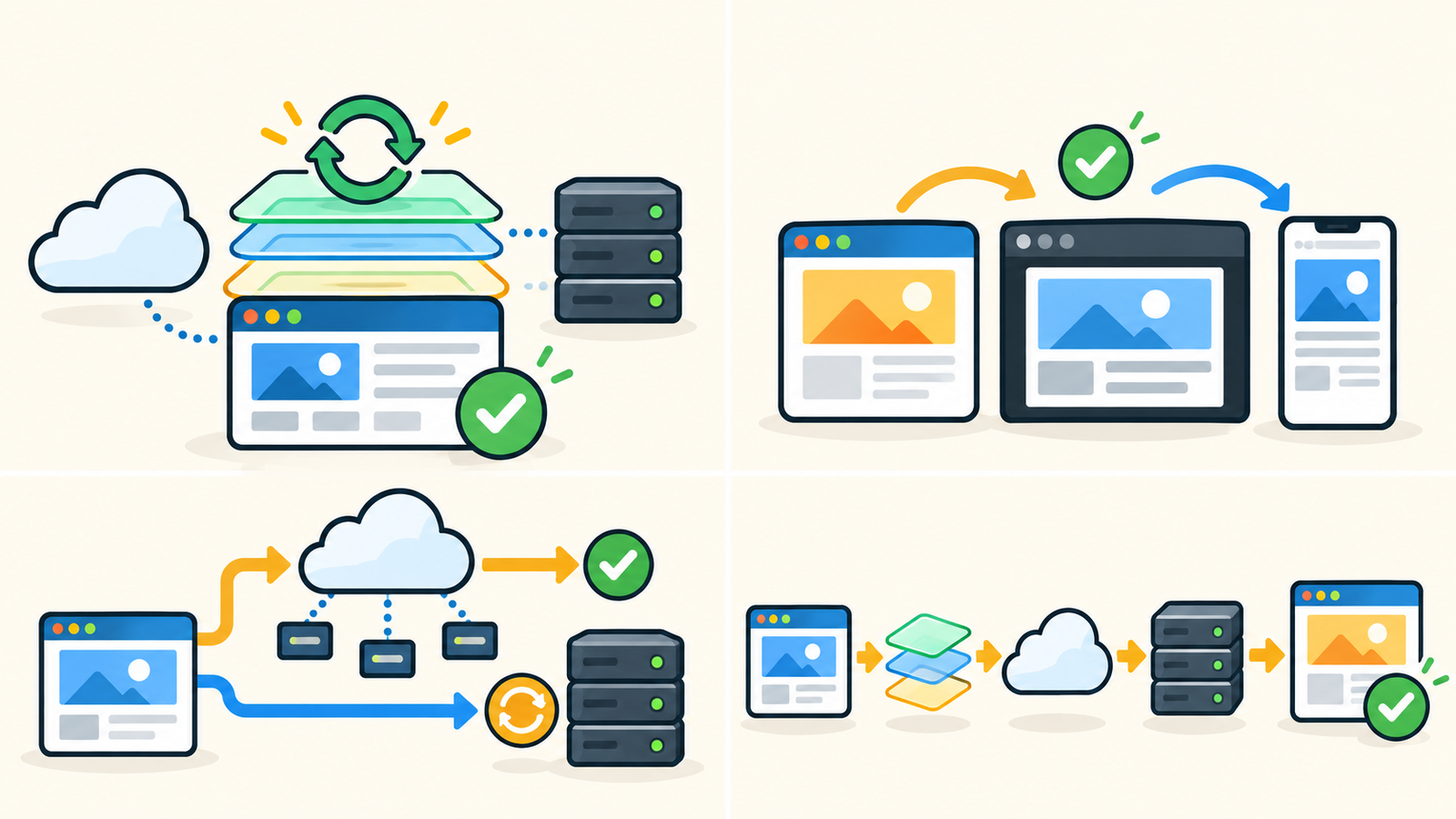
WordPressのキャッシュを削除しても表示が変わらない時は、同じ削除操作を繰り返す前に「どの場所が古いデータを返しているか」を切り分けるのが正解です。WordPressにはブラウザだけでなく、プラグイン、サーバー、CDNなど複数のキャッシュ層があります。
先に確認すべきなのは、変更内容が本当に保存され、WordPressの出力元まで届いているかです。保存先が違う状態では、すべてのキャッシュを削除しても表示は変わりません。

20年以上ITエンジニアとしてWordPressの制作・保守・復旧に携わっている、よこやま良平です。現場でも、削除したキャッシュとは別の層が古いページを返していた事例は少なくありません。
- 古い表示を返しているキャッシュ層を切り分けられる
- ブラウザ・WordPress・サーバー・CDNの正しい確認順が分かる
- レスポンスヘッダーからCDNやサーバーキャッシュの状態を読める
- キャッシュ以外の原因まで安全に判断できる
重要なのは、いきなり設定を無効化したり、テーマファイルを上書きしたりしないことです。確認条件を一つずつ変えれば、古い表示の発生源をかなり狭くできます。
この記事では、初心者でも戻せる範囲から順に診断します。投稿本文、画像、CSS、JavaScriptのどれが変わらない場合でも使える考え方です。

こんなお悩みはありませんか?
- ある朝、サイトを開いたら真っ白画面になっていた
- 管理画面にログインできなくなって手が止まった
- 身に覚えのない記事やページが勝手に増えていた
- プラグインを更新したらサイト全体が崩れてしまった
- 以前バックアップを取ったか自分でも覚えていない
累計1,000件以上のWordPressトラブル対応の経験から、「壊れる前に備える」ためのチェックリストを1冊にまとめました。
ログイン・本体・バックアップ・サーバー・運用の5分野を、50項目で「危険度・確認方法・対処法」まで解説しています。
セキュリティプラグイン・WordPressの教科書も含めた3大特典を、
今なら無料で受け取れます。
WordPressのキャッシュを削除しても表示が変わらない時の最初の判断
最初の結論は、キャッシュを疑う前に「変更元」「見るページ」「見る条件」の3点を固定することです。ここが曖昧だと、削除操作の効果を正しく判定できません。
変更内容が保存されているか確認する
投稿や固定ページなら、編集画面を再読み込みし、変更した文が残っているか確認します。下書き、公開済み記事、再利用ブロック、パターンのどれを編集したかも見直してください。
テーマやCSSなら、編集したファイルが現在の有効テーマに属するかを確認します。本番環境とステージング環境、親テーマと子テーマ、追加CSSとstyle.cssを取り違える事例もあります。
- 編集画面を開き直して変更が残っている
- 対象URLと編集した投稿・固定ページが一致している
- 本番と検証環境を取り違えていない
- 公開表示に必要な更新操作まで完了している
ログイン中とログアウト状態を比較する
WordPressのページキャッシュは、管理者としてログイン中の閲覧を対象外にする設定が一般的です。そのため、ログイン中は新しい表示なのに、一般訪問者だけ古い表示を見ることがあります。
反対に、管理バーや権限別表示があるため、ログイン中だけ違って見えることもあります。シークレットウィンドウ、別ブラウザ、スマートフォンのモバイル回線で同じURLを比較してください。
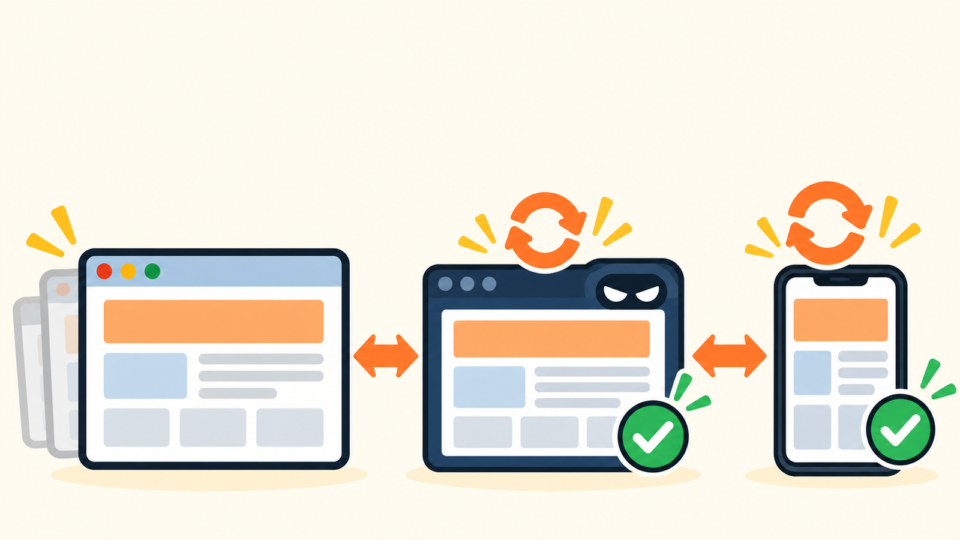
ブラウザキャッシュの基本操作や強制再読み込みは、上の記事で詳しく確認できます。本稿では、その操作後も変わらない場合に焦点を進めます。
WordPressキャッシュの層をブラウザから順に切り分ける
表示経路は、訪問者に近い側からブラウザ、Service Worker、CDN、サーバー、WordPressという順に考えると整理できます。ただし削除作業は、古いデータの供給元を断つため内側から外側へ進めます。
一つの端末だけ古いならブラウザ側を疑う
別端末では新しい表示なのに、いつものパソコンだけ古い場合はブラウザ側が有力です。強制再読み込み、シークレットウィンドウ、サイトデータ削除の順で確認します。
画像やCSSだけ古い時は、HTML自体ではなく静的ファイルが長期間キャッシュされている可能性があります。画像URLの末尾やCSSファイル名が変更前後で同じかも比較してください。
複数端末で古いならWordPressより外側も調べる
別ブラウザ、別端末、別回線でも古い場合、端末固有のキャッシュだけでは説明できません。WordPressのページキャッシュ、ホスティング側の高速化機能、CDNのいずれかが共通して古い応答を返していると考えます。
この段階では、プラグインを一括停止する必要はありません。どの層を削除した直後に変化したか記録し、1回につき一つの条件だけ変えます。
- 一つのブラウザだけ古い:ブラウザキャッシュやサイトデータ
- ゲストだけ古い:ページキャッシュやCDN
- 一部地域や回線だけ古い:CDNエッジやDNS切替の時間差
- HTMLは新しいが画像・CSSだけ古い:静的ファイルキャッシュや結合・圧縮ファイル
Service Workerが古いファイルを返す場合がある
PWA対応や一部の高速化機能では、Service Workerがブラウザとサーバーの間で応答を保存します。通常のキャッシュ削除をしても登録が残り、オフライン用の古いファイルが返されることがあります。
開発者ツールのApplicationまたはアプリケーション欄で、Service WorkerとCache Storageを確認します。ただしPWA利用中に登録を解除すると通知やオフライン機能へ影響するため、設定を把握してから操作してください。
- キャッシュ系プラグインを複数同時に停止・削除する
- バックアップなしでキャッシュディレクトリを手動削除する
- 原因確認前にCDNのDNS設定やネームサーバーを変更する
- 変わらないたびにCSSやPHPを追記する
WordPressキャッシュプラグインと最適化ファイルを確認する
WordPress側では、ページキャッシュだけでなくCSS・JavaScriptの結合ファイルや遅延生成データも確認すべきです。「すべて削除」というボタンが、すべての種類を削除するとは限りません。
ページキャッシュと最適化キャッシュを分ける
ページキャッシュは、WordPressが生成したHTMLを保存して再利用します。一方、最適化キャッシュはCSSやJavaScriptを結合・圧縮し、別ファイルとして保存する仕組みです。
投稿本文は変わったのに色や動作だけ変わらない場合、HTMLのページキャッシュではなく最適化ファイルが残っている可能性があります。プラグイン画面で、ページ、CSS/JS、画像最適化の削除項目が分かれていないか確認してください。
LiteSpeed Cacheを利用している場合の設定場所や基本構成は、上の記事も参考にできます。実際の名称はプラグインのバージョンやサーバー構成で異なるため、現在の管理画面表示を優先してください。
オブジェクトキャッシュはHTMLと役割が違う
RedisやMemcachedなどのオブジェクトキャッシュは、データベース問い合わせの結果を再利用します。通常はページHTMLそのものとは別ですが、設定値、ウィジェット、メニュー、動的な部品が古く見える原因になることがあります。
管理画面まで重い、設定変更が戻って見える、特定の動的部品だけ更新されない場合は、オブジェクトキャッシュの状態も候補です。サーバー管理画面や保守担当者の手順に従い、影響範囲を確認してから削除します。
自動プリロードが古いキャッシュを作り直すことがある
削除直後は新しくなったのに数分後に古い表示へ戻る場合、プリロードやクローラーが古い供給元からキャッシュを再生成している可能性があります。削除操作だけでなく、何を元に再生成しているかを確認してください。
たとえばサーバー側のページキャッシュが古いままCDNだけ削除すると、CDNは古いHTMLを取得して再保存します。このような再汚染を防ぐには、内側から順に新しい応答を確認する必要があります。
CDN・サーバーキャッシュが残る原因と正しい削除順
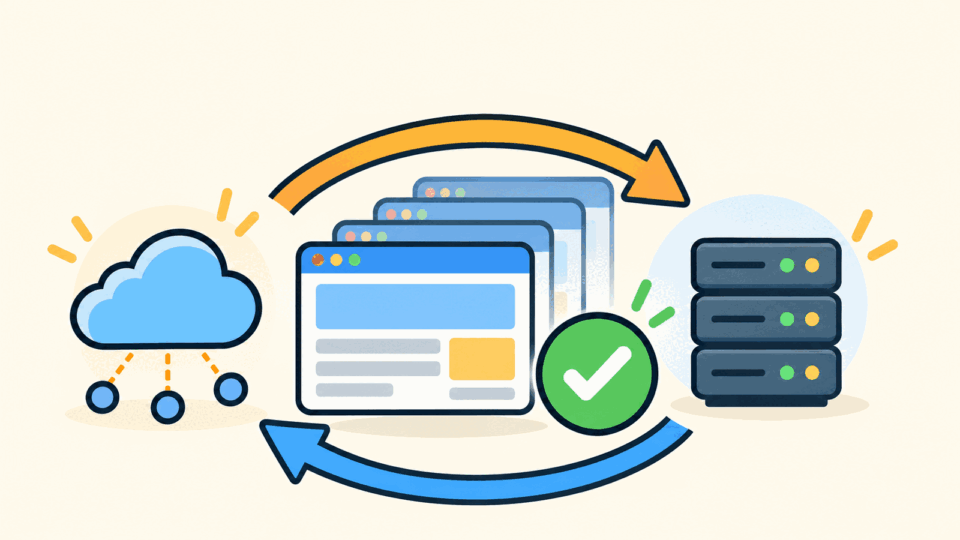
CDNを利用しているサイトでは、WordPress管理画面の削除だけで完了とは限りません。正しい順番は、WordPressの生成物を最新にし、サーバーキャッシュ、CDN、最後にブラウザを確認する流れです。
内側から外側へ削除して新しい応答を渡す
キャッシュは外側ほど訪問者に近く、内側の古い応答を保存し直す可能性があります。先にCDNだけ削除すると、その直後のアクセスで古いサーバーキャッシュがCDNへ補充される場合があります。
- 変更元が保存済みであることを確認する
- WordPressプラグインのページキャッシュと最適化ファイルを削除する
- ホスティング・Webサーバー側のページキャッシュを削除する
- CDNで対象URLまたは全体キャッシュを削除する
- シークレットウィンドウと別回線で新しい応答を確認する
アクセスの多いサイトでCDNやサーバーキャッシュを全件削除すると、再生成中にオリジンサーバーの負荷が上がります。対象URLだけ削除できる場合は、まず限定削除を選びましょう。
レスポンスヘッダーでHITとMISSを確認する
開発者ツールのNetwork欄で対象ページを選ぶと、Cache-Control、Age、CF-Cache-Status、X-Cacheなどのヘッダーが見つかることがあります。名称はCDNやサーバーにより異なります。
一般にHITはキャッシュから返した状態、MISSはキャッシュになく供給元へ確認した状態を示します。ただし独自表記もあるため、一つのヘッダーだけで断定せず、表示内容と時刻を合わせて判断してください。
curl -I https://example.com/確認したいページ/上のコマンドはヘッダーだけを取得する例です。example.comの部分を自分のURLへ置き換えます。ターミナル操作が不安な場合は、ブラウザの開発者ツールだけで十分です。
URL単位・端末単位のキャッシュキーに注意する
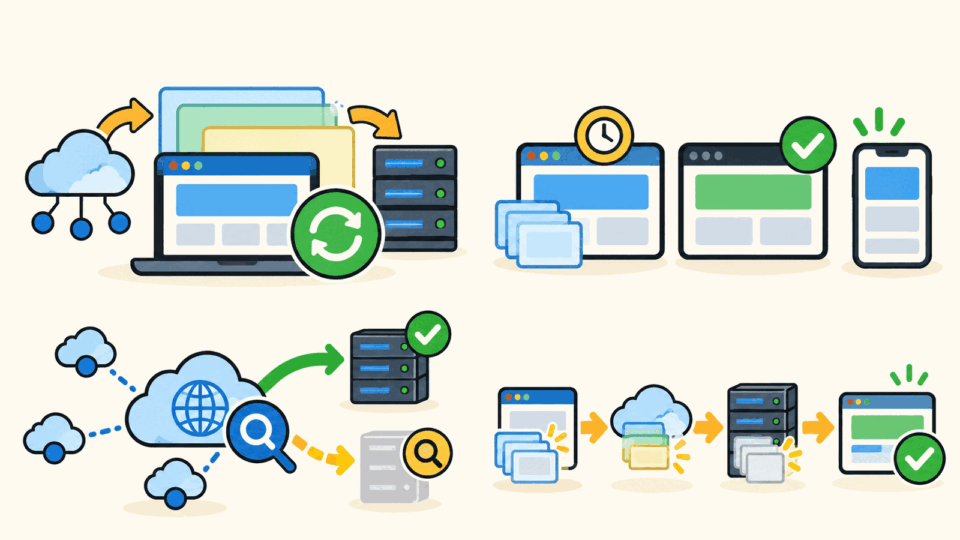
CDNはURLだけでなく、クエリ文字列、Cookie、端末種別、言語、地域などを条件に別キャッシュを持つことがあります。パソコンでは新しいのにスマートフォンだけ古い場合、モバイル用キャッシュが別に残っている可能性があります。
末尾スラッシュの有無、wwwの有無、httpとhttps、パラメータ付きURLも別物として扱われることがあります。実際に問題が出ているURLをそのままコピーして削除対象と比較してください。
ホスティング側の自動キャッシュを見落とさない
CDNを自分で契約していなくても、レンタルサーバーがNginx、LiteSpeed、Varnishなどを使い、管理画面でページキャッシュを提供している場合があります。WordPressプラグインの削除ボタンから、その領域まで削除できるとは限りません。
サーバーの高速化、コンテンツキャッシュ、アクセラレータといった名称を確認してください。機能が見つからない場合は、契約サーバーのマニュアルで「キャッシュ削除」と「WordPress」を検索し、対象ドメインやURLを間違えないように操作します。
削除と有効期限の違いを理解する
キャッシュ削除は保存済みデータを今すぐ無効にする操作で、有効期限は保存した応答を再利用できる時間です。有効期限が長くても正しく削除できれば更新されますが、削除対象のURLやキャッシュキーが違うと古いまま残ります。
確認のためURLへランダムなパラメータを付けると、新しい表示になる場合があります。これはキャッシュが原因だと示す手掛かりですが、パラメータ付きURLが常にキャッシュを回避するとは限らず、そのURLを解決策として公開リンクに残すべきでもありません。
Ageヘッダーがあれば、CDNなどに保存されてからの経過秒数を示すことがあります。再読み込みのたびに増え続けるなら同じ保存応答の可能性があり、削除後に0付近へ戻るかMISSになる変化が判断材料です。
キャッシュ以外でWordPressの表示が変わらない原因
すべての層で新しい応答を確認しても表示が変わらないなら、キャッシュ以外へ切り替えるべきです。キャッシュ削除を続けるより、保存先・テンプレート・優先順位を確認した方が早く解決します。
別のテンプレートやパーツを編集している
ブロックテーマでは、投稿本文とは別にテンプレートやテンプレートパーツが表示を作ります。ヘッダー、フッター、アーカイブ、固定ページ用テンプレートを取り違えると、保存済みでも対象画面は変わりません。
ページビルダーやカスタムフィールドを使うサイトでは、編集画面が複数あります。対象要素を開発者ツールで選び、どのプラグインやテーマが出力しているかを確認すると整理しやすくなります。
CSSの優先順位やファイルURLが違う
HTMLは更新済みなのに見た目だけ変わらない場合、CSSの詳細度、読み込み順、メディアクエリ、記述ミスが候補です。開発者ツールで変更した宣言に取り消し線が付いていないか確認します。
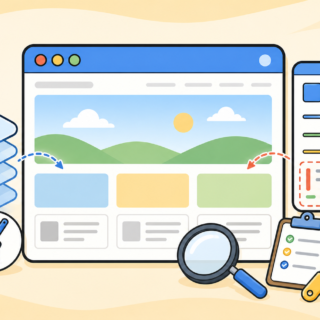
CSSだけ反映されない場合の確認順は、上の記事で具体的に解説しています。キャッシュ問題とCSS問題を混ぜず、HTMLが新しいかを境界にして分けるのがポイントです。
DNS切替とコンテンツキャッシュを混同している
サーバー移転やIPアドレス変更の直後は、利用者が別サーバーを見ていることがあります。これはページ内容のキャッシュ削除とは異なり、DNSの反映先を確認すべき問題です。
同じドメインに旧サーバーと新サーバーが存在する期間は、編集した側と閲覧した側が違うことがあります。安易にDNS設定を変更せず、管理会社の案内や名前解決結果を確認してください。
OPcacheはPHPコードの実行を高速化する仕組みです。投稿本文が古いだけなら主原因ではありませんが、PHPテンプレートを変更しても動作が変わらない場合はサーバー側の確認候補になります。
WordPressキャッシュ削除後を安全に検証する手順
安全な検証では、目印となる小さな変更を使い、各層の削除前後を同じ条件で記録します。大きなデザイン変更を重ねながら確認すると、どの操作が効いたか分からなくなります。
検証用の目印と時刻を決める
影響の少ないテストページで、短い文や画像を一つだけ変更します。変更時刻、対象URL、ログイン状態、確認端末をメモし、スクリーンショットも残してください。
本番サイトで試す場合は、営業時間やアクセス状況も考慮します。大規模なキャッシュ削除や最適化設定変更は、ステージング環境で再現できると安全です。
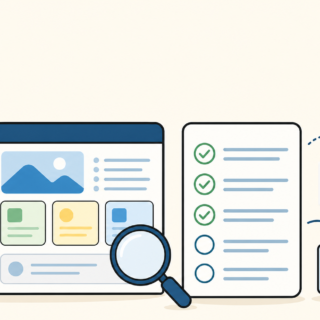
一層ずつ削除して結果を記録する
- 編集画面を再読み込みし、変更元が保存済みか確認する
- WordPressプラグインの対象キャッシュだけ削除する
- ゲスト表示を確認し、変わらなければサーバー側を削除する
- 再確認後、必要な場合だけCDNの対象URLを削除する
- シークレットウィンドウ、別端末、別回線で一致を確認する
- ヘッダーと表示内容を記録し、最適化機能を元に戻す
この順番なら、原因となった層を特定しながら進められます。設定を一時停止した場合は、検証後に元の状態へ戻し、ページ速度やログイン、フォーム、購入処理など主要機能も確認してください。
表示内容だけでなく機能も確認する
キャッシュや最適化機能を変更すると、見た目が直ってもJavaScriptの動作やログイン状態へ影響する場合があります。メニュー、フォーム、検索、カート、会員機能など、サイト固有の重要操作を確認します。
サイトヘルスの重大な問題や推奨改善も補助情報になります。ただし警告を一括で消すのではなく、今回の症状と関係する項目を優先してください。
- ログイン中とゲストで意図した表示になっている
- パソコン・スマートフォン・別回線で表示が一致する
- 対象のHTML・画像・CSS・JavaScriptが新しい
- フォームやメニューなど主要機能が動作する
- 一時停止した最適化設定を戻しても再発しない
WordPressキャッシュを削除しても変わらない時のよくある質問
同じ層の削除を繰り返すより、変更元、WordPress、サーバー、CDN、ブラウザを一回ずつ順に確認する方が有効です。削除直後の表示とヘッダーを記録してください。
小規模サイトでは問題にならないこともありますが、再生成時にオリジンサーバーの負荷が上がります。対象URLだけ削除できるなら限定削除から始め、全件削除は影響を確認して実行します。
一つの端末やブラウザだけなら、まずブラウザキャッシュやService Workerを疑います。別ブラウザ、シークレットウィンドウ、別回線で比較してからサーバー側へ進んでください。
削除だけで直るとは限りません。残った設定やキャッシュファイル、サーバー・CDN側のキャッシュが関係する場合があります。まずプラグインの公式削除手順と現在の構成を確認してください。
WordPressのキャッシュ削除後は層ごとの確認で原因を特定する
WordPressのキャッシュを削除しても表示が変わらない時は、同じ削除ボタンを何度も押すのではなく、変更元が保存済みかを確認し、WordPress、サーバー、CDN、ブラウザの順に新しい応答を渡すことが重要です。
一つの端末だけ古いのか、ゲスト全員が古いのか、HTMLと静的ファイルのどちらが古いのかを分ければ、確認範囲は狭くなります。レスポンスヘッダーも判断材料にしてください。
- 変更元・対象URL・閲覧条件を固定する
- ログイン中とゲスト、別端末、別回線を比較する
- WordPressからサーバー、CDN、ブラウザへ順に確認する
- HTMLと画像・CSS・JavaScriptを分けて考える
- 変化がなければキャッシュ以外の原因へ切り替える
原因が分からないままプラグイン停止や設定変更を重ねると、元の状態へ戻しにくくなります。変更履歴とバックアップを残し、一層ずつ確認しても特定できない場合は専門家へ相談してください。
WordPressの表示トラブルが自分で直せない時は


ワードプレスのWordPressエラートラブル解決をしたいなら
クイックレスキューが解決します。
・WordPressが真っ白画面
・WordPressがログインできない
・ホームページのマルウェアや乗っ取り
・サイトの表示くずれ
・エラーが表示されている
これらでお悩みなら最短30分ですぐに解決します!
いまなら期間限定で
・万一改善されない場合は全額返金保証で安心!
・30日間動作保証で安心!
・初期費・調査料 0円で安心!