
 よこやま良平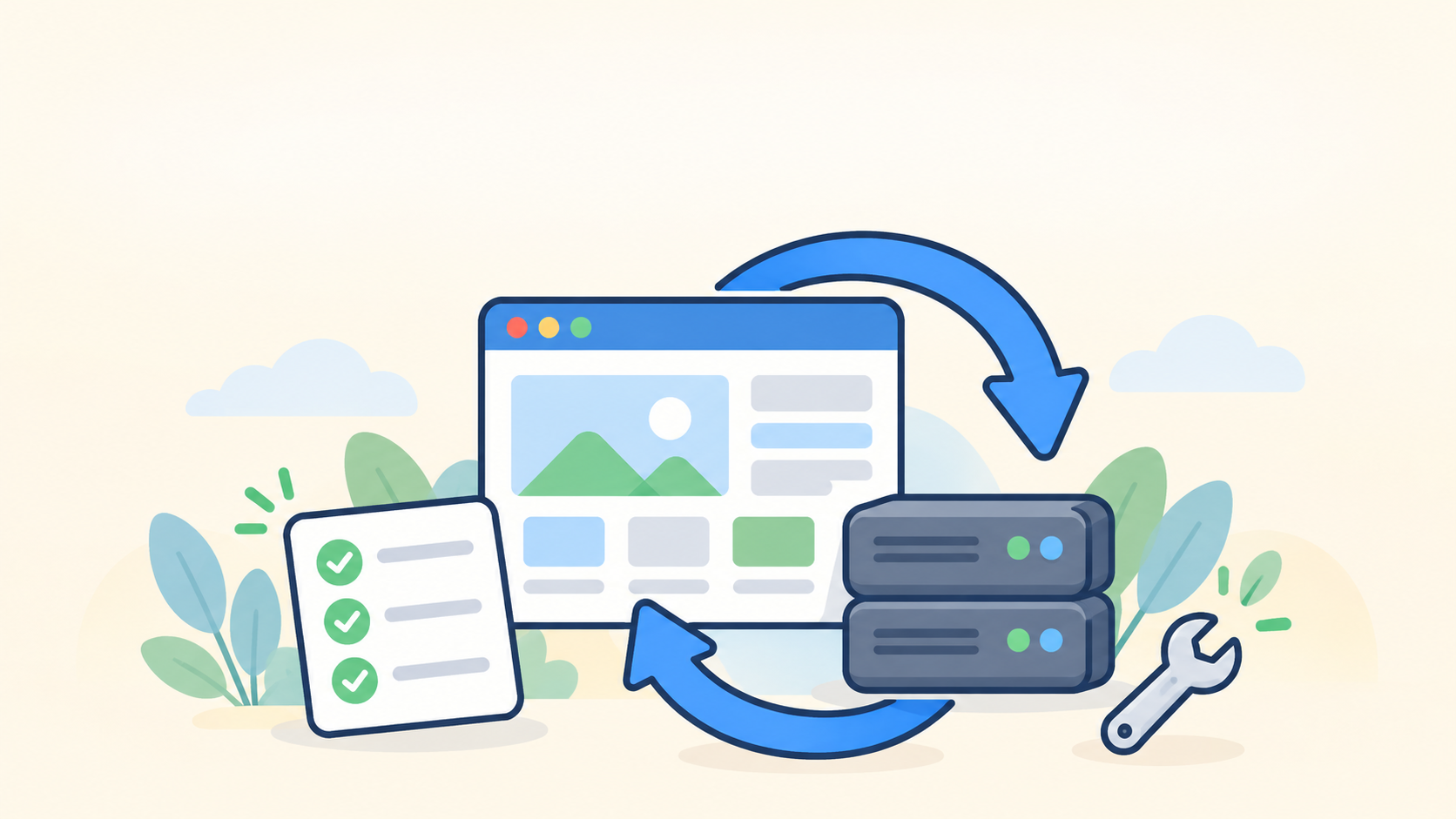
WordPressのPHPバージョン変更は、サーバー管理画面で数字を選ぶだけの操作に見えます。しかし、テーマやプラグイン、独自コードが新しいPHPへ対応していなければ、500エラー、画面真っ白、管理画面停止を招きます。安全に進める結論は、変更前に戻し先を決め、別環境で互換性を確かめてから本番を切り替えることです。
とくに古いサイトでは、現在のPHPで偶然動いていた記述が、新しいPHPで致命的エラーになることがあります。PHPだけを先に変更してから原因を探すのではなく、現状記録、完全バックアップ、ステージング試験、変更後の機能確認を一つの作業として扱ってください。

20年以上ITエンジニアとしてWordPressの制作・保守・復旧に携わっている、よこやま良平です。PHP変更後の障害は、切り戻せる準備があるかどうかで復旧時間が大きく変わります。
- PHP変更前に記録・保存する項目が分かる
- テーマ・プラグイン・独自コードの互換性を確認できる
- 本番サイトへの安全な変更順を決められる
- 公開画面以外に確認すべき機能を漏らさず試せる
- 不具合発生時にPHPを切り戻す判断基準が分かる
この記事では、レンタルサーバーの管理画面からPHPを変更する一般的なケースを中心に解説します。画面名や選べるPHPの版、反映時間、旧版へ戻せる期間はサーバーごとに違うため、実際の操作では契約先の公式マニュアルも併用してください。
なお、古いPHPへ戻すことは恒久対策ではありません。サポート終了版を使い続けると脆弱性の修正を受けられないため、切り戻しはサイトを一時復旧し、非互換箇所を直す時間を確保するための短期措置と考えます。

こんなお悩みはありませんか?
- ある朝、サイトを開いたら真っ白画面になっていた
- 管理画面にログインできなくなって手が止まった
- 身に覚えのない記事やページが勝手に増えていた
- プラグインを更新したらサイト全体が崩れてしまった
- 以前バックアップを取ったか自分でも覚えていない
累計1,000件以上のWordPressトラブル対応の経験から、「壊れる前に備える」ためのチェックリストを1冊にまとめました。
ログイン・本体・バックアップ・サーバー・運用の5分野を、50項目で「危険度・確認方法・対処法」まで解説しています。
セキュリティプラグイン・WordPressの教科書も含めた3大特典を、
今なら無料で受け取れます。
WordPressのPHPバージョン変更は準備後に行う
WordPressのPHPバージョン変更で最優先するのは、新版を選ぶことではなく、変更前の状態へ戻せる準備です。現在値、バックアップ、変更経路、確認担当をそろえてから作業日を決めれば、障害が起きても判断がぶれません。
現在のPHP・WordPress・テーマ・プラグインを記録する
最初にWordPressの「ツール」から「サイトヘルス」を開き、PHPバージョン、WordPress本体、利用テーマ、主なプラグインを記録します。サーバー管理画面でも対象ドメインとPHPを確認し、WordPress側の表示と一致するか比べてください。
複数ドメインやステージングを同じ契約で運用していると、別サイトのPHPを変更する事故が起こります。対象URL、ドキュメントルート、現在のPHP、変更予定版を作業メモへ並べ、画面を保存しておくと取り違えを防げます。
php -v
wp core version
wp plugin list --status=active
wp theme list --status=active
VPSなどでコマンドを使える場合は上記も確認できますが、レンタルサーバーでは管理画面の表示を優先します。WP-CLIが未導入の環境へ確認目的だけで追加する必要はありません。利用できる方法で、変更前の事実を残すことが目的です。
ファイルとデータベースを同じ時点で保存する
バックアップはWordPressファイルとデータベースの両方が必要です。テーマやプラグインだけを保存しても、設定・投稿・注文・会員情報を含むデータベースが欠ければ、サイト全体を同じ時点へ戻せません。
自動バックアップがある場合も、取得日時、保存先、復元方法、保持期限を確認します。PHP変更そのものは通常データベースを書き換えませんが、変更後にプラグイン更新や修正を重ねると状態が変わるため、作業直前の復元ポイントが重要です。
切り戻し方法と作業時間帯を先に決める
サーバー管理画面で旧PHPを再選択できるか、反映に何分かかるか、PHP-FPMやOPcacheの再読み込みが必要かを事前に確認します。旧版の提供終了が近い場合は、同じ数字へ戻せないこともあるため、変更ボタンを押す前の確認が欠かせません。
問い合わせ・購入・予約が少ない時間帯を選び、変更する人と確認する人を分けると見落としを減らせます。外部へ依頼する場合は、互換性試験、切り戻し待機、障害時の修正が見積もりに含まれるかも確認してください。
- 対象ドメインと現在のPHPバージョンの記録
- 作業直前のファイル・データベース完全バックアップ
- 旧PHPへ戻す画面と反映時間の確認
- 確認対象ページ・フォーム・決済などの一覧
- 障害時に変更を止める担当者と判断時刻
WordPressのPHP互換性を変更前に確認する
WordPressのPHP互換性は、WordPress本体の要件だけでなく、テーマ、全有効プラグイン、独自コード、外部連携まで分けて確認します。本体が新版PHPを推奨していても、構成部品の一つが未対応なら本番サイトは正常に動きません。
公式の対応表と更新履歴を部品ごとに調べる
WordPress本体は公式の推奨環境を確認し、テーマとプラグインは配布元の対応PHP、最終更新日、変更履歴、サポート情報を見ます。「最新WordPressに対応」と「最新PHPに対応」は同じ意味ではありません。PHP要件が明記されていない場合は、対応済みと推測しないでください。
有料テーマや有料プラグインは、ライセンスが切れて更新版を取得できないことがあります。最新版なら対応していても、実際にサイトへ入っている旧版が非対応なら危険です。現在版と入手可能版を分けて確認します。
ステージングで警告と致命的エラーを確認する
本番と同じファイル・データベースを複製したステージング環境で、変更予定のPHPへ切り替えます。単なる新規WordPressではなく、実際のテーマ、プラグイン、設定、投稿データを含む複製で試すことが重要です。
公開画面が開くだけでは合格にしません。PHPエラーログへDeprecated、Warning、Fatal error、Uncaught TypeErrorなどが出ていないか確認します。警告だけで表示できても、次のPHP版では停止へ変わるコードが含まれることがあります。
php -l wp-content/themes/child-theme/functions.php
php -l wp-content/plugins/example/example.php
php -lは指定ファイルの構文を確認するもので、WordPress全体の動作保証ではありません。独自PHPを編集している場合の補助確認として使い、実際のページ表示、保存、送信、定期処理を組み合わせて判断してください。
独自コードと古い書き方を重点的に調べる
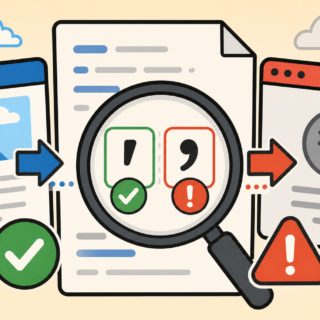
子テーマのfunctions.php、Code Snippets、独自プラグイン、外部制作会社が追加したPHPは重点確認箇所です。古いコンストラクタ、削除済み関数、厳密化された型、未定義定数、文字列と数値の暗黙変換などは、PHPの世代が変わると警告や停止の原因になります。
検索で見つけた修正コードを本番へ直接貼るのは避けます。エラー行だけを直しても、同じ書き方が別ファイルに残っている場合があります。まずステージングで再現し、呼び出し元と影響機能を確認してから、小さな単位で修正します。
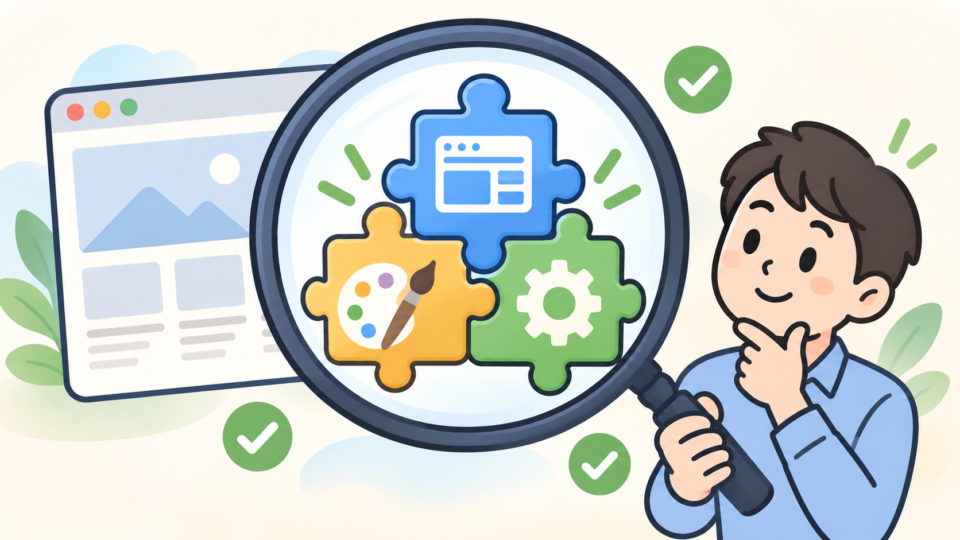
- WordPress本体が変更予定PHPをサポートしている
- 有効テーマと全有効プラグインの対応根拠がある
- 独自PHPの構文と主要処理をステージングで確認した
- エラーログに新しいFatal errorや継続的な警告がない
- フォーム・決済・予約・会員など重要機能が完了する
WordPressのPHPバージョンを安全に変更する手順
WordPressのPHPバージョンは、ステージングでの合格後に、本番を短時間の変更として実施します。作業直前の状態確認、PHP変更、キャッシュ整理、最小確認の順を固定し、途中で別の更新や設定変更を混ぜないことが安全です。
直前バックアップと監視準備を完了する
予定時刻になったら、管理画面へログインできること、バックアップが完了していること、サーバー容量に余裕があることを再確認します。バックアップ処理中にPHPを切り替えたり、注文や投稿の更新が続いているのに長時間作業したりしないでください。
公開トップ、代表的な記事、問い合わせ、ログイン、管理画面など、変更直後に見るURLをあらかじめ開いておきます。変更前のHTTP状態、表示、フォーム到達を記録すると、切り替え後との差を短時間で判断できます。
対象ドメインだけを新しいPHPへ切り替える
レンタルサーバーのPHP設定を開き、対象ドメインを再確認してから、ステージングで合格した版を選択します。「最も新しい版」を自動的に選ぶのではなく、WordPress構成で検証済みの版を選ぶことがポイントです。
保存後はサーバーの案内どおり反映を待ちます。何度も保存し直すと切り替え時刻が分からなくなります。VPSでPHP-FPMを管理している場合は、設定ファイルの構文、対象プール、再読み込みの成否を確認し、無関係なサービスを一括再起動しないでください。
キャッシュを整理して最小確認を行う
PHP変更後も、CDN、ページキャッシュ、ブラウザキャッシュに変更前のHTMLが残ることがあります。すべてを無計画に削除するのではなく、サーバー側のPHP・OPcache反映を確認し、次にWordPressキャッシュ、必要ならCDNの順で整理します。
最初の確認はトップページ、管理画面、ログイン、代表記事に絞ります。ここで500エラーや画面真っ白、管理画面停止が出たら、更新作業を追加せず、記録した時刻とエラーをもとに切り戻し判断へ移ります。
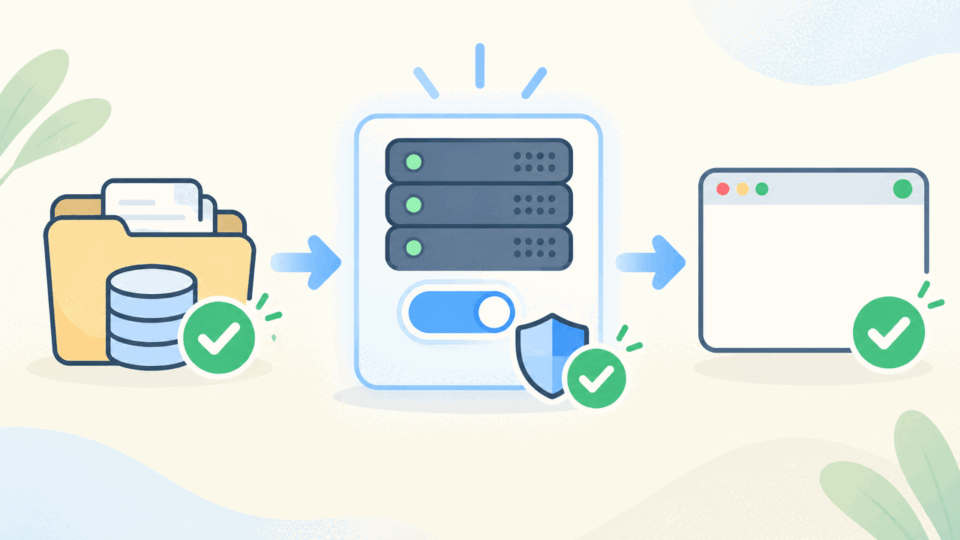
- 作業直前の更新停止と完全バックアップを確認する
- 対象ドメインと変更前PHPをもう一度記録する
- ステージングで合格したPHPだけを選ぶ
- 公式案内の反映時間を待ち、連続操作を避ける
- キャッシュ層を順番に整理する
- トップ・管理画面・代表記事の最小確認を行う
WordPressのPHP変更後に確認する項目
WordPressのPHP変更後は、見た目だけでなく、保存・送信・決済・定期実行など、PHPが処理する機能まで確認して完了とします。公開トップが200で表示されても、管理画面やAjax、REST API、メール送信だけが失敗することがあります。
公開画面と管理画面を別々に確認する
公開側ではトップ、投稿、固定ページ、検索、404ページ、スマホ表示を確認します。管理側ではログイン、投稿編集、下書き保存、画像アップロード、プラグイン画面、サイトヘルスを開き、操作の途中でエラーが出ないか見ます。
ログイン中だけ使う管理機能は、一般閲覧の監視では検出できません。反対に、管理画面が動いてもキャッシュされた公開ページだけ正常に見える場合があります。ログイン状態とログアウト状態、PCとスマホを分けて試してください。
フォーム・決済・予約・定期処理を最後まで試す
問い合わせフォームは入力画面が開くだけでなく、送信完了、管理者通知、利用者への自動返信まで確認します。ECサイトではカート、送料・税計算、決済テスト、在庫、注文メール、会員ログインを重要度順に試します。
予約、会員、外部API、Webhook、CSV出力、PDF生成、画像変換、バックアップ、WP-CronもPHPの影響を受けます。毎日や毎時の処理はその場で自然実行を待てないため、実行履歴や次回予定、エラーログを確認し、翌日にも再点検する計画を残します。
エラーログと速度を変更前後で比較する
変更直後のPHPエラーログには、確認操作と同じ時刻の記録があるかを見ます。Fatal errorがなくても、同じWarningが大量発生するとログ肥大化や処理遅延につながります。発生URL、時刻、ファイル、行番号、操作を対応付けてください。
新しいPHPで速度が改善することもありますが、キャッシュが温まる前後では数値が変わります。1回だけの体感で判断せず、同じページと操作を複数回確認し、サーバーCPU・メモリ・応答時間の異常が続かないかを見ます。
- トップ・記事・固定ページ・検索・404が表示できる
- 管理画面ログイン・投稿保存・画像追加が完了する
- 問い合わせ送信と通知メールの両方が届く
- 決済・予約・会員・外部連携の重要導線が完了する
- WP-Cronやバックアップの履歴に失敗がない
- PHPログとサーバー負荷に新しい異常がない
WordPressのPHP変更で不具合が出た時の切り戻し
WordPressのPHP変更直後に重大な不具合が出たら、原因不明の修正を重ねず、まず検証済みの旧PHPへ切り戻します。復旧を優先し、サイトが戻った状態でログと非互換箇所を調べる方が、停止中の本番を触り続けるより安全です。
切り戻す症状と待つ症状を分ける
500エラー、画面真っ白、管理画面ログイン不能、決済・予約・問い合わせ停止、継続するFatal errorは、原則として即時切り戻しの対象です。売上や顧客対応へ影響する機能は、原因調査より先に利用可能な状態へ戻します。
一方、キャッシュ反映待ちや一時的な再読み込みで解消する現象もあります。ただし「少し待てば直る」と根拠なく放置せず、サーバーの公式反映時間、HTTP状態、ログ、別ブラウザの結果を確認し、事前に決めた判断時刻を超えたら戻します。
旧PHPへ戻した後にキャッシュと動作を再確認する
サーバー管理画面で変更前に記録したPHPへ戻し、反映を待ちます。次にOPcache、WordPressキャッシュ、CDNを必要な順で整理し、トップ、管理画面、重要機能を再確認します。PHPを戻しても古いエラー画面がキャッシュに残る場合があります。
PHP変更だけを行ったなら、通常はデータベース全体の復元を同時にする必要はありません。変更後にプラグイン更新、テーマ修正、データ変換も行った場合は、それぞれの差分を確認し、PHP切り戻しとバックアップ復元を分けて判断してください。
ログから非互換箇所を特定して再計画する
旧PHPでサイトが戻ったら、障害時刻のエラーログを保存し、最初のFatal errorから確認します。後続エラーは最初の停止が引き起こした可能性があるため、件数の多さだけで原因を決めないことが重要です。
原因がテーマやプラグインなら、配布元の対応版へ更新するか、代替機能をステージングで検証します。独自コードなら対象ファイルだけでなく同じ書き方を検索し、修正後に主要機能テストを再実施します。再挑戦日と担当者を決め、同じ本番操作を無計画に繰り返さないでください。
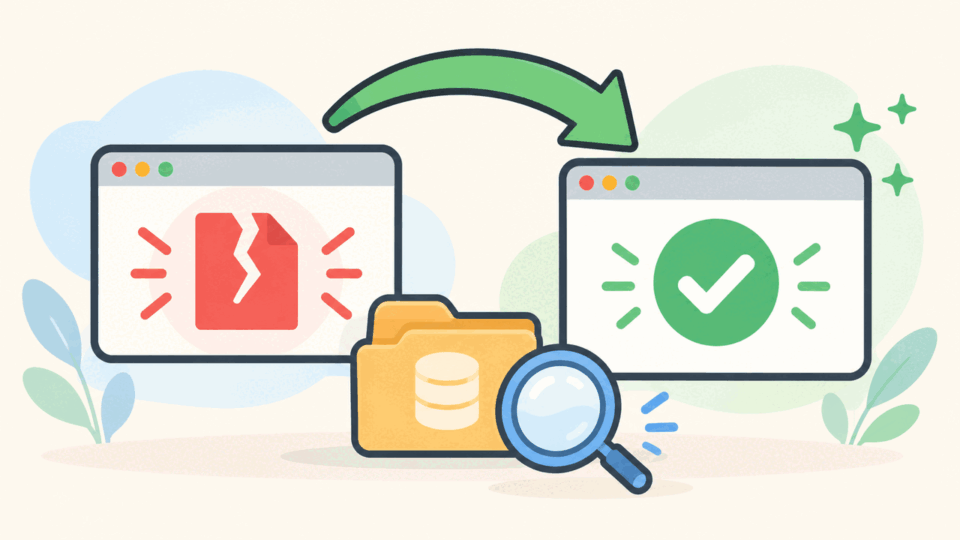
- 変更前・変更後・切り戻し後のPHPバージョン
- 各操作の時刻と反映までにかかった時間
- 発生したURL、画面、HTTP状態、エラー文
- PHPログの最初のFatal errorと対象ファイル
- 正常化を確認したページと重要機能
- 次回までに更新・修正・交換する構成部品
古いPHPへ戻してサイトが直っても、その版を使い続ける判断はしません。サポート終了PHPには未修正の脆弱性が残るため、非互換コードを直す、保守されていないプラグインを交換する、テーマを更新するなど、対応版へ移る期限を決めてください。
WordPressのPHPバージョン変更でよくある質問
WordPressのPHPを変更する前後によくある疑問を、安全な判断順にまとめます。
サポート中のPHPへ移行することは重要ですが、最新という理由だけで本番を先に変更してはいけません。WordPress本体、テーマ、プラグイン、独自コードの対応を確認し、ステージングで主要機能が通った版を選んでください。
PHP設定の切り替えだけでWordPressデータベースが自動的に旧版へ戻せなくなるわけではありません。ただし変更後にプラグイン更新やデータ変換を行う場合があるため、作業直前のファイルとデータベースをセットで保存します。
まず発生時刻と画面を記録し、PHPエラーログの最初のFatal errorを確認します。管理画面や重要機能が止まっている場合は修正を重ねず、事前に確認した旧PHPへ切り戻してからステージングで原因を直します。
切り戻しは一時復旧として有効ですが、サポート終了版の継続利用は安全ではありません。非互換のテーマ・プラグイン・独自コードを特定し、対応版PHPへ再移行する期限を決めてください。
WordPressのPHPバージョン変更は切り戻し準備までが作業
WordPressのPHPバージョン変更で失敗を防ぐ要点は、互換性確認と切り戻しを別作業にしないことです。現在値を記録し、完全バックアップを取り、実サイトの複製で試し、変更後の機能テストまで終えて初めて安全な更新になります。
公開画面だけでなく、管理画面、投稿保存、フォーム、決済、予約、会員、外部API、WP-Cron、エラーログを確認してください。重大な不具合が出たら旧PHPへ戻し、正常化後に原因を直してから再計画するのが正解です。
- 現在のPHPとWordPress構成を記録した
- ファイルとデータベースを同じ時点で保存した
- ステージングで変更予定PHPの主要機能を試した
- 旧PHPへ戻す場所・所要時間・判断基準を決めた
- 本番変更後に重要機能とログを確認した
- 切り戻し後も対応版PHPへ再移行する期限を残した
PHPはWordPressを動かす土台です。変更ボタンを押す時間より、変更前後の確認に時間を使うほど事故を減らせます。戻せる状態と確認表を用意し、一つずつ事実を確かめながら進めてください。
WordPressのPHP変更トラブルが自分で直せない時は


ワードプレスのWordPressエラートラブル解決をしたいなら
クイックレスキューが解決します。
・WordPressが真っ白画面
・WordPressがログインできない
・ホームページのマルウェアや乗っ取り
・サイトの表示くずれ
・エラーが表示されている
これらでお悩みなら最短30分ですぐに解決します!
いまなら期間限定で
・万一改善されない場合は全額返金保証で安心!
・30日間動作保証で安心!
・初期費・調査料 0円で安心!