
 よこやま良平
WordPressでパーマリンクを変更した直後から、トップページは開くのに投稿や固定ページだけ「404 Not Found」になる場合、最初に行うべきことは、むやみにファイルを削除することではありません。変更前のURL構造を確認し、管理画面のパーマリンク設定を元へ戻して保存するのが基本です。
全記事のURLが一度に変わるパーマリンク変更では、ページが消えたのではなく、WordPressのURL判定とWebサーバーのリライトルールが一致していないことがよくあります。原因を切り分けずに新しい転送ルールを重ねると、404が直らないだけでなく、リダイレクトループや検索評価の分散まで起こります。

20年以上ITエンジニアとしてWordPressの制作・保守・復旧に携わっている、よこやま良平です。URL変更後の404対応では、まず以前の設定へ戻せる証拠を残し、WordPress側、Webサーバー側、転送・キャッシュ側の順に一層ずつ確認しています。
パーマリンク変更後の404を、影響を広げずに戻すための判断と手順を整理します。
- 変更前のパーマリンク構造へ安全に戻す手順が分かる
- 全投稿が404になる場合と、特定ページだけ404になる場合を見分けられる
- .htaccess、Nginx、キャッシュのどこを確認すべきか判断できる
- 旧URLと新URLのどちらを残し、301転送が必要か決められる
- 復旧後に内部リンク・サイトマップ・検索結果まで確認できる
この記事では、管理画面へ入れる場合の最短復旧から、設定を戻しても直らない場合のサーバー確認、URL変更を維持する場合のSEO対応まで順番に解説します。作業前に現在値と変更前の値を記録し、一度に一か所だけ変えて結果を確認してください。

こんなお悩みはありませんか?
- ある朝、サイトを開いたら真っ白画面になっていた
- 管理画面にログインできなくなって手が止まった
- 身に覚えのない記事やページが勝手に増えていた
- プラグインを更新したらサイト全体が崩れてしまった
- 以前バックアップを取ったか自分でも覚えていない
累計1,000件以上のWordPressトラブル対応の経験から、「壊れる前に備える」ためのチェックリストを1冊にまとめました。
ログイン・本体・バックアップ・サーバー・運用の5分野を、50項目で「危険度・確認方法・対処法」まで解説しています。
セキュリティプラグイン・WordPressの教科書も含めた3大特典を、
今なら無料で受け取れます。
WordPressのパーマリンク変更後に404が出た時の最短復旧
結論から言うと、変更直後に多数の投稿・固定ページが404になったなら、変更前のパーマリンク構造へ戻し、「設定→パーマリンク設定」で保存してリライトルールを再生成します。その後にキャッシュを削除し、代表URLを未ログイン状態で確認するのが最短です。
変更前の設定と404の証拠を先に残す
作業前に、現在選択されている共通設定、カスタム構造の文字列、変更した時刻、正常だった旧URL、404になる新URLを記録します。スクリーンショットだけでなく、URLを文字列としてメモすると、スラッシュやカテゴリーベースの違いを見落としにくくなります。
原因が確定する前に削除・初期化すると、元へ戻す材料が減ります。
- .htaccessを空にする、または削除する
- 投稿や固定ページを作り直す
- 同じURLへ複数の301転送を追加する
- テーマや全プラグインを一度に変更する
- データベース内のguidを一括置換する
変更前の共通設定へ戻して一度保存する
管理画面へ入れるなら、「設定→パーマリンク設定」を開き、以前使っていた共通設定またはカスタム構造へ正確に戻します。保存ボタンを押すと、WordPressは現在の構造を保存し、利用環境に応じてリライトルールを更新します。
この操作は投稿データを消すものではありません。ただし、以前の構造が分からないまま別の候補を何度も試すと、確認中のURLが増えて判断しづらくなります。バックアップ、ブラウザ履歴、Search Console、アクセス解析、サイトマップから正常時のURLを確認してください。
保存後はキャッシュを分けて消して代表URLを確認する
パーマリンクを戻したのに同じ404画面が出る時は、ブラウザ、WordPressキャッシュ、サーバーキャッシュ、CDNの順に影響を確認します。最初から全部を同時に削除すると、どの層が古い応答を返していたか分からなくなります。
シークレットウィンドウや未ログインの別端末から、トップページ、最新投稿、古い投稿、固定ページ、カテゴリーページを一つずつ開きます。一件だけ開けた状態で完了にせず、異なる種類のURLを最低三つ確認することが重要です。
WordPressの404がパーマリンク原因か切り分ける方法
パーマリンク設定が原因かどうかは、404になる範囲で判断します。トップページと管理画面は開く一方、複数の投稿・固定ページが同時に404になるなら、WordPressのリライトルール不整合を最優先で疑います。
トップページは開くが投稿と固定ページが404になる
トップページの表示には成功し、個別記事だけ404になる場合、PHPやデータベース全体が停止している可能性は低くなります。WordPressは起動しているものの、要求されたパスをどの投稿へ渡すか決める書き換え処理が働いていない状態です。
特定の1ページだけ404ならスラッグと公開状態を確認する
一つのページだけ404なら、全体のパーマリンク設定より、投稿の公開状態、スラッグ、親子関係、同名スラッグ、ゴミ箱、カテゴリーベース、転送設定を確認します。下書きや非公開ページは、ログアウト状態では通常の公開URLから表示できません。
投稿編集画面のURLと、実際に開いているURLを一文字ずつ比較します。全角ハイフン、末尾スラッシュ、大文字小文字、日本語URLのエンコード、親ページのスラッグなど、見た目が似た差でも別URLとして扱われます。
管理画面や画像も開けないなら別障害を疑う
管理画面まで403・500・接続エラーになる、画像URLも404になる、トップページも別サイトへ転送される場合は、パーマリンクだけの問題と決めつけられません。ドキュメントルート、WordPressアドレス、サイトアドレス、サーバー障害、WAF、マルウェア改ざんも対象です。
404ページのデザインも手掛かりになります。WordPressテーマの404テンプレートが表示されるならWordPressまで処理が届いている可能性が高く、サーバー標準の簡素な404ならWebサーバー手前で止まっていることがあります。最終判断はHTTP応答とログで行います。
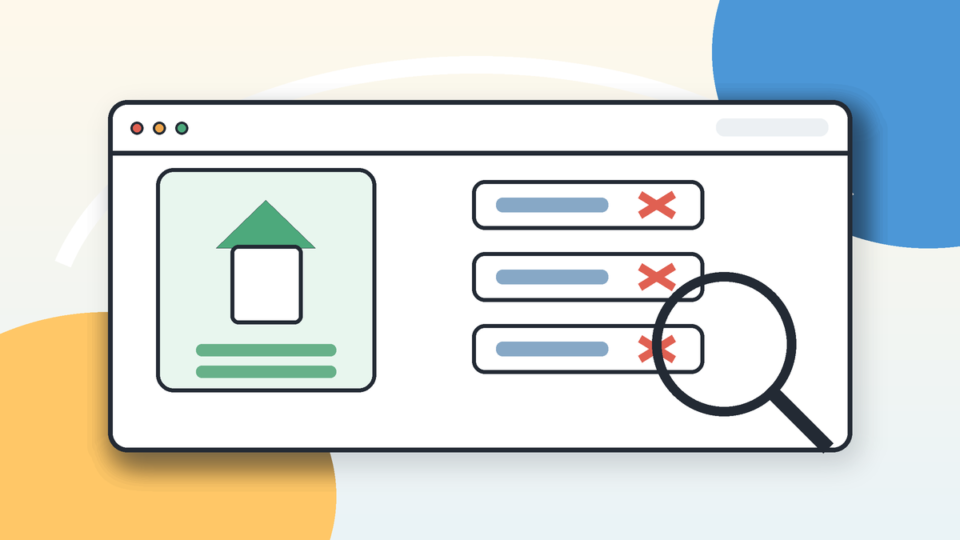
同じ404でも、発生範囲によって最初に見る場所が変わります。
- 全投稿・固定ページ:パーマリンク構造とリライトルール
- 特定ページのみ:公開状態、スラッグ、親子関係、転送
- 画像のみ:アップロード先、ファイル実在、URL、権限
- 管理画面も不可:サーバー設定、WordPress URL、障害、改ざん
- 旧URLだけ不可:変更後URLと301転送の対応
WordPressのパーマリンクを変更前へ戻す具体的な手順
変更前の構造が分かるなら、管理画面から戻す方法が第一選択です。操作は「記録→バックアップ→元の構造を選択→保存→キャッシュ確認→代表URLテスト」の順で進め、各段階の結果を残します。
変更前URLから使っていた構造を特定する
旧URLが「/2026/09/sample-post/」なら年月と投稿名、「/category/sample-post/」ならカテゴリーベースを含む構造など、URLの部品から以前の設定を推定できます。ただし、独自のカスタム構造やプラグインによる追加ルールもあるため、推定だけで確定しないでください。
バックアップ内のデータベース、運用手順書、変更前スクリーンショット、過去のサイトマップを照合します。WordPressの一般的な環境では、パーマリンク構造はデータベースのオプションとして保存されていますが、データベースを直接編集するより管理画面またはWP-CLIを優先します。
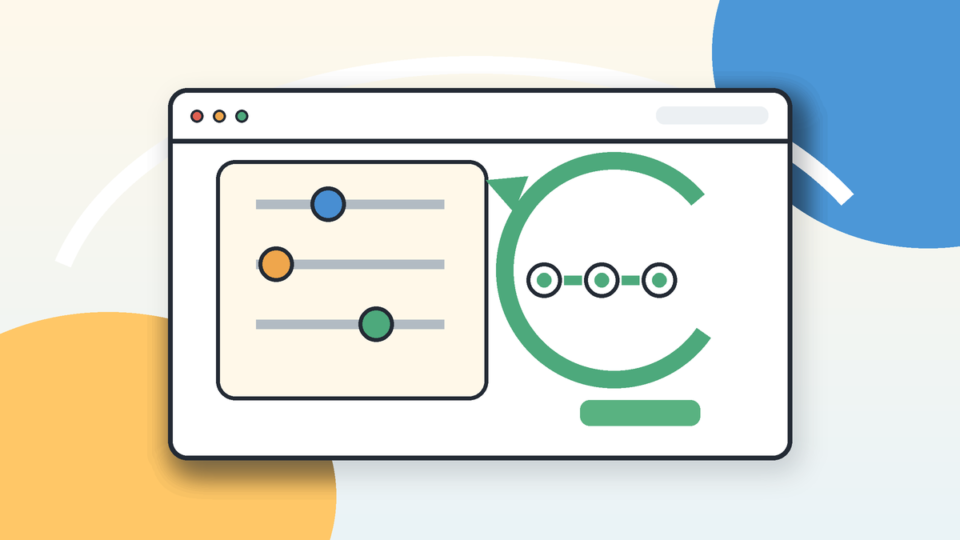
管理画面から元の構造を選び直して保存する
- WordPress管理画面で「設定→パーマリンク設定」を開く
- 現在の共通設定とカスタム構造を画像とテキストで記録する
- 変更前に使っていた設定へ戻す
- カテゴリーベースとタグベースも変更前の値か確認する
- 「変更を保存」を一度押し、完了メッセージを確認する
- キャッシュを確認し、旧URLの代表ページを未ログイン状態で開く
保存後に旧URLが200で開けば、まず閲覧障害は戻せています。新URLで作成された共有リンクや広告がある場合は、後述する301転送の要否を整理します。旧URLが依然404なら、保存失敗やWebサーバー側の書き換え設定を確認します。
管理画面へ入れない時はWP-CLIで現在値を確認する
SSHとWP-CLIを安全に使える環境なら、まず現在のパーマリンク構造を読み取り、作業記録へ保存します。その後、確認済みの旧構造へ更新し、通常のrewrite flushを実行します。実行場所と対象WordPressを間違えないよう、URLとパスを先に確認してください。
wp option get permalink_structure
wp option update permalink_structure '/%postname%/'
wp rewrite flush
上の構造は例です。実際には変更前の値を指定してください。ルート権限で実行したり、別環境のwp-config.phpを参照したりすると、所有者や対象データベースを誤る危険があります。WP-CLIが使えない共有サーバーでは、サーバー会社の管理画面かサポートへ相談します。
サイト全体のバックアップ復元は、パーマリンク設定だけを戻す操作より影響が大きくなります。データベース全体を復元すると、変更後の注文・問い合わせ・投稿まで巻き戻す可能性があります。必要な設定だけ戻せるか確認し、復元時点と対象範囲を記録してください。
WordPressの404が戻らない時の.htaccess・Nginx確認
管理画面で元の設定を保存しても直らない場合、WebサーバーがWordPressへリクエストを渡す規則を確認します。Apache系では.htaccess、Nginxではサーバー設定が中心であり、両者を混同しないことが重要です。
Apache系は.htaccessのWordPress範囲を確認する
ApacheまたはLiteSpeed環境では、ドキュメントルートの.htaccessにWordPressの書き換え規則が必要です。保存前に現在のファイルを日時付きで複製し、WordPressが管理する開始・終了コメントの内側へ独自ルールを混ぜていないか確認します。
# BEGIN WordPress
<IfModule mod_rewrite.c>
RewriteEngine On
RewriteRule .* - [E=HTTP_AUTHORIZATION:%{HTTP:Authorization}]
RewriteBase /
RewriteRule ^index\.php$ - [L]
RewriteCond %{REQUEST_FILENAME} !-f
RewriteCond %{REQUEST_FILENAME} !-d
RewriteRule . /index.php [L]
</IfModule>
# END WordPress
この例はWordPressをドメイン直下に設置した一般形です。サブディレクトリ設置、マルチサイト、サーバー独自構成では内容が異なります。見本をそのまま貼らず、サーバー仕様と現在の設置場所を確認してください。
書き込み権限と所有者は必要最小限にする
パーマリンク設定の保存時に.htaccessを更新できなければ、管理画面に手動で追加すべき規則が表示されることがあります。ファイルが読み取り専用、所有者がPHP実行ユーザーと異なる、上位ディレクトリで上書きが禁止されている場合は、自動更新されません。
更新できないからといって777のような広すぎる権限へ変更するのは危険です。サーバー推奨値と所有者を確認し、必要な作業だけ行ったら元の安全な状態へ戻します。権限変更の前後も記録してください。
Nginxでは.htaccessを作らずtry_filesを確認する
Nginxは.htaccessを読みません。WordPress向けのlocation設定で、実在するファイルやディレクトリ以外をindex.phpへ渡すtry_filesが必要です。共有サーバーで利用者が設定できない場合は、サポートへ変更時刻、対象URL、期待する構造を伝えます。
location / {
    try_files $uri $uri/ /index.php?$args;
}
設定を直接扱える環境でも、構文テストに成功してから再読み込みします。いきなり再起動すると別の設定ミスまで巻き込み、サイト全体が停止することがあります。CDNやリバースプロキシが前段にある場合は、オリジンサーバーへ届くパスも確認します。
問い合わせ時に情報をそろえると、原因確認が早くなります。
- パーマリンクを変更した正確な時刻
- 変更前と変更後の構造
- 開けるURLと404になるURLの例
- 管理画面で保存した結果メッセージ
- Apache・LiteSpeed・Nginxなど分かる範囲の構成
- 直前バックアップと自分で行った操作
WordPressのURL変更を維持する時の301転送と復旧後確認
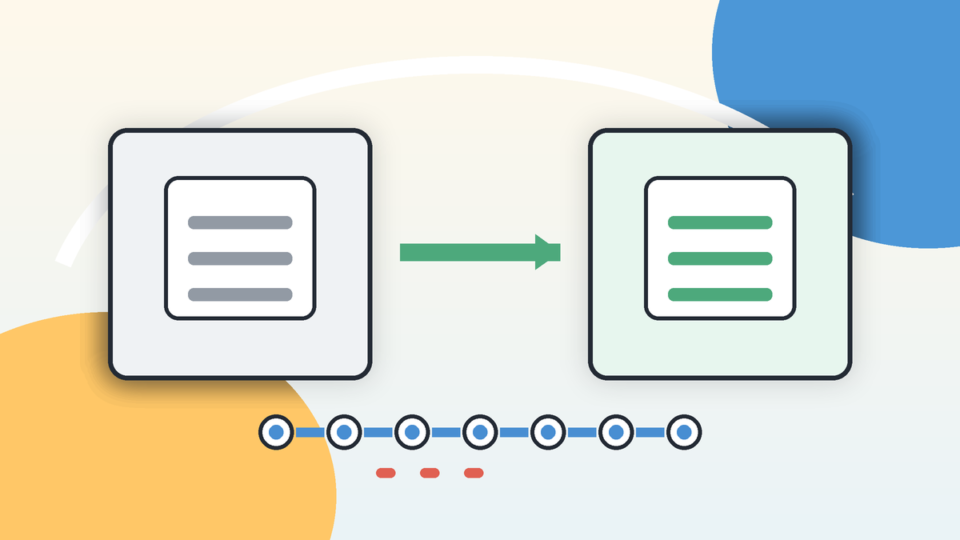
新しいパーマリンク構造を今後も使うなら、単に新URLが開くだけでは完了しません。旧URLから対応する新URLへ一方向の301転送を設定し、内部リンク、サイトマップ、canonical、外部連携を新URLへそろえます。
緊急復旧は旧設定へ戻し、URL移行は別作業に分ける
閲覧障害が発生中なら、まず旧設定へ戻して利用者がページを開ける状態を回復させます。新構造への移行は、URL対応表、転送方法、バックアップ、テスト環境、監視方法を準備して別の作業時間に実施する方が安全です。
障害対応中に構造変更と301設定を同時進行すると、WordPressの404なのか転送ルールの誤りなのか判別しづらくなります。復旧と移行を分けることで、戻す条件と完了条件を明確にできます。
旧URLと新URLを一対一で対応させる
301転送は、同じ内容の旧URLから新URLへ一対一で設定します。すべての旧URLをトップページへ送ると、読者の目的と一致せず、検索エンジンにも適切な移転として伝わりにくくなります。
転送元と転送先が同じ規則へ再び一致するとループします。WordPressプラグイン、.htaccess、Nginx、サーバー管理画面、CDNの複数層で同じ転送を重ねず、管理場所を一つに決めてください。

HTTP応答とサイト内のURLを確認する
ブラウザ表示だけでは301、302、404、複数回転送を見分けにくいため、HTTPヘッダーも確認します。旧URLは301を一度返して正しい新URLへ到達し、新URLは200を返す状態が基本です。ログイン中だけ成功していないか、未ログインでも試します。
curl -I https://example.com/old-path/
curl -I https://example.com/new-path/
続いて、記事本文、メニュー、パンくず、関連記事、画像リンク、構造化データ、XMLサイトマップ、canonicalを確認します。リダイレクトを保険として残しても、自分で管理できる内部リンクは新URLへ直接更新し、転送回数を減らします。
復旧後は404ログと検索状況を監視する
代表ページが開いた直後だけで完了にせず、アクセスログ、404ログ、Search Console、サイトマップ送信状況を数日から数週間確認します。古いブックマーク、検索結果、外部リンクから時間差で旧URLへのアクセスが届くためです。
問い合わせフォーム、ログイン、決済、会員ページ、API、広告の遷移先など、URLを固定登録している機能もテストします。GET表示が成功しても、POST送信やコールバックURLが古いままだと、重要機能だけ失敗することがあります。
404が消えたことに加えて、利用者と検索エンジンの導線がそろっているか確認します。
- 旧構造へ戻す場合は代表URLが200で開く
- 新構造を維持する場合は旧URLが一回の301で新URLへ到達する
- 新URLが200を返し、意図しない302やループがない
- 本文・メニュー・サイトマップ・canonicalが採用URLに統一されている
- フォーム・ログイン・決済・外部APIが正常に動く
- 404ログとSearch Consoleを継続確認できる
WordPressのパーマリンク変更後の404に関するよくある質問
パーマリンクを戻す際によくある疑問を、データ保護、SEO、Webサーバー設定の観点から整理します。
通常、パーマリンク設定の保存だけで投稿本文や画像は削除されません。変わるのはURLの解釈と書き換え規則です。ただし、作業前に設定値とバックアップを確認し、投稿を作り直す操作は避けてください。
正常だった旧URL、過去のXMLサイトマップ、Search Console、アクセス解析、ブラウザ履歴、バックアップを照合します。推測した構造を本番で何度も試さず、特定できない場合はサーバーや保守担当者へ変更履歴を確認してください。
短時間で旧URLが再び200を返し、そのURLを継続利用するなら影響を抑えやすくなります。ただし404が続いた時間、検索エンジンのクロール、外部リンクの状態によって異なるため、Search Consoleとアクセスログを確認します。
旧URLと同じ内容の新URLを一対一で対応させるのが基本です。すべてをトップページへ送る一括転送や、複数層で重ねた転送は避け、少数URLでHTTP応答を確認してから範囲を広げてください。
変更時刻、変更前後の構造、開けるURLと404のURL、管理画面の保存結果、キャッシュ削除の範囲、.htaccessやNginxの状況、直前バックアップを伝えます。行った操作を時系列でまとめると復旧判断が早くなります。
WordPressのパーマリンク変更後の404を安全に戻すポイント
WordPressでパーマリンク変更後に多数のページが404になった時は、投稿を作り直さず、変更前のURL構造を特定して設定を戻し、保存によってリライトルールを更新するのが基本です。トップページ、管理画面、投稿、固定ページ、画像のどこまで開けるかを先に確認すれば、原因の層を絞れます。
管理画面の保存で直らなければ、Apache・LiteSpeedの.htaccess、Nginxのtry_files、ファイル所有者と権限、サーバーキャッシュ、CDNを一つずつ確認します。サーバー方式が違えば使う設定も異なるため、見本をそのまま貼り付けないでください。
新しいURL構造を維持する場合は、緊急復旧とURL移行を分け、旧URLから新URLへ一対一の301を設定します。内部リンク、サイトマップ、canonical、フォームや外部APIを採用URLへそろえ、HTTP応答と404ログを継続確認して完了です。
よこやま良平が実務で重視しているのは、「何を変えたら直ったか」を説明できる状態を残すことです。変更前の値、作業時刻、確認URL、HTTP応答、戻す条件を記録すれば、再発時にも同じ手順で安全に判断できます。
パーマリンク404の復旧を完了する前に、次の項目を確認してください。
- 変更前と変更後のパーマリンク構造を記録した
- 投稿を削除・再作成せずに設定を戻した
- 代表的な投稿・固定ページ・カテゴリーページを確認した
- .htaccessとNginxを混同せず、サーバー方式に合う設定を見た
- 新URLを維持する場合は一対一の301を確認した
- 内部リンク・サイトマップ・canonicalを採用URLへ統一した
- 404ログとSearch Consoleを監視する予定を決めた
WordPressのパーマリンク404が自分で直せない時は


ワードプレスのWordPressエラートラブル解決をしたいなら
クイックレスキューが解決します。
パーマリンク変更後に投稿がすべて404になる、設定を戻しても直らない、.htaccessやNginxを自分で判断できない、旧URLから新URLへの転送を安全に整えたいなど、復旧とURL整理をまとめて相談できます。
これらでお悩みなら最短30分ですぐに解決します!
いまなら期間限定で
・万一改善されない場合は全額返金保証で安心!
・30日間動作保証で安心!
・初期費・調査料 0円で安心!