
 よこやま良平
WordPressのサイト内検索で、確実に存在する記事名を入れても「検索結果はありません」「0件」と表示されることがあります。
この時は記事を作り直す前に、検索語・公開状態・検索対象・検索機能の順で切り分けるのが正解です。

20年以上ITエンジニアとしてWordPressの制作・保守・復旧に携わっている、よこやま良平です。
検索不具合は、見えている0件表示と実際の原因が別の場所にあるケースを多く見てきました。
- 一部の検索語だけ0件なのか、すべて0件なのかを判断できる
- タイトル・本文・公開状態・投稿タイプを順番に確認できる
- テーマ、検索プラグイン、キャッシュの影響を安全に切り分けられる
- 修正後に必要な記事が検索できるか検証できる
最初からデータベースを修復したり、複数の検索プラグインを追加したりすると、原因が増えて元に戻しにくくなります。
まず「どの言葉で、誰が、どの画面から検索すると0件になるか」を記録してください。
この記事では、初心者でも確認できる表側のテストから、管理画面、テーマ・プラグイン、検索インデックスまで段階的に解説します。
作業前にバックアップを用意し、一度に一つだけ変更して進めましょう。

こんなお悩みはありませんか?
- ある朝、サイトを開いたら真っ白画面になっていた
- 管理画面にログインできなくなって手が止まった
- 身に覚えのない記事やページが勝手に増えていた
- プラグインを更新したらサイト全体が崩れてしまった
- 以前バックアップを取ったか自分でも覚えていない
累計1,000件以上のWordPressトラブル対応の経験から、「壊れる前に備える」ためのチェックリストを1冊にまとめました。
ログイン・本体・バックアップ・サーバー・運用の5分野を、50項目で「危険度・確認方法・対処法」まで解説しています。
セキュリティプラグイン・WordPressの教科書も含めた3大特典を、
今なら無料で受け取れます。
WordPressのサイト内検索が0件なら症状を先に分ける
WordPressのサイト内検索が0件になった時は、修正より先に「特定の語だけ」「すべての語」「特定の利用者だけ」のどれかを判定します。
症状の範囲が分かれば、見るべき設定を大きく絞れます。
記事タイトルの固有語と短い一般語で検索する
最初に、公開中の記事タイトルから他の記事にない固有語を一つ選び、その語だけで検索します。
次に、複数の記事へ含まれる短い一般語でも検索し、結果の違いを記録してください。
タイトル全文では0件でも、固有語では見つかるなら、検索機能全体が壊れているとは限りません。
全角・半角、記号、長音、空白、表記ゆれ、検索プラグインの単語分割などが影響している可能性があります。
- 公開記事タイトルにある固有語を一語
- 複数記事に含まれる一般語を一語
- 記号と空白を除いたタイトルの一部分
ログイン中とログアウト状態を比較する
管理者としてログイン中だけ見つかる、またはログアウト時だけ0件になる場合は、記事の公開状態や閲覧権限を疑います。
下書き、非公開、パスワード保護、会員限定コンテンツは、一般訪問者の検索結果に出ない構成が普通です。
シークレットウィンドウを使い、一般訪問者と同じ条件でも試してください。
URL、入力した言葉、検索日時、ログイン状態、表示件数をメモすると、後の比較に使えます。
標準の検索URLとサイトの検索フォームを比較する
検索フォーム側の不具合を分けるため、サイトのフォームから検索した後のURLを確認します。
WordPress標準検索では通常、検索語がsパラメータとして渡されます。
https://example.com/?s=検索したい言葉サイト内フォームでは0件なのに、正しいsパラメータのURLでは結果が出るなら、フォームの入力名や送信先、JavaScript検索を確認します。
両方とも0件なら、検索対象や記事データ側へ調査を進めます。
example.comは説明用です。実際には自分のサイトURLを使い、管理画面やサーバーへ貼り付けるのではなくブラウザで確認してください。
WordPressのタイトル・本文・公開状態を確認する
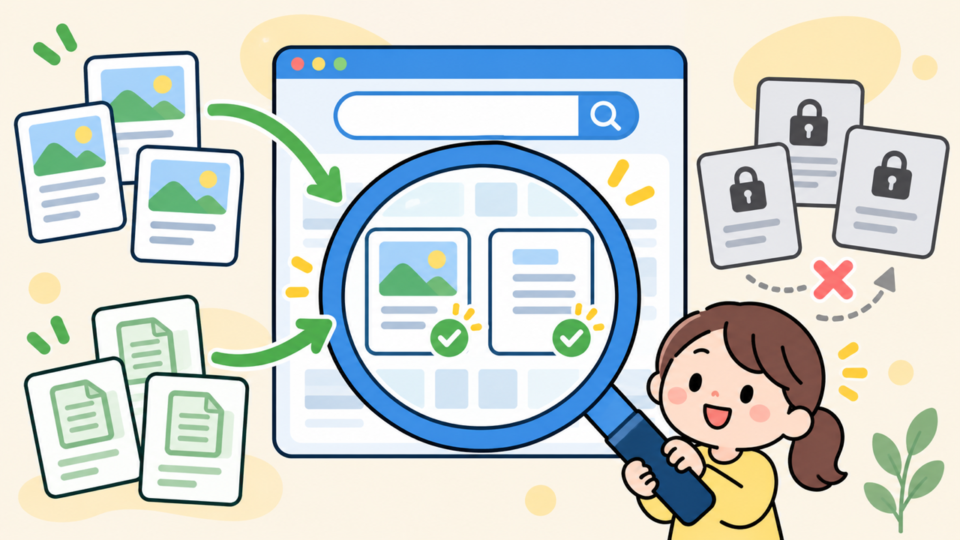
一部の記事だけ検索できない場合は、その記事のタイトル、本文、公開状態、投稿タイプを確認するのが最短です。
検索設定を変更する前に、検索対象となるデータが本当に公開されているかを確かめます。
公開済みかプレビューではなく実ページで確認する
管理画面の投稿一覧で、対象記事のステータスが「公開済み」か確認します。
プレビュー画面で読めても、下書きやレビュー待ちなら一般のサイト内検索には通常表示されません。
公開日時が未来なら予約投稿であり、公開時刻までは一般検索の対象外です。
誤って非公開へ変更した場合や、会員向けプラグインで閲覧制限を付けた場合も、検索結果から除かれることがあります。
検索語がタイトル・本文・抜粋に存在するか確認する
WordPress標準検索は、主に投稿タイトル、本文、抜粋を対象として結果を探します。
カテゴリー名、タグ名、画像のalt、カスタムフィールドだけに語がある場合、標準状態では期待どおり見つからないことがあります。
ブロックエディターで文字が見えていても、ショートコードや外部サービスが画面上へ後から出している文章は、投稿本文へ保存されていない場合があります。
コード表示やREST APIで、実際の本文データに検索語があるか確認してください。
投稿・固定ページ・カスタム投稿タイプを分ける
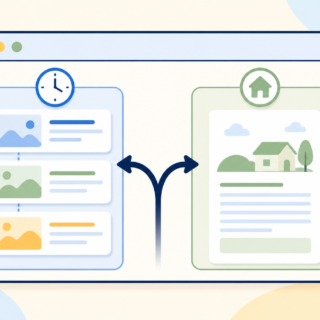
記事だと思っていたコンテンツが固定ページ、商品、事例、FAQなど別の投稿タイプで作られていることがあります。
検索クエリが投稿だけに限定されていれば、固定ページや商品に同じ語があっても0件になります。
テーマやプラグインが登録したカスタム投稿タイプには、検索から除外する指定が入っている場合があります。
その指定には運用上の理由があるため、値を直接書き換える前にコンテンツの役割と公開目的を確認します。
- 対象記事が公開済みで未来日時ではない
- 一般訪問者が実ページを開ける
- 検索語がタイトル・本文・抜粋のどこかにある
- 投稿タイプが検索対象に含まれている
- 会員制や言語切替の閲覧条件に合っている
WordPressの検索設定・テーマ・プラグインを切り分ける
すべての検索語で0件になる、または複数の投稿タイプがまとめて消えた場合は、検索条件を変更するテーマやプラグインを確認します。
一度に全部停止せず、変更履歴とバックアップを残して一つずつ切り分けてください。
直前に行った更新と設定変更を時系列にする
検索が0件になった日時と、テーマ更新、プラグイン更新、検索フォーム変更、コード追加、キャッシュ設定変更を並べます。
不具合直前の変更が分かれば、無関係な設定を触らずに済みます。
子テーマのfunctions.php、Code Snippets、サイト専用プラグインに、pre_get_postsや検索条件を変える処理がないか確認します。
過去に固定ページを除外したコードが、投稿タイプ全体やすべての検索へ広く効いている場合があります。
PHPコードを直接削除すると、検索以外の表示や管理画面まで止まることがあります。
変更前のファイル、追加日、追加目的を保存し、可能ならステージング環境で無効化テストを行ってください。
検索プラグインの対象とインデックス状態を見る
Relevanssiなど検索機能を置き換えるプラグインでは、投稿タイプ、公開状態、除外条件、重み付け、インデックスが独自に管理されます。
有効にしただけでなく、対象設定とインデックス作成が完了しているか確認してください。
記事を公開した直後だけ見つからないなら、インデックス更新の遅れや定期処理の停止が考えられます。
過去記事を含めて全件0件なら、インデックス未作成、対象投稿タイプの解除、検索処理の競合を優先します。
テーマの検索テンプレートと件数表示を分けて見る
検索クエリでは記事が取得できていても、検索テンプレート側の条件や表示部品が誤って0件を出すことがあります。
テーマ変更後に起きた場合は、検索結果テンプレート、クエリループ、子テーマの上書きを確認します。
ブロックテーマでは、サイトエディターの検索テンプレートが保存済みのカスタマイズで上書きされている場合があります。
表示デザインの問題と検索データの問題を混ぜず、標準テーマやステージングで比較してください。

WordPressの検索インデックスとキャッシュを確認する
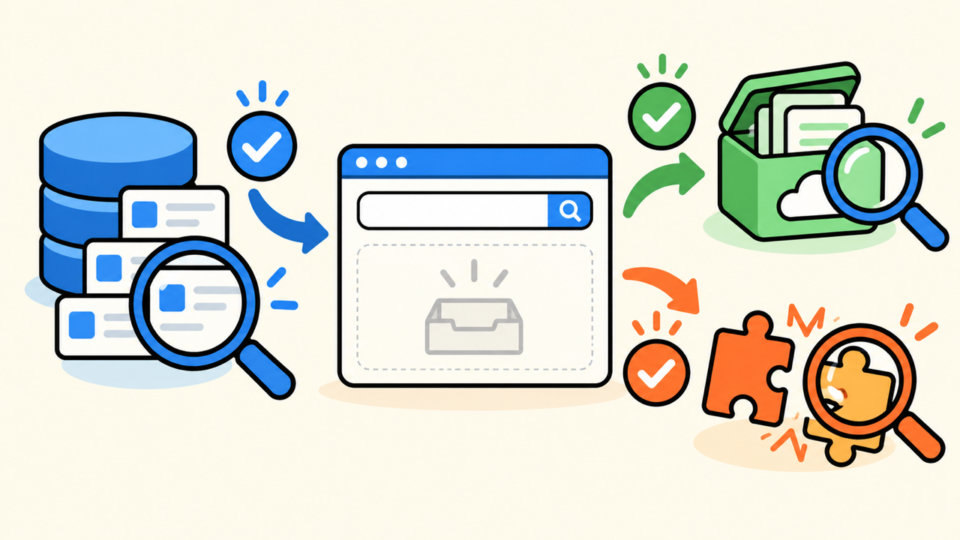
記事データと検索条件に問題がなければ、検索プラグインのインデックス、ページキャッシュ、オブジェクトキャッシュの順に確認します。
データベース修復は最後にし、まず再構築やキャッシュ削除で戻せる層から試してください。
検索インデックスを再構築する前に設定を保存する
検索プラグインのインデックス再構築を行う前に、対象投稿タイプ、除外設定、現在の件数、実行時刻を記録します。
設定が誤ったまま再構築すると、正しく0件のインデックスが作り直されるだけだからです。
再構築中は大量のデータベース処理が発生することがあるため、アクセスの少ない時間帯を選びます。
共有サーバーでは処理が途中で止まる場合もあるため、完了表示と登録件数を確認してください。
ページ・CDN・オブジェクトキャッシュを近い順に消す
検索結果ページがキャッシュされていると、修正後も古い0件表示が残ることがあります。
検索URLをキャッシュ除外へ設定する製品もあるため、現在のキャッシュルールを先に確認します。
ブラウザ、WordPressキャッシュプラグイン、サーバーキャッシュ、CDN、Redisなどのオブジェクトキャッシュを、サイトに近い層から一つずつ確認します。
全部を同時に消すと、どの層が原因だったか分からず再発防止につながりません。

データベースを直接変更する前に読み取り確認を行う
検索語を含む公開記事が管理画面にあるなら、データベースの値を直接書き換える必要は通常ありません。
まずREST API、WP-CLI、データベース管理画面の読み取りだけで、対象投稿が存在するか確認します。
wp post list --post_status=publish --s='検索語' --fields=ID,post_title,post_type,post_statusこのコマンドはWP-CLIが使える環境で、公開投稿を読み取る確認例です。
実行権限や対象サイトのパスが分からない場合は無理に使わず、サーバー会社や保守担当者へ依頼してください。
記事は取得できるのに表側だけ0件なら、テンプレートや検索フック、キャッシュ側へ戻って調査します。
記事自体が取得できない場合は、公開状態、サイトID、言語、投稿タイプ、データベース接続先が正しいか確認します。
サイト内検索0件だけで、最適化・修復・テーブル削除を始めるのは危険です。
バックアップ、読み取り確認、ログ確認で根拠を得てから、必要な範囲だけを専門家と修正してください。
WordPressのサイト内検索を安全に直す手順
修正は「現状保存、再現、原因層の特定、一つだけ変更、再テスト」の順で進めます。
この順番なら、作業が長引いた場合や担当者が変わった場合でも、どこまで確認したかを再現できます。
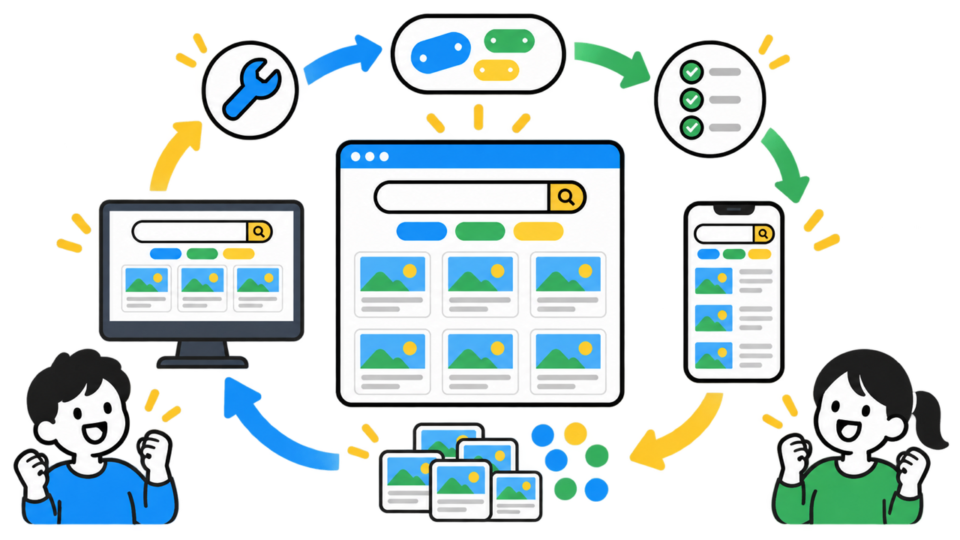
変更前の検索結果と構成を保存する
ファイルとデータベースのバックアップだけでなく、検索語ごとの件数、検索URL、画面、ログイン状態を残します。
有効なテーマ、検索関連プラグイン、キャッシュ構成、直前の更新履歴も一覧にしてください。
バックアップは取得しただけで安心せず、保存先と作成日時、復元方法を確認します。
検索修正でエラーが出た時に、管理画面以外から戻せるSFTPやサーバー管理画面の手段も用意します。
原因ごとに一つだけ修正する
記事が下書きなら公開判断を行い、投稿タイプが対象外なら検索要件を整理し、インデックスが古いなら設定確認後に再構築します。
テーマと検索プラグインの競合を疑う場合は、ステージング環境で一方だけを停止して比較します。
- 検索語・URL・利用者条件を固定して再現する
- 対象記事の公開状態と本文データを確認する
- 検索対象の投稿タイプと除外条件を確認する
- 検索プラグインの設定とインデックスを確認する
- テーマ、フック、テンプレート、キャッシュを一つずつ比較する
- 修正前と同じ検索語で結果を再確認する
複数の変更で直った場合、どれが必要だったか判断できず、次回の更新で再発しやすくなります。
変更理由、変更前後の値、実施者、確認結果、元に戻す方法を作業記録へ残してください。
複数の検索語と端末で完了判定する
対象記事が一件見つかっただけでは完了にしません。
固有語、一般語、空白を含む語、表記ゆれを試し、必要な投稿・固定ページ・商品が検索結果に残っているか確認します。
PCとスマートフォン、ログイン中とログアウト状態で、検索フォーム、件数、タイトル、抜粋、画像、ページ送り、再検索を確認します。
0件画面になった時も、入力語が保持され、別の言葉で検索し直せることが重要です。
検索結果が戻っても、処理時間が急に長くなった場合は負荷の問題が残っています。
大規模サイトで全文検索やカスタムフィールド検索を広げる時は、応答時間とデータベース負荷も測定してください。

- 固有語と一般語の両方で期待する結果が出る
- 投稿・固定ページ・必要なカスタム投稿タイプが検索できる
- ログアウト状態とスマートフォンでも再現しない
- 検索結果0件の時に再検索できる
- 変更内容と元に戻す方法を記録した
WordPressのサイト内検索0件を予防する運用
サイト内検索の0件を予防するには、記事公開や検索設定変更のたびに小さな確認を続けることが重要です。
検索プラグインを入れた時だけでなく、テーマ更新や投稿タイプ追加の後にも再テストします。
代表的な検索語をテスト一覧にする
サービス名、商品名、よくある質問、地域名、悩みを表す言葉など、訪問者が使う代表語を一覧にします。
各語で表示すべき上位ページと、0件になってはいけない条件を決めてください。
記事タイトルをそのまま検索するだけでは、実際の利用者の言葉を検証できません。
問い合わせやアクセス解析で使われた言葉を追加し、表記ゆれや略称でも必要なページへ到達できるか確認します。
更新前後の件数と速度を比べる
検索プラグイン、テーマ、WordPress本体を更新する前に、代表語の件数と表示時間を記録します。
更新後に同じ条件で比べれば、0件化だけでなく検索速度の悪化も早く見つけられます。
件数が変わった時は、公開記事数の増減、投稿タイプ設定、除外条件、インデックス登録数を照合します。
「更新したから仕方ない」で終わらせず、意図した変化か確認してください。
検索0件画面にも次の行動を用意する
検索機能が正常でも、入力ミスやサイトにない質問で0件になることはあります。
0件画面には、検索語を短くする案内、カテゴリーへの導線、人気記事、問い合わせ先などを用意します。
ただし、0件画面を充実させても検索対象の不具合は直りません。
表示改善と検索ロジック修正を別の作業として管理し、どちらも検証してください。
- 代表的な検索語と期待するページ
- テーマ・プラグイン更新前後の件数
- インデックス再構築の日時と登録数
- キャッシュ除外と検索対象の設定
WordPressのサイト内検索0件に関するよくある質問
サイト内検索で0件になる時に、初心者が判断に迷いやすい点を整理します。
検索プラグインのインデックス更新、キャッシュ、定期処理に時間がかかっている可能性があります。
まず公開状態と本文内の検索語を確認し、プラグインの更新状況と完了件数を見てください。
必ずしも不具合ではありません。標準検索の主な対象はタイトル、本文、抜粋で、分類名だけでは期待どおり見つからないことがあります。
必要なら対応する検索プラグインや安全なカスタマイズを検討します。
原因が設定やインデックスなら、入れ直しても同じ状態になる可能性があります。
対象投稿タイプ、除外条件、インデックス件数を保存してから、再構築や競合確認を先に行ってください。
Googleの検索インデックスとWordPressサイト内検索は別の仕組みだからです。
Googleで表示されても、WordPress側の投稿タイプ除外、検索プラグイン、テーマの条件によりサイト内では0件になることがあります。
PHPエラー、管理画面停止、データベース更新、検索処理の高負荷、復元手段がない場合は作業を止めます。
再現条件、変更履歴、バックアップ、使用テーマ・プラグインをまとめて専門家へ相談してください。
WordPressのサイト内検索0件を直す方法まとめ
WordPressのサイト内検索で0件になる時は、検索語を変えながら症状範囲を決め、公開状態、本文データ、投稿タイプ、検索設定の順に確認します。
最初からデータベース修復やプラグイン再導入へ進まないことが、安全な復旧のポイントです。
一部の記事だけなら記事側の状態、すべて0件ならテーマ・検索プラグイン・フォーム、修正後も表示が変わらないならインデックスとキャッシュを優先します。
原因を層ごとに分けることで、必要な変更だけを選べます。
- 固有語・一般語・ログアウト状態で症状を再現する
- 公開状態とタイトル・本文・抜粋を確認する
- 投稿タイプと除外条件を確認する
- 検索プラグインとテーマを一つずつ切り分ける
- インデックスとキャッシュを確認する
- 複数語・端末・利用者条件で検証する
検索は、サイトにある情報へ読者を案内する重要な導線です。
0件表示だけを消すのではなく、必要な記事が適切な言葉で見つかり、再検索もしやすい状態まで確認しましょう。
WordPressの検索結果から固定ページを除外する方法まとめ
WordPressの検索結果から固定ページを除外する時は、固定ページという種類だけで判断せず、読者の検索目的に答えるかで決めます。
サービス、料金、FAQ、アクセスなどは、投稿ではなくても重要な検索対象です。
送信完了ページや重複LPなど、検索入口に向かないページは、まず特定ページ単位で除外します。
プラグインでもコードでも、変更前の結果とバックアップを残し、必要な固定ページが消えていないことを確かめてください。
- サイト内検索とGoogle検索を区別する
- 残す固定ページを先に決める
- 特定ページだけを除外する
- 複数語・PC・スマホで確認する
- 影響があれば変更を逆順に戻す
検索結果はページ数を減らすことが目的ではなく、読者を最短で正しい回答へ案内するための機能です。
残す情報と除外する情報を分け、変更後の利用体験まで確認しましょう。
WordPressの検索結果調整が自分で直せない時は


ワードプレスのWordPressエラートラブル解決をしたいなら
クイックレスキューが解決します。
・WordPressが真っ白画面
・WordPressがログインできない
・ホームページのマルウェアや乗っ取り
・サイトの表示くずれ
・エラーが表示されている
これらでお悩みなら最短30分ですぐに解決します!
いまなら期間限定で
・万一改善されない場合は全額返金保証で安心!
・30日間動作保証で安心!
・初期費・調査料 0円で安心!