
 よこやま良平
「LiteSpeed Cacheを入れたけど、何をどう設定すればいいかわからない」と悩んでいませんか?
LiteSpeed Cacheは正しく設定するだけでサイトの表示速度が劇的に改善します。この記事を読み終えるころには、迷わず設定を完了できるようになるはずです。

25冊以上のWordPress書籍を執筆してきたよこやま良平が、初心者でもつまずかないよう、設定画面の見方から各項目の意味まで丁寧に解説します。
- LiteSpeed Cacheのインストール手順
- 初心者が最初に設定すべき必須項目
- 画像最適化・CSS/JS圧縮の設定方法
- 設定後の速度確認と注意点
LiteSpeed CacheはLiteSpeedサーバー環境で特に強力ですが、ApacheやNginxでも十分な速度改善効果があります。無料プラグインの中でもトップクラスの性能を誇るので、ぜひ使いこなしてください。

こんなお悩みはありませんか?
- ある朝、サイトを開いたら真っ白画面になっていた
- 管理画面にログインできなくなって手が止まった
- 身に覚えのない記事やページが勝手に増えていた
- プラグインを更新したらサイト全体が崩れてしまった
- 以前バックアップを取ったか自分でも覚えていない
累計1,000件以上のWordPressトラブル対応の経験から、「壊れる前に備える」ためのチェックリストを1冊にまとめました。
ログイン・本体・バックアップ・サーバー・運用の5分野を、50項目で「危険度・確認方法・対処法」まで解説しています。
セキュリティプラグイン・WordPressの教科書も含めた3大特典を、
今なら無料で受け取れます。
LiteSpeed Cacheとは?WordPressを高速化するプラグイン
LiteSpeed Cacheは、WordPressサイトを高速化するための無料キャッシュプラグインです。単純なキャッシュ機能にとどまらず、画像の最適化・CSS/JSの圧縮・データベースの最適化まで一括で担える「オールインワン型」という点が最大の特徴です。
LiteSpeed Cacheが選ばれる理由
世界で500万以上のサイトに導入されており、無料プラグインの中でも高速化効果が突出しています。特にLiteSpeedサーバーを使っているレンタルサーバー(ConoHa WINGなど)では、サーバー側と連携したキャッシュが利用でき、他のプラグインでは得られないレベルのパフォーマンスを発揮します。
ApacheやNginxサーバー(エックスサーバー・さくらインターネットなど)でも、画像最適化・JS/CSS圧縮・オブジェクトキャッシュなどの機能はすべて動作します。
- ページキャッシュ(LSCache)
- 画像遅延読み込み(Lazy Load)
- WebPへの自動変換
- CSS・JavaScript・HTMLの圧縮・結合
- データベース最適化
- CDN連携(QUIC.cloud)
他のキャッシュプラグインとの違い
W3 Total CacheやWP Super Cacheと比べると、LiteSpeed Cacheは設定が日本語化されていて初心者でも扱いやすい点が優れています。また画像最適化(WebP変換)まで無料で使えるのは大きなメリットです。
W3 Total Cache・WP Super Cache・WP Rocket など他のキャッシュプラグインと同時に有効にすると競合してサイトが壊れることがあります。LiteSpeed Cacheを導入する前に、他のキャッシュプラグインを必ず無効化・削除してください。
LiteSpeed Cache インストール手順【画像付き】
LiteSpeed Cacheのインストールは、WordPressの管理画面から3ステップで完了します。難しい操作は一切ありません。
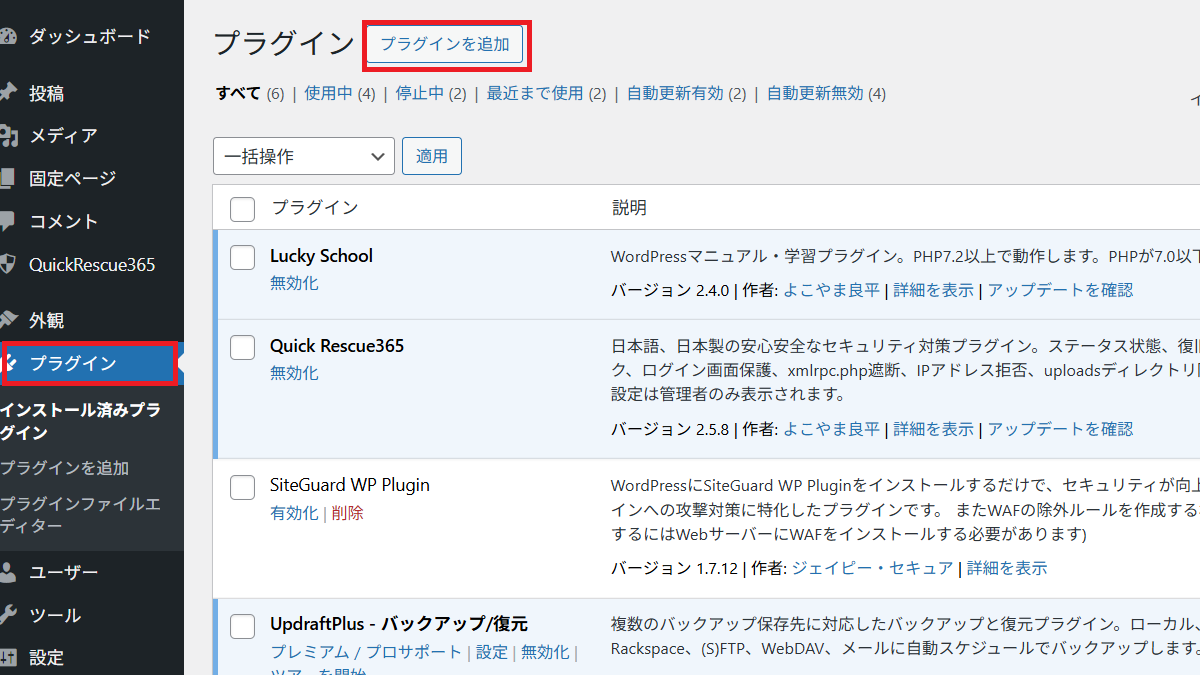
STEP1:プラグインの新規追加
WordPressの管理画面にログインし、左メニューの「プラグイン」→「新規プラグインを追加」をクリックします。
STEP2:「LiteSpeed Cache」を検索してインストール
右上の検索ボックスに「LiteSpeed Cache」と入力します。一覧に表示されたプラグインの「今すぐインストール」ボタンをクリックし、インストールが完了したら「有効化」をクリックします。
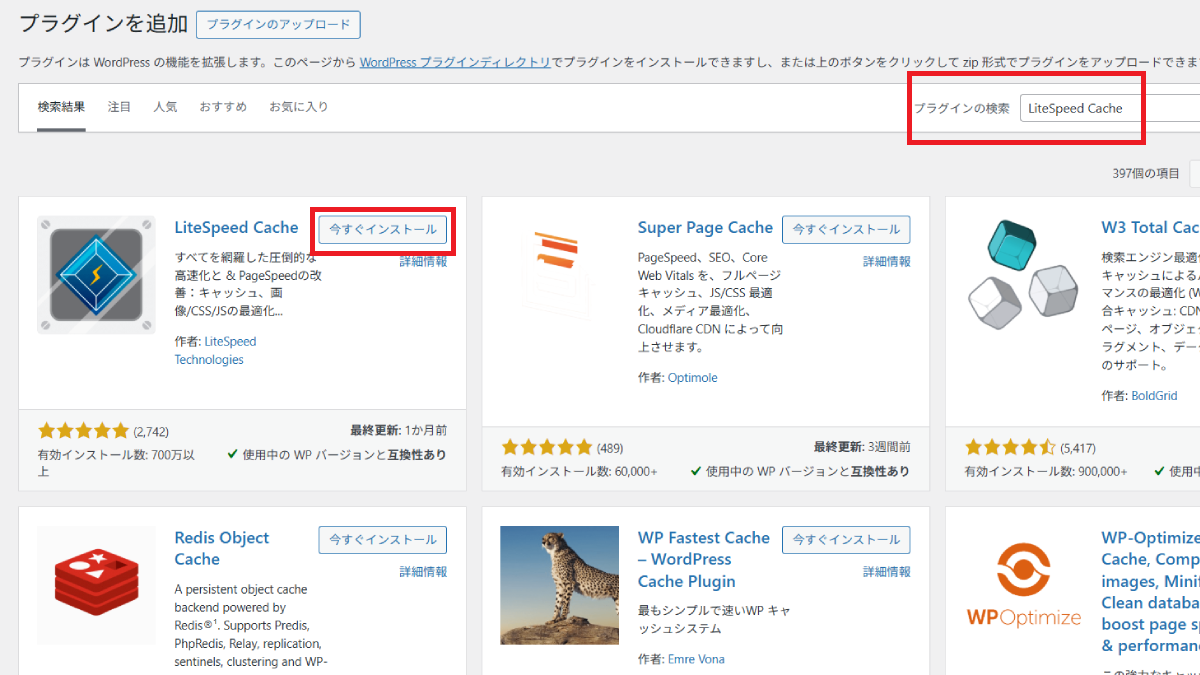
有効化すると「LiteSpeed Cacheへようこそ」という初期設定ウィザードが表示されます。「はじめましょう」を押してクイックセットアップを完了させましょう。サーバー環境を自動検出して推奨設定が適用されます。
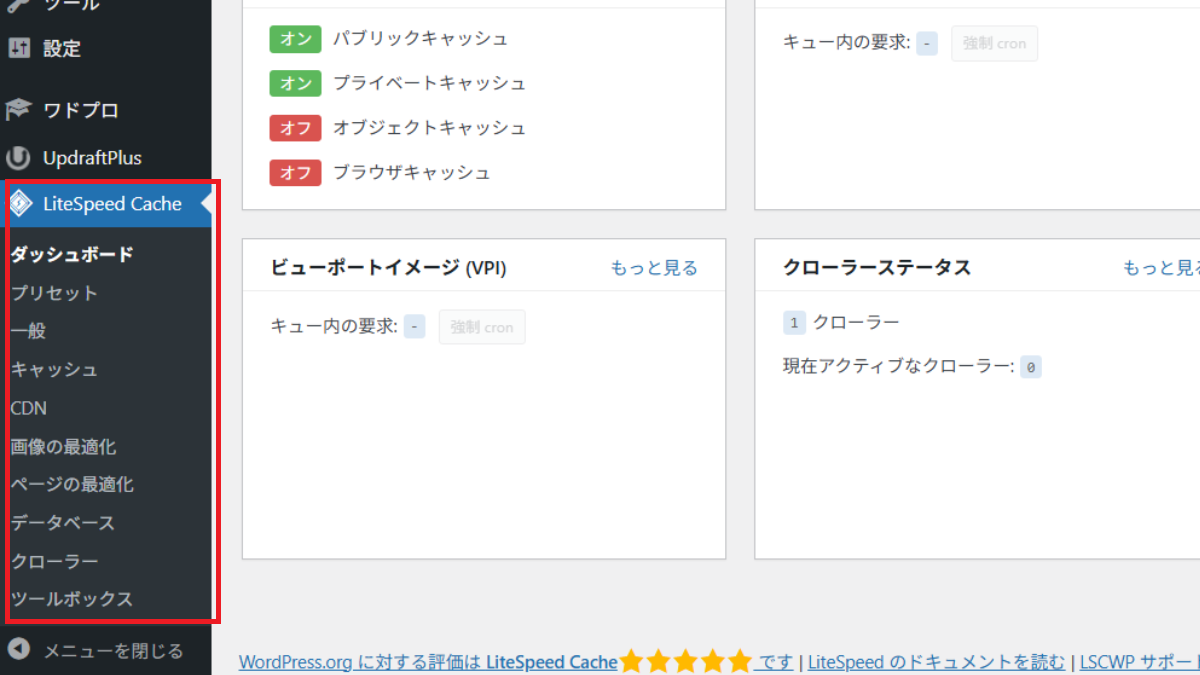
STEP3:設定画面の場所を確認する
有効化が完了すると、左メニューに「LiteSpeed Cache」という項目が追加されます。マウスを乗せるとサブメニューが展開し、「一般」「キャッシュ」「画像の最適化」「ページ最適化」などの設定ページにアクセスできます。
LiteSpeed Cache 基本設定(一般・キャッシュ)の設定方法
インストールが完了したら、まず「一般」と「キャッシュ」の基本設定を行います。ここを正しく設定するだけで、多くのサイトで表示速度が大幅に改善します。
一般設定:キャッシュを有効にする
「LiteSpeed Cache」→「一般」を開きます。最上部の「LiteSpeed Cacheを有効にする」がオフになっている場合はオンに切り替えてください。この設定がオフだとキャッシュが機能しません。
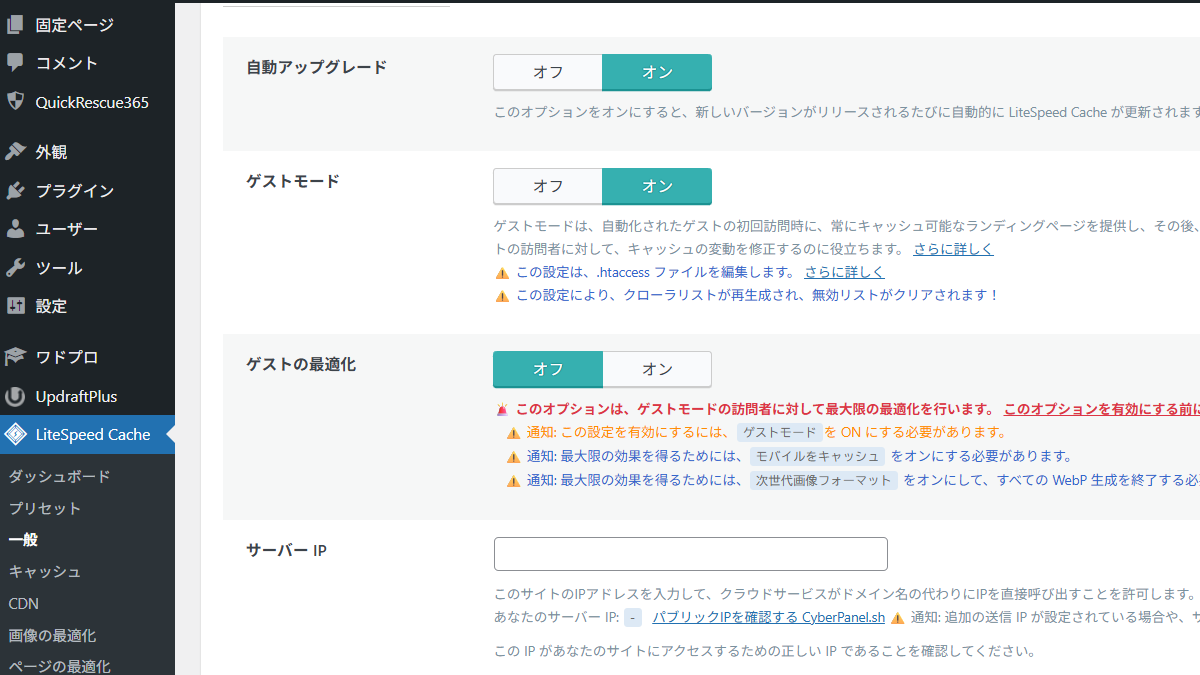
- LiteSpeed Cacheを有効にする:オン
- ゲスト向けキャッシュ:オン(未ログインユーザーへのキャッシュ配信)
- ゲスト向けモバイルキャッシュ:オン(スマホユーザーにも高速表示)
- ログイン済みユーザーのキャッシュ:オフ(ログインしていると個別コンテンツが多いため)
キャッシュ設定:TTL(有効期限)の調整
「LiteSpeed Cache」→「キャッシュ」を開きます。「キャッシュTTL」はキャッシュを何秒間保持するかを設定する項目です。デフォルトは604800秒(7日間)ですが、ブログやニュースサイトのように毎日更新する場合は86400秒(1日)に変更することをおすすめします。
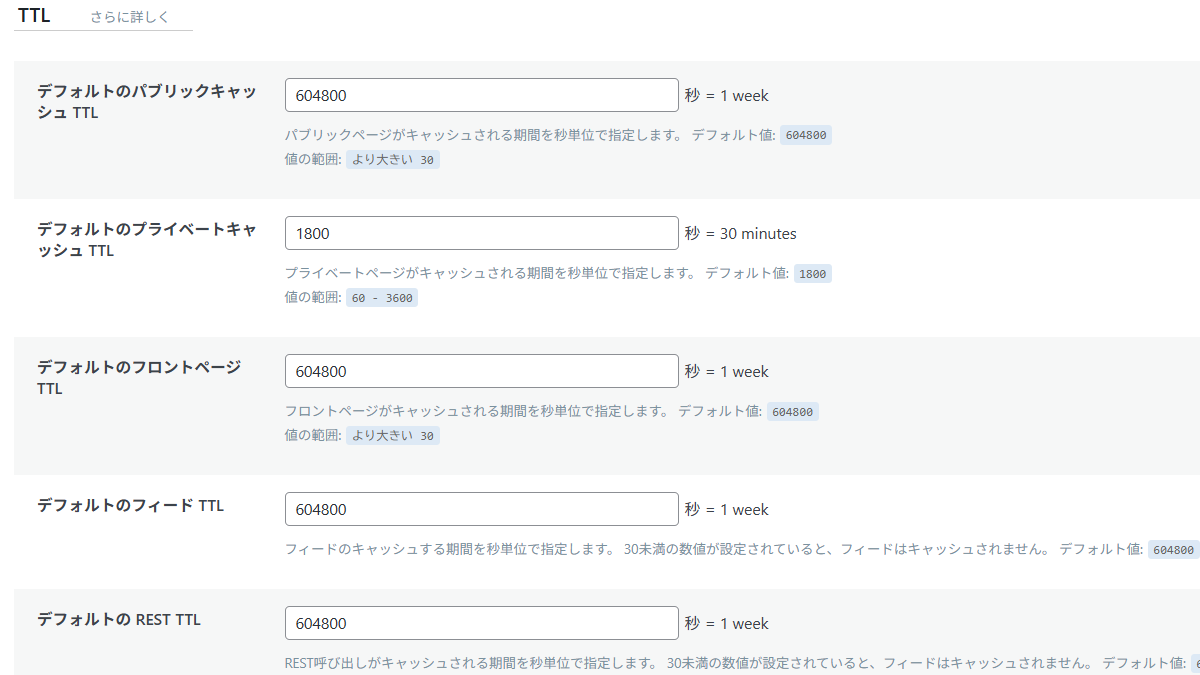
604800秒 = 7日間(更新頻度が低い企業サイト向け)
 86400秒 = 1日(ブログ・ニュースサイト向け)
 43200秒 = 12時間(EC・頻繁に在庫が変わるサイト向け)
キャッシュから除外するページの設定
カートページや会員ページなど、ユーザーごとに内容が変わるページはキャッシュしてはいけません。「キャッシュ」→「除外」タブを開き、カートや決済ページのURLを除外リストに追加します。
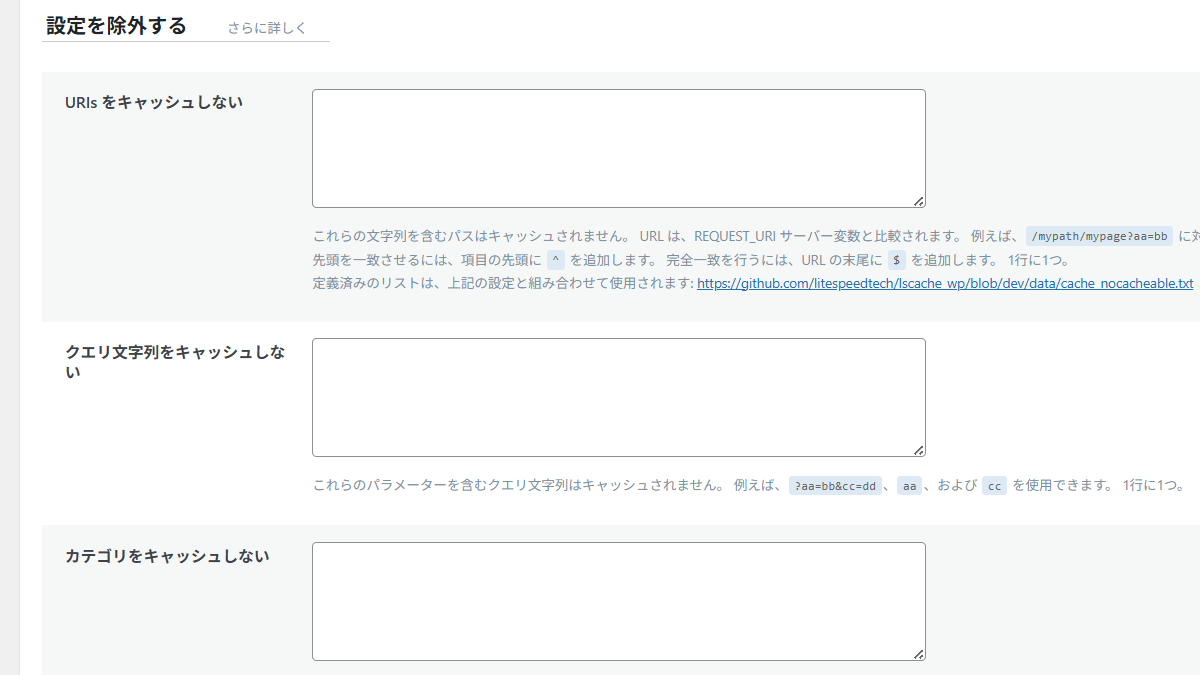
WooCommerceを使っている場合、LiteSpeed Cacheはカートや決済ページを自動的に除外しようとしますが、念のず以下のURLを手動で除外リストに追加してください。
- /cart/(カートページ)
- /checkout/(決済ページ)
- /my-account/(マイアカウントページ)
LiteSpeed Cache 画像の最適化設定方法
画像の最適化は、LiteSpeed Cacheで最も速度改善効果が高い設定の一つです。WebP変換と遅延読み込みを有効にするだけで、ページの読み込み時間が半分以下になるケースもあります。
画像の遅延読み込み(Lazy Load)を有効にする
「LiteSpeed Cache」→「画像の最適化」を開き、「遅延読み込み」タブをクリックします。「遅延読み込みを有効にする」をオンにしてください。これにより、画面外の画像は必要になるまで読み込まれなくなり、初期表示速度が大幅に向上します。
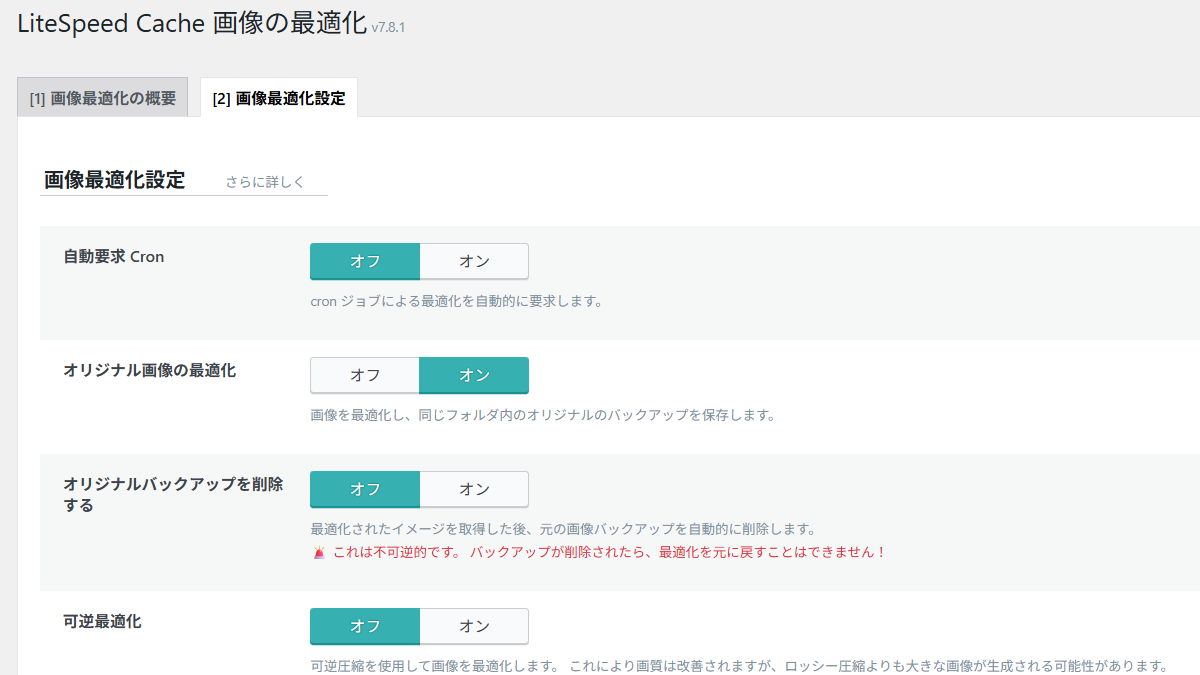
- 遅延読み込みを有効にする:オン
- アイコンフォントを遅延読み込み:オン
- スクロールイベント後に読み込む:オフ(SEO的に不利になるため)
WebP変換で画像を軽量化する
「画像の最適化」→「QUIC.cloud」タブを開きます。「画像の最適化をリクエスト」ボタンを押すと、サーバー上の画像をWebP形式に変換してくれます。WebPはJPEGより25〜35%ファイルサイズが小さくなるため、ページ全体の通信量が大幅に削減されます。
WebP変換にはQUIC.cloudの無料アカウント登録が必要です。「LiteSpeed Cache」→「一般」→「QUIC.cloud」タブからアカウント連携できます。無料プランでも月500枚の画像変換が可能です。
画像を一括で最適化する方法
「画像の最適化」→「サマリー」タブを開くと、サイト内の未最適化画像の枚数が表示されます。「最適化のリクエスト送信」ボタンを押すと、QUIC.cloudのサーバーが画像を圧縮・WebP変換してくれます。完了まで数分〜数十分かかる場合があります。
LiteSpeed Cache ページ最適化(CSS・JS圧縮)の設定方法
CSS・JavaScriptの圧縮と結合は、ページ読み込みのリクエスト数を減らして速度を上げる設定です。ただし設定を強くしすぎるとサイトのデザインが崩れることがあるため、段階的に有効にしていくことが大切です。
CSS最適化の推奨設定
「LiteSpeed Cache」→「ページ最適化」を開き、「CSS設定」タブをクリックします。
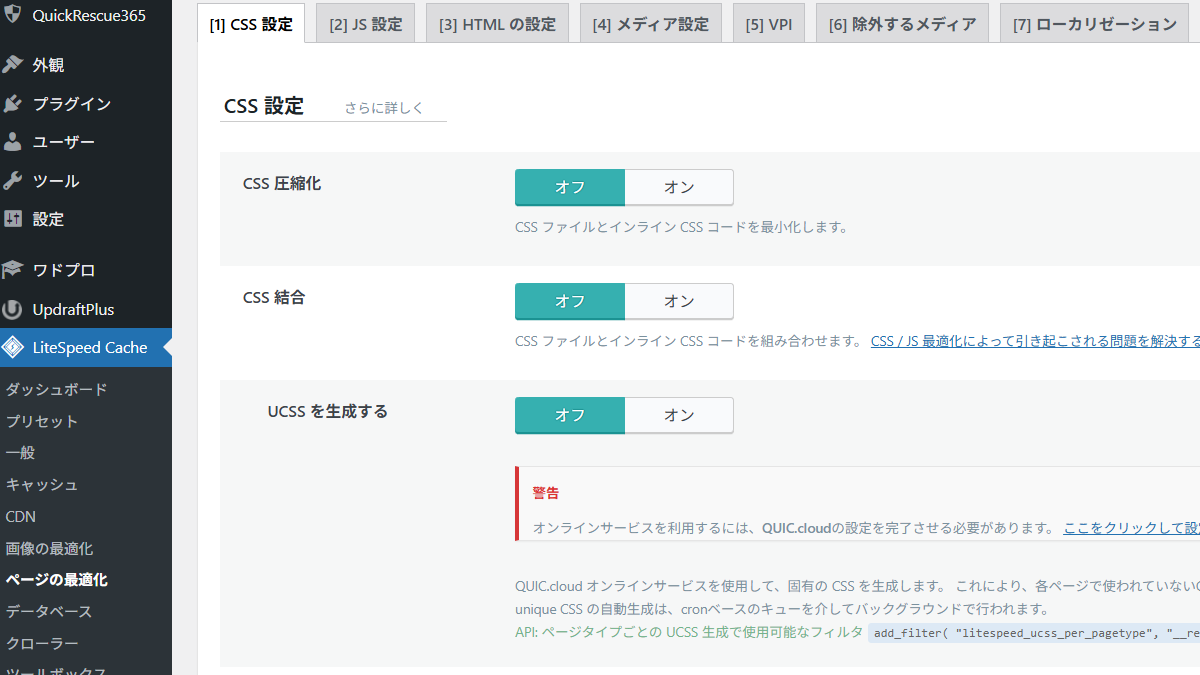
- CSSファイルを縮小する:オン
- CSSを結合する:最初はオフ(デザイン崩れのリスクがある)
- CSSをインライン化する:オフ
JS最適化の推奨設定
「JS設定」タブを開きます。JavaScriptの圧縮・結合はサイトに表示不具合が出やすい設定です。まず「JSファイルを縮小する」だけ有効にして、問題がなければ他の設定を試してください。
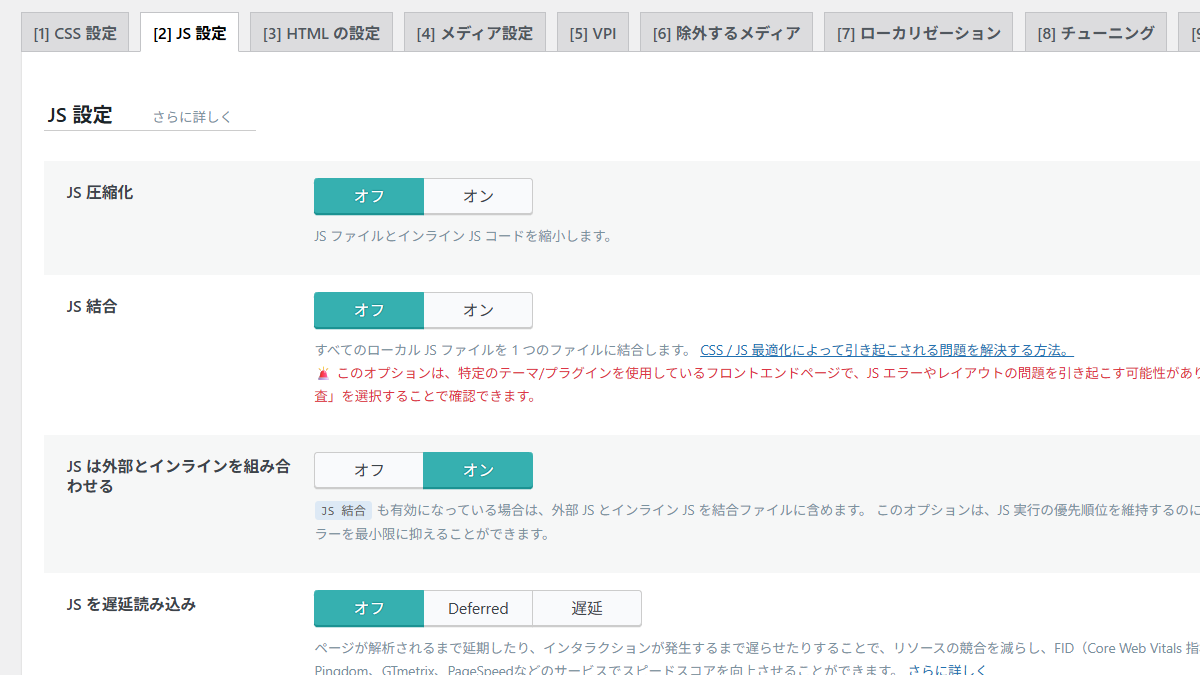
「JSを結合する」や「JSをフッターに移動」を有効にすると、フォームやスライダーが動かなくなるケースがあります。設定変更後は必ず以下を確認してください。
- トップページの表示崩れがないか
- お問い合わせフォームが正常に動作するか
- スライダーやポップアップが正常に表示されるか
HTMLの縮小設定
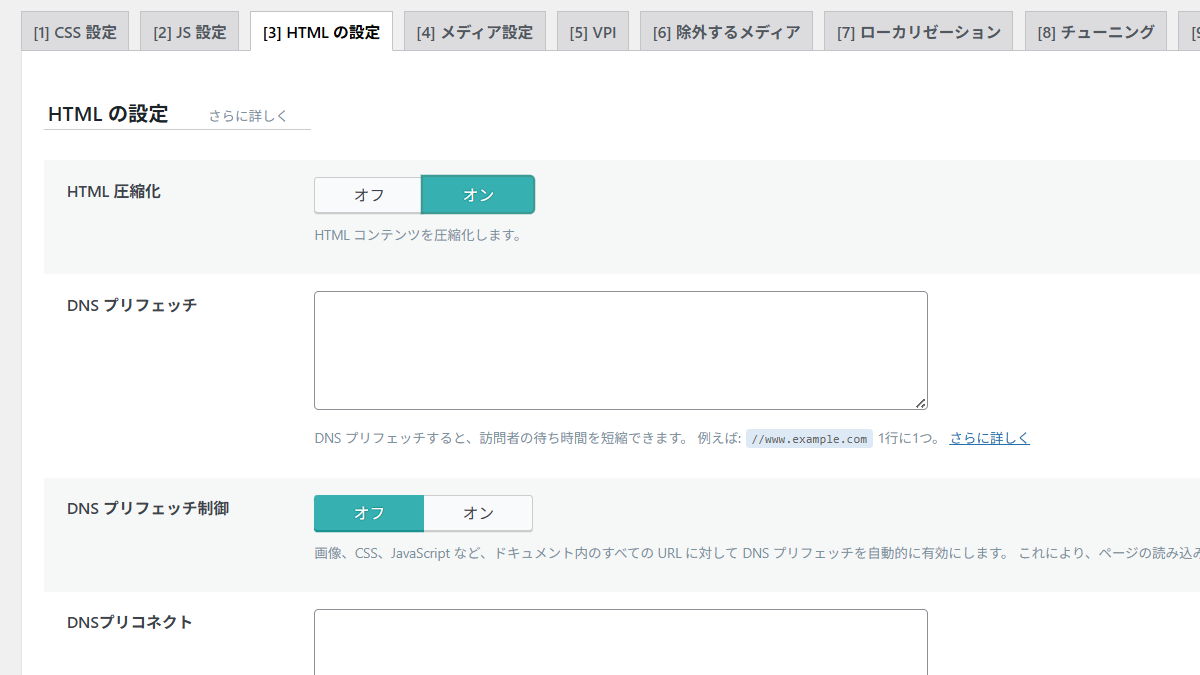
「HTML設定」タブを開き、「HTMLを縮小する」をオンにします。HTMLファイルから不要な空白・コメントを削除してファイルサイズを小さくする設定です。ほとんどのサイトで安全に有効化できます。
LiteSpeed Cache データベース最適化の設定方法
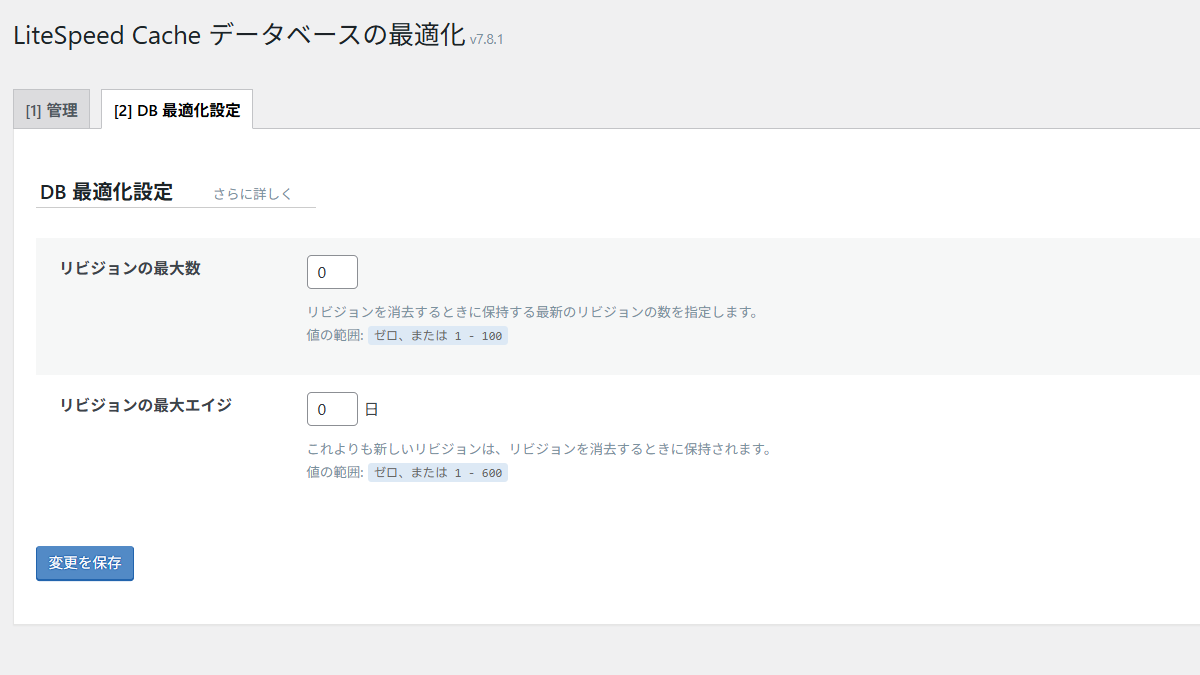
データベースの最適化は、WordPressの動作を軽くするための設定です。定期的にデータベースのゴミ(リビジョン・スパムコメント・一時データなど)を削除することでサイトの応答速度が改善します。
不要データを手動でクリーンアップする
「LiteSpeed Cache」→「DB最適化」を開きます。「リビジョンを削除」「自動下書きを削除」「スパムコメントを削除」などのボタンが並んでいます。各項目の右側に削除対象の件数が表示されるので、確認しながら不要データを削除してください。
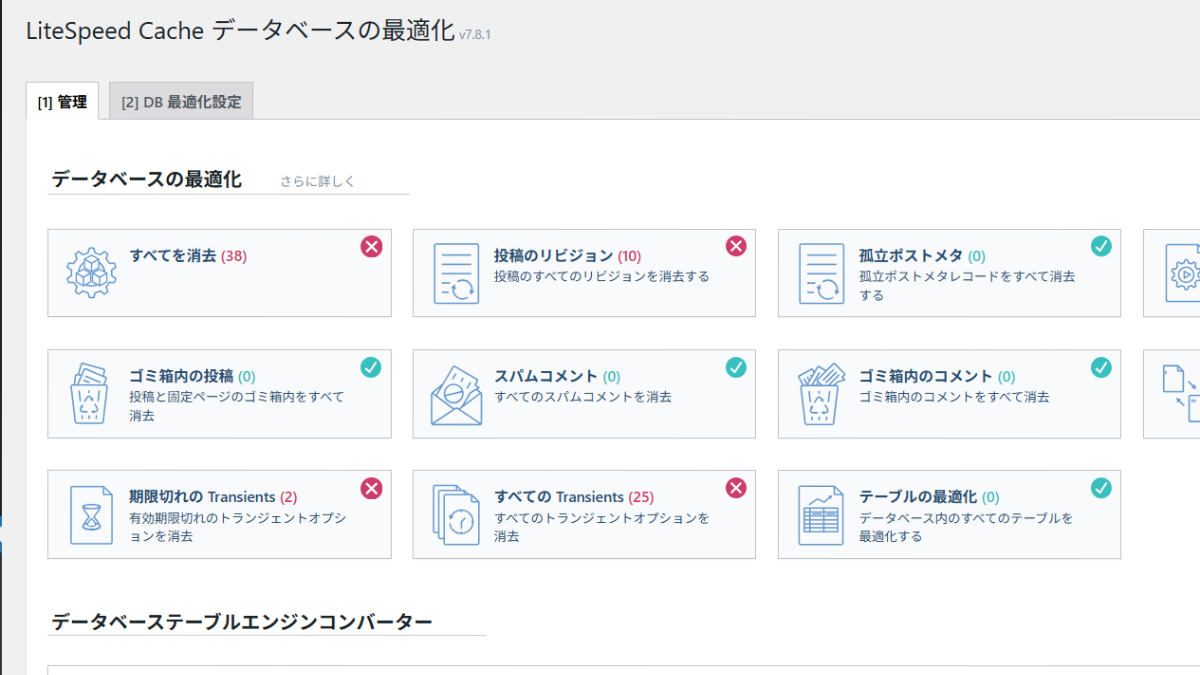
データベースの削除操作は元に戻せません。クリーンアップ前に必ずWordPressのバックアップを取ってから実行してください。
DB最適化を自動スケジュールで実行する
「DB最適化」画面の下部に「自動クリーンアップ」の設定があります。「有効にする」をオンにして、実行間隔(毎日・毎週・毎月)を選択すれば、定期的に自動でデータベースのゴミを削除してくれます。多くのサイトでは「毎週」が適切です。
LiteSpeed Cache 設定後に確認すべきこと
設定が完了したら、サイトが正常に動作しているかを必ず確認してください。キャッシュやJS/CSS圧縮の設定によっては、表示崩れや機能不具合が起きることがあります。
速度をPageSpeed Insightsで計測する
Googleの無料ツール「PageSpeed Insights」でサイトのスコアを確認しましょう。設定前後でスコアを比べることで、改善効果を数値で把握できます。
https://pagespeed.web.dev/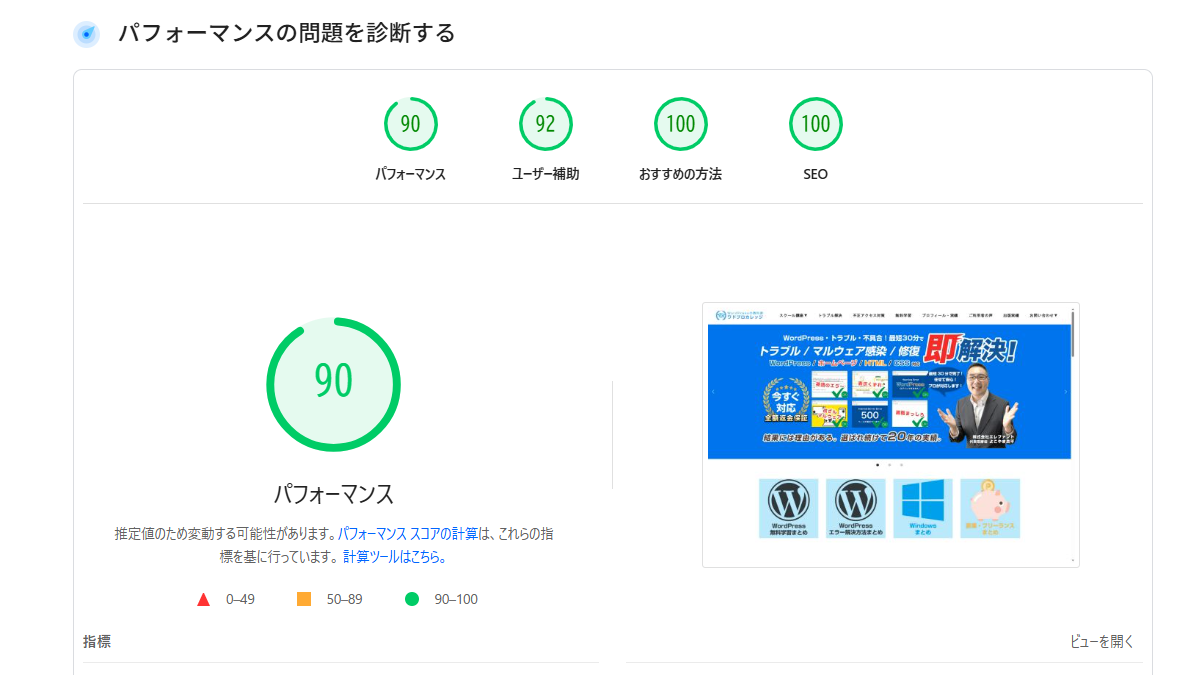
- 90点以上:優秀。SEO・UXともに申し分なし
- 70〜89点:良好。基本的な高速化はできている
- 50〜69点:要改善。画像最適化やサーバー見直しを検討
- 49点以下:緊急対応が必要。プラグインや画像サイズを見直す
キャッシュを手動でクリアする方法
記事を更新したのに変更が反映されない場合は、キャッシュをクリアしてください。管理画面の上部ツールバーに「LSCache」メニューが追加されています。「すべてのキャッシュを削除」をクリックするだけです。
表示崩れや不具合が起きた時の対処法
JS/CSSの圧縮・結合設定後に表示崩れが起きた場合は、「ページ最適化」に戻り、直前に変更した設定をオフに戻してください。それでも解決しない場合は、「LiteSpeed Cache」→「ツールボックス」→「クリーンアップ」から全設定をリセットできます。
特定のページだけ崩れる場合は、そのページのURLをキャッシュ除外設定に追加するか、「ページ最適化」の除外リストにCSSやJSのファイル名を指定して除外設定を行います。
LiteSpeed Cache よくある質問
ページキャッシュ(LSCache)機能がフルに動作するのはLiteSpeedサーバーを使っているレンタルサーバーのみです。ConoHa WINGはLiteSpeedを採用しています。
ApacheやNginxサーバー(エックスサーバー・さくらインターネットなど)でも、画像最適化・JS/CSS圧縮・データベース最適化などの機能は利用できます。
LiteSpeedサーバー環境ではLiteSpeed Cacheが優位です。ApacheやNginxサーバーではWP Rocketのほうが安定して高スコアが出るケースもあります。ただしLiteSpeed Cacheは完全無料、WP Rocketは有料(年間約1万4,000円〜)です。コストパフォーマンスを考えると、LiteSpeed Cacheで十分なケースがほとんどです。
管理画面の上部ツールバーにある「LSCache」メニューから「すべてのキャッシュを削除」をクリックしてください。その後ページを再読み込みすると最新の内容が表示されます。記事を更新するたびに手動クリアが必要な場合は、キャッシュのTTLを短く設定するか、「自動パージ」の設定を確認してください。
JS圧縮・結合の設定が原因の可能性が高いです。「ページ最適化」→「JS設定」を開き、「JSを結合する」「JSをフッターに移動」をオフに戻してください。特定のJSファイルだけ除外したい場合は、JS除外リストにファイル名(例:contact-form-7)を追加することで対応できます。
LiteSpeed Cache設定方法まとめ
LiteSpeed Cacheは、正しい手順で設定すれば初心者でも確実にサイトを高速化できるプラグインです。まずインストールして基本設定を完了し、その後段階的に画像最適化・JS/CSS圧縮を有効にしていくアプローチがおすすめです。
- ✅ インストールと有効化が完了している
- ✅ 「LiteSpeed Cacheを有効にする」がオンになっている
- ✅ 遅延読み込み(Lazy Load)を有効にした
- ✅ HTMLの縮小を有効にした
- ✅ PageSpeed Insightsでスコアを確認した
- ✅ 表示崩れや機能不具合がないことを確認した
WordPressのセキュリティ対策もあわせて行いたい方は、こちらの記事も参考にしてください。
WordPressのトラブルが自分で解決できない時は


プラグイン設定でサイトが崩れた・動かなくなった場合は、クイックレスキューにご相談ください。
・LiteSpeed Cacheを設定したらサイトが崩れた
・WordPressが真っ白になった
・管理画面にログインできない
・マルウェアや乗っ取り被害が心配
これらでお悩みなら最短30分ですぐに解決します!
・万一改善されない場合は全額返金保証で安心!
・30日間動作保証で安心!
・初期費・調査料 0円で安心!