
 よこやま良平
WordPressの管理画面にアクセスしようとした際、
- 「ログイン画面が表示されない」
- 「正しいIDやパスワードを入力してもログインできない」
そんな状況に、焦りと不安で手が止まっていませんか?
実はこのトラブル、プラグインの不具合や.htaccessの破損、
キャッシュの影響、URL設定の誤りなどが原因でよく発生します。
本記事では、初心者でもできるログイン画面復旧の手順と、
再発防止のポイントをわかりやすくまとめました。
「管理画面に入れない」という最悪の事態を、この記事で今すぐ解決しましょう!
サイトを運営していると突然発生することも多く、
更新作業や緊急の修正を妨げるため、大きなストレスとなります。
原因はさまざまで、
- サーバーの一時的な不具合
- キャッシュの影響
- プラグインやテーマの競合
- .htaccessの記述ミス
- セキュリティ設定による制限
など技術的な要因まで幅広く存在します。
また、WordPressやプラグインのアップデート直後に不具合が起きるケースも少なくありません。
こうした状況に直面した際、慌てて作業を進めると状態を悪化させる可能性があります。
まずはよくある現象と原因を整理し、落ち着いて切り分けを行うことが、解決への第一歩となります。

こんなお悩みはありませんか?
- ある朝、サイトを開いたら真っ白画面になっていた
- 管理画面にログインできなくなって手が止まった
- 身に覚えのない記事やページが勝手に増えていた
- プラグインを更新したらサイト全体が崩れてしまった
- 以前バックアップを取ったか自分でも覚えていない
累計1,000件以上のWordPressトラブル対応の経験から、「壊れる前に備える」ためのチェックリストを1冊にまとめました。
ログイン・本体・バックアップ・サーバー・運用の5分野を、50項目で「危険度・確認方法・対処法」まで解説しています。
セキュリティプラグイン・WordPressの教科書も含めた3大特典を、
今なら無料で受け取れます。
WordPressログイン画面が表示されない・ログイン不可の症状
代表的な「表示されない/ログインできない」症状を整理しました。
ログイン画面が真っ白になる
トップページは見られるのに、管理画面だけ白画面になる症状です。
- プラグインやテーマの不具合
- PHPのエラー
特に更新直後や新規導入後に起きやすく、管理画面に入れないため復旧作業が難しくなります。
404エラーやリダイレクトループが発生
ログインURLにアクセスするとエラーや無限ループになる症状です。
- .htaccessの記述ミス
- リダイレクト設定の不具合
- URL変更系のプラグイン
- SSL化設定の影響
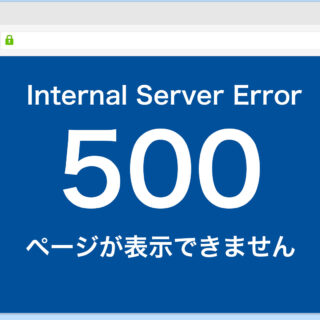
入力してもログインできない
正しいユーザー名・パスワードを入れてもログインできず、同じ画面に戻される症状です。
- Cookieやセッションの不具合
- URL設定の不一致
特に「Cookieが無効です」と表示される場合は、ブラウザ側の設定やWordPressアドレス・サイトアドレスの不一致を確認しましょう。
「重大なエラーが発生しました」と表示される
WordPress特有のエラーメッセージが出て操作できない症状です。
- PHPの互換性エラー
- プラグイン・テーマの不具合
更新直後やコード修正後に起きやすく、内部で処理が止まっている状態です。
セキュリティ画面に飛ばされる
セキュリティ画面に飛ばされる症状です。
- セキュリティプラグインやサーバー側のWAF(Webアプリケーションファイアウォール)が不正アクセスと誤認している可能性
- 連続ログイン失敗や海外IPからのアクセス
「Cookieが無効です」と表示され、ログインが進まない症状です。
- ブラウザでCookieが無効化されている
- WordPressアドレスとサイトアドレスの設定不一致
- HTTPS設定の不整合
- キャッシュの影響
ブラウザ、キャッシュ、Cookieの確認方法はこちらです。
ブラウザの設定を確認しよう
ログインできない原因の一つに、ブラウザの設定があります。
ポップアップやCookieの制限、JavaScript無効などが影響することも。
まずは使用中のブラウザでこれらの設定が有効になっているか確認しましょう。
最新版にアップデートしておくと、互換性の問題も防げます。
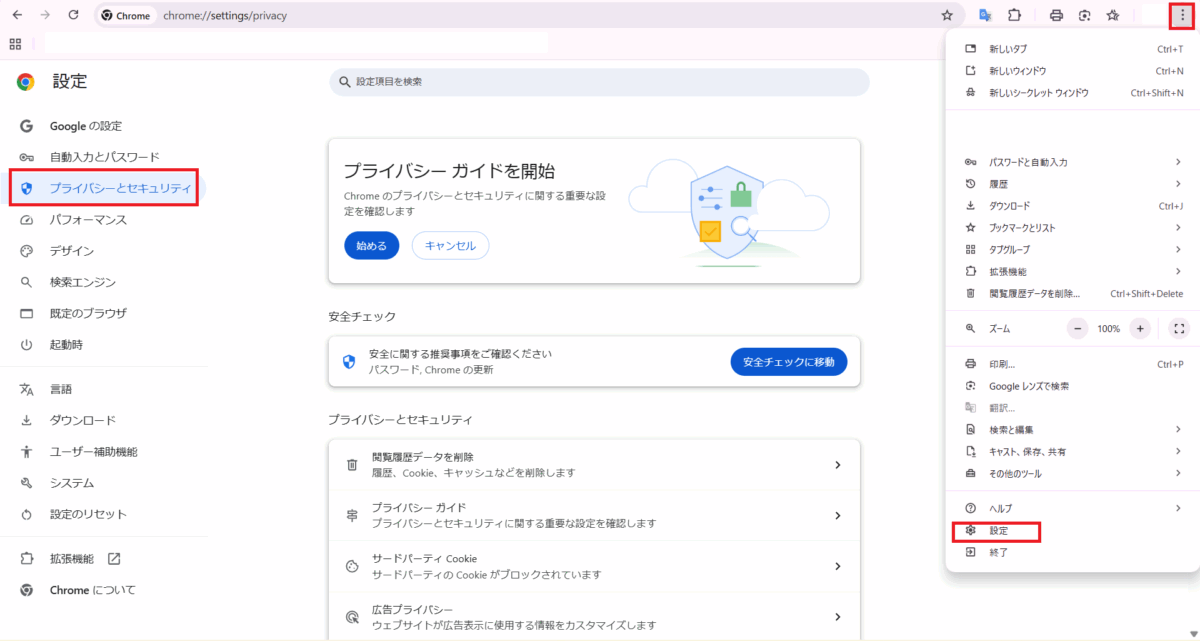
- ブラウザのメニューから「設定」→「プライバシーとセキュリティ」を開く
- JavaScriptが有効かCookieがブロックされていないかを確認
キャッシュを削除して再読み込み
ブラウザのキャッシュが古い情報を保持していると、ログイン画面が正しく表示されないことがあります。
キャッシュを削除してページを再読み込みすると、多くの場合で問題が解消します。
ショートカットやブラウザ設定画面から簡単にクリアできます。
- ブラウザのメニューから「履歴」を開く
- 「キャッシュされた画像とファイルを削除」を選択して消去
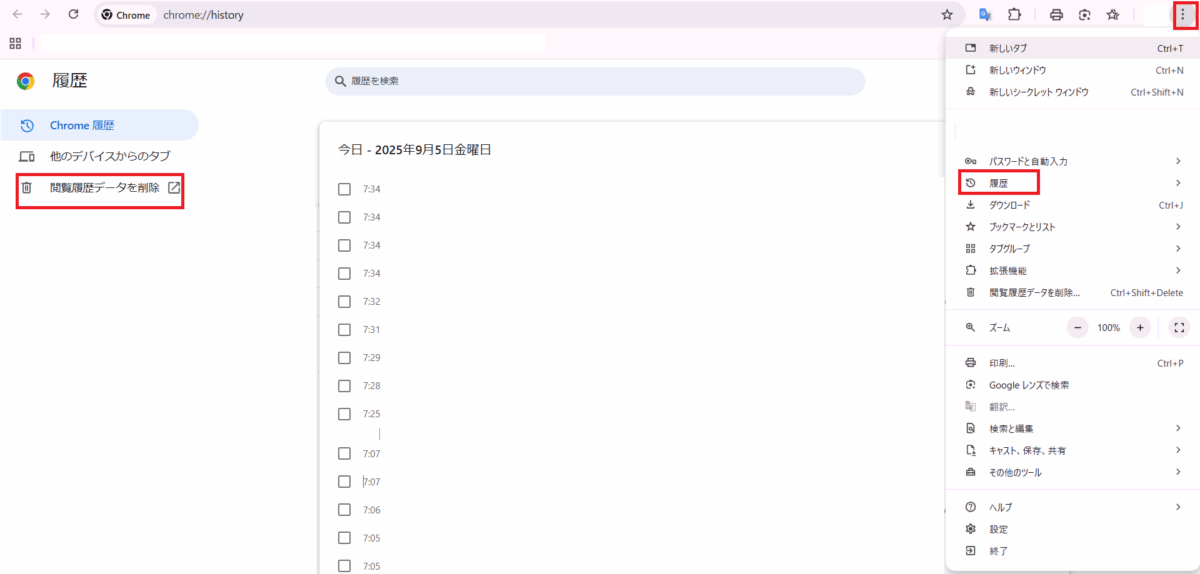
ページを再読み込みすると、古いデータが原因のログイン障害が改善されることがあります。
WordPressではログイン情報を保持するためにCookieが必須です。
ブラウザでCookieが無効になっていると「Cookieが無効です」と表示され、ログインできません。
ブラウザ設定でCookieを有効化し、再度ログインを試しましょう。
- ブラウザのメニューから「設定」→「プライバシーとセキュリティ」を開く
- 「Cookieとサイトデータ」の設定で「すべてのCookieを許可」に変更
- WordPressのログイン画面を再読み込みし、ログインを試みる
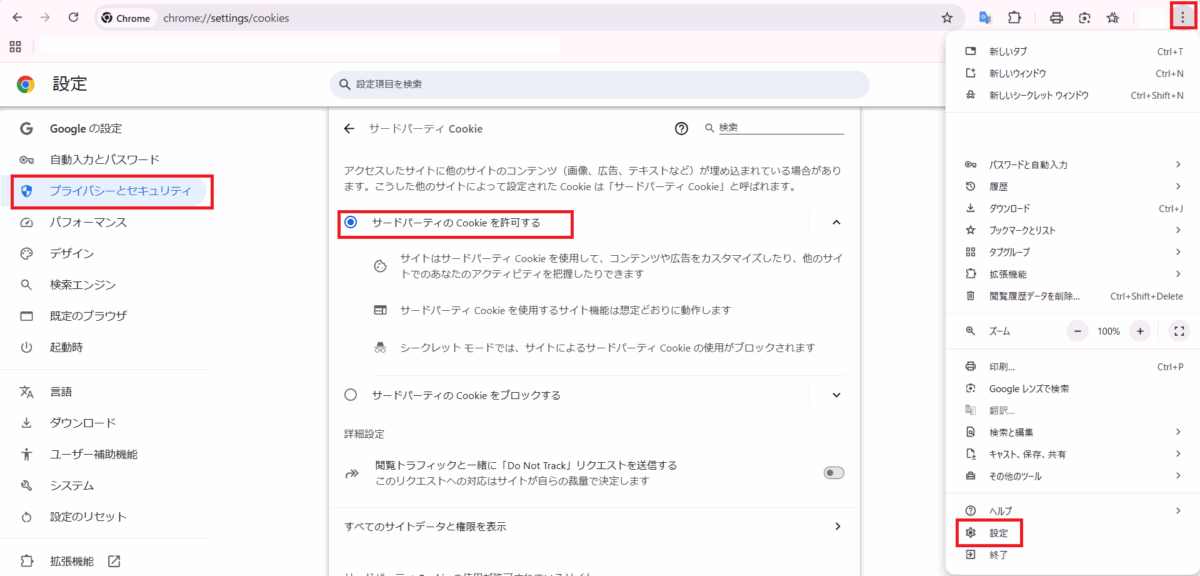
WordPressログイン画面が表示されないwp-login.php破損
wp-login.php が破損した際に、再アップロードする手順を解説します。
wp-login.phpの破損とは?症状と確認方法
WordPressの wp-login.php が破損すると、ログイン画面が真っ白になったり、「重大なエラーが発生しました」と表示されたりします。
原因は不完全な更新や誤った編集などです。
まずは管理画面に入れない状態かを確認し、破損の可能性を判断します。
FTPでWordPressファイルにアクセスする方法
FTPソフト(FileZillaなど)を使い、サーバーに接続します。
ホスト名、ユーザー名、パスワードを入力し、WordPressがインストールされているフォルダに移動します。
これにより、サーバー上の wp-login.php ファイルにアクセス可能です。
wp-login.phpを再アップロードする手順
- バックアップを取る
- サーバー上の wp-login.php をローカルにダウンロードして保存
- 公式WordPressをダウンロード
- WordPress公式サイトから最新版を取得
- ダウンロードしたZIPを解凍
- 新しい wp-login.php を用意
- 解凍したフォルダ直下にある wp-login.php を確認
- FTPでサーバーに接続
- public_html や htdocs などWordPressインストールディレクトリにアクセス
- 古いファイルを退避
- サーバー上の wp-login.php を wp-login-old.php などにリネームして残しておく
- 新しいファイルをアップロード
- ローカルから取得した wp-login.php をサーバー直下(WordPressルートディレクトリ)へアップロード
アップロード後の動作確認とログイン復旧
再アップロード後、ブラウザで wp-login.php にアクセスし、正常にログインできるか確認します。
問題が解消されれば作業完了です。
万が一エラーが残る場合は、キャッシュの削除やプラグインの一時停止も試しましょう。
トラブルを防ぐためのバックアップの取り方
今後のために、wp-login.php を含む全ファイルの定期バックアップを推奨します。
FTPやバックアッププラグインを使い、更新前に保存しておくことで、破損時も簡単に復旧可能です。
WordPressログイン画面が表示されない.htaccess/プラグイン由来の障害(コード&図)
.htaccessが原因でログインできない場合の、確認方法と修正手順です。
htaccessが原因でログインできないケースとは
WordPressでは .htaccess の記述ミスや不正なリダイレクト設定により、ログイン画面が表示されなかったりリダイレクトループが発生したりします。
特にカスタム設定やセキュリティ用コード追加後に起こりやすいです。
FTPで.htaccessファイルを確認・修正する手順
- FTPソフトで接続
- FileZilla や Cyberduck などのFTPクライアントを使用
- 「ホスト名」「ユーザー名」「パスワード」「ポート番号」を入力して接続
- WordPressインストールディレクトリを開く
- 通常は public_html や htdocs フォルダ
- その直下に .htaccess ファイルが存在
- .htaccess を表示
- 隠しファイル設定を有効にして見えるようにする(例:FileZillaなら「サーバー」→「隠しファイルを強制表示」)
- バックアップを取得
- .htaccess を一度ローカルにダウンロード
- ファイル名を .htaccess-backup などにリネームして保存
- 内容を確認
- テキストエディタ(VS Code, Sublime Text, メモ帳 など)で開き、記述ミスや不正なコードを確認
- 修正または初期化
- 問題があれば修正
- 破損が疑われる場合は以下のWordPress標準コードに置き換え
# BEGIN WordPress
<IfModule mod_rewrite.c>
RewriteEngine On
RewriteBase /
RewriteRule ^index\.php$ - [L]
RewriteCond %{REQUEST_FILENAME} !-f
RewriteCond %{REQUEST_FILENAME} !-d
RewriteRule . /index.php [L]
</IfModule>
# END WordPress
修正した .htaccess を上書きアップロードして、サイトをリロードし、真っ白画面やリダイレクトループが解消されたか確認します。
WordPressログイン画面が表示されない時phpMyAdminでのユーザー修正手順
phpMyAdminでユーザーを確認、修正する手順を解説します。
phpMyAdminとは?ログイン情報修正に使う理由
phpMyAdminは、サーバー上のデータベースをブラウザで操作できる管理ツールです。
WordPressのユーザー情報はデータベース内に保存されているため、管理画面にログインできない場合でも、ここから直接パスワードやメールアドレスを修正可能です。
多くの場合、http://ドメイン名/phpmyadmin/ という形式でアクセスできます。
サーバーにphpMyAdminでアクセスする方法
レンタルサーバーの管理画面からphpMyAdminにログインします。
サーバーごとにURLやログイン情報が異なるため、サーバー提供会社の案内に従いましょう。
正しいデータベースを選択することが重要です。
WordPressのユーザーテーブルを確認する手順
- phpMyAdminにログイン
- レンタルサーバーの管理画面(cPanel、ConoHa、Xserver など)から「phpMyAdmin」を開く
- MySQLデータベースにログイン
- WordPress用のデータベースを選択
- データベース一覧から、WordPressで使用しているデータベース名をクリック
- (wp-config.php の DB_NAME を確認すればどのDBか分かります)
- テーブル一覧から wp_users を探す
- プレフィックスがカスタマイズされている場合は abc_users などになっていることもある
- ユーザーデータを表示する
- 「表示」タブをクリックするとユーザー一覧が出る
- ユーザー情報を確認・編集する
ユーザー名やパスワードを安全に変更する方法
メールアドレスを変更、パスワード再設定は、MD5での変更は非推奨なのでWordPress管理画面から変更推奨。
メールアドレスや表示名も必要に応じて修正可能です。
作業後は保存ボタンを押して変更を反映させます。
予防策とセキュリティ対策
解決した後は、予防策とセキュリティ対策が必須です。
定期バックアップで万一に備える
WordPressやデータベースを定期的にバックアップしておくことで、万一のログイン障害やサイト破損時でも迅速に復旧可能です。
プラグイン(例:UpdraftPlus)やサーバー管理画面から自動バックアップ設定をしておくと安心です。
WordPress本体・テーマ・プラグインは最新に保つ
古いバージョンはセキュリティホールや互換性の問題を引き起こします。
更新前には必ずバックアップを取得し、ステージング環境で動作確認を行うと、安全に最新化できます。
信頼できるプラグイン・テーマのみを使用する
公式ディレクトリや評価・レビューの高いプラグイン・テーマを使用することで、ログイン障害やセキュリティリスクを減らせます。
不要なものは削除し、整理する習慣も大切です。
セキュリティプラグインで不正アクセスを防ぐ
ログイン試行制限やファイアウォール機能を持つセキュリティプラグイン(例:All In One WP Security & Firewall)を導入すると、ブルートフォース攻撃や不正ログインを防げます。
ログインURL変更や二段階認証で安全性を強化
デフォルトの /wp-login.php は攻撃対象になりやすいため、URL変更や二段階認証(2FA)を導入すると安全性が格段に向上します。
スマホ認証やメール認証でログイン時の本人確認を強化できます。
WordPressログイン画面が表示されない時ログインできない問題も必ず解決できる~まとめ
WordPressのログイン問題は、原因を正しく把握すれば必ず解決可能です。
まずは落ち着いて症状を確認し、原因別に切り分けを行うことが重要です。
- ブラウザ・キャッシュ・Cookieの確認
- wp-login.phpの再アップロード
- .htaccessやプラグインの見直し
- phpMyAdminでユーザー情報を修正
- バックアップとセキュリティ対策
これらの手順を順番に実施すれば、初心者でも安全かつ確実にログイン障害を復旧できます。
事前の準備と落ち着いた対応が、トラブルを未然に防ぐポイントです。
WordPressエラーから復旧するなら「クイックレスキュー」
WordPressの不正アクセス対策や継続的な対処なら「クイックレスキュー365」

WordPressリダイレクトハッキング原因が直せない時や
トラブルでWordPress復旧ができないときは

ワードプレスのWordPressエラートラブル解決をしたいなら
クイックレスキューが解決します。
・WordPressが真っ白画面
・WordPressがログインできない
・ホームページのマルウェアや乗っ取り
・サイトの表示くずれ
・エラーが表示されている
これらでお悩みなら最短30分ですぐに解決します!
いまなら期間限定で
・万一改善されない場合は全額返金保証で安心!
・30日間動作保証で安心!
・調査料、キャンセル料 0円で安心!