
 よこやま良平
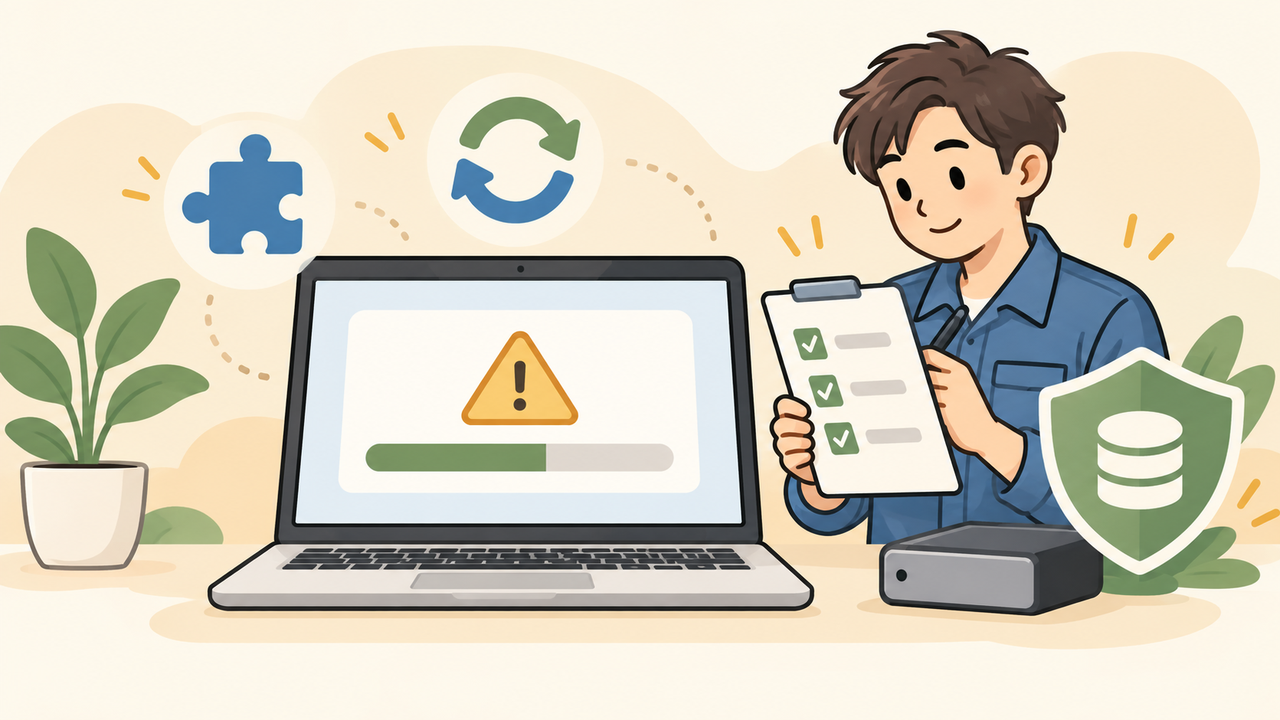
WordPress更新エラーが出た時に重要なのは、エラー名を検索して操作を増やすことではありません。
「元へ戻せるか」「利用者への影響が広がっているか」「原因を説明できるか」の3点で、自分で続ける範囲を決めることです。
バックアップがあり、変更対象が1つに限られ、切り戻し手順まで分かるなら、確認しながら自分で対応できる場合があります。反対に、復元できる保証がない、複数の更新が重なった、管理画面にも入れないという状況は、早めに保守会社へ引き継ぐ方が安全です。

20年以上ITエンジニアとしてWordPressの制作・保守・復旧に携わっている、よこやま良平です。更新失敗の現場では、難しい操作ができるかより、悪化させずに止められるかを最初に確認しています。
- WordPress更新エラーを自分で確認してよい条件が分かる
- 保守会社へ依頼すべき危険な兆候を判断できる
- エラー発生直後に止める操作と残す証拠が分かる
- 調査を早めるために保守会社へ渡す情報を整理できる
- 復旧後の確認範囲と再発防止の考え方が分かる
この記事は、個別の更新エラーを直す操作集ではありません。更新で問題が起きた時に、自力対応を続ける境界と、専門家へ安全に引き継ぐ判断基準を整理します。
すでに公開画面や決済、予約、問い合わせに影響が出ている場合は、原因調査より先に被害拡大を止める必要があります。焦って複数箇所を変更せず、現在の状態を保存してから、次の基準に沿って判断してください。

こんなお悩みはありませんか?
- ある朝、サイトを開いたら真っ白画面になっていた
- 管理画面にログインできなくなって手が止まった
- 身に覚えのない記事やページが勝手に増えていた
- プラグインを更新したらサイト全体が崩れてしまった
- 以前バックアップを取ったか自分でも覚えていない
累計1,000件以上のWordPressトラブル対応の経験から、「壊れる前に備える」ためのチェックリストを1冊にまとめました。
ログイン・本体・バックアップ・サーバー・運用の5分野を、50項目で「危険度・確認方法・対処法」まで解説しています。
セキュリティプラグイン・WordPressの教科書も含めた3大特典を、
今なら無料で受け取れます。
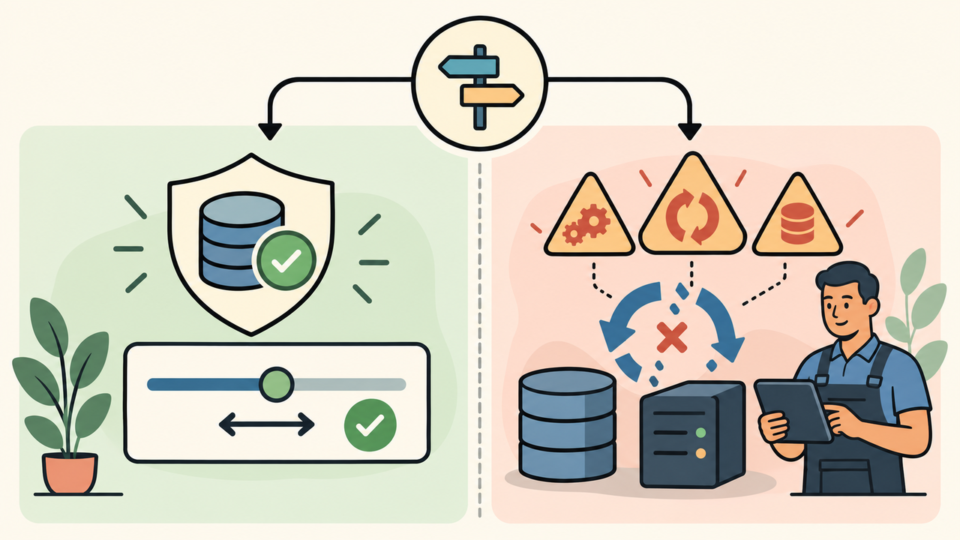
WordPress更新エラーは3条件で依頼判断する
自分で続けるか迷ったら、復元可能性・影響範囲・原因の明確さを確認します。3つのうち1つでも重大な不明点があれば、操作を止めて保守会社へ相談するのが安全です。
第一の基準は更新前の状態へ戻せるかです。バックアップファイルが存在するだけでは足りません。データベースとファイルが同じ時点で保存され、復元先と手順が分かり、必要なら別環境で読み込めることまで確認できて、初めて切り戻し手段として使えます。
第二の基準は影響範囲です。管理画面の一部だけで警告が出る状態と、公開画面が真っ白になる状態では緊急度が違います。決済、会員ログイン、予約、フォーム、メール送信が関係するサイトでは、画面が表示されていても業務停止や取りこぼしが起きている可能性があります。
第三の基準は原因の明確さです。「特定のプラグインを1つ更新した直後から、その機能だけ動かない」なら対象を絞れます。一方、本体・テーマ・複数プラグイン・PHPを同日に変更した場合は、どの組み合わせで壊れたか分からず、追加操作ほど調査を難しくします。
3条件を○・△・×で記録する
判断に迷う時は、復元可能性、影響範囲、原因の明確さをそれぞれ○・△・×で記録してください。復元テスト済みで影響が限定的、原因も1つに絞れているなら○です。バックアップの中身が不明、利用者への影響を確認できない、変更履歴が曖昧なら△または×にします。
- 復元できるバックアップがあるか確認できない
- 売上・問い合わせ・個人情報を扱う機能へ影響している
- 直前に変更した対象を1つへ絞れない
- 同じ操作をしても結果が一定せず、原因を説明できない
専門家へ依頼する判断は、失敗や諦めではありません。復旧可能な証拠と選択肢が残っているうちに担当を切り替える、サイト運用上のリスク管理です。
WordPress更新エラーを自分で確認してよい範囲
自分で行ってよいのは、状態を読む、記録する、影響を確認する、切り戻し可能な小さな操作を1回だけ試すところまでです。ファイル削除やデータベース編集は、確認作業ではなく復旧作業に入ります。
安全な確認は、まずエラーメッセージを全文保存することから始まります。画面のスクリーンショット、表示されたURL、発生時刻、更新対象と更新前後のバージョンを記録します。「うまくいかなかった」という要約ではなく、原文を残すほど原因候補を絞りやすくなります。
次に、公開画面、管理画面、対象機能を別々に確認します。トップページが表示されても、下層ページ、フォーム送信、会員画面、スマートフォン表示だけ壊れていることがあります。確認用の送信では本番顧客へ通知が飛ばないかも注意してください。
再読み込みやキャッシュ削除は条件付きで行う
一時的な通信切断で更新結果だけ取得できなかった場合は、別タブで管理画面を開き直し、更新対象のバージョンとサイトヘルスを確認できます。ブラウザや表示キャッシュの削除も比較的戻しやすい操作ですが、更新処理が継続中の時に何度も実行ボタンを押してはいけません。
プラグイン1つだけが原因と明確で、更新前の版へ戻すファイルと手順がある場合は、ステージング環境で再現と切り戻しを試せます。本番しかない場合、停止によって決済やフォームへ影響するプラグインを無計画に無効化するのは、自分で確認してよい範囲を超えます。
- 更新対象が1つで、変更前後のバージョンを記録済み
- 復元できるバックアップまたは動作確認済みのステージングがある
- 公開サイトの重要機能へ影響しない確認である
- 操作結果を確認し、元へ戻す手順を説明できる
本体・テーマ・プラグインの自動更新をどこまで有効にするかは、対象ごとに分けて考える必要があります。更新方法そのものの判断は、次の記事も参考にしてください。
WordPress更新エラーを保守会社へ依頼すべき7つの基準
公開停止、復元不能の疑い、複数レイヤーの変更、データ消失や個人情報への影響がある場合は、原因を試しながら探す段階ではありません。現在の状態を保全し、調査できる担当へ引き継ぎます。
1. 公開画面または重要機能が停止している
トップページの500エラー、白画面、管理画面へ入れない状態に加え、決済・予約・問い合わせ・会員ログインが使えない場合は依頼を優先します。売上や連絡機会が失われる時間を考えると、試行錯誤のコストが専門家への依頼費を上回ることがあります。
2. 復元できるバックアップを確認できない
バックアップの保存先が同じサーバーだけ、データベースが含まれていない、取得日時が分からない、復元方法が不明という状態は危険です。ここでファイルを削除したり上書きしたりすると、元の正常データまで失うおそれがあります。
3. 複数の更新やサーバー変更が重なった
WordPress本体、テーマ、プラグイン、PHP、WAF、キャッシュを同時期に変更した場合、原因は単体ではなく組み合わせかもしれません。変更順序とログを突き合わせる必要があり、思いつきで一つずつ戻すと、データベースとファイルの世代がずれる危険があります。
4. データベースや本番ファイルの直接編集が必要になった
検索結果に出たSQLをそのまま実行する、wp_optionsを直接変更する、プラグインフォルダーを削除する、権限を一括変更する操作は影響が大きい作業です。対象・条件・退避先を説明できなければ、保守会社へ依頼してください。
5. エラーが再発し、原因を説明できない
一度直ったように見えても、数分後や次のアクセスで再発する場合は、キャッシュ、バックグラウンド処理、cron、複数サーバー、データベース更新などが関係している可能性があります。画面だけを直して終了すると、次回更新で同じ事故が起きます。
再発時刻が一定なら予約処理、アクセス集中時だけなら容量やリソース、管理者ログイン時だけなら権限やキャッシュを疑います。条件を記録せず対症療法を繰り返すと、原因との因果関係を失います。
6. 個人情報・注文・会員データへ影響する
更新中に注文状態が変わらない、フォーム送信記録が残らない、会員情報が表示されない場合は、表示復旧だけでなくデータ整合性の確認が必要です。欠損や二重処理を防ぐため、バックアップからの上書きも自己判断で行わないでください。
決済会社では成功、WordPressでは失敗という不一致が起きると、再決済や重複請求につながります。メール通知だけを根拠にせず、外部サービス側の取引IDとサイト内記録を照合できる担当へ依頼してください。
7. 管理者・制作会社・サーバー会社の責任範囲が不明
複数の事業者が関わるサイトでは、誰がどの更新を実行し、誰がバックアップと復旧を担当するかが曖昧になりがちです。アクセス情報だけを渡して順番に触ってもらうのではなく、作業責任者を1人に決め、変更履歴を一つへ集めます。
サーバー会社は基盤の稼働を確認しても、WordPress内のプラグイン競合までは直さない場合があります。制作会社も保守契約外のサーバー設定は扱えないことがあります。窓口と作業範囲を確認し、たらい回しを防いでください。
該当数だけで機械的に決めるのではなく、1項目でも「元へ戻せない」「業務データへ影響する」が含まれたら依頼を優先します。軽微な項目でも複数が重なれば、自力対応の不確実性は高くなります。
WordPress更新エラー発生直後に止める操作と初動
- 更新ボタンや再試行を何度も押す
- 複数プラグインをまとめて停止・削除する
- エラーが出たフォルダーを確認せず削除する
- 現在のデータを退避せず古いバックアップを上書き復元する
- ログや更新通知メールを消す
更新エラーの直後は、操作を増やすほど直前の状態が分からなくなります。まず別タブで公開画面と管理画面を確認し、必要ならメンテナンス中の案内や一時停止を検討します。利用者へ影響する場合は、復旧担当と案内担当を分けると混乱を減らせます。
次に、現在のファイルとデータベースをそのまま退避します。これは正常バックアップとは限りませんが、失敗時点の差分、ログ、未反映データを調べる証拠になります。古いバックアップを戻す前に現状を保存しないと、更新後に入った注文や問い合わせまで消える可能性があります。
発生時刻を軸に証拠を集める
更新開始時刻、エラー表示時刻、最後に正常確認した時刻を記録します。その前後のサーバーエラーログ、PHPログ、WordPressデバッグログ、更新通知メール、監視通知を保存すると、どの処理で止まったかを追いやすくなります。
画面のメッセージだけで原因を断定しないことも重要です。たとえば「目的のフォルダーはすでに存在しています」は残骸、稼働中フォルダー、手動設置など複数の理由で出ます。文字列が同じでも、直前の操作とサーバー状態で安全な対応は変わります。
正常だった利用経路を残す
管理画面へ入れるなら、そのセッションを閉じずに保持します。SFTP、サーバー管理画面、バックアップ管理画面のうち利用できる経路も記録してください。パスワード変更や権限変更を同時に行うと、復旧担当まで入れなくなることがあります。
停止、保全、影響確認、原因調査、切り戻し、動作確認の順序を崩さないでください。公開を急ぐ場合も、何を戻したか記録し、注文・フォーム・メールなど業務データの確認を省略しないことが重要です。
WordPress更新エラーを保守会社へ引き継ぐ情報
- 症状・エラー全文・発生日時・最後に正常だった日時
- 更新した対象、更新前後のバージョン、実行順序
- 公開画面・管理画面・フォームなど影響範囲
- 試した操作と、その前後で変わったこと
- バックアップの日時・保存先・復元テストの有無
- WordPress、サーバー、SFTP、必要に応じたDNSの権限
保守会社へは「更新したら壊れた」だけでなく、時系列を渡してください。たとえば「02:05にプラグインAを更新、02:07に管理画面で警告、02:10に公開フォームの送信失敗を確認」のように並べると、ログの確認範囲を絞れます。
試した操作は、成功したものだけでなく失敗したものも書きます。キャッシュ削除、再ログイン、プラグイン停止、PHP切り替え、バックアップ復元などを隠すと、担当者が同じ操作を繰り返したり、現在の状態を更新直後と誤認したりします。
必要な権限は作業範囲に合わせて渡す
WordPress管理者だけで調査できるとは限りません。500エラー、更新途中のファイル、PHP互換性、容量不足では、サーバー管理画面やSFTP、ログ閲覧権限が必要です。一方、DNSやドメイン移管権限まで無条件に渡す必要はありません。
可能なら作業専用アカウントを作り、必要な権限と有効期限を決めます。共有パスワードをチャットへ散在させず、安全な方法で渡し、完了後に停止または削除します。誰がいつログインしたか分かる状態は、トラブル時の責任分界にも役立ちます。
依頼範囲と完了条件を言葉にする
「表示を戻す」だけなのか、「原因特定、恒久対策、更新再実行、業務機能のテスト」まで含めるのかを確認します。応急復旧だけなら再発の可能性が残ります。見積もりでは、調査、バックアップ、ステージング、復旧、更新、検証を分けて確認してください。
一般的な修正依頼で整理すべき情報や、触らない方がよい場所は次の記事でも確認できます。今回の記事では、それを更新エラーの時系列と復元可能性へ絞って使います。
本文や公開コメントへ認証情報を書かないでください。保守会社が指定する安全な共有方法を使い、作業後にパスワード変更、専用アカウント停止、不要なAPIキーの失効まで確認します。
WordPress更新エラーの復旧後に確認する範囲
エラー表示が消えただけでは完了ではありません。更新対象の版、公開表示、管理画面、重要機能、ログ、バックアップ、次回更新方法まで確認し、再現条件が残っていないことを確かめます。
最初に、WordPress本体・テーマ・プラグイン・PHPのバージョンを記録し、想定した状態になっているか確認します。途中まで更新された場合、管理画面の表示と実ファイルの版が一致しないことがあります。必要に応じてデータベース更新の完了も確認します。
公開画面はトップページだけでなく、主要な固定ページ、投稿、検索、画像、スマートフォン表示を確認します。キャッシュが残っていると、管理者には直って見えても匿名利用者へ古いエラーが返ることがあるため、ログアウト状態と別回線でも確認します。
業務機能はテストデータの扱いを決めて確認する
フォーム、決済、予約、会員、メールは、表示だけでは正常と判断できません。テスト送信から管理画面への保存、通知メール、外部サービス連携まで追います。テスト注文や予約を本番集計へ残さないよう、削除方法と担当者も決めてください。
エラーログは、復旧操作後に新しい致命的エラーが増えていないか確認します。警告をすべてゼロにする必要はありませんが、今回の更新時刻から急増したもの、同じURLで繰り返すもの、データベースや権限に関するものは原因と結び付けて判断します。
次回更新へ再発防止を反映する
原因が互換性なら、対応版の確認とステージングテストを更新手順へ追加します。容量不足なら監視閾値、権限なら正しい所有者と配布方法、作業競合なら担当と実施時間を見直します。「直ったから次も同じ方法で更新する」では再発防止になりません。
本番更新前にステージング環境を使う条件と、複製サイトで注意すべきデータの扱いは次の記事で詳しく整理しています。
PHP更新が原因に含まれる場合は、互換性確認と切り戻しの順序も分けて考えてください。WordPress本体やプラグインだけを戻しても、PHP側の非互換が残ればエラーは解消しません。
- 原因と影響範囲が説明されている
- 実施した変更と戻した変更が一覧になっている
- 重要機能のテスト結果が残っている
- バックアップと次回更新手順が更新されている
WordPress更新エラーの費用と契約範囲を確認する
金額だけでなく、事前調査、現状バックアップ、復旧、更新再実行、動作確認、原因報告、再発防止のどこまで含まれるかを確認します。同じ「更新対応」でも作業範囲が違えば費用は比較できません。
更新エラーの費用は、エラー名だけでは決まりません。管理画面へ入れるか、サーバー権限があるか、バックアップが使えるか、独自テーマや会員機能があるかによって、調査と検証の量が変わります。電話だけで即断された金額は、前提条件も確認してください。
緊急対応では、夜間・休日料金や優先対応料金が加わることがあります。サイト停止による損失と比較し、応急復旧を先にするのか、原因調査まで連続して行うのかを決めます。応急復旧後の恒久対応が別料金なら、その期限も確認します。
保守契約中でも、PHPの大幅な世代更新、独自機能の改修、感染調査、他社制作部分の修正は契約外になることがあります。月額料金へ含まれる更新対象、バックアップ世代、障害受付時間、復旧保証の有無を契約書や仕様書で確認してください。
完了報告を受け取れる会社を選ぶ
作業後に「直りました」だけで終わると、次回の判断材料が残りません。原因、変更ファイル、更新した版、テスト項目、残課題、次回の推奨時期を報告できる会社なら、保守履歴として再利用できます。
今回のような更新エラーでは、担当者がWordPressだけでなくPHP、サーバーログ、データベース、キャッシュまで確認できるかも重要です。窓口が別会社へ分かれる場合は、誰が全体判断を行うかを依頼前に決めてください。
- 調査だけで終わる場合の料金
- 復旧前バックアップと切り戻しの有無
- 業務機能を含む動作確認の範囲
- 原因報告と再発防止提案の有無
- 緊急対応時間と追加料金
WordPress更新エラーでよくある質問
更新エラーでは、同じ表示でも更新対象や影響範囲で安全な対応が変わります。以下は一般的な判断基準として確認し、公開停止やデータ影響があれば個別調査を優先してください。
必ずしもすぐ依頼する必要はありません。更新対象が1つで、復元テスト済みのバックアップがあり、影響が限定的なら、状態の記録と確認を自分で行えます。ただし公開停止や業務データへの影響、原因不明があれば操作を止めて相談してください。
バックアップの取得時刻、ファイルとデータベースの組み合わせ、復元先、復元後に失われるデータを説明できることが条件です。注文や問い合わせが更新後に入っている場合、古いバックアップの上書きで消えるため、現状保全と差分確認が必要です。
ステージング環境では有効な方法ですが、本番で一括停止するとフォーム、決済、セキュリティ、キャッシュまで止まり、新しい障害を作ることがあります。対象を絞り、停止前後の確認項目と戻し方を決めてから行ってください。
単発調査や復旧を受ける会社はあります。依頼前に、調査範囲、復旧作業、バックアップ、動作確認、原因報告、再発防止が料金へ含まれるか確認してください。緊急対応の時間帯や追加費用も先に確認すると安心です。
WordPress更新エラーは戻せる範囲で止めて引き継ぐ
- エラー全文、時刻、更新対象と版を保存した
- 公開画面・管理画面・重要機能の影響を分けて確認した
- 現在のファイルとデータベースを上書き前に保全した
- 復元可能性・影響範囲・原因の明確さで判断した
- 依頼時は変更履歴、試した操作、必要な権限をまとめた
- 復旧後は業務機能、ログ、再発防止まで確認した
WordPress更新エラーを自分で直す範囲は、技術知識の多さだけで決まりません。元へ戻せる、影響を確認できる、原因を一つへ絞れるという条件がそろい、結果を確認できる小さな操作だけを行うのが基本です。
保守会社へ依頼すべきなのは、公開停止、復元不能の疑い、複数更新、直接編集、再発、業務データへの影響、責任範囲の不明がある時です。早めに止めれば、ログや失敗時点のデータが残り、復旧方法を選べる可能性が高まります。
焦って直す操作を増やすより、現状を保存し、時系列と影響範囲を整理して引き継ぐ方が、結果として復旧を早めます。今回の判断基準を、更新前の作業手順と保守契約の確認にも役立ててください。
WordPress・サイト保守を専門家に任せたい時は
更新前のバックアップ、互換性確認、更新後の動作確認、障害時の切り戻しまで継続して任せたいなら、
WordPress・サイト保守クイックレスキュー365をご確認ください。