
 よこやま良平

WordPressセキュリティ診断の結果に「重大」「高」「中」などの表示が並ぶと、
上から順にすべて直さなければならないように見えます。
しかし、表示された危険度と、あなたのサイトでの対応優先順位は同じではありません。
最初に確認すべきなのは点数ではなく、対象が実在するか、外部から到達できるか、
悪用された場合に何が失われるか、修正によってサービスが止まらないかです。
この4点をそろえると、診断レポートを安全な作業計画へ変えられます。

20年以上ITエンジニアとしてWordPressの制作・保守・復旧に携わり、
多数のセキュリティトラブルを調査してきた、よこやま良平です。
重大表示を急いで直した結果、診断前より大きな停止事故になる例もあります。
- WordPressセキュリティ診断レポートを読む順番が分かる
- 一般的な危険度とサイト固有の優先順位を分けられる
- 緊急・重要・計画対応・経過観察の4段階へ分類できる
- 証拠を残しながら安全に修正し、再診断まで進められる
この記事では、CVSSなどの専門用語を初心者向けに整理し、
診断結果を受け取った直後から、担当決定、暫定対策、修正、再検査までを順番に解説します。
すでに改ざん、不審な管理者、見覚えのない転送、大量メール送信がある場合は、
通常の脆弱性対応より証拠保全と侵害調査を優先してください。
更新や削除を急ぐと、侵入経路を特定する手掛かりが消えます。

こんなお悩みはありませんか?
- ある朝、サイトを開いたら真っ白画面になっていた
- 管理画面にログインできなくなって手が止まった
- 身に覚えのない記事やページが勝手に増えていた
- プラグインを更新したらサイト全体が崩れてしまった
- 以前バックアップを取ったか自分でも覚えていない
累計1,000件以上のWordPressトラブル対応の経験から、「壊れる前に備える」ためのチェックリストを1冊にまとめました。
ログイン・本体・バックアップ・サーバー・運用の5分野を、50項目で「危険度・確認方法・対処法」まで解説しています。
セキュリティプラグイン・WordPressの教科書も含めた3大特典を、
今なら無料で受け取れます。
WordPressセキュリティ診断の結果は最初に全体条件を読む
個別の警告を開く前に、診断日時・対象範囲・検査方法・未確認範囲を確認します。
前提が違えば、同じ警告名でも判断は変わります。
診断レポートは、警告一覧だけを切り取って読んではいけません。
いつ、どのURL、どの権限、どのツール版で調べたかが分からなければ、
現在のサイトに当てはまる結果かどうかを判断できないためです。
診断日時と変更履歴を照合する
まず診断の開始・終了日時を確認し、その後に行った更新や設定変更を並べます。
診断後にプラグインを更新していれば、すでに解消した警告かもしれません。
反対に、診断後に追加した機能はレポートの確認範囲に含まれていません。
キャッシュやCDNの影響で、診断時に古いファイルが取得される場合もあります。
レポートにあるバージョン、現在の管理画面、サーバー上の実ファイルを照合し、
対象が現在も存在することを確かめてから担当者へ渡してください。
対象範囲と認証レベルを確認する
URLだけを入力する外部診断は、インターネットから見える範囲を確認します。
管理画面へログインする診断は設定やユーザーを確認でき、
サーバー権限を使う診断はファイル、PHP、データベース、ログまで対象にできます。
「異常なし」という結果も、対象外まで安全という意味ではありません。
会員ページ、ステージング、サブドメイン、独自API、停止中プラグイン、
外部サービスとの連携が含まれているかを対象一覧で確認します。
- 診断日時と、その後に実施した更新・復元・移行
- 対象ドメイン、サブドメイン、除外URL、認証後ページ
- 外部診断・管理画面診断・サーバー診断のどこまで実施したか
- 負荷や安全性のため実施しなかった検査
- ツール名、バージョン、判定ルールの更新日
検出根拠が再現できるかを見る
実用的な発見事項には、対象URLやファイル、検出した値、確認手順、
想定される影響、推奨対応が記載されています。
「危険です」という結論だけで根拠がない項目は追加確認が必要です。
本番で攻撃を再現すればよいわけではありません。
データ変更や高負荷を伴う検証は避け、レスポンス、設定、バージョン、ログなど、
安全に確認できる証拠から成立条件を絞ります。
脆弱性の再現には、投稿作成・権限変更・ファイル送信・大量リクエストを伴う場合があります。
所有者の許可、停止条件、バックアップ、実施時間を決めずに試してはいけません。
WordPressセキュリティ診断の危険度を構成する用語を読む
CVSSなどの点数は脆弱性そのものの一般的な深刻度です。
サイト固有の公開状態、保有データ、停止影響を加えて初めて対応優先順位になります。
診断サービスによって「Critical」「High」「重大」「危険」など表記は異なります。
色や名称だけで比較せず、判定基準と点数の意味を確認してください。
同じ赤色でも、既知の脆弱性、設定上の注意、感染兆候では必要な行動が違います。
CVSSは一般的な深刻度を比較する指標
CVSSは、攻撃経路、必要な権限、利用者の操作、情報漏えい、改ざん、停止への影響などを数値化します。
異なる製品の脆弱性を共通尺度で比較するには便利ですが、
あなたのサイトの構成や事業上の損失を直接示す点数ではありません。
高得点でも、対象機能を使わず外部から到達できず、WAFで通信を止めているなら短期的な悪用可能性は下がります。
反対に中程度でも、会員情報や管理者操作へ直結するなら早急な対応が必要です。
信頼度と証拠の強さを分けて読む
診断結果には、確定、疑い、情報、参考などの信頼度が付くことがあります。
バージョン文字列だけで推測した警告と、実ファイルを確認した警告では証拠の強さが違います。
機能が無効、修正版が個別適用済み、アクセス経路が遮断済みという場合があります。
逆にバージョンが隠されていても、古い実ファイルが残っていれば危険は消えません。
- 対象となるURL・ファイル・プラグイン・設定
- 根拠となる値・ログ・バージョン・再現条件
- 匿名・会員・編集者・管理者の誰から届くか
- 情報漏えい・改ざん・権限取得・停止への影響
- 未確認・該当・対策済み・誤検知の現状
- 更新・停止・制限・監視・受容と期限
CVE・CWE・製品名を混同しない
CVEは公開された個別の脆弱性を識別する番号、CWEは弱点の種類を整理する分類です。
「SQLインジェクション」という説明だけでは、どの製品のどの版が該当するか分かりません。
製品名が一致しても無料版と有料版、同名の別プラグイン、派生版があります。
表示名だけでなく、ディレクトリ名、配布元、現在版、脆弱性情報の影響範囲を照合してください。
WordPressセキュリティ診断の対応優先順位を4段階に分ける
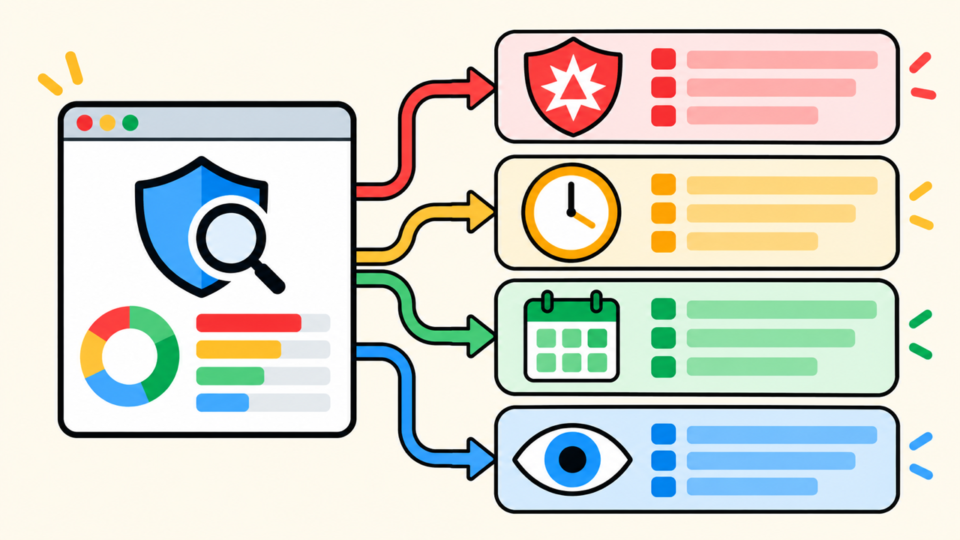
危険度ラベルではなく、悪用可能性・事業影響・侵害兆候・代替防御・修正リスクで、
緊急、重要、計画対応、経過観察の4段階へ分類します。
優先順位は「赤を先、黄を後」という色分けでは決めません。
攻撃者が今すぐ届くか、被害が起きた時に何を失うか、
すでに悪用された兆候があるかをサイトごとに評価します。
緊急対応は封じ込めと証拠保全を先に行う
匿名の外部利用者から悪用でき、管理権限・個人情報・決済・ファイル実行へ到達する弱点は緊急です。
公開された攻撃コードがあり、実際の探索アクセスや改ざんが確認できる場合も、
通常の更新予定を待たずに対応します。
緊急時でも、いきなりファイルを削除してはいけません。
時刻、画面、ログ、ファイルハッシュ、管理者一覧、変更履歴を保存し、
WAF、Basic認証、メンテナンス表示、機能停止で入口を一時的に閉じます。
- 見覚えのない管理者、投稿、広告、外部転送がある
- 不審なPHPファイル、cron、APIキー、メール送信が見つかった
- 攻撃元とみられるアクセスが脆弱なURLへ継続している
- 顧客情報、決済、会員データ、バックアップへ到達できる
重要対応は期限と暫定対策を決める
悪用に会員・編集者権限や特定設定が必要でも、現実的に条件がそろう項目は重要対応です。
修正版があり、互換性検証に数日必要な場合は、
機能停止、権限縮小、接続元制限、WAFルールなどの暫定対策を先に入れます。
「今すぐではない」ことと「放置してよい」ことは違います。
担当者、作業期限、検証環境、切り戻し方法、再診断日をチケットへ記録し、
暫定対策が有効な期間も明確にします。
計画対応は保守作業へ組み込み、経過観察は根拠を残す
直接の悪用経路がない、影響が限定的、複数条件が必要、代替防御が有効な項目は、
月次保守や次回改修へ組み込めます。
ただし環境変更で条件が変わるため、次回確認日を決めてください。
経過観察は「分からないから無視する」という意味ではありません。
誤検知の根拠、対象外と判断した構成、監視するログ、再評価の条件を記録します。
新しい攻撃情報や設定変更が出た時に、自動的に再検討できる形が必要です。
- 緊急:侵害兆候または外部から重大被害へ直結。直ちに封じ込めと調査
- 重要:現実的に悪用可能。暫定対策を入れ、短い期限で修正
- 計画対応:代替防御があり影響が限定。保守計画へ登録
- 経過観察:非該当・誤検知・情報不足。根拠と再評価条件を保存
WordPressセキュリティ診断の項目別に対応を判断する
同じ危険度でも、既知の脆弱性、公開設定、マルウェア疑い、運用不備では、
確認する証拠と安全な対応順が異なります。
WordPress本体・テーマ・プラグインの既知脆弱性
最初に製品とバージョンを確定し、脆弱性情報の影響範囲に含まれるか確認します。
修正版がある場合も、バックアップを取らずに本番で一括更新せず、
ステージング環境で主要機能とPHP互換性を確認してください。
停止中プラグインでも、サーバーにファイルが残れば直接呼び出される場合があります。
使っていないものはバックアップ後に削除し、必要なものは更新します。
配布終了で修正版がない製品は、代替製品への移行か機能停止を検討します。
ログイン画面・XML-RPC・REST APIなどの公開設定
公開されていること自体が脆弱性とは限りません。
サイト機能や外部連携に必要か、認証と権限確認が適切か、
レート制限やログ監視があるかを確認して判断します。
必要なAPIを一律に遮断すると、スマートフォンアプリ、外部投稿、決済、バックアップが停止します。
利用している経路を洗い出し、不要な機能だけを閉じ、
必要な経路には多要素認証、IP制限、WAF、回数制限を組み合わせます。
- 問い合わせ、予約、決済、会員ログイン、メール通知
- 外部投稿、スマートフォンアプリ、Webhook、API連携
- バックアップ、監視、CDN、WAF、キャッシュ削除
- 管理者の接続元、緊急時の代替ログイン経路
マルウェア・改ざん・不審ユーザーの疑い
マルウェア名や不審文字列が検出された場合は、正常な圧縮コードやキャッシュとの誤検知も確認します。
同時に、ファイルの作成時刻、所有者、呼び出しログ、データベースの変更、
不審な管理者やcronがないかを横断して調べます。
感染が疑われる状態では、検出ファイルだけを削除して終わらせてはいけません。
侵入口、永続化、影響範囲、漏えいの可能性を確認し、
安全なバックアップまたは正規ファイルから復元して認証情報を交換します。
Wordfenceなどのスキャン機能は不審ファイルの発見に役立ちますが、結果は調査の入口です。
無料プラグインのクイックレスキュー365にはマルウェアスキャン機能はありません。
ログイン防御や危険設定の可視化と、感染調査を混同しないでください。
セキュリティヘッダーや情報露出の警告
セキュリティヘッダー不足やバージョン情報の表示は、単独で直ちに侵害を意味しません。
ただし他の弱点と組み合わさると攻撃を助けるため、
主要機能への影響を確認しながら計画的に改善します。
Content-Security-Policyを厳しくすると、広告、解析、決済、埋め込み動画が止まる場合があります。
レポートだけを見て本番へ強制設定せず、まずReport-Onlyで違反を収集し、
必要な接続先を整理してから段階的に適用するのが安全です。
WordPressセキュリティ診断の結果を安全に修正する手順
証拠保存、暫定対策、バックアップと復元確認、検証環境での修正、
本番反映、動作確認、再診断の順で進めます。
1. 診断時点の証拠と現在値を保存する
レポート原本、対象バージョン、管理者一覧、設定値、アクセスログ、変更履歴を保存します。
画面だけでなく、取得日時と対象を含むテキストやJSONも残すと、
修正前後を機械的に比較できます。
個人情報や秘密鍵をレポートへ貼り付けないでください。
必要な証拠だけをマスキングし、原本はアクセス制限した保管場所へ置きます。
診断会社へ渡す場合は、保存期間と削除方法も決めます。
2. 暫定対策と切り戻しを用意する
修正まで時間がかかる項目は、機能停止、接続元制限、WAF、権限縮小、監視強化で露出を下げます。
暫定対策には解除条件と期限を設定し、恒久対応後に不要な制限が残らないようにします。
バックアップは取得するだけでなく、ファイルとデータベースが同じ時点か、
外部の安全な保存先にあるか、復元手順と必要時間が分かるかを確認します。
ログイン不能時に使えるサーバー側の復旧経路も用意してください。
3. 変更を小さく分けて検証環境から反映する
複数の更新、PHP変更、WAF設定、権限変更を同時に行うと、障害原因を追えません。
一つの変更ごとに、目的、変更内容、担当、時刻、確認結果を記録し、
問題があれば直前の状態へ戻せるようにします。
検証項目はトップページ表示だけでは不足です。
管理画面ログイン、投稿編集、画像、フォーム、メール、検索、会員、予約、決済、
API連携、バックアップ、キャッシュをサイトの重要度に合わせて確認します。
- 診断対象の警告が同じ条件で解消したか
- PC・スマホ・ログイン前後で表示と操作が正常か
- フォーム、メール、決済、予約、APIが動作するか
- WAF・PHP・WordPressのログに新しいエラーがないか
- バックアップと監視通知が変更後も動作するか
4. 再診断で消えた理由まで確認する
警告が消えても、修正できたとは限りません。
診断ツールが対象へ届かなくなった、バージョン情報を隠した、
検査条件が変わっただけという場合があるためです。
修正前と同じ対象、認証、ツール版、除外条件で再検査し、
対象バージョン、到達性、ログ、実際の設定も確認します。
解消、代替対策、誤検知、受容のどれで閉じたかを記録してください。

WordPressセキュリティ診断の結果を継続管理する
診断は一度で終わらせず、発見事項ごとに担当・期限・状態・証拠・再評価日を管理し、
更新や構成変更のたびに優先順位を見直します。
発見事項をチケットへ分けて担当を決める
一つのレポートを共有フォルダへ置くだけでは、誰も対応しない項目が残ります。
発見事項ごとにチケットを作り、WordPress、制作会社、サーバー会社、
経営判断のどこが担当するかを決めます。
チケットには、対象、危険度、サイト固有の優先度、根拠、暫定対策、
恒久対応、担当、期限、確認者、再診断結果を記録します。
対応できない項目も、受容理由と承認者を残せば放置と区別できます。
誤検知と例外は期限付きで管理する
誤検知と判断した項目をツールの除外リストへ入れるだけでは、将来の変化を見逃します。
どの証拠で非該当と判断したか、どの構成が変われば再評価するか、
除外の有効期限を記録してください。
業務上の理由で古い製品を残す場合も同じです。
WAFやIP制限などの代替防御、監視するログ、移行計画、責任者を決め、
次回更新日を過ぎたら自動的に見直します。
- 今すぐ修正しない理由と承認者
- 悪用可能性を下げる暫定対策
- 監視するログ・通知・確認頻度
- 恒久対応の担当者と期限
- 再評価する条件と次回日付
定期診断は前回との差分で読む
毎回の警告件数だけを比べると、ツールの判定ルール更新に振り回されます。
新規、継続、解消、再発、対象外に分け、
サイト変更との関係を確認すると本当に必要な作業が見えます。
プラグイン追加、PHP更新、テーマ改修、サーバー移行、権限変更の後は、
定例日を待たずに関連範囲を再診断します。
診断結果を変更管理と結び付けることで、警告をためない運用になります。
WordPressセキュリティ診断の結果でよくある質問
重大表示でも即更新が正解とは限らず、異常なしでも安全の保証にはなりません。
対象・根拠・到達性・影響を確認して判断します。
対象バージョンと利用状態、外部からの到達性、修正版、互換性を確認してください。
緊急なら暫定的に入口を閉じ、バックアップと切り戻しを用意してから更新します。
CVSSは一般的な深刻度です。サイト固有の公開状態、保有データ、侵害兆候、代替防御、停止影響を加えて優先順位を決めます。
安全の保証にはなりません。診断日時と対象範囲外、ゼロデイ、盗まれた認証情報、運用ミス、診断後の変更は別に確認する必要があります。
削除せず、非該当と判断した証拠、対象構成、再評価条件、期限を残してください。環境変更後も同じ判断が有効とは限りません。
ファイル削除や一括更新を急がず、ログ・時刻・ハッシュ・管理者一覧などを保存します。侵入口と影響範囲を調べる侵害調査へ切り替えてください。
WordPressセキュリティ診断は危険度と優先順位を分けて読む
- 個別警告より先に診断日時・対象範囲・方法・未確認範囲を読む
- CVSSなどの一般的危険度と、サイト固有の対応優先度を分ける
- 緊急・重要・計画対応・経過観察の4段階へ分類する
- 証拠保存、暫定対策、検証、反映、再診断の順で進める
- 誤検知や延期項目にも根拠・担当・期限・再評価条件を残す
WordPressセキュリティ診断の価値は、赤い警告を減らすことではありません。
一般的な危険情報を、自分のサイトで実行できる安全な対応計画へ変えることにあります。
点数だけで急ぐと、証拠を失ったり、更新障害でサービスを止めたりします。
反対に誤検知を恐れて放置すると、現実的な攻撃経路を残します。
対象・根拠・到達性・影響の4点を確認し、説明できる順番で対応してください。
診断後の更新、バックアップ、監視、例外管理まで継続してこそ安全性は上がります。
社内だけで判断が難しい場合は、レポート原本と現在の構成をそろえ、
優先順位の整理から専門家へ相談するのが確実です。
WordPressのセキュリティ対策をプロに任せたい時は
診断結果を受けた後の更新、バックアップ、継続監視、セキュリティ対策まで任せたいなら、
WordPress・サイト保守クイックレスキュー365をご確認ください。