
 よこやま良平
WordPressでカテゴリーのスラッグやカテゴリーベースを変えた直後から、カテゴリーページだけ404になって困っていませんか。
投稿本文が残っていても、メニュー・パンくず・検索結果から来た読者は目的の記事一覧へ進めなくなります。
結論は、古いURLと新しいURL、404になる範囲、変更した設定を先に記録し、カテゴリー設定を直前の状態へ戻してからリライトルールを一度だけ再生成することです。
新しいURLを正式採用するなら、表示復旧とは分けて一対一の301転送と内部リンク更新を行います。

20年以上ITエンジニアとしてWordPressの制作・保守・復旧に携わっている、よこやま良平です。
カテゴリーURLの障害では、投稿全体のパーマリンク問題と混同せず、カテゴリーアーカイブに関係する設定だけを狭く確認します。
- カテゴリーURLだけが404になる症状を、投稿全体の404と区別できる
- カテゴリースラッグ・親カテゴリー・カテゴリーベースの違いが分かる
- 変更前へ戻す復旧と、新URLを維持する移行を分けて進められる
- .htaccess・Nginx・プラグイン競合を安全な順番で確認できる
- 301転送、内部リンク、サイトマップ、Search Consoleまで検証できる
本稿は「カテゴリーアーカイブのURLを変更した後、そのカテゴリーページが404になる」ケースに特化しています。
複数の投稿・固定ページが一斉に404になる場合は、サイト全体のパーマリンク変更やWebサーバーの設定不整合を優先してください。

こんなお悩みはありませんか?
- ある朝、サイトを開いたら真っ白画面になっていた
- 管理画面にログインできなくなって手が止まった
- 身に覚えのない記事やページが勝手に増えていた
- プラグインを更新したらサイト全体が崩れてしまった
- 以前バックアップを取ったか自分でも覚えていない
累計1,000件以上のWordPressトラブル対応の経験から、「壊れる前に備える」ためのチェックリストを1冊にまとめました。
ログイン・本体・バックアップ・サーバー・運用の5分野を、50項目で「危険度・確認方法・対処法」まで解説しています。
セキュリティプラグイン・WordPressの教科書も含めた3大特典を、
今なら無料で受け取れます。
WordPressのカテゴリーURL変更後404を最短で戻す手順
WordPressのカテゴリーURLを変えた直後なら、最短復旧は変更前のカテゴリー設定へ戻し、パーマリンク設定を保存して、古いURLが200で開くか確認する流れです。
投稿の削除やカテゴリーの作り直しを先に行う必要はありません。
古いURLと新しいURLを文字列で記録する
ブラウザに表示された404画面だけでなく、正常だった旧URL、現在の新URL、変更した時刻、変更者、操作画面を記録します。
日本語スラッグはブラウザ表示と実際のエンコードが異なるため、アドレスバーからURL全体をコピーして残してください。
同じカテゴリーに属する投稿URL、カテゴリー一覧URL、トップページ、管理画面も一緒に確認します。
カテゴリーページだけ404なら、投稿データの消失よりも、カテゴリーのスラッグ・親子関係・ベース・リライトルールの不一致が有力です。
カテゴリーのスラッグと親カテゴリーを元へ戻す
管理画面の「投稿→カテゴリー」で対象カテゴリーを開き、名前ではなくスラッグと親カテゴリーを確認します。
変更直後に404になったなら、記録した旧スラッグと旧親カテゴリーへ戻して「更新」を一度押します。
同名カテゴリーを新しく作り直すと、term IDや関連付けが変わり、既存投稿・メニュー・ウィジェットの確認範囲が増えます。
元カテゴリーが残っている限り、まず設定を戻して復旧できるかを試すのが安全です。
パーマリンク設定を変更せず一度だけ保存する
「設定→パーマリンク設定」を開き、投稿の共通設定、カテゴリーベース、タグベースを記録してから「変更を保存」を一度押します。
この保存によりWordPressのリライトルールが再生成され、カテゴリーURLの判定が現在設定とそろう場合があります。
保存ボタンを連打したり、複数の設定値を同時に変えたりすると、どの操作で直ったか分かりません。
保存後はキャッシュを段階的に確認し、未ログインのシークレットウィンドウから旧URLを開きます。
- 旧URL・新URL・変更時刻・設定画面を記録する
- カテゴリースラッグと親カテゴリーを変更前へ戻す
- カテゴリーベースが変わっていないか確認する
- パーマリンク設定を変更せず一度だけ保存する
- キャッシュを確認し、未ログイン状態で旧URLを開く
WordPressのカテゴリー404を症状範囲から切り分ける
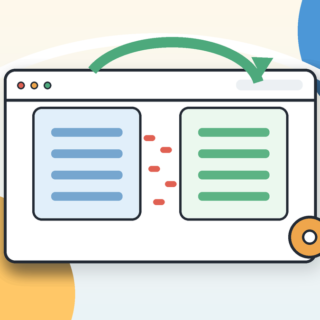
WordPressのカテゴリー404は、どの種類のURLまで失敗するかを比べると、確認すべき場所を絞れます。
最初に「カテゴリーだけ」「一部カテゴリーだけ」「投稿を含むサイト全体」の三つへ分けてください。
カテゴリーだけ404ならタクソノミー設定を優先する
トップページ、投稿、固定ページ、管理画面は開くのに、カテゴリー一覧だけ404なら、カテゴリー固有のリライトルールを優先します。
スラッグ、親カテゴリー、カテゴリーベース、カテゴリーURLを変えるプラグインが主な確認対象です。
対象カテゴリーに属する投稿を編集画面で開き、カテゴリーのチェックが残っているかも確認します。
投稿一覧に記事が存在していて分類も残っているなら、データが消えたのではなく、URLからカテゴリーアーカイブへ到達できない状態と判断できます。
一つのカテゴリーだけ404ならスラッグと親子関係を見る
一つだけ404になる場合は、そのカテゴリーのスラッグ、親カテゴリー、同名スラッグ、ゴミ箱や削除済みタームとの競合を確認します。
子カテゴリーを別の親へ移すと、テーマやプラグインによってはURL階層が変わり、以前のパスが404になります。
URLの末尾スラッシュ、全角ハイフン、アンダースコア、大文字小文字、日本語スラッグのエンコードも比較します。
見た目が似ていても別URLになるため、リンク元のURLとカテゴリー編集画面のスラッグを一文字ずつ照合してください。
投稿や固定ページも404なら全体のパーマリンクを調べる
カテゴリーだけでなく投稿・固定ページまで同時に404なら、カテゴリー固有の問題に限定しません。
WordPress全体のパーマリンク構造、Apacheの.htaccess、Nginxのtry_files、サーバー移行、ドキュメントルートを確認します。
トップページだけ開く状態は、PHPやデータベースが完全停止している証拠ではありません。
個別URLをWordPressへ渡すリライトルールが働いていない可能性があるため、投稿を作り直す前にサーバー方式と設定を確認します。
404と空ページ・記事0件を区別する
HTTP 404が返る状態と、ページは200で開くが「記事がありません」と表示される状態は別問題です。
前者はURL判定、後者はカテゴリーの関連付け、公開状態、クエリ変更、表示テンプレートを重点的に調べます。
ブラウザの見た目だけで判断せず、開発者ツールのNetworkまたはcurlのヘッダー確認で最終ステータスを確認します。
CDNやキャッシュが独自404ページを返している場合もあるため、応答元と転送履歴も残してください。
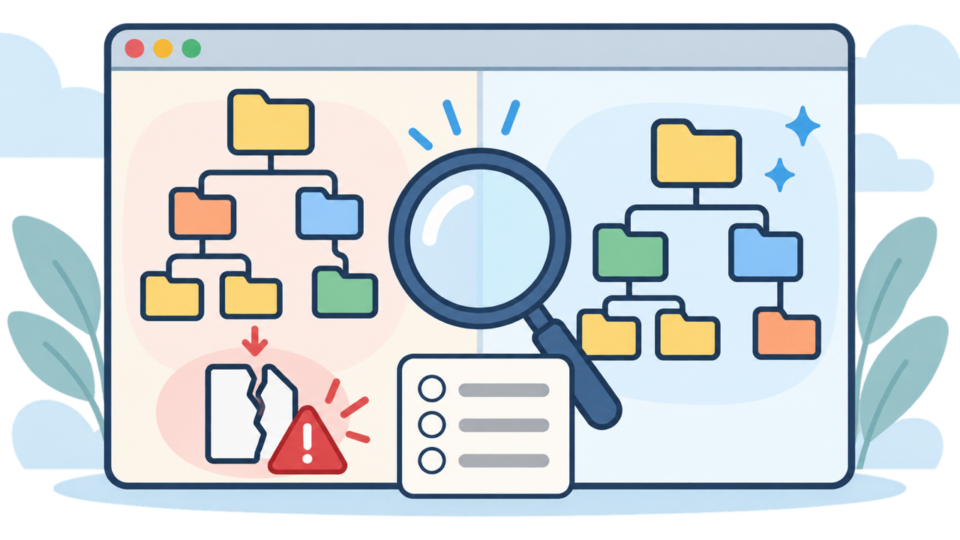
- カテゴリーだけ404:スラッグ、親、ベース、URL変更プラグイン
- 一つだけ404:対象タームの設定、同名競合、親子階層
- 投稿も404:パーマリンク全体、.htaccess、Nginx
- 200だが記事0件:投稿の関連付け、公開状態、クエリ変更
- 端末で結果が違う:ブラウザ、WordPress、サーバー、CDNキャッシュ

WordPressのカテゴリー404を安全に復旧する具体的な手順
WordPressのカテゴリー404は、バックアップ、設定確認、変更前復元、リライトルール再生成、キャッシュ確認、サーバー確認の順で進めます。
同じ操作は一度ずつ行い、結果を記録してから次の層へ移ることが重要です。
手順1:ファイルとデータベースを同じ時点で保存する
カテゴリー情報とパーマリンク設定はデータベースにありますが、URL処理へ関係するテーマ・プラグイン・.htaccessも確認対象です。
作業直前のデータベースとファイルを同じ時点で保存し、対象サーバー以外にも複製します。
バックアップ完了の表示だけでなく、取得日時、容量、データベースを含むか、復元方法、保管先へのアクセスを確認します。
注文・予約・会員情報が動くサイトでは、作業中の更新をどう扱うかも先に決めてください。
手順2:現在のカテゴリー設定を読み取り確認する
管理画面で対象カテゴリーのterm ID、名前、スラッグ、親カテゴリー、投稿数を記録します。
WP-CLIを安全に使える環境なら、削除や更新をせず読み取りコマンドで現在値を確認できます。
wp term get category 123 --fields=term_id,name,slug,parent,count
wp option get category_base
wp option get permalink_structure
IDの123は対象カテゴリーの実際のterm IDへ置き換えます。
出力を記録したら、管理画面の表示と一致するか確認し、別サイトや別環境へ接続していないことも確かめてください。
手順3:変更前へ戻してリライトルールを再生成する
直前に変えたのがスラッグならスラッグだけ、親カテゴリーなら親だけ、カテゴリーベースならベースだけを戻します。
複数項目を同時に戻さず、更新後に対象URLの結果を確認します。
次にパーマリンク設定を一度保存します。WP-CLIのwp rewrite flushも同じ目的で使えますが、管理画面で安全に操作できるなら不要です。
本番で繰り返しflushする常駐コードを追加してはいけません。
手順4:ApacheとNginxを混同せず確認する
Apache系では、WordPressが管理する.htaccessの開始・終了マーカー内に標準ルールがあり、保存時に更新されます。
書き込み不可、別階層の.htaccess、独自ルールの優先、AllowOverride設定により反映されない場合があります。
Nginxは通常.htaccessを読みません。設定ファイルのtry_filesやWordPress設置パス、サーバーブロックを確認し、変更後は構文テストを通してから再読込します。
共有サーバーでは旧新URL・発生時刻・操作内容をまとめてサポートへ伝えます。
手順5:URL変更プラグインを一つずつ切り分ける
カテゴリーベース削除、SEO、リダイレクト、キャッシュ、多言語、カスタムパーマリンクの機能を一覧にします。
同じURL処理を複数が担当していれば、ステージング環境で一つずつ無効化し、生成URLとHTTP応答を比較します。
本番で全プラグインを一括停止すると、フォーム・決済・キャッシュ・セキュリティまで影響します。
バックアップと復元経路を確保し、対象機能を持つものから一つずつ確認してください。
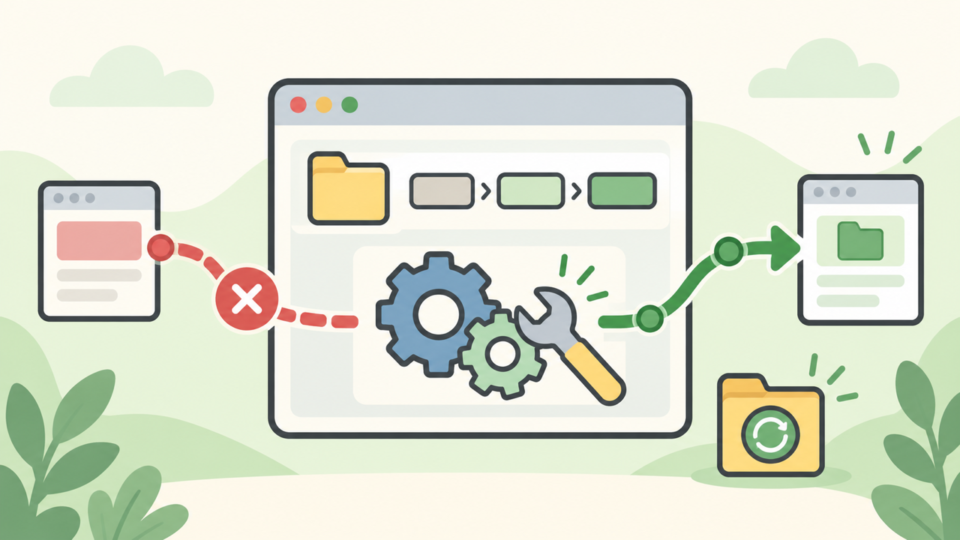
- 旧・新URLと設定差分を保存した
- バックアップと復元経路を確認した
- 変更した項目だけを元へ戻した
- パーマリンク保存は一度だけ行った
- ApacheまたはNginxに合う設定を確認した
- 未ログイン状態で代表カテゴリーと投稿を確認した
WordPressのカテゴリーURLを新しい形で維持する方法
WordPressの新しいカテゴリーURLを維持するなら、404を直す作業ではなくURL移行として扱います。
新URLを200で表示し、旧URLを対応する新URLへ一対一で301転送して、サイト内の参照先を新URLへ統一します。
旧URLと新URLを一対一で対応させる
カテゴリー一覧を作り、term ID、カテゴリー名、旧URL、新URL、投稿数、転送結果を表にします。
親カテゴリー変更やベース削除では複数URLが似るため、正規表現の一括転送より、まず代表カテゴリーを個別に検証する方が安全です。
存在しない旧カテゴリーをすべてトップページへ転送すると、読者の目的と転送先が一致せず、問題を隠すだけになります。
後継カテゴリーがない場合は、関連性の高い一覧へ案内するか、削除が意図どおりなら404または410を維持する判断も必要です。
301・302・リダイレクトループを確認する
恒久的に新URLへ移すなら301、一時的な確認なら302を使います。
旧URLから中間URLを経て新URLへ進む多段転送や、末尾スラッシュ・http/https・www有無が往復するループを作らないよう、最終URLまで確認します。
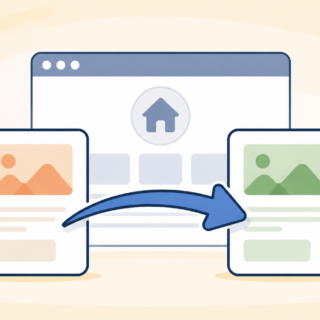
ブラウザで新ページが見えるだけでなく、旧URLの最初の応答、新URLの200、最終URL、転送回数を記録します。
キャッシュがある環境では、未ログイン状態と別回線でも同じ結果になるかを確認してください。
内部リンク・メニュー・パンくず・canonicalを更新する
投稿本文の内部リンク、メニュー、カテゴリーウィジェット、パンくず、関連記事、CTA、テーマテンプレートが旧URLを参照していないか調べます。
301があっても、サイト内リンクは直接新URLへ向けた方が、転送回数と将来の保守負担を減らせます。
新カテゴリーアーカイブのcanonicalが自分自身を指し、ページ送りも正常に開くか確認します。
SEOプラグインでカテゴリーをnoindexにしていても、読者導線やリンク発見には影響するため、404を放置してよい理由にはなりません。
サイトマップとSearch Consoleで再確認する
カテゴリーをXMLサイトマップへ含める設定なら、サイトマップ内URLを新しい形へ更新します。
Search ConsoleのURL検査で旧URLと新URLを確認し、サイトマップを再送信してクロール状況を追います。
修正直後に検索結果が完全に切り替わるとは限りません。
404ログ、クロール済みページ、転送エラー、除外理由を数日から数週間確認し、古い内部リンクや外部参照の残りを順に整理します。
- 新カテゴリーURLが直接200を返す
- 旧URLが対応する新URLへ一回の301で到達する
- 内部リンク・メニュー・パンくずが新URLを向く
- canonicalとサイトマップが新URLで一致する
- ページ送りと子カテゴリーも正常に開く
- Search Consoleと404ログで残存エラーを監視する
WordPressのカテゴリーURL復旧後に行う再発防止
WordPressのカテゴリーURLを復旧した後は、変更申請、URL台帳、ステージング検証、転送設計、公開後監視を定型化します。
カテゴリー名の表示変更とURL変更を別作業にすれば、不要なスラッグ変更を減らせます。
表示名だけ変える時はスラッグを触らない
読者に見えるカテゴリー名を修正したいだけなら、既存スラッグを維持できる場合があります。
名前とスラッグを同時に変える前に、URL変更が本当に必要か、検索結果・被リンク・印刷物・広告への影響を確認してください。
担当者向け手順書には「カテゴリー名」「スラッグ」「親」「ベース」「投稿パーマリンク」の違いを画像付きで記録します。
変更理由と承認者を残すだけでも、表示文言の修正がサイト全体のURL移行へ広がる事故を減らせます。
ステージングでURL一覧と転送を先に試す
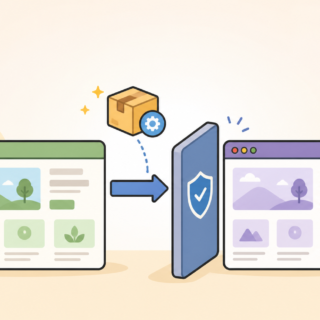
本番変更前にステージング環境で代表カテゴリー、子カテゴリー、ページ送り、投稿URL、パンくず、サイトマップを確認します。
本番データとの差分が大きい環境では、検証対象のカテゴリー構造と投稿関連付けをそろえてください。
変更前後のクロール用URL一覧を保存する
サイトマップ、メニュー、主要カテゴリー、アクセス上位URLから検証一覧を作ります。
変更前にHTTP状態を保存し、変更後に同じ一覧を再確認すれば、想定外の404や多段転送を機械的に見つけられます。
アクセス数の少ないカテゴリーも、広告・メール・SNS・外部サイトから参照されている場合があります。
解析データだけで不要と決めず、サーバーログとSearch Console、外部リンク、業務資料も確認してください。
404監視と作業記録を残す
公開後は404件数、旧カテゴリーURLへのアクセス、転送失敗、検索流入、新URLのインデックス状況を確認します。
異常があれば、設定を追加し続ける前に直前変更へ戻せるよう、作業日時・担当・差分・確認結果を残します。
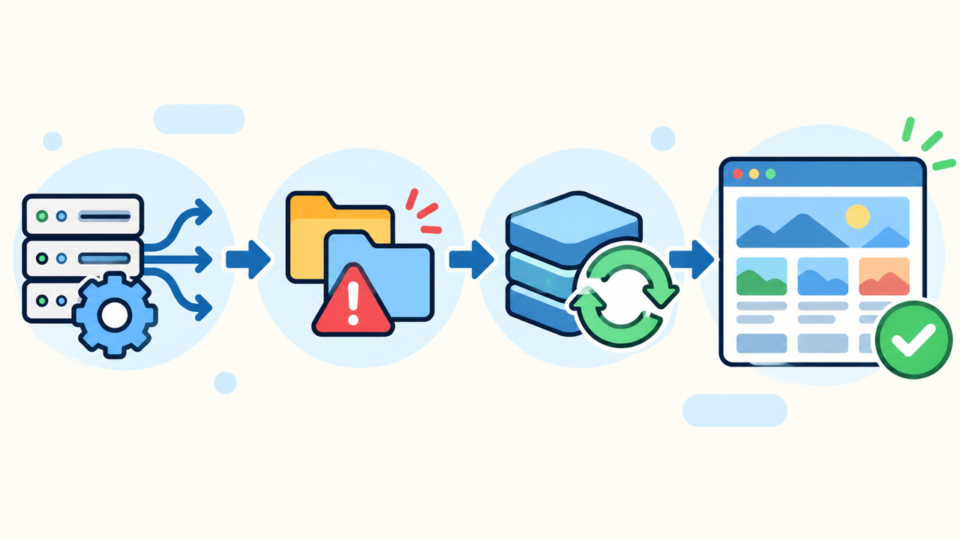
- 表示名変更とスラッグ変更を別々に判断する
- URL変更の理由・対象・承認者を記録する
- ステージングで親子カテゴリーとページ送りを確認する
- 旧URLと新URLの対応表を作る
- 公開後に404ログとSearch Consoleを監視する
- 戻し方とバックアップの保管先を作業記録へ残す
WordPressのカテゴリーURL変更に関するよくある質問
WordPressのカテゴリーURL変更後に起きやすい疑問を、復旧・転送・SEO・プラグインの観点から整理します。
放置はおすすめしません。カテゴリー一覧はメニュー、パンくず、検索結果、外部リンクから使われるため、読者導線が切れます。旧URLへアクセスがあるなら、復旧または対応する新URLへの301転送が必要です。
必ずではありません。リライトルールの不整合なら改善しますが、スラッグ・親・ベースの誤り、URL変更プラグインの競合、Nginx設定、キャッシュが原因なら追加確認が必要です。保存は一度だけ行い、結果を記録してください。
URLが短いだけで順位が上がるとは断定できません。変更により既存URL、内部リンク、転送、canonical、サイトマップの整合が崩れるリスクがあります。明確な目的がなければ、稼働中サイトで安易に変更しない方が安全です。
関連性がないトップページへの一括転送は避けます。後継カテゴリーがあるなら一対一で301転送し、ない場合は関連一覧への案内または404・410を選びます。読者の検索意図と転送先を一致させてください。
WordPressのカテゴリーURL変更後404を安全に直すまとめ
WordPressでカテゴリーURLを変えた後に404になったら、投稿やカテゴリーを作り直す前に、旧URL・新URL・変更設定・発生範囲を記録します。
カテゴリーだけの404なら、スラッグ、親カテゴリー、カテゴリーベース、URL変更プラグインを優先して確認してください。
緊急復旧では変更前の値へ戻し、パーマリンク設定を一度保存し、キャッシュとWebサーバーを順に確認します。
新URLを採用する場合は別の移行作業として、旧URLから新URLへの一対一の301、内部リンク、canonical、サイトマップ、Search Consoleを整えます。
よこやま良平が実務で重視するのは、「表示が戻った」と「URL移行が完了した」を分けて検証することです。
代表カテゴリーだけでなく、子カテゴリー、ページ送り、投稿URL、メニュー、未ログイン表示まで確認し、作業記録と404監視を残しましょう。
- 旧URL・新URL・変更時刻・症状範囲を記録する
- 作業直前のファイルとデータベースを保存する
- カテゴリースラッグ・親・ベースを確認する
- 変更前の設定へ戻してパーマリンクを一度保存する
- Apache・Nginx・キャッシュ・プラグインを順に確認する
- 新URL採用時は一対一の301と内部参照更新を行う
- Search Consoleと404ログで公開後を監視する
WordPressのカテゴリー404が自分で直せない時は


ワードプレスのWordPressエラートラブル解決をしたいなら
クイックレスキューが解決します。
- カテゴリーURLを変えた後から404になる
- スラッグ・親カテゴリー・ベースの違いが分からない
- .htaccessやNginxの確認が不安
- 旧URLから新URLへの転送を安全に設定したい
- 内部リンクや検索結果への影響を整理できない
これらでお悩みなら最短30分ですぐに解決します!
いまなら期間限定で
・万一改善されない場合は全額返金保証で安心!
・30日間動作保証で安心!
・初期費・調査料 0円で安心!