
 よこやま良平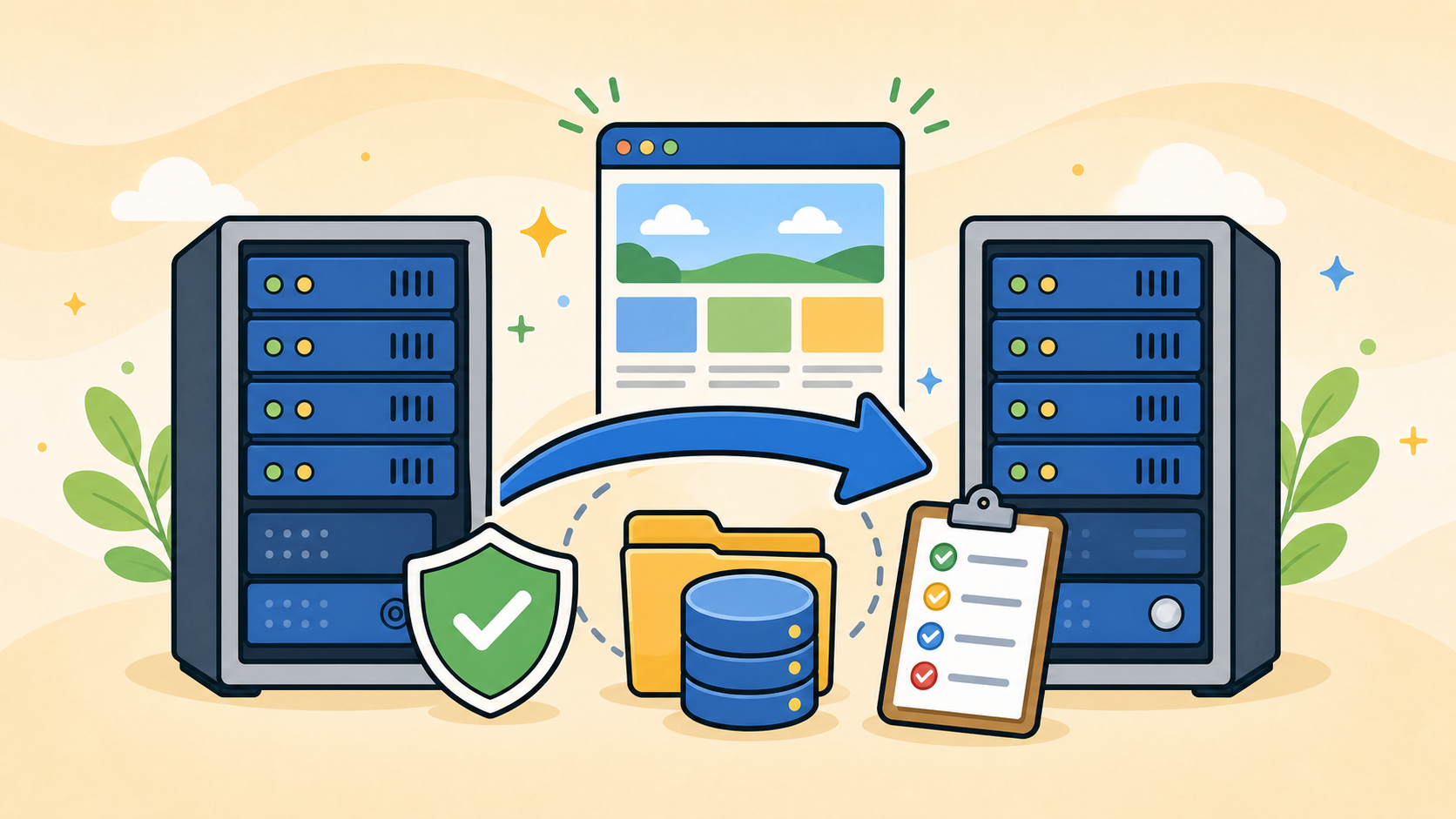
WordPressを別サーバーへ移行する時は、移行作業そのものよりも「移行前のバックアップ」が成否を分けます。ファイルだけ、データベースだけ、プラグインのエクスポートだけでは、元に戻せないケースがあるからです。
この記事では、別サーバー移行でバックアップが必須になる理由と、作業前に最低限そろえるべきデータを、現場目線で整理します。

20年以上ITエンジニアとしてWordPressの制作・保守・復旧に携わっている、よこやま良平です。別サーバー移行では、バックアップが浅いままDNSを切り替えてしまい、元サイトにも新サイトにも戻せない相談が少なくありません。
- 別サーバー移行前にバックアップが必須な理由がわかる
- ファイル・データベース・uploads・設定値のどこを保存すべきか判断できる
- DNS切替前に「戻せる状態」を作る手順がわかる
- 移行後に真っ白画面やログイン不能になった時の確認順がわかる
別サーバーへの移行は、同じWordPressを別の場所で動かす作業です。しかし、サーバーのPHPバージョン、DB情報、パーミッション、SSL設定、キャッシュ、セキュリティ制限が変わるため、見た目以上にリスクがあります。
大切なのは「移行できるか」ではなく、「失敗しても戻せるか」です。バックアップを先に固めておけば、切替後の不具合にも落ち着いて対応できます。

こんなお悩みはありませんか?
- ある朝、サイトを開いたら真っ白画面になっていた
- 管理画面にログインできなくなって手が止まった
- 身に覚えのない記事やページが勝手に増えていた
- プラグインを更新したらサイト全体が崩れてしまった
- 以前バックアップを取ったか自分でも覚えていない
累計1,000件以上のWordPressトラブル対応の経験から、「壊れる前に備える」ためのチェックリストを1冊にまとめました。
ログイン・本体・バックアップ・サーバー・運用の5分野を、50項目で「危険度・確認方法・対処法」まで解説しています。
セキュリティプラグイン・WordPressの教科書も含めた3大特典を、
今なら無料で受け取れます。
WordPressを別サーバーへ移行する前にバックアップが必須な理由
結論からいうと、別サーバー移行では「元の状態を再現できる一式バックアップ」がないまま作業を始めてはいけません。
理由は、移行中に失敗した時、原因調査より先に復旧判断が必要になるからです。ファイル転送の途中で抜けが出る、データベースの文字コードが崩れる、PHPバージョン差で真っ白になるなど、移行時のトラブルは珍しくありません。
移行作業は元サイトと新サーバーの両方に影響する
別サーバー移行では、元サーバーのデータを新サーバーへコピーし、動作確認後にDNSやネームサーバーを切り替えます。この時、元サイトに変更を加えたり、プラグインの移行機能で置換処理を行ったりすると、元環境にも影響が出ることがあります。
現場では「移行プラグインでエクスポートしたから大丈夫」と思っていたものの、実際にはアップロード容量制限でインポートできない、途中でタイムアウトする、古いバックアップしか残っていない、という相談が起きます。
- 元サーバーのファイル一式を取得できるか
- データベースのエクスポートが完了しているか
- 移行作業前の日時がわかるバックアップになっているか
- 新サーバーで復元できる形式になっているか
バックアップがないと戻す判断ができない
移行後にエラーが出た時、バックアップがなければ「直す」しか選択肢がありません。ところが、原因がサーバー設定なのか、PHP差分なのか、データベース置換なのか、プラグイン競合なのかは、すぐに断定できないことがあります。
バックアップがあれば、いったん元に戻してから原因を切り分けられます。事業サイトや予約フォーム、問い合わせフォームがあるサイトでは、この戻せる状態が非常に重要です。
バックアップ未確認のままネームサーバーを切り替える、元サーバーの契約を先に解約する、移行後に旧データを削除する。この3つは特に危険です。
WordPress別サーバー移行で保存すべきバックアップ一式
別サーバー移行で必要なのは、WordPress本体の一部ではなく、サイトを再現するための一式です。
最低限、ファイル一式、データベース、uploads、wp-config.php、プラグイン・テーマ、現在のサーバー情報を保存します。プラグインのバックアップだけに頼る場合でも、手元に別経路の控えを持つのが安全です。
ファイル一式はwp-contentだけで終わらせない
WordPressの見た目や機能は、テーマ・プラグイン・uploadsに集中しています。ただし、移行時にはwp-config.php、.htaccess、独自設置ファイル、サブディレクトリのファイルも関係します。
特に.htaccessにはリダイレクト、SSL、セキュリティ制限、キャッシュ設定が入っていることがあります。新サーバーへそのまま持っていくべきか、移行先の仕様に合わせて調整すべきかを判断するためにも、元データの控えは必要です。
public_html/
  wp-content/
  wp-config.php
  .htaccess
  独自に設置した確認ファイル
  サブディレクトリ内の関連ファイル
データベースはSQL形式で保存しておく
記事、固定ページ、設定、メニュー、ウィジェット、ユーザー情報の多くはデータベースに入っています。ファイルだけコピーしても、データベースがなければ同じサイトには戻りません。
phpMyAdminやサーバー管理画面からSQL形式でエクスポートし、文字コードは基本的にUTF-8のまま保存します。大規模サイトでは分割エクスポートやサーバー側バックアップの利用も検討します。
- データベース名、ユーザー名、ホスト名
- テーブル接頭辞
- PHPバージョンとMySQL/MariaDBバージョン
- 現在使っているテーマ名と有効プラグイン一覧
サーバー情報も移行資料として残す
別サーバー移行では、ファイルとDBだけでなく、旧サーバーの設定情報も重要です。PHPバージョン、ドキュメントルート、SSL設定、メール設定、cron、WAF、海外IP制限などが動作差の原因になります。
移行後にお問い合わせフォームが届かない、画像が表示されない、ログインできないといった問題が出た時、旧環境の情報があると切り分けが早くなります。
WordPressを別サーバーへ移す安全な手順
安全な移行手順は、バックアップ、移行先準備、仮URLまたはhosts確認、DNS切替、切替後確認の順番で進めます。
この順番を守る理由は、公開中サイトへの影響を最小限にしながら、新サーバーで動くことを先に確認できるからです。いきなりネームサーバーを変える進め方は、トラブル時に原因が見えにくくなります。
ステップ1:移行前バックアップを2系統で取る
まず、プラグインバックアップと手動バックアップの2系統を用意します。プラグインは復元が簡単ですが、容量制限やタイムアウトに弱い場合があります。手動バックアップは手間がかかりますが、原因調査や部分復旧に強いです。
- バックアッププラグインでサイト全体をエクスポートする
- FTPまたはファイルマネージャーでファイル一式を保存する
- phpMyAdminなどでデータベースをSQL保存する
- 保存日時、元サーバー名、対象ドメインをメモする
【※画像挿入※ サーバー管理画面のバックアップ取得画面】
ステップ2:新サーバーへ復元してDNS切替前に確認する
次に、新サーバーへファイルとデータベースを復元します。wp-config.phpのDB接続情報を新サーバーに合わせ、必要に応じてURL置換やパーマリンク再保存を行います。
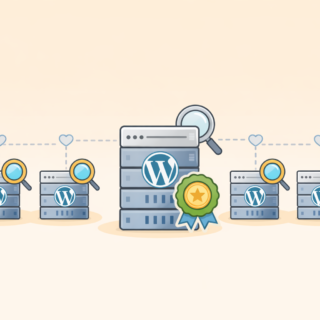
DNS切替前は、仮URL、hosts設定、サーバーのプレビュー機能などで表示確認します。ここでトップページ、投稿、固定ページ、画像、ログイン、問い合わせフォームを確認してから切り替えるのが安全です。
- トップページと主要ページが表示される
- 画像が404になっていない
- 管理画面にログインできる
- 問い合わせフォームの送信テストができる
- SSL証明書の発行予定と切替手順が確認できている
ステップ3:切替後も旧サーバーをすぐ解約しない
DNS切替後もしばらくは、アクセス元によって旧サーバーと新サーバーのどちらに向くかが混在します。反映時間中に旧サーバーを消すと、一部ユーザーだけ表示できない状態になることがあります。
最低でも数日間は旧サーバーを残し、メール、フォーム、決済、ログイン、画像アップロードなどを確認します。問題がなければ、最終バックアップを取ってから旧環境を整理します。
WordPress別サーバー移行で失敗しやすいポイント
別サーバー移行の失敗は、データのコピー漏れ、環境差、URL置換、SSL、キャッシュの5つに集中します。
移行直後に画面が真っ白になったり、管理画面に入れなくなったりしても、順番に切り分ければ原因を絞れます。焦ってプラグイン削除やDB置換を重ねる前に、バックアップに戻れる状態を保ってください。
PHPバージョン差で真っ白になる
旧サーバーでは動いていたテーマやプラグインが、新サーバーのPHPではエラーになることがあります。特に古いテーマ、古い独自プラグイン、更新されていない有料プラグインは注意が必要です。
この場合は、エラーログを確認し、原因プラグインやテーマを切り分けます。バックアップがあれば、元環境に戻しながら検証できます。
URL置換で画像やリンクが崩れる
仮URLから本番URLへ戻す時、シリアライズされたデータを通常のテキスト置換で壊してしまうケースがあります。WordPressのデータベースには、単純置換に向かない形式の値が含まれることがあります。
URL置換は、WordPress対応の置換ツールや移行プラグインを使うのが安全です。作業前には必ずDBバックアップを取り、置換前後のURLをメモしておきます。
本番データベースを直接置換する前に、必ず直前のSQLバックアップを保存してください。置換ミスは管理画面から戻せないことがあります。
SSLとリダイレクト設定が競合する
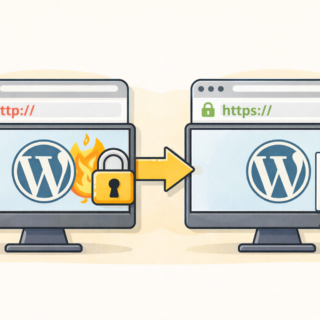
新サーバーでSSLが有効になる前にhttpsへ強制リダイレクトすると、ブラウザ警告やリダイレクトループが起きる場合があります。旧サーバーの.htaccessをそのまま持ち込む時は特に注意してください。
SSL証明書の発行、WordPressアドレス、サイトアドレス、.htaccess、キャッシュプラグインの順に確認すると、原因を追いやすくなります。
WordPress別サーバー移行後の確認チェックリスト
移行後は、表示できたかどうかだけでなく、更新・送信・ログイン・検索流入まで確認します。
トップページが表示されていても、固定ページだけ404、画像だけ旧サーバー参照、フォームだけ不達、管理画面だけログイン不能ということがあります。チェックリスト化して順番に確認するのが確実です。
- トップページ、投稿、固定ページ、カテゴリーページが表示される
- 画像、CSS、JavaScriptが正しく読み込まれている
- 管理画面ログイン、投稿編集、画像アップロードができる
- 問い合わせフォームの送信先にメールが届く
- SSL、リダイレクト、パーマリンクが正しく動く
- 旧サーバー側に新規問い合わせや更新が残っていない
更新作業とフォーム送信を必ず試す
移行後に見落としやすいのが、管理画面側の動作です。公開ページが正常でも、画像アップロード時にパーミッションエラーが出る、フォームメールが届かない、プラグイン更新で失敗することがあります。
テスト投稿、画像アップロード、フォーム送信、プラグイン更新画面の表示を確認しておくと、運用再開後のトラブルを減らせます。
検索結果や外部連携も確認する
サーバー移行後は、Search Console、アクセス解析、広告タグ、決済、予約システム、メール配信などの外部連携も確認します。サイト本体だけを見ていると、外部サービス側の認証や通知設定の問題を見逃すことがあります。
特にビジネスサイトでは、問い合わせが届かない状態が一番大きな損失になります。移行後の初日は、表示確認だけでなく、送信確認まで行うのが正解です。
WordPress別サーバー移行のよくある質問
小規模サイトならプラグインだけで成功することもあります。ただし、容量制限やタイムアウトで復元できない場合に備えて、ファイル一式とSQLデータベースの手動バックアップも保存するのが安全です。
DNS切替後すぐの解約は避けてください。数日間は旧サーバーを残し、表示、フォーム、メール、管理画面、アクセス状況を確認してから、最終バックアップを取って整理するのが安全です。
まずエラーログ、PHPバージョン、テーマ、プラグインを確認します。原因がすぐにわからない場合は、バックアップから戻せる状態を維持し、追加の削除や置換を重ねないでください。
バックアップ、データベース、DNS、SSLの意味がわかる場合は自分で進められます。不安がある場合や事業サイトの場合は、失敗時の損失を考えて専門家に確認してもらう方が安全です。
WordPressを別サーバーへ移行するならバックアップを先に固める
WordPressを別サーバーへ移行する方法で一番大切なのは、移行作業の速さではありません。失敗しても戻せるバックアップを先に作ることです。
ファイル一式、データベース、uploads、wp-config.php、.htaccess、サーバー情報を保存し、新サーバーで確認してからDNSを切り替えます。この順番なら、真っ白画面やログイン不能が起きても、落ち着いて切り分けできます。
- 別サーバー移行前は一式バックアップを必ず保存する
- プラグインだけでなく手動バックアップも用意する
- DNS切替前に新サーバー側で表示と管理画面を確認する
- 旧サーバーは切替直後に解約しない
- 不具合が出たら、削除や置換を重ねる前に戻せる状態を守る
WordPressのサーバー移行トラブルが自分で直せない時は


ワードプレスのWordPressエラートラブル解決をしたいなら
クイックレスキューが解決します。
・WordPressが真っ白画面
・WordPressがログインできない
・ホームページのマルウェアや乗っ取り
・サイトの表示くずれ
・エラーが表示されている
これらでお悩みなら最短30分ですぐに解決します!
いまなら期間限定で
・万一改善されない場合は全額返金保証で安心!
・30日間動作保証で安心!
・初期費・調査料 0円で安心!