
 よこやま良平
WordPressで画像が表示されない時は、慌てて画像をアップロードし直すより、まず「どの画像が、どの画面で、どのように消えているか」を分けることが最短の解決策です。原因は画像ファイルの欠損だけではなく、URL、SSL、権限、キャッシュ、遅延読み込みなど複数あります。
投稿内の1枚だけが欠ける場合と、サイト全体の画像が一斉に消えた場合では確認場所が違います。画像の再登録やデータベースの一括置換を先に行うと、元に戻せたはずの状態を複雑にするため注意が必要です。

20年以上ITエンジニアとしてWordPressの制作・保守・復旧に携わっている、よこやま良平です。画像不表示は、症状を一つずつ分ければ初心者でも原因をかなり絞り込めます。
- 1枚だけ消える場合と全体で消える場合を切り分けられる
- メディアライブラリ、画像URL、uploadsの確認順が分かる
- SSL、キャッシュ、権限が原因の時に安全に判断できる
- 復旧後に同じトラブルを起こしにくい運用へ変えられる
この記事では、専門知識がなくても確認できる項目から始め、FTPやサーバー設定が必要な項目へ順番に進みます。途中で状況が分からなくなったら、変更を増やさず、確認できた事実を保存して止めるのが正解です。
作業前には、現在の画面、画像URL、発生時刻、直前に行った更新や移行をメモしてください。この記録があるだけで、キャッシュの問題なのか、ファイルが消えたのかを判断しやすくなります。

こんなお悩みはありませんか?
- ある朝、サイトを開いたら真っ白画面になっていた
- 管理画面にログインできなくなって手が止まった
- 身に覚えのない記事やページが勝手に増えていた
- プラグインを更新したらサイト全体が崩れてしまった
- 以前バックアップを取ったか自分でも覚えていない
累計1,000件以上のWordPressトラブル対応の経験から、「壊れる前に備える」ためのチェックリストを1冊にまとめました。
ログイン・本体・バックアップ・サーバー・運用の5分野を、50項目で「危険度・確認方法・対処法」まで解説しています。
セキュリティプラグイン・WordPressの教科書も含めた3大特典を、
今なら無料で受け取れます。
WordPressで画像が表示されない時は症状を先に分ける
最初に行うべきことは修正ではなく、画像不表示の範囲と再現条件を分けることです。範囲が分かれば、見るべき場所をメディア、投稿本文、サーバー、ブラウザのどこに絞るか決められます。

1枚だけ・特定ページだけ・サイト全体を分ける
1枚だけ表示されないなら、その画像のURL、ファイル名、投稿内のブロック設定を優先します。同じ投稿の他画像が見えるなら、WordPress全体やサーバー停止の可能性は低く、対象ファイル固有の問題と考えられます。
特定ページだけなら、ページビルダー、再利用ブロック、CSS、遅延読み込みの設定を確認します。サイト全体なら、ドメイン変更、SSL化、uploadsの欠損、CDN、アクセス権限など共通部分を先に見ます。
- 管理画面のメディアライブラリでは画像が見えるか
- 画像の直接URLを開くと表示されるか
- ログイン中とログアウト中で結果が違うか
- PC、スマートフォン、別ブラウザでも同じか
- 新しく追加した画像と過去画像の両方が消えているか
壊れた画像マークと空白表示を区別する
壊れた画像マークが出る場合は、HTMLに画像URLはあるものの、ブラウザがファイルを取得できていない可能性が高いです。404ならファイル欠損やURL違い、403なら権限や防御設定、5xxならサーバー側の障害を疑います。
画像の場所だけ空白になる場合は、遅延読み込み、CSSの非表示、JavaScriptエラー、画像ブロックの破損も候補です。ページのHTMLに画像URLがないなら、ファイルではなく投稿本文やブロック設定側の問題です。
直前の変更を時系列で書き出す
画像が消えた直前に、SSL化、ドメイン変更、サーバー移行、プラグイン更新、キャッシュ設定変更、画像最適化をしていないか確認します。トラブルの直前に共通設定を変えていれば、そこが最有力候補です。
ただし「直前に更新したから、そのプラグインが原因」と即断しないでください。更新と同時にキャッシュが再生成された、CDNのURLが変わった、PHP処理が止まったなど間接原因もあります。時系列は原因を決めるものではなく、確認順を決める材料です。
WordPressのメディアライブラリと画像URLを確認する
症状を分けたら、対象画像がWordPressに登録され、実際のファイルへ到達できるかを確認します。管理画面にサムネイルがあるだけでは、公開ページから同じURLで取得できるとは限りません。
メディアライブラリで添付ファイルを開く
管理画面の「メディア」から対象画像を開き、サムネイル、ファイルURL、アップロード日、代替テキストを確認します。サムネイルまで欠けている場合は、元画像の欠損、サムネイル生成失敗、アクセス制限の可能性があります。
メディアライブラリには見えるのに公開ページだけ消える場合は、投稿本文が古いURLを参照しているか、公開側だけにキャッシュや遅延読み込みが働いている可能性があります。登録画面と公開画面のURLを文字単位で比べてください。
画像の直接URLを新しいタブで開く
対象画像のURLをコピーし、シークレットウィンドウで直接開きます。表示できればファイルは配信されているため、投稿本文、CSS、JavaScript、キャッシュ側へ原因を絞れます。直接URLでも見えなければ、HTTP状態とサーバー側を確認します。
https://example.com/wp-content/uploads/年/月/image-name.jpg

確認する項目
- ドメインが現在のサイトと同じか
- http と https が混ざっていないか
- 年月フォルダとファイル名が正しいか
- 直接開いた時のHTTP状態が 200 / 403 / 404 / 5xx のどれか200は取得成功、403はアクセス拒否、404はファイルが見つからない、5xxはサーバー側エラーです。同じ「画像が見えない」でも、状態によって修正場所はまったく違います。
投稿本文が古い添付URLを参照していないか見る
サイト移行やドメイン変更後は、投稿本文に旧ドメイン、テスト環境、httpのURLが残ることがあります。メディアライブラリの現在URLが正しくても、本文内の画像ブロックが旧URLのままなら公開ページには表示されません。
URL置換は、データベースのシリアライズデータやブロック属性にも影響するため、初心者が検索置換だけで直すのは危険です。まず該当投稿を複製またはバックアップし、1件で修正結果を確認してから範囲を広げます。
WordPressのURL・SSL・キャッシュが原因の表示不良を直す
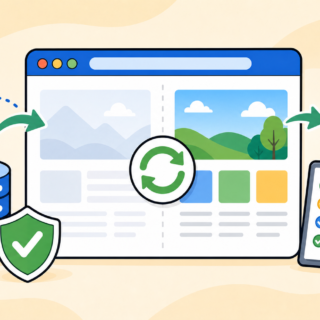
画像ファイルが存在するのに表示されない場合は、URL、SSL、キャッシュを順番に確認します。ここではファイルを削除せず、ブラウザがどのURLを要求し、どこで止められているかを見るのが安全です。

WordPressアドレスとサイトアドレスを確認する
「設定」からWordPressアドレスとサイトアドレスを確認し、現在のドメイン、https、wwwの有無が意図した状態かを見ます。ここがずれると、管理画面は開けても画像だけ旧URLや別URLへ向くことがあります。
この設定を試しに変更するのは避けてください。誤ると管理画面へログインできなくなる場合があります。現在値、wp-config.phpの定義、サーバー側ドメイン設定を照合し、違いの理由が分かってから修正します。
http画像がhttpsページで止められていないか見る
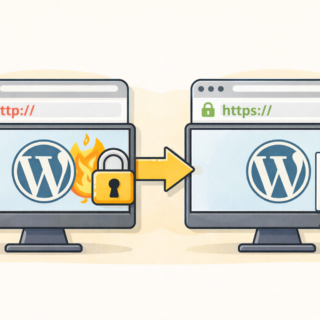
httpsページの中でhttp画像を読み込む状態を混在コンテンツと呼びます。ブラウザは安全でない画像を警告したり、設定によっては表示を止めたりします。SSL化後に過去画像だけ消えたなら有力な原因です。
ページのソースや開発者ツールで「Mixed Content」に相当する警告を確認し、旧http URLがどこに残っているかを特定します。テーマ設定、ウィジェット、カスタムHTML、CSS背景画像にも古いURLが残るため、投稿本文だけ直して終わりにしないでください。
ブラウザ・WordPress・サーバー・CDNのキャッシュを分ける
画像を差し替えたのに古い画像や空白が続く場合は、複数層のキャッシュを疑います。ブラウザだけ、WordPressプラグイン、サーバー、CDNを一度に消すと、どこが原因だったか分からなくなります。
- シークレットウィンドウまたは別端末で確認する
- 対象ページだけWordPressキャッシュを削除する
- サーバーキャッシュの対象URLを削除する
- CDNを使う場合は画像URLのキャッシュ状態を確認する
各段階で同じ画像URLを開き、結果が変わった時点を記録します。キャッシュ削除後に戻ったなら、画像を再アップロードする必要はありません。原因を残したままファイル名だけ変える運用は再発しやすくなります。
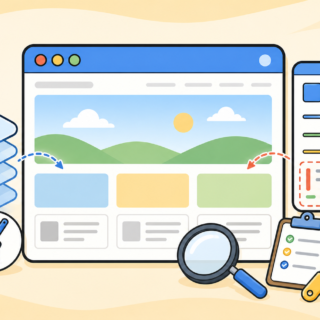
全キャッシュ削除、全画像再生成、全URL置換を同時に行うと、失敗した時に戻す範囲が大きくなります。必ず1ページ、1画像、1層ずつ結果を確認してください。
WordPressのuploads・権限・サーバー設定を確認する
直接URLが404や403になる場合は、wp-content/uploads内の実ファイルとサーバー設定を確認します。ここからは操作を誤ると影響が広がるため、変更前バックアップと現在値の記録が必須です。
uploadsの年月フォルダと実ファイルを照合する
画像URLが「wp-content/uploads/年/月/ファイル名」の形なら、FTPまたはサーバーのファイルマネージャーで同じ場所を確認します。ファイルがなければ、URLを直すだけでは表示されません。
移行時にuploadsが一部だけコピーされなかった、バックアップの展開が途中で止まった、ディスク容量不足でアップロードできなかった例があります。過去画像だけ、特定年月だけ、新規画像だけという偏りは、欠損範囲を見つける重要な手掛かりです。
ファイル名の大文字小文字と日本語名を確認する
サーバーによっては「Image.jpg」と「image.jpg」を別ファイルとして扱います。移行元で見えていたのに移行先で消えた場合、大文字小文字の違いが表面化することがあります。
日本語や空白を含むファイル名も、URLエンコード、バックアップツール、CDNとの組み合わせで問題になることがあります。既存画像をむやみに改名すると本文URLとの対応が切れるため、新規運用では半角英数字とハイフンを使い、既存分は対応表を作って計画的に直します。
403ならパーミッションと防御設定を見る
画像URLが403を返すなら、ファイルやディレクトリの権限、.htaccess、WAF、ホットリンク防止、CDNのアクセス制御を確認します。403は「ファイルがない」のではなく「取得を拒否された」状態です。
権限を広げれば見えることがありますが、777のような過剰な権限は安全な解決ではありません。一般的な値を機械的に入れるのではなく、利用サーバーの推奨値、所有者、PHP実行方式を確認します。
- uploads全体の権限を理由なく最大まで広げる
- .htaccessをバックアップせず削除する
- セキュリティ機能をすべて無効のまま放置する
- 欠損範囲を確認せず古いバックアップを本番へ上書きする
新規アップロードだけ失敗する時は容量とPHP設定を見る
過去画像は見えるのに新しい画像だけ登録できない場合は、ディスク容量、アップロード上限、PHPメモリ、画像処理ライブラリ、書き込み権限を確認します。巨大画像のサムネイル生成で処理が止まり、元画像だけまたは一部サイズだけ作られることもあります。
メディア追加画面のエラー文、サーバーログ、サイトヘルスを保存してください。画像を小さくして通る場合でも、容量不足や処理制限を放置すると別の画像で再発します。
WordPress画像を安全に戻す復旧手順
原因候補が絞れたら、影響の小さい方法から1つずつ復旧します。正しい順番は「証拠保存、バックアップ、1件で修正、複数環境で確認、範囲拡大」です。
修正前の状態を保存する
対象ページのスクリーンショット、表示されない画像URL、HTTP状態、メディアID、直前の変更を保存します。サーバー操作へ進むなら、uploads、データベース、設定ファイルをバックアップします。
バックアップは新しい正常データを古いデータで上書きしないため、作業直前のものを別名で残してください。自動バックアップがある場合も、保存日時と対象範囲を確認します。
原因別に1枚だけ直して確認する
- 旧URLなら対象投稿の1画像だけ現在URLへ修正する
- ファイル欠損なら同じ画像を検証環境または正しいuploadsへ戻す
- キャッシュなら対象URLの層だけ削除する
- 権限ならサーバー推奨値と所有者を対象ファイルで確認する
- 成功後に同じ原因の画像だけへ範囲を広げる
1枚で直らなければ、同じ操作を全体へ広げないでください。仮説が違う可能性があるため、直前の状態へ戻し、次の候補を確認します。成功条件を「管理画面で見える」だけにせず、公開ページと直接URLも含めます。
PC・スマートフォン・ログアウト状態で確認する
WordPressは画像サイズを画面幅に応じて切り替えるため、PCでは見えてもスマートフォン用サムネイルだけ欠ける場合があります。代表ページを複数端末で開き、一覧、本文、アイキャッチ、OGPの表示を確認します。
管理者ログイン中はキャッシュ対象外になり、正常に見えることがあります。必ずログアウト状態またはシークレットウィンドウでも確認し、画像URLが200を返すことを確かめます。
データベース一括置換、uploads全体の復元、権限の再帰変更が必要なのに、対象範囲や戻し方を説明できない場合は自力作業を止めてください。変更を増やさないことも復旧作業の一部です。
WordPress画像が消える問題の再発を防ぐ
再発防止で重要なのは、画像の保存場所、URL変更、バックアップ、更新作業を一つの運用として管理することです。今回直った操作だけを覚えるより、正常状態へ戻せる仕組みを作る方が確実です。

ファイルとデータベースをセットでバックアップする
画像本体はuploadsにあり、どの投稿がどの画像を使うかはデータベースにも記録されます。ファイルだけ、またはデータベースだけのバックアップでは、完全に戻せない場合があります。
定期バックアップに加え、SSL化、ドメイン変更、移行、画像最適化の前には手動の復元ポイントを作ります。重要サイトでは、バックアップの取得成功ではなく、別環境で復元できることまで確認してください。
移行・SSL化・最適化は検証環境で試す
共通URLや画像ファイルを大量に変更する作業は、検証環境で代表ページを確認してから本番へ反映します。トップページだけでなく、古い投稿、画像ギャラリー、スマートフォン表示、OGPも対象です。
画像最適化プラグインは、WebP変換、遅延読み込み、CDN配信、元画像削除など複数機能を持つことがあります。最初からすべて有効にせず、機能ごとに表示と戻し方を確認します。
画像ファイル名とアップロード手順を統一する
新規画像は半角英数字とハイフンを使い、用途が分かる短い名前にします。同名ファイルの上書き、拡張子だけの変更、極端に大きい画像の直接アップロードを避けると、キャッシュや変換処理の混乱を減らせます。
代替テキストは、画像が見えない時や読み上げ環境で内容を伝えるためにも重要です。キーワードを詰め込まず、その画像が何を示すかを具体的に書いてください。
定期確認では代表画像のHTTP状態まで見る
月次確認ではトップページが開くかだけでなく、過去画像、新規画像、アイキャッチ、スマートフォン用画像の代表URLを確認します。画像URLの403や404を早期に見つければ、大量ページへの影響を防げます。
- ファイルとデータベースを同じ時点でバックアップする
- URL変更や最適化は検証環境で試す
- 画像ファイル名とアップロード手順を統一する
- キャッシュとCDNの担当範囲を記録する
- 代表画像の直接URLを定期的に確認する
WordPress画像が表示されない時のよくある質問
ファイル欠損が1枚だけなら直る場合があります。ただし旧URL、SSL、権限、キャッシュが原因なら再アップロードしても根本原因は残ります。先に直接URLとHTTP状態を確認してください。
投稿本文が古いURLを参照している、公開側キャッシュ、遅延読み込み、CSS、ブロック設定の問題が候補です。メディアの現在URLと記事内URLを比べ、ログアウト状態でも確認します。
旧ドメインや旧http URL、uploadsのコピー漏れ、特定年月フォルダの欠損を確認します。データベース一括置換の前に、代表画像1枚でURLと実ファイルを照合してください。
uploads全体の復元、データベース一括置換、権限の再帰変更が必要で、対象範囲や戻し方が分からない時です。現在のURL、HTTP状態、発生時刻、直前の変更を保存して相談すると復旧が早くなります。
WordPress画像が表示されない時の確認順まとめ
WordPressで画像が表示されない時は、1枚・特定ページ・全体のどれかを分け、メディアライブラリ、直接URL、HTTP状態、uploads実体、URLとSSL、権限、キャッシュの順に確認してください。
最も避けたいのは、原因が分からないまま再アップロード、URL一括置換、権限変更、バックアップ上書きを同時に行うことです。修正は1枚で試し、公開画面、直接URL、別端末、ログアウト状態で成功を確認してから広げます。
- 症状の範囲と直前の変更を記録する
- 画像の直接URLとHTTP状態を確認する
- メディア登録とuploads実体を照合する
- URL・SSL・キャッシュ・権限を1項目ずつ確認する
- バックアップ後に1枚だけ修正し、複数環境で検証する
復旧後は今回の原因と戻し方を運用メモに残し、ファイルとデータベースのバックアップ、検証環境、代表画像の定期確認へつなげてください。原因を記録できれば、次回は表示不良を早い段階で止められます。
WordPressトラブルが自分で直せない時は


ワードプレスのWordPressエラートラブル解決をしたいなら
クイックレスキューが解決します。
・WordPressが真っ白画面
・WordPressがログインできない
・ホームページのマルウェアや乗っ取り
・サイトの表示くずれ
・エラーが表示されている
これらでお悩みなら最短30分ですぐに解決します!
いまなら期間限定で
・万一改善されない場合は全額返金保証で安心!
・30日間動作保証で安心!
・初期費・調査料 0円で安心!