
 よこやま良平
「昨日まで正常だったのに…」
「デザインが崩れてる」
「ボタンが動かない!」
そんな “WordPressの謎の不具合” に心当たりはありませんか?
表示のズレ、機能のバグ、突然のレイアウト崩れ。
これらの原因は、テーマの不整合・プラグインの競合・キャッシュの影響などさまざまです。
でも、正しい手順で一つずつ確認していけば、必ず解決に近づけます。
このページでは、初心者でも分かるように、WordPressの不具合の原因と直し方をやさしく整理しています。
「なんかおかしい…?」と感じたら、まずはこちらの記事でチェックしてみてください。
WordPressは世界中で最も利用されているCMS(コンテンツ管理システム)ですが、その人気ゆえに不具合やトラブルに直面するケースも少なくありません。
2026年現在では
- WordPress本体やプラグインのアップデート
- PHPバージョンの変更
- テーマの互換性問題
- サーバー環境の変化
など、さまざまな要因でサイトに不具合が発生することがあります。
本記事では、WordPressサイトでよく見られる最新の不具合とその症状、原因、そして実際に役立つ対処法をわかりやすくまとめました。
- 突然のエラー表示
- 画面の真っ白化
- 管理画面にアクセスできない
など、初心者の方でも慌てず対応できるよう、丁寧に解説しています。
WordPressを安全かつ安定的に運用するために、ぜひ本記事を活用してください。

こんなお悩みはありませんか?
- ある朝、サイトを開いたら真っ白画面になっていた
- 管理画面にログインできなくなって手が止まった
- 身に覚えのない記事やページが勝手に増えていた
- プラグインを更新したらサイト全体が崩れてしまった
- 以前バックアップを取ったか自分でも覚えていない
累計1,000件以上のWordPressトラブル対応の経験から、「壊れる前に備える」ためのチェックリストを1冊にまとめました。
ログイン・本体・バックアップ・サーバー・運用の5分野を、50項目で「危険度・確認方法・対処法」まで解説しています。
セキュリティプラグイン・WordPressの教科書も含めた3大特典を、
今なら無料で受け取れます。
WordPress不具合でよくあるエラー症状一覧
WordPressでは、突然のエラーや表示崩れ、ログイン不能など、初心者にも起こりがちな不具合が多数あります。
ここでは、実際によく発生する代表的な症状を一覧で紹介します。
1. 管理画面にログインできない
- 「ログイン画面が表示されない」
- 「ログインしても再びログイン画面に戻される」
- 「エラーメッセージが表示される」
- 「画面が真っ白になる」
- 「入力欄が動作しない」
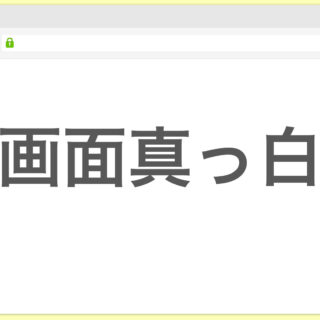
2. サイトが真っ白になる(ホワイトスクリーン)
- 「ページを開いても何も表示されず真っ白になる」
- 「エラーメッセージが表示されない」
- 「管理画面にもアクセスできなくなる」
- 「特定のページだけが表示されない」
3. レイアウトやデザインが崩れる
- 「画像や文字が重なって表示される」
- 「メニューやボタンの位置がずれる」
- 「CSSが適用されていないように見える」
- 「スマホ表示だけ崩れる」
- 「本来の配色やフォントが反映されない」
4. 画像が表示されない
- 「画像の代わりに×マークや代替テキストが表示される」
- 「サムネイルやアイキャッチ画像だけが表示されない」
- 「特定のページや投稿だけ画像が抜けている」
- 「読み込み中のまま表示されない」
5. プラグインが動作しない・エラーが出る
- 「機能が反映されない」
- 「管理画面で設定が保存できない」
- 「エラーコードや警告文が表示される」
- 「有効化しようとすると真っ白になる」
- 「他の機能や画面に不具合が出る」
6. 一部機能が使用できない
- 「投稿の更新や保存ができない」
- 「ウィジェットやメニューが編集できない」
- 「ボタンを押しても反応しない」
- 「ビジュアルエディタが使えない」
- 「特定の操作だけエラーになる」
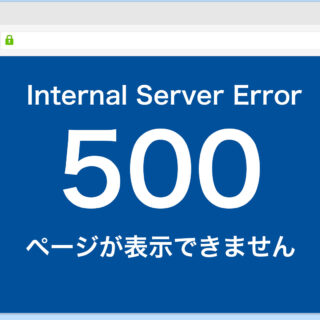
7. サイトが表示されない・致命的なエラー
- 「“致命的なエラーが発生しました”と表示される」
- 「500 Internal Server Errorが出る」
- 「真っ白な画面になる」
- 「サイト全体または一部のページが開けない」
- 「管理画面にもアクセスできない」
8. サイト表示が遅い・重い
- 「ページの読み込みに時間がかかる」
- 「画像やコンテンツが遅れて表示される」
- 「スクロールやクリック時にラグが生じる」
- 「全体的に反応が遅く感じる」
- 「特定のページだけが遅い」
WordPress不具合の主な原因
WordPressの不具合は、プラグインやテーマの不具合、サーバー設定の問題、PHPやデータベースのバージョン不一致、キャッシュやクッキーの影響など、さまざまな原因で発生します。
これらの問題を特定し、適切に対処することが重要です。
1. プラグインとの互換性・競合
プラグインとの互換性や競合が原因で不具合が発生することがあります。
特に、このような場合に、機能が正常に動作しなくなることがあります。
- 複数のプラグインが同じ機能を提供している
- 最新のWordPressバージョンに対応していないプラグインがある
プラグイン同士の競合や、他のテーマやカスタムコードとの相性もトラブルの原因となるため、インストールするプラグインは慎重に選び、定期的な更新を行うことが大切です。
2. テーマの不具合や非対応
テーマの不具合や非対応が原因で、サイトに不具合が生じることがあります。
特に、このような場合にデザインが崩れたり、機能が正しく動作しないことがあります。
- 最新のWordPressバージョンに対応していないテーマを使用している場合
- テーマ内のコードが古く、プラグインや他のカスタマイズと競合してしまう
定期的なテーマのアップデートや、WordPressのバージョンとの互換性チェックが重要です。
3. サーバー環境(PHP・MySQL・容量不足など)
サーバー環境の問題もWordPressサイトの不具合の原因となります。
- PHPのバージョンが古い
- 最新のWordPressやプラグインとの互換性がなくなり、エラーが発生する
- MySQLのデータベースが最適化されていない
- 読み込み速度が遅くなったり、接続エラーが起きる
- サーバーのディスク容量不足やメモリ制限
- サイトの表示遅延やエラーの原因となる
4. WordPress本体のバグやアップデートの影響
WordPress本体のバグやアップデートによる影響も不具合の原因となります。
WordPressの新しいバージョンにアップデートした際、既存のテーマやプラグインと互換性が取れず、サイトが正常に動作しなくなることがあります。
また、WordPress自体にバグが含まれている場合、特定の機能や操作が正しく動作しないこともあります。
定期的なアップデートは重要ですが、アップデート前にはバックアップを取り、互換性のチェックを行うことが推奨されます。
5. メモリ制限やサーバーエラー
メモリ制限やサーバーエラーは、WordPressサイトの不具合を引き起こす主な原因です。
- サーバーのPHPメモリ制限が不足している
- プラグインやテーマの処理が途中で止まり、エラーが発生
- サーバーが過負荷状態にある
- タイムアウトエラーや500 Internal Server Errorが表示される
これらを解決するためには、メモリ制限を増やす設定変更や、サーバーの負荷状況を確認し、必要に応じてサーバーのアップグレードや最適化が求められます。
WordPress不具合発生時の基本チェックリスト
WordPressで不具合が発生した際には、まず基本的なチェックを行うことが重要です。
プラグインやテーマの確認、サーバー環境の状態、最新のWordPressバージョンの適用など、トラブルシューティングの基本を押さえておくことで、問題解決がスムーズに進みます。
1. バージョンの確認と更新状況
WordPressの不具合が発生した場合、まずWordPress本体やプラグイン、テーマのバージョンが最新かどうかを確認しましょう。
- 管理画面から「更新」セクションにアクセス
- 最新のアップデートが適用されているか確認
- 必要に応じて更新を行う
- 更新後はサイト全体の動作確認を行う
古いバージョンでは、セキュリティや互換性に問題が生じ、エラーの原因となることがあります。
2. エラーメッセージの確認と検索
不具合が発生した際には、まず表示されるエラーメッセージを確認しましょう。
エラーメッセージには問題の原因が記載されていることが多く、解決の手がかりになります。
エラーコードやメッセージ内容をメモし、インターネットで検索することで、同じ問題を経験した他のユーザーの解決策や公式サポート記事を見つけられる場合があります。
エラーメッセージの内容をもとに、迅速に原因特定と対処を行いましょう。
サイトの不具合が発生した場合、ブラウザのキャッシュやCookieが原因となることがあります。
これらは古い情報を保持し、最新の変更が反映されないことがあるため、キャッシュやCookieをクリアしてみましょう。
- ブラウザの設定メニューから「履歴」や「プライバシー設定」にアクセス
- キャッシュやCookieを削除
これにより、古いデータの影響を排除でき、サイトが正常に動作する場合があります。
特にテーマやプラグインの変更後には、この手順を試すことをお勧めします。

4. サーバーやPHPのバージョン確認
WordPressの不具合が発生した場合、サーバーやPHPのバージョンが原因となることがあります。
まず、サーバーのPHPバージョンが最新の推奨バージョンに対応しているか確認しましょう。
WordPressでは、PHP 7.4以上が推奨されていますが、最新のPHPバージョンを使用することで、セキュリティやパフォーマンスが向上します。
サーバーの管理画面からPHPバージョンを確認し、必要に応じて更新を行いましょう。
PHPバージョンが古い場合、互換性問題が発生することがあります。
WordPress不具合の具体的な対処法と解決手順
WordPressの不具合を解決するためには、原因を特定し、適切な対処法を実行することが重要です。
ここでは、一般的な不具合に対する具体的な対処法と解決手順をステップごとに解説します。
1. プラグインの無効化・一つずつの有効化
プラグインが原因で不具合が発生している場合、まずは全てのプラグインを無効化します。
- 管理画面の「プラグイン」
- 「全て選択」→「無効化」を選ぶ
- 1つずつプラグインを有効化
問題が発生したプラグインが特定できたら、そのプラグインをアップデート、再インストールするか、代替プラグインを試すことを検討します。
2. テーマのデフォルト化・更新
テーマの不具合が原因で問題が発生している場合、まずテーマをデフォルトテーマ(例:Twenty Twenty-Oneなど)に変更して、問題が解決するか確認します。
- 管理画面の「外観」→「テーマ」
- デフォルトテーマを有効化
- カスタマイズ内容やテーマの更新を行う
- 最新バージョンを適用
もしデフォルトテーマでも問題が解決しない場合、現在のテーマのアップデートや再インストールを試み、互換性を確認します。
3. サーバー会社への問い合わせ・設定変更
サーバー環境が原因で不具合が発生している場合、まずサーバーの管理画面で設定を確認します。
- PHPバージョン
- メモリ制限
- ディスク容量
これらが適切かをチェックし、必要に応じて設定を変更します。
問題が解決しない場合、サーバー会社に問い合わせて、サーバーのログやエラーメッセージを確認してもらいます。
また、サーバーの負荷状態やネットワーク接続を確認し、サーバー設定の最適化やアップグレードを提案してもらうことも検討します。
4. PHP・MySQLバージョンのアップグレード
PHPやMySQLのバージョンが古いと、WordPressの不具合が発生することがあります。
まず、サーバーの管理画面からPHPやMySQLの現在のバージョンを確認します。古いバージョンの場合、管理画面で最新の推奨バージョンに変更します。
- PHP…8.2以上が推奨(必須要件はPHP 7.4以上)
- MySQL…8.0以上が推奨
変更後、サイト全体の動作確認を行い、問題が解消されたかチェックします。
バージョン変更後もエラーが続く場合は、サポートに問い合わせて詳細な対応を依頼します。
5. .htaccessやカスタムコードの見直し
.htaccessファイルやカスタムコードが原因で不具合が発生することがあります。
まず、FTPやファイルマネージャーを使用して、.htaccessファイルを確認します。
問題が疑われる部分があれば、一時的にファイルをリネームして、WordPressが新しい.htaccessを自動生成するようにします。
カスタムコードを使用している場合は、テーマやプラグインのfunctions.phpファイルをチェックし、エラーを引き起こすコードがないか確認します。
問題が見つかった場合は修正または削除し、サイトの動作を確認します。
6. バックアップからの復元
WordPressの不具合が深刻な場合、バックアップからの復元が効果的な対処法です。
まず、最近のバックアップファイルがあるか確認します。
バックアップがある場合、サーバーの管理画面やホスティングサービスの提供するツールを使用して、データベースやファイルを復元します。
復元作業を行う前に、現在のデータを再度バックアップしておくことが重要です。
復元後、サイトが正常に動作するか確認し、問題が解決したかを確認します。
バックアップがない場合は、定期的にバックアップを取る習慣を持つことが推奨されます。
WordPress不具合を未然に防ぐためのポイント
WordPressの不具合を未然に防ぐために重要なポイントをまとめました。
これらを実施し、安定した運用を心掛けましょう。
1. 定期的なバックアップの実施
定期的なバックアップは、WordPressサイトの不具合やトラブルからデータを守るために不可欠です。
毎日のバックアップを推奨しますが、最低でも週に1回はバックアップを取ることが重要です。
バックアップは、データベースとファイルの両方を含めるようにしましょう。
手動で行うこともできますが、自動バックアップを設定するプラグインを利用すれば、手間を省けます。
万が一サイトに不具合が発生した場合、バックアップから迅速に復元することで、ダウンタイムを最小限に抑えられます。
2. アップデート前の事前確認
WordPressのアップデート前には、事前確認を行うことが重要です。
- サイトのバックアップを取得
- 使用中のテーマやプラグインが最新バージョンに対応しているか確認
- 互換性が不明な場合、テスト環境でアップデートを試すと安心
- PHPやMySQLのバージョンが推奨されている最新のものかチェック
- 必要ならばサーバー設定を更新
アップデート後、サイト全体が正常に動作するかを確認してから本番環境に反映させます。
3. セキュリティ対策の基本
- 強力なパスワードを設定し、定期的に変更する
- ログイン試行回数を制限するプラグインや、二段階認証を導入
- プラグインやテーマは信頼できるもののみをインストールし、定期的に更新
- SSL証明書を導入し、サイト全体をHTTPSで保護
- 定期的にバックアップを取る
万が一の事態に備えましょう。
WordPress不具合のよくある質問(FAQ)
よく寄せられる質問をまとめました。
初めての方でも安心して対応できるよう、基本的な疑問をわかりやすく解説します。
ログイン情報を再確認し、キャッシュやCookieをクリア、プラグインやテーマの不具合も確認してみてください。
さらに、管理者メールでのパスワードリセットも試してみましょう。
すべてのプラグインを無効化して、問題が解消されるか確認します。
その後、1つずつプラグインを有効化して、問題を引き起こしているプラグインを特定します。
最新のバージョンに更新した場合は、使用しているテーマやプラグインが対応しているか確認します。
アップデート後に問題が発生した場合、バックアップから復元するか、エラーの原因を特定します。
WordPress不具合まとめ・困ったときの相談先案内
WordPressの不具合やエラーは、さまざまな原因によって発生することがありますが、適切な対処法を知っておくことで、問題を迅速に解決することができます。
まず、原因を特定するために、
- エラーメッセージの確認
- プラグイン・テーマの無効化
- サーバー環境
のチェックを行いましょう。
次に、定期的なバックアップやアップデート前の事前確認を習慣化することで、未然にトラブルを防げます。
また、セキュリティ対策をしっかりと行い、サイトの保護を強化することも不可欠です。
問題が発生した場合には冷静に手順を踏み、焦らずに解決策を試みましょう。
最終的には、これらの予防策と対応策を組み合わせて、安定した運営を心掛けることが重要です。
困ったときの相談先案内「クイックレスキュー」
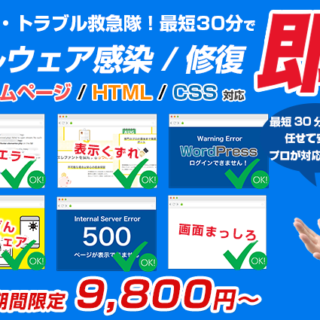
- クイックレスキューの特長
- 24時間365日対応で緊急時も安心
- 実績豊富な専門エンジニアが迅速に解決
- プラグイン・サーバー・セキュリティまで総合サポート
- 個人サイトから企業サイトまで対応可能
WordPress不具合を自分で解決できないときは

ワードプレスのWordPressエラートラブル解決をしたいなら
クイックレスキューが解決します。
・WordPressが真っ白画面
・WordPressがログインできない
・ホームページのマルウェアや乗っ取り
・サイトの表示くずれ
・エラーが表示されている
これらでお悩みなら最短30分ですぐに解決します!
いまなら期間限定で
・万一改善されない場合は全額返金保証で安心!
・30日間動作保証で安心!
・調査料、キャンセル料 0円で安心!