
 よこやま良平
WordPressでプラグインを削除したのに、再インストールすると以前の設定が戻ることがあります。
データベースやアップロード先に、関連データが残っているのではと不安になる方もいるでしょう。
結論からいうと、削除後に設定が残ること自体は異常ではありません。
ただし不要なデータを放置すると、バックアップ容量や管理負担、autoloadの読み込み量に影響する場合があります。

20年以上ITエンジニアとしてWordPressの制作・保守・復旧に携わっている、よこやま良平です。
現場では、プラグイン名だけでデータを推測して消し、別機能まで壊してしまう失敗が少なくありません。
- 停止・削除・アンインストールの違いが分かる
- 設定やデータが残る場所を順番に確認できる
- 残すデータと消す候補を判断できる
- バックアップから検証まで安全な整理手順が分かる
大切なのは、見つけたデータをすぐ消すことではなく、誰が作成し、現在も誰が使っているかを確認することです。
この記事では、初心者でも事故を避けられる順番で確認と整理を進めます。

こんなお悩みはありませんか?
- ある朝、サイトを開いたら真っ白画面になっていた
- 管理画面にログインできなくなって手が止まった
- 身に覚えのない記事やページが勝手に増えていた
- プラグインを更新したらサイト全体が崩れてしまった
- 以前バックアップを取ったか自分でも覚えていない
累計1,000件以上のWordPressトラブル対応の経験から、「壊れる前に備える」ためのチェックリストを1冊にまとめました。
ログイン・本体・バックアップ・サーバー・運用の5分野を、50項目で「危険度・確認方法・対処法」まで解説しています。
セキュリティプラグイン・WordPressの教科書も含めた3大特典を、
今なら無料で受け取れます。
WordPressでプラグインを削除しても設定が残る理由
プラグイン削除後に設定が残る主な理由は、プログラム本体と運用データが別々に保存されるためです。
管理画面で「削除」を押しても、すべての関連情報が必ず消えるとは限りません。

停止・削除・アンインストールは処理が違う
「停止」はプラグインの処理を止める操作で、ファイルも設定も残ります。
不具合の切り分けや一時停止を想定しているため、再有効化すれば元の状態へ戻るのが基本です。
「削除」は通常、プラグインディレクトリにあるプログラムファイルを取り除きます。
その際にアンインストール処理が実行されることもありますが、何を消すかはプラグインの実装と設定次第です。
ここでいう「完全なアンインストール」は、プログラムだけでなく、そのプラグイン専用の設定やテーブル、予約処理なども片付ける状態です。
WordPress共通の削除ボタンが、完全消去を保証しているわけではありません。
- 停止:実行を止めるが、ファイルとデータは残す
- 削除:主にプラグインファイルを取り除く
- 完全消去:専用設定や保存データまで対象にする
再インストールや誤操作から守るため残す設計がある
設定を残す設計には、利用者を守る意図があります。
更新トラブルでいったん削除して入れ直した時、接続先や表示設定、フォーム内容まで消えると復旧が難しくなるためです。
アクセス解析、SEO、フォーム、会員、通販、バックアップなどのプラグインは、設定以外に業務データを持つことがあります。
削除と同時に注文や問い合わせ履歴まで消える仕様では、誤操作の被害が大きすぎます。
そのため「データを削除する」というチェック項目を設定画面に用意し、明示的に有効にした時だけ消す製品もあります。
削除前に公式ドキュメントと設定画面を確認するのが安全です。
残る場所はデータベースだけではない
残存データというと、wp_optionsだけを探しがちです。
実際には独自テーブル、投稿メタ、ユーザーメタ、予約処理、アップロードファイル、キャッシュにも分散します。
また、テーマや別プラグインが同じ投稿タイプ、画像、ユーザー情報を利用していることもあります。
名前が似ているという理由だけで消すと、現在動いている機能まで壊すおそれがあります。
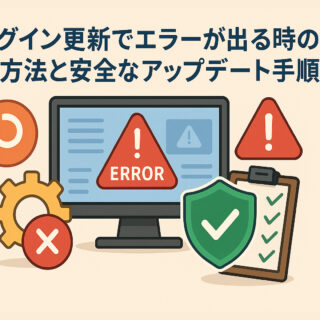
WordPressプラグインの残存データを確認する場所
残存データは、設定、コンテンツ、予約処理、ファイルの順に確認します。
最初からデータベース全体を検索するより、プラグインの公式情報と識別子を先に集める方が誤判定を減らせます。
wp_optionsとautoloadを確認する
wp_optionsには、プラグインの一般設定、バージョン番号、ライセンス状態、一時キャッシュなどが保存されます。
複数の設定を1つの配列として保存するプラグインもあれば、項目ごとに分けるものもあります。
確認では、公式ドキュメント、プラグインのディレクトリ名、ソース内のoption名を照合します。
管理画面に表示された製品名と、実際のoption名が一致しないことも珍しくありません。
wp option list --search='plugin_keyword%' --fields=option_name,autoload
wp option get plugin_option_name --format=json
autoloadが有効な大きな値は、プラグインを使っていなくてもページ表示のたびに読み込まれる場合があります。
ただし、autoloadが有効だから不要とは限らず、サイズと利用状況を分けて評価してください。

独自テーブル・投稿・ユーザーメタを確認する
予約、統計、フォーム送信、セキュリティログなどを扱うプラグインは、独自テーブルを作ることがあります。
テーブル名には識別子が含まれることが多いものの、短い略称や旧製品名が使われる場合もあります。
カスタム投稿タイプとしてデータを保存する製品では、wp_postsとwp_postmetaに残ります。
会員機能や権限管理では、wp_usersやwp_usermetaへ情報を追加することがあります。
seo、cache、formのような一般語は、複数の機能が使う可能性があります。
作成元、データ内容、更新日時、参照しているコードを確認できない項目は削除対象にしないでください。
cron・uploads・キャッシュも確認する
定期実行を行うプラグインは、WP-Cronへイベントを登録します。
削除後もフックが残ると、実行時に存在しない処理を呼び出したり、ログへ警告を残したりする場合があります。
wp cron event list
wp cron event list --fields=hook,next_run_gmt,recurrencewp-content/uploadsには、バックアップ、書き出しファイル、最適化前画像、ログなどが残ることがあります。
容量が大きくても、復元や監査に必要な可能性があるため、内容と保存期限を確認します。
ページキャッシュやオブジェクトキャッシュには、削除済みプラグインの表示結果が一時的に残ることがあります。
これは永続設定とは別物なので、キャッシュ削除で消えるかを先に確認すると切り分けが早くなります。
マルチサイトはネットワーク設定も確認する
WordPressマルチサイトでは、各サイトのoptionsだけでなく、ネットワーク共通の設定が保存されることがあります。
ネットワーク有効化されたプラグインを、1サイトだけの判断で整理してはいけません。
サイトID付きのテーブルが複数ある構成では、同じ識別子が各サイトへ存在します。
対象範囲を一覧化し、ネットワーク管理者と利用サイトを確認してから作業してください。
WordPressプラグインの残存データを消すか判断する基準
削除判断では「今使っていない」だけでなく、再利用、法的保存、共有、性能影響の4点を確認します。
一度に全消去するより、残す理由がないと確認できた範囲だけ整理する方が安全です。

再利用・移行・監査に必要なら残す
近いうちに再インストールする予定があるなら、設定を残す方が合理的です。
検証環境への移行、担当者交代、同機能への戻しに備え、設定を書き出して保管する方法もあります。
問い合わせ、注文、アクセス、セキュリティ検知などの履歴は、業務記録や調査証拠になる場合があります。
保存期間や個人情報の方針を確認せず、技術的に不要という理由だけで消さないでください。
- 再インストールや移行の予定がないか
- 注文・問い合わせ・監査記録を含まないか
- テーマや別プラグインが参照していないか
- 復元できるバックアップがあるか
所有元を証明できないデータは消さない
削除候補は、プラグインの識別子、公式のアンインストール仕様、ソースコード、データ内容のうち複数で裏付けます。
1つの手掛かりだけでは、同名の別機能を誤って消す危険があります。
特にwp_posts、wp_postmeta、wp_users、wp_usermetaはWordPress全体で共有されます。
行を直接削除すると関連データだけ残ることもあるため、製品側の削除機能を優先します。
個人情報と秘密情報は保存目的を見直す
削除済みプラグインのデータに、メールアドレス、IPアドレス、送信内容、外部サービスの接続情報が含まれることがあります。
利用目的を終えた情報は、サイトのプライバシーポリシーや社内ルールに沿って保持期間を見直します。
ただし、暗号化された値や長い文字列を、不要な認証情報だと決めつけてはいけません。
WordPressのsalt、別プラグインのトークン、シリアライズされた設定など、現在の機能が参照している可能性があります。
削除前には値そのものを作業記録へ転記せず、option名、保存場所、用途、確認者だけを記録します。
機密値をログやチャットへ残さないことも、安全な整理作業の一部です。
接続キーやトークンが残っている場合は、削除だけでなく外部サービス側での失効が必要なことがあります。
画面共有や記録へ値を表示せず、管理者が保護された経路でローテーションしてください。
容量とautoloadへの影響を分ける
大きな独自テーブルがあっても、通常ページで毎回読み込まれなければ表示速度への影響は限定的なことがあります。
一方、小さなoptionでも大量にautoloadされれば、リクエストごとの負担になります。
「容量が大きい」「autoloadされる」「定期実行が残る」は別の問題です。
バックアップ時間、管理画面速度、エラーログ、cron負荷など、実際の影響を測って優先順位を決めます。
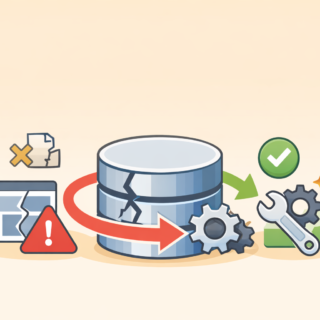
WordPressプラグインの設定を安全に整理する手順
安全な整理は、記録、バックアップ、公式機能、個別確認、検証の順で進めます。
削除作業よりも、作業前後を比較できる状態を作ることが重要です。

バックアップとステージングを用意する
最初にデータベースとwp-contentをバックアップし、復元方法まで確認します。
バックアップファイルが存在するだけでは不十分で、対象サイトへ戻せることが重要です。
可能なら、本番サイトの複製をステージング環境へ作ります。
削除候補をステージングで整理し、管理画面、公開画面、フォーム、購入、ログインなど主要機能を試します。
- 対象プラグイン名、バージョン、削除理由を記録する
- データベースとファイルを同じ時点でバックアップする
- ステージングへ復元し、作業前の正常動作を確認する
- 残存データを整理し、同じテストを再実行する
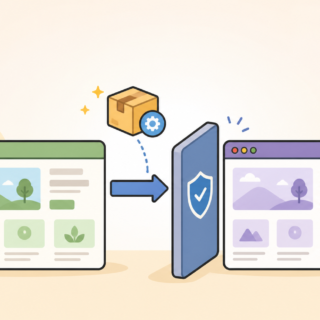

公式の削除設定とアンインストール処理を使う
プラグインがまだ利用できるなら、設定画面で「アンインストール時にデータを削除」などの項目を探します。
バックアップ後にその設定を有効化し、停止してからWordPress管理画面の削除を実行します。
専用のリセット、データ消去、エクスポート機能がある場合は、手作業より優先します。
製品側はテーブル同士の関係や共有データを把握しているため、孤立データを残しにくいからです。
同名でも、旧版と新版でデータ構造が変わっている場合があります。
本番へいきなり再インストールせず、同じバージョンをステージングで試し、既存データが正しく認識されるか確認してください。
データベースは検索・照合してから整理する
公式機能で消えない項目は、まず読み取りだけで一覧化します。
option名、値の概要、autoload、更新の痕跡、テーブル行数と容量を記録し、削除候補表を作ります。
SELECT option_name, autoload, LENGTH(option_value) AS bytes
FROM wp_options
WHERE option_name LIKE '%plugin_keyword%'
ORDER BY bytes DESC;wp_は初期値であり、実際のテーブル接頭辞が異なるサイトもあります。
SQLを実行する前にwp-config.phpの設定を確認し、検索語も対象プラグインの実装から確定してください。
削除は一括ではなく、対象を少量ずつ処理して都度検証します。
直接SQLを使う場合でも、作業対象のエクスポート、実行件数、担当者、時刻、復元点を記録します。
cron・uploads・キャッシュを最後に確認する
データベース整理後、対象プラグイン固有のcronフックが残っていないか確認します。
同じ名称のフックを別機能が利用していないと確認できた場合だけ、公式方法やWP-CLIで解除します。
uploads内の専用フォルダは、内容、作成日、最終更新、公開URLからの参照を確認します。
バックアップや書き出しデータなら、保管場所と保存期限を決めてから移動または削除します。
最後にページキャッシュ、オブジェクトキャッシュ、CDNを必要な範囲で消去します。
キャッシュを先に消すと作業前後の比較が難しくなるため、永続データの整理後に行うのが基本です。
- 作業対象と正常状態を記録する
- 復元可能なバックアップを確保する
- 公式の削除機能を優先する
- 所有元を確認できたデータだけ段階的に整理する
- cron・ファイル・キャッシュを確認して動作検証する
WordPressプラグイン整理後の動作確認と戻し方
整理後は、サイトが表示されたという一点だけで完了にしません。
対象プラグインと関係が薄く見える機能も含め、作業前に決めた確認項目を同じ条件で再実行します。
管理画面・公開画面・フォームを確認する
管理画面では、エラー表示、メニュー、投稿編集、メディア、ユーザー、サイトヘルスを確認します。
公開画面ではトップ、主要固定ページ、投稿、検索、404ページをログイン前後で開きます。
フォーム、会員、通販、予約などデータを扱う機能は、テスト送信やテスト注文まで行います。
メール送信、完了画面、管理通知、保存結果がそろって初めて正常と判断できます。
cronとエラーログを時間を置いて確認する
cronは次回実行時まで問題が見えないことがあります。
定期処理の予定時刻を控え、実行後にエラーログ、失敗イベント、キューの滞留を確認します。
PHP警告、存在しない関数やクラス、欠けたテーブルへの問い合わせが出た場合は、削除範囲が広すぎる可能性があります。
発生時刻と作業記録を照合し、推測で別の修正を重ねないでください。
問題が出たら部分修正せずバックアップへ戻す
影響範囲が特定できない時は、欠けた項目を手作業で作り直すより、作業前のバックアップへ戻す方が確実です。
データベースとファイルの時点をそろえ、復元後にキャッシュを消して再確認します。
復元後は、削除候補をさらに小さく分けて再試験します。
どの項目で問題が起きたか判明すれば、そのデータは共有または現役と判断し、整理対象から外せます。
- 主要ページと管理画面に新しいエラーがない
- フォームや業務機能が最後まで動作する
- cron実行後もログに異常がない
- 削除した対象と復元手順が記録されている
WordPressプラグイン削除でよくある質問
プラグイン削除後の設定やデータに関する、よくある疑問へ回答します。
個別製品の仕様は異なるため、最終的には公式ドキュメントと検証環境で確認してください。
異常とは限りません。
再インストールや一時的な削除から復元しやすいよう、設定をデータベースへ残す設計があります。
完全に消したい場合は、プラグインの削除設定と公式アンインストール手順を確認し、バックアップ後に実行してください。
削除してはいけません。
option名が似ていても、テーマや別プラグイン、WordPress本体が参照している場合があります。
公式情報、コード、値の内容、利用状況を照合し、所有元を確認できた項目だけを候補にします。
自動判定だけで安全とはいえません。
「孤立」「不要」と表示されても、遅延実行や外部連携で使うデータの可能性があります。
候補抽出には利用できますが、バックアップ、所有元確認、ステージング検証を省略しないでください。
保存されているだけで大きな影響が出ないデータもあります。
ただし、大きなautoload値、頻繁なcron、巨大なログテーブルは負荷やバックアップ時間へ影響する場合があります。
容量だけで決めず、実際に読み込まれるか、定期処理が動くか、バックアップへ影響するかを測って判断します。
WordPressプラグインの残存設定を安全に整理するまとめ
WordPressプラグインを削除しても設定が残るのは、停止、ファイル削除、完全アンインストールが別の処理だからです。
再インストールや業務データ保護のため、意図的に残す製品もあります。
確認先はwp_optionsだけではありません。
独自テーブル、投稿・ユーザーメタ、WP-Cron、uploads、キャッシュ、マルチサイトのネットワーク設定まで、対象プラグインの仕様に沿って確認します。
- 削除後に設定が残っても、すぐ異常と判断しない
- 公式の削除仕様と保存場所を先に確認する
- 所有元を証明できないデータは消さない
- バックアップとステージングで段階的に整理する
- 画面、業務機能、cron、ログまで確認して完了にする
データベース整理は、消した量ではなく、不要と確認できたものだけを安全に減らせたかで評価します。
少しでも所有関係や復元方法が曖昧なら、本番で作業せず専門家へ相談してください。
WordPressプラグインの残存データを自分で整理できない時は


ワードプレスのWordPressエラートラブル解決をしたいなら
クイックレスキューが解決します。
・WordPressが真っ白画面
・WordPressがログインできない
・ホームページのマルウェアや乗っ取り
・サイトの表示くずれ
・エラーが表示されている
これらでお悩みなら最短30分ですぐに解決します!
いまなら期間限定で
・万一改善されない場合は全額返金保証で安心!
・30日間動作保証で安心!
・初期費・調査料 0円で安心!