
 よこやま良平
WordPressで画像の切り抜きや回転を実行しても反応しない、または保存時にエラーになる場合は、いきなりプラグインを追加せず、
「画面操作」「画像処理」「ファイル保存」のどこで止まったかを分けるのが正解です。
特に重要なのが、PHPの画像処理ライブラリであるGDとImagickの切り分けです。
ただし、ライブラリ名だけで原因を決めず、メモリ・一時領域・uploadsへの書き込みまで同じ時刻の証拠で確認します。

20年以上ITエンジニアとしてWordPressの制作・保守・復旧に携わっている、よこやま良平です。
画像編集の障害は、同じ症状に見えてもブラウザ側とサーバー側で直し方が変わります。
- 画像編集のどの工程で止まっているかを判断できる
- GDとImagickの有効状態やエラーを安全に確認できる
- 原本を失わず、1枚のテスト画像で復旧を進められる
- 切り抜き・回転後の派生画像まで正しく検証できる
この記事では、管理画面が開けて画像もアップロードできるのに、標準の画像編集だけが失敗するケースを中心に解説します。
まず小さなJPEGで再現条件を固定し、その後にGD・Imagick・サーバー資源を調べます。
本番サイトで設定を変える前に、対象画像の原本とデータベースを含むバックアップを確保してください。
原因が分からないまま権限を777にする、PHP拡張を無計画に削除する、全画像を一括再生成する方法は避けます。

こんなお悩みはありませんか?
- ある朝、サイトを開いたら真っ白画面になっていた
- 管理画面にログインできなくなって手が止まった
- 身に覚えのない記事やページが勝手に増えていた
- プラグインを更新したらサイト全体が崩れてしまった
- 以前バックアップを取ったか自分でも覚えていない
累計1,000件以上のWordPressトラブル対応の経験から、「壊れる前に備える」ためのチェックリストを1冊にまとめました。
ログイン・本体・バックアップ・サーバー・運用の5分野を、50項目で「危険度・確認方法・対処法」まで解説しています。
セキュリティプラグイン・WordPressの教科書も含めた3大特典を、
今なら無料で受け取れます。
WordPressで画像を切り抜き・回転できない時は症状を分ける
最初の結論は、切り抜きボタンが動かない状態と、編集後の保存で失敗する状態を分けることです。
見た目が似ていても、前者はブラウザやJavaScript、後者はPHP画像処理やファイル保存が原因になりやすいからです。
ボタンが押せないのか保存で失敗するのか
メディアライブラリで画像を開き、「画像を編集」から切り抜き枠を動かせるか確認します。
枠が動かない、回転ボタンを押してもプレビューが変わらない場合は、画面側の問題を先に疑います。
プレビューは変わるのに「保存」を押した後で元へ戻る、処理に失敗したと表示される場合は、サーバー側までリクエストが届いた後の障害が候補です。
この違いをメモしておくと、必要のないPHP変更を減らせます。
- 操作した時刻とログイン中のユーザー権限
- 元画像の形式・幅・高さ・ファイル容量
- プレビュー変更の可否と保存時のメッセージ
- 一部の画像だけか、すべての画像で再現するか
1枚だけかすべての画像かを確認する
1枚だけ失敗するなら、画像形式、壊れたメタデータ、極端な画素数、カラープロファイルなど、そのファイル固有の条件が疑われます。
ファイル容量が小さくても、縦横の画素数が大きい画像は展開時に多くのメモリを使います。
すべてのJPEG・PNGで失敗するなら、GDまたはImagick、PHPメモリ、uploadsの権限、ディスク容量、セキュリティ制御を優先して確認します。
WebPだけ失敗する場合は、WordPress本体が対応していても、サーバー側ライブラリの形式対応が不足している可能性があります。
元画像と派生画像の違いを確認する
WordPressはアップロードした元画像に加え、テーマや設定に応じて複数の中間サイズを作成します。
画像編集を保存すると、添付ファイルのメタデータも更新されるため、ファイルとデータベースの両方が正常である必要があります。
管理画面のプレビューだけ変わり、記事側の画像が変わらない時は、編集失敗ではなく別サイズやキャッシュを見ていることがあります。
元画像URL、中間サイズURL、記事本文が参照するURLを区別し、どのファイルが更新されたか確認してください。
反対に、元画像は残っているのに中間サイズが新しく作られない場合は、画像処理の途中で止まった可能性があります。
この状態では表示だけ直そうとせず、エラーログと添付メタデータを確認してから再生成へ進みます。
別ブラウザと小さなJPEGで再現する
キャッシュを消す前に、別ブラウザのシークレットウィンドウで同じ操作を試します。
拡張機能を無効にした状態で動けば、サーバー設定を触る前にブラウザ側を見直せます。
次に、横1200px前後の一般的なRGB JPEGを新しくアップロードし、90度回転と小さな切り抜きを試してください。
原本ではなくテスト画像を使うことで、何度試しても重要な素材を傷めません。
- 大切な原本だけを使って編集を繰り返す
- 原因確認前にuploads全体の権限を777へ変更する
- 全メディアのサムネイル再生成を先に実行する
- GDまたはImagickを理由なく削除・停止する
WordPress画像編集とGD・Imagickの仕組み
WordPressは画像を直接加工するのではなく、利用可能なPHP画像エディターを選び、切り抜き・回転・縮小・保存を任せます。
代表的な実装がImagickとGDで、通常は利用可能な候補からWordPressが優先順に選択します。

WordPressは利用可能な画像エディターを選ぶ
Imagickが有効ならImagickが選ばれ、利用できない処理ではGDが候補になる構成が一般的です。
ただし、ホスティング環境やプラグインが優先順を変更している場合もあるため、名前だけで断定できません。
サイトヘルスの「情報」から、メディア処理やサーバー情報を確認し、現在のPHPバージョンも一緒に控えます。
サーバー移転やPHP更新の直後なら、以前と同じ拡張が有効とは限りません。

GDとImagickは同じ障害を起こすとは限らない
GDはPHPで広く使われる画像処理拡張で、比較的単純な構成です。
ImagickはImageMagickを利用し、多くの形式や高度な処理に対応しますが、ポリシー、利用可能メモリ、スレッドや一時ファイルの制限も影響します。
そのため、Imagickで保存時エラーが出てもGDでは成功する、またはその逆が起こります。
ライブラリを切り替えて症状が変わるかを見ると、画像ファイル自体と処理エンジンの問題を分離できます。
メモリ・一時領域・uploadsへの書き込みも必要
画像編集では、圧縮済みファイルの容量より、展開後の幅・高さ・色数がメモリ消費へ強く影響します。
大きな写真を回転すると、新旧の画像を同時に保持する時間があり、通常表示できる画像でも編集だけ失敗することがあります。
さらに、処理途中の一時領域と、完成ファイルを書き込むuploadsの両方が必要です。
ディスク残量、inode、所有者、年月フォルダの書き込み可否を確認しないまま、GDやImagickだけを入れ直しても直らないケースがあります。
5MB未満のJPEGでも、非常に大きな画素数なら編集時のメモリを多く使います。
「アップロードできたからメモリは十分」とは判断せず、編集を実行した時刻のログを確認してください。
WordPress画像編集の原因を順番に切り分ける
原因調査は、操作時刻を固定し、軽い確認からサーバー側へ進む順番が安全です。
複数の設定を同時に変えると、直った理由も再発条件も分からなくなるため、1回に1項目だけ確認します。
サイトヘルスとサーバー情報を控える
「ツール」から「サイトヘルス」を開き、「情報」でPHPバージョン、メモリ上限、画像処理関連の表示を確認します。
ホスティングのPHP設定画面にもGD・Imagickの有効化項目があれば、WordPress側の表示と一致するか比べます。
SSHを利用できる管理者は、PHP CLIの拡張一覧も参考にできます。
ただし、WebサーバーとCLIで別のPHP設定を読む環境があるため、この結果だけでWordPress側の有効状態を断定しないでください。
php -m | grep -Ei 'imagick|gd'
php --ini
エラーログで失敗時刻と処理を合わせる
テスト画像で保存を1回だけ実行し、その直後にPHPエラーログとWebサーバーログを確認します。
時刻を合わせると、古い警告や無関係なプラグインのエラーを原因と誤認しにくくなります。
- Allowed memory size exhaustedなどのメモリ不足
- ImagickExceptionや画像形式のデコード失敗
- Permission deniedやファイル作成失敗
- No space left on deviceや一時領域不足
- REST、admin-ajax、WAFによる403・500応答
ログに何も出ない場合は、ブラウザの開発者ツールで編集操作時の通信を確認します。
403ならWAFやセキュリティ制御、500ならPHP処理、通信自体が出なければJavaScript競合というように調査先を絞れます。
ブラウザ・REST・プラグイン競合を確認する
シークレットウィンドウで動かず、通信エラーがある場合は、まずキャッシュ系・最適化系・管理画面制御系の影響を疑います。
停止テストはステージング環境が理想で、本番ではバックアップと切り戻し手順を用意し、1つずつ短時間で行います。
テーマの問題を疑う場合も、一度にテーマと複数プラグインを変えないでください。
テスト画像、同じ操作、同じブラウザという条件を固定し、結果を記録すると再現性のある切り分けになります。
- 別ブラウザと小さなJPEGで再現する
- サイトヘルスとPHP設定を保存する
- 操作時刻に合わせてログと通信を確認する
- GD・Imagick・メモリ・書き込みの枝へ進む
WordPress画像編集を安全に復旧する手順
復旧は原本保全、単一条件の変更、保存結果の検証という順で進めます。
一時的に成功しただけで終了せず、生成された画像ファイルと公開画面まで一致した時点で復旧と判断します。
原本とバックアップを確保して1枚で試す
対象画像を手元へ保存し、可能ならuploadsとデータベースのバックアップも取得します。
次に、重要な記事で使っていないテスト画像を1枚用意し、切り抜きと回転を別々に試してください。
- 元画像、編集前URL、添付IDを記録する
- 小さなJPEGを新規アップロードする
- 90度回転だけを実行して保存する
- 元へ戻し、切り抜きだけを実行して保存する
- メディア画面と公開側の表示を確認する
回転だけ失敗する、切り抜き後の保存だけ失敗するなど、操作ごとの差が出れば有力な手掛かりです。
同じ時刻のログと組み合わせ、ライブラリ、メモリ、保存先のどこへ進むか決めます。
PHP画像ライブラリを一時的に切り替える
Imagick使用時だけ失敗する疑いがある場合は、ステージング環境でGDを先にするテストが有効です。
逆にGDのみの環境では、ホスティングが対応していればImagickを有効にし、同じ画像と操作で比較します。
WordPressの優先順を変える次の例は、原因調査のための一時コードです。
バックアップと復元手順を用意し、子テーマや一時的なmu-pluginなど管理できる場所で試し、確認後は必ず外してください。
add_filter( 'wp_image_editors', function ( $editors ) {
    return array(
        'WP_Image_Editor_GD',
        'WP_Image_Editor_Imagick',
    );
} );
GD優先で成功したなら、Imagickの拡張、ImageMagickポリシー、対応形式、リソース制限をサーバー側で確認します。
成功してもGD固定をすぐ恒久化せず、画質、透過、EXIF回転、WebPなどサイトで使う形式を検証してください。
症状が消えれば、先に使われていた画像エディターの経路が関係している可能性が高まります。
症状が同じなら、メモリ・一時領域・uploads・通信制御など、両方に共通する条件を優先してください。
メモリ・ディスク・権限を原因に合わせて直す
メモリ不足が記録されている場合は、現在値とホスティング上限を確認し、必要範囲で調整します。
上限だけを大きくする前に、極端に大きな画像、重いプラグイン処理、同時実行がないかも確認してください。
ディスク不足なら不要なバックアップやキャッシュを整理し、空き容量とinodeを確保します。
権限エラーなら、正常に動く同階層のフォルダと所有者・権限を比較し、uploads全体を広すぎる権限にしないことが重要です。
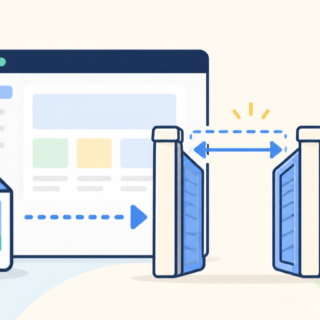
サムネイル再生成は原因解消後に行う
画像処理が直る前にサムネイル再生成を行うと、失敗ファイルや負荷を増やす可能性があります。
まずテスト画像でWordPress標準の切り抜き・回転・保存が成功し、新しい中間サイズが作られることを確認します。
既存画像の派生サイズが欠けている場合だけ、対象を絞って再生成します。
数千枚を一括処理するサイトでは、バックアップ、バッチ分割、CPU・メモリ監視、途中停止時の再開方法まで準備してください。
WordPress画像編集の復旧後に確認すること
復旧確認は、管理画面で保存できたかだけで終わらせず、派生ファイルと公開表示まで追うことが必要です。
キャッシュされた古い画像を見て成功と誤認しないよう、URLと更新時刻も確認します。
切り抜き・回転・保存・表示を一連で確認する
テスト画像を切り抜いて保存し、メディアライブラリを開き直して編集結果が残るか確認します。
続けて90度回転を保存し、添付ページやテスト投稿で意図した向きに表示されるか見ます。
PCとスマートフォン、ログイン中とログアウト状態で表示し、CDNやページキャッシュを利用している場合は配信URLも確認します。
元画像だけ変わり、中間サイズが古いままなら、編集処理は一部しか完了していません。
JPEG・PNG・WebPを必要範囲で試す
サイトで実際に使う形式ごとに、小さなテスト画像で確認します。
JPEGが成功してWebPだけ失敗するなら、WordPress全体の故障ではなく、特定形式のデコード・保存対応へ調査範囲を絞れます。
透過PNGでは背景が失われていないか、スマートフォン写真では向きが正しいかも確認してください。
GDとImagickで出力特性が異なる可能性があるため、単にエラーが消えたかだけでなく、画質と透明度も見ます。
更新記録と再発条件を残す
変更したPHPバージョン、拡張、メモリ値、プラグイン状態、テスト画像の条件を記録します。
元へ戻した設定も残しておくと、次のサーバー更新や移転で同じ障害が出た時に早く判断できます。
- テスト画像の切り抜きと回転が保存できる
- 中間サイズが作成され、URLからHTTP 200で取得できる
- PC・スマートフォン・ログアウト状態で正しく表示される
- エラーログに同じ警告が再発していない
- 一時コードや一時設定を撤去し、最終構成を記録した
WordPress画像編集でよくある質問
WordPressの画像編集障害で迷いやすい点を、原因切り分けの観点から回答します。
環境によって有効なライブラリやサーバー制限が異なるため、同じ設定をそのまま移すのではなく、必ず自分のサイトで確認してください。
一律にどちらが正解とは決められません。
WordPressが選んだエディターで必要な画像形式、画質、透過、回転、メモリ使用量を確認し、安定して完了する方を使います。
切り替えは原因を分ける有効なテストですが、成功後も出力品質と派生画像を確認してから恒久設定を判断してください。
アップロードは元ファイルを受け取る処理ですが、編集は画像の展開、加工、一時保存、派生サイズ作成まで行います。
そのため、メモリ、画像ライブラリ、一時領域、uploadsへの書き込みで編集だけ失敗します。
標準機能の障害原因が残ったまま機能を追加すると、問題が複雑になることがあります。
まず標準のテスト画像でブラウザ、GD・Imagick、メモリ、保存先を切り分け、必要性が確認できてから追加してください。
最初には行いません。
画像処理が壊れた状態で大量再生成すると、失敗ファイルとサーバー負荷を増やす可能性があります。
標準編集が1枚で成功し、必要な中間サイズが作られることを確認した後、バックアップを取って対象を絞って実行します。
WordPress画像編集ができない時の確認順まとめ
WordPressで画像を切り抜き・回転できない時は、GDかImagickかを最初から決めつけないことが重要です。
画面操作、サーバー処理、ファイル保存のどこで止まったかを分け、同じテスト画像と時刻で証拠を集めます。
原因を直した後は、管理画面で成功表示が出ることだけでなく、新しい派生ファイル、公開URL、PC・スマートフォン表示まで確認してください。
この最終確認によって、キャッシュに隠れた未復旧や、特定形式だけの再発を見落としにくくなります。
- 原本を保全し、小さなJPEGで症状を再現する
- 別ブラウザで画面側と保存側を分ける
- サイトヘルス、PHP設定、ログを同じ時刻で確認する
- GDとImagickを一時的に切り替えて症状を比較する
- メモリ・一時領域・ディスク・uploads権限を原因に合わせて直す
- 切り抜き、回転、派生画像、PC・スマホ表示まで検証する
私が復旧対応で重視しているのは、直った操作ではなく、直った理由を残すことです。
一時コードを外した最終状態で再テストし、次のPHP更新や移転でも確認できる記録を残してください。
WordPressの画像編集トラブルが自分で直せない時は


ワードプレスのWordPressエラートラブル解決をしたいなら
クイックレスキューが解決します。
・WordPressが真っ白画面
・WordPressがログインできない
・ホームページのマルウェアや乗っ取り
・サイトの表示くずれ
・エラーが表示されている
これらでお悩みなら最短30分ですぐに解決します!
いまなら期間限定で
・万一改善されない場合は全額返金保証で安心!
・30日間動作保証で安心!
・初期費・調査料 0円で安心!