
 よこやま良平
WordPressにログインできない時は、焦ってパスワード変更やファイル削除を繰り返す前に、原因を順番に切り分けることが大切です。
ログインできない原因は、ID・パスワードの入力ミスだけではありません。ログインURL変更、セキュリティプラグイン、キャッシュ、SSL設定、.htaccess、テーマやプラグインのエラー、不正アクセスまで幅広く考えられます。

20年以上ITエンジニアとしてWordPressの制作・保守・復旧に携わっている、よこやま良平です。この記事では、初心者の方でも危険な操作を避けながら確認できる順番で解説します。
- WordPressにログインできない時に最初に確認すべき順番がわかる
- 初心者でも試しやすい復旧方法と、触ると危険な操作を区別できる
- ログインURL変更・プラグイン・.htaccess・不正アクセスの切り分けができる
- 自力対応をやめて専門家へ相談すべきタイミングがわかる
結論から言うと、ログインできない時は「表示される画面」と「直前に行った作業」を分けて考えるのが近道です。
たとえば、ログイン画面は表示されるのに入れない場合と、ログイン画面そのものが表示されない場合では、確認する場所がまったく違います。
この記事では、管理画面に入れない時の確認順を初心者向けに整理し、必要に応じてサーバー側から確認する方法まで解説します。

こんなお悩みはありませんか?
- ある朝、サイトを開いたら真っ白画面になっていた
- 管理画面にログインできなくなって手が止まった
- 身に覚えのない記事やページが勝手に増えていた
- プラグインを更新したらサイト全体が崩れてしまった
- 以前バックアップを取ったか自分でも覚えていない
累計1,000件以上のWordPressトラブル対応の経験から、「壊れる前に備える」ためのチェックリストを1冊にまとめました。
ログイン・本体・バックアップ・サーバー・運用の5分野を、50項目で「危険度・確認方法・対処法」まで解説しています。
セキュリティプラグイン・WordPressの教科書も含めた3大特典を、
今なら無料で受け取れます。
WordPressログインできない時は症状を先に分ける
WordPressログインできない時は、最初に「どこまで進めるか」を確認するのが正解です。
原因を決めつけて作業すると、正常なファイルを壊したり、復旧に必要な証拠を消したりすることがあります。現場でも、最初の切り分けを飛ばしたことで復旧が遠回りになるケースは少なくありません。
ログイン画面が表示される場合
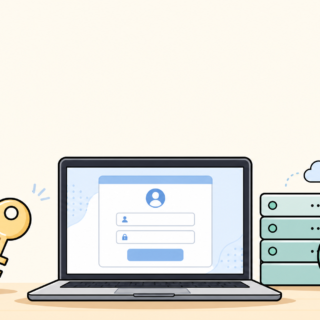
ログイン画面が表示される場合は、まずユーザー名・メールアドレス・パスワード・二段階認証・ログイン試行制限を疑います。
- ユーザー名ではなくメールアドレスでログインできるか
- パスワード再発行メールが届くか
- ログイン試行制限で一時ブロックされていないか
- 二段階認証アプリ・認証メール・認証コードに問題がないか
ログイン画面が表示されない場合
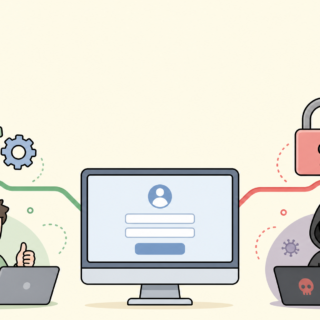
ログイン画面が表示されない場合は、URL変更、403エラー、404エラー、500エラー、真っ白画面、リダイレクト、セキュリティ設定などを確認します。
特にログインURL変更プラグインを使っている場合、通常の /wp-admin/ や /wp-login.php では入れない設定になっていることがあります。
ログインURL変更は有効な防御策ですが、変更後のURLを忘れると管理画面に入れません。ブックマーク、管理メモ、導入したセキュリティプラグインの設定履歴を確認してください。
直前に更新・移行・SSL化をしていないか確認する
ログイン不能の原因は、直前の作業に隠れていることが多いです。プラグイン更新、テーマ更新、PHPバージョン変更、サーバー移行、SSL化、キャッシュ設定変更のあとに起きたなら、その作業を優先して確認します。
- 何月何日の何時ごろから入れなくなったか
- 更新したプラグイン・テーマ名は何か
- サーバー、DNS、SSL、WAF、CDNを変更したか
- ログインURL変更やセキュリティ設定を触ったか
WordPressログインできない原因を初心者向けに確認する
初心者の方は、管理画面の中だけで解決しようとせず、まず安全に確認できる項目から進めるべきです。
ログインできない時に、いきなりデータベースやサーバーファイルを編集するのは危険です。まずはブラウザ、URL、メール、パスワード、キャッシュのような低リスクな部分から確認します。
ブラウザとキャッシュを変えて試す
最初に、別ブラウザ・シークレットウィンドウ・スマホ回線でログインを試してください。ブラウザに古いCookieやキャッシュが残っているだけで、ログインに失敗することがあります。
- ChromeでダメならSafariやFirefoxで試す
- シークレットウィンドウで開く
- Wi-Fiではなくスマホ回線で試す
- セキュリティプラグインの一時ブロック時間を待つ
パスワード再発行メールが届くか確認する
ログイン画面が表示されるなら、「パスワードをお忘れですか?」から再発行を試します。メールが届くなら、WordPress本体とメールアドレスの紐づきはある程度確認できます。
メールが届かない場合は、迷惑メール、登録メールアドレス違い、サーバーのメール送信不具合、管理者ユーザーの改変を疑います。
何度も再発行を押すより、登録メールアドレスと迷惑メールを確認してください。不正アクセスで管理者メールが変えられているケースもあるため、違和感があればサーバー側の確認に進みます。
ログインURL変更プラグインを疑う
ログインURL変更プラグインを使っているサイトでは、通常のログインURLが意図的に無効化されます。これはセキュリティ対策としては有効ですが、URLを忘れると自分も入れなくなります。
サーバーに入れる場合は、プラグインフォルダ名を一時的に変更してログインURL変更を無効化する方法があります。ただし、作業前にバックアップを取ってから実行してください。
cd /path/to/wordpress/wp-content/plugins
mv plugin-folder-name plugin-folder-name_off
WordPressログインできない時にサーバー側で確認する場所
ブラウザ側の確認で直らない場合は、サーバー側のファイル・プラグイン・.htaccess・データベースを確認します。
ただし、ここから先は操作ミスでサイト全体が表示されなくなる可能性があります。初心者の方は、必ずファイルをダウンロードしてバックアップを残してから進めてください。
プラグインを一時停止して確認する
ログイン不能の原因として多いのが、セキュリティ系プラグインやキャッシュ系プラグインの誤動作です。管理画面に入れない時は、サーバー上でプラグインフォルダ名を変更して一時停止できます。
cd /path/to/wordpress/wp-content
mv plugins plugins_off
この状態でログインできるようになった場合は、プラグインのどれかが原因です。ログイン後、フォルダ名を戻してから1つずつ有効化し、原因のプラグインを特定します。
プラグインフォルダを変更したまま放置すると、セキュリティ機能や問い合わせフォームなども止まります。確認後は必ず元のフォルダ名へ戻してください。
.htaccessを確認する
Apache環境では、.htaccessの記述ミスやアクセス制限でログイン画面に入れなくなることがあります。403エラー、リダイレクトループ、特定IPだけ拒否される場合は特に確認が必要です。
.htaccessを編集する時は、削除ではなくリネームで退避するのが安全です。問題がなければすぐ元に戻せます。
cp -p .htaccess .htaccess_backup
mv .htaccess .htaccess_off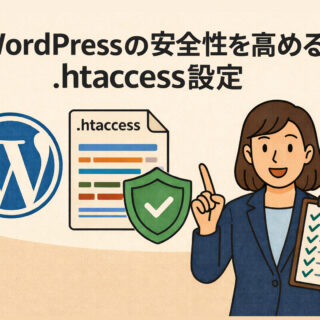
データベースから管理者ユーザーを確認する
パスワード再発行メールが届かず、管理者ユーザーが変えられている疑いがある場合は、データベースのユーザー情報を確認します。
phpMyAdminやWP-CLIが使える環境なら、管理者メールやユーザー権限を確認できます。ただし、データベースの直接編集はリスクが高いため、バックアップなしでは触らないでください。
wp user list --role=administrator
WordPressログインできない原因が不正アクセスの可能性
ログインできない原因が、単なる設定ミスではなく不正アクセスの可能性もあります。
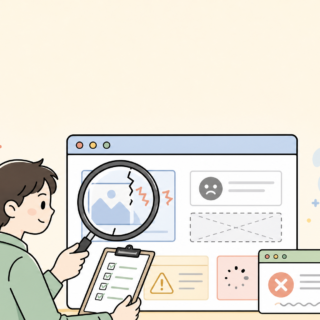
特に、管理者ユーザーが消えている、知らない管理者が増えている、ログインURLが勝手に変わった、サイトが別サイトへ飛ばされる、見覚えのないPHPファイルが増えている場合は注意が必要です。
不正アクセスを疑う症状
- 管理者アカウントが消えている、または知らない管理者がある
- ログイン直後に別サイトへ飛ばされる
- wp-content/uploads内に不審なPHPファイルがある
- 検索結果からだけ悪質サイトへリダイレクトされる
- サーバー上に見覚えのないファイルが大量にある
管理者を戻すだけでは不十分
不正アクセスでログインできない場合、管理者ユーザーを作り直すだけでは根本解決になりません。侵入口、改ざんファイル、バックドア、不要な管理者権限を確認する必要があります。
現場では、ログインだけ復旧しても数日後に再び乗っ取られるケースがあります。原因ファイルや侵入口が残っていると、攻撃者はまた戻ってきます。
マルウェア感染が疑われる場合の初動
マルウェア感染が疑われる場合は、まずバックアップ取得、現状ファイルの保全、ログ確認、管理者ユーザー確認を行います。慌てて不審ファイルを削除すると、調査に必要な情報まで失うことがあります。
感染している可能性があるファイルでも、すぐ削除する前にバックアップを取ります。復旧作業では「何が、いつ、どこに入ったか」を見ることが再発防止につながります。
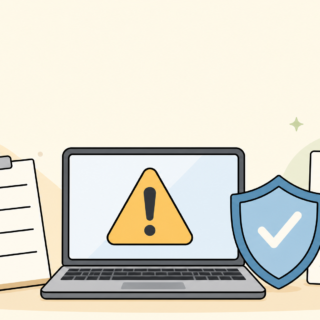
WordPressログインできない時にやってはいけないこと
ログインできない時ほど、焦って危険な操作をしないことが重要です。
初心者の方がやりがちな失敗は、バックアップなしの削除、パーミッションの緩めすぎ、wp-config.phpの公開、プラグイン一括削除、データベースの直接編集です。
wp-config.phpを644にしたまま放置しない
wp-config.phpにはデータベース接続情報が含まれます。FTPでダウンロードしたいからといって、権限を広くしたまま放置するのは危険です。
必要な時だけ一時的に安全な場所へコピーし、作業後に削除するのが基本です。元ファイルの権限は、サーバー構成に合わせて600や400など厳しめに戻してください。
wp-config.phpを誰でも読める状態にしたまま放置すると、データベース名、ユーザー名、パスワードが漏れる危険があります。確認後は必ず元の安全な権限に戻します。
不審ファイルを見つけても一括削除しない
見覚えのないファイルがあると、すぐ削除したくなります。しかし、正常なプラグインやキャッシュファイルを誤って消すと、サイトがさらに壊れることがあります。
削除する前に、ファイル名、更新日時、設置場所、内容、バックアップの有無を確認します。特に復旧作業中は、証拠を残す意識が大切です。
パーミッションを777にしない
ログインできない原因を権限の問題だと考えて、ファイルやフォルダを777にするのは避けてください。書き込み可能範囲を広げると、攻撃者にとって都合のよい状態になります。
- ディレクトリは755前後
- 通常ファイルは644前後
- wp-config.phpは600または400など厳しめ
- 777は原則として使わない
WordPressログインできない時の復旧手順
WordPressログインできない時は、低リスクな確認から高リスクな確認へ順番に進めるのが安全です。
以下の順番なら、初心者の方でも被害を広げにくく、原因の切り分けもしやすくなります。
- 別ブラウザ・シークレットウィンドウ・スマホ回線で試す
- ログインURL、ユーザー名、メールアドレス、パスワード再発行を確認する
- 直前に更新・移行・SSL化・WAF変更をしていないか確認する
- サーバー上でバックアップを取る
- プラグインを一時停止してログインできるか確認する
- .htaccessやセキュリティ設定を確認する
- 管理者ユーザーと不正アクセスの痕跡を確認する
この順番で確認しても原因が見つからない場合、または不正アクセスの兆候がある場合は、無理に続けず専門家へ相談する段階です。
- 管理者ユーザーが消えている
- 知らない管理者ユーザーが増えている
- ログインできないだけでなくサイトも改ざんされている
- サーバー内に不審なPHPファイルがある
- 復旧しても数日後に再発する
WordPressログインできない時のよくある質問
まず別ブラウザ、シークレットウィンドウ、スマホ回線で試してください。そのうえで、ログイン画面が表示されるのか、エラーになるのか、真っ白になるのかを分けて確認します。
迷惑メール、登録メールアドレス、サーバーのメール送信設定を確認します。それでも届かない場合は、データベース側の管理者ユーザー確認や不正アクセスの可能性も考えます。
セキュリティ系やキャッシュ系プラグインが原因なら、プラグインを一時停止することでログインできる場合があります。ただし、作業前にバックアップを取り、確認後は原因プラグインを特定してください。
可能性はあります。知らない管理者ユーザー、不審なPHPファイル、勝手なリダイレクト、検索結果だけ悪質サイトへ飛ぶ症状があれば、不正アクセスやマルウェア感染を疑ってください。
WordPressログインできない問題の解決方法まとめ
WordPressログインできない時は、まず症状を分けて、低リスクな確認から順番に進めることが大切です。
ログイン画面が表示されるなら、ユーザー名・メールアドレス・パスワード再発行・ログイン制限を確認します。ログイン画面が表示されないなら、URL変更、プラグイン、.htaccess、サーバー設定、不正アクセスを疑います。
- 最初に症状を分ける
- ブラウザ・URL・メール確認から始める
- サーバー作業前に必ずバックアップを取る
- wp-config.phpやデータベースを安易に触らない
- 不正アクセスの兆候があれば早めに専門家へ相談する
ログインできないだけに見えても、裏側では改ざんや乗っ取りが進んでいることがあります。無理に作業を続けるより、安全に原因を切り分けることを優先してください。
WordPressにログインできない問題が自分で直せない時は


ワードプレスのWordPressエラートラブル解決をしたいなら
クイックレスキューが解決します。
・WordPressが真っ白画面
・WordPressがログインできない
・ホームページのマルウェアや乗っ取り
・サイトの表示くずれ
・エラーが表示されている
これらでお悩みなら最短30分ですぐに解決します!
いまなら期間限定で
・万一改善されない場合は全額返金保証で安心!
・30日間動作保証で安心!
・初期費・調査料 0円で安心!