
 よこやま良平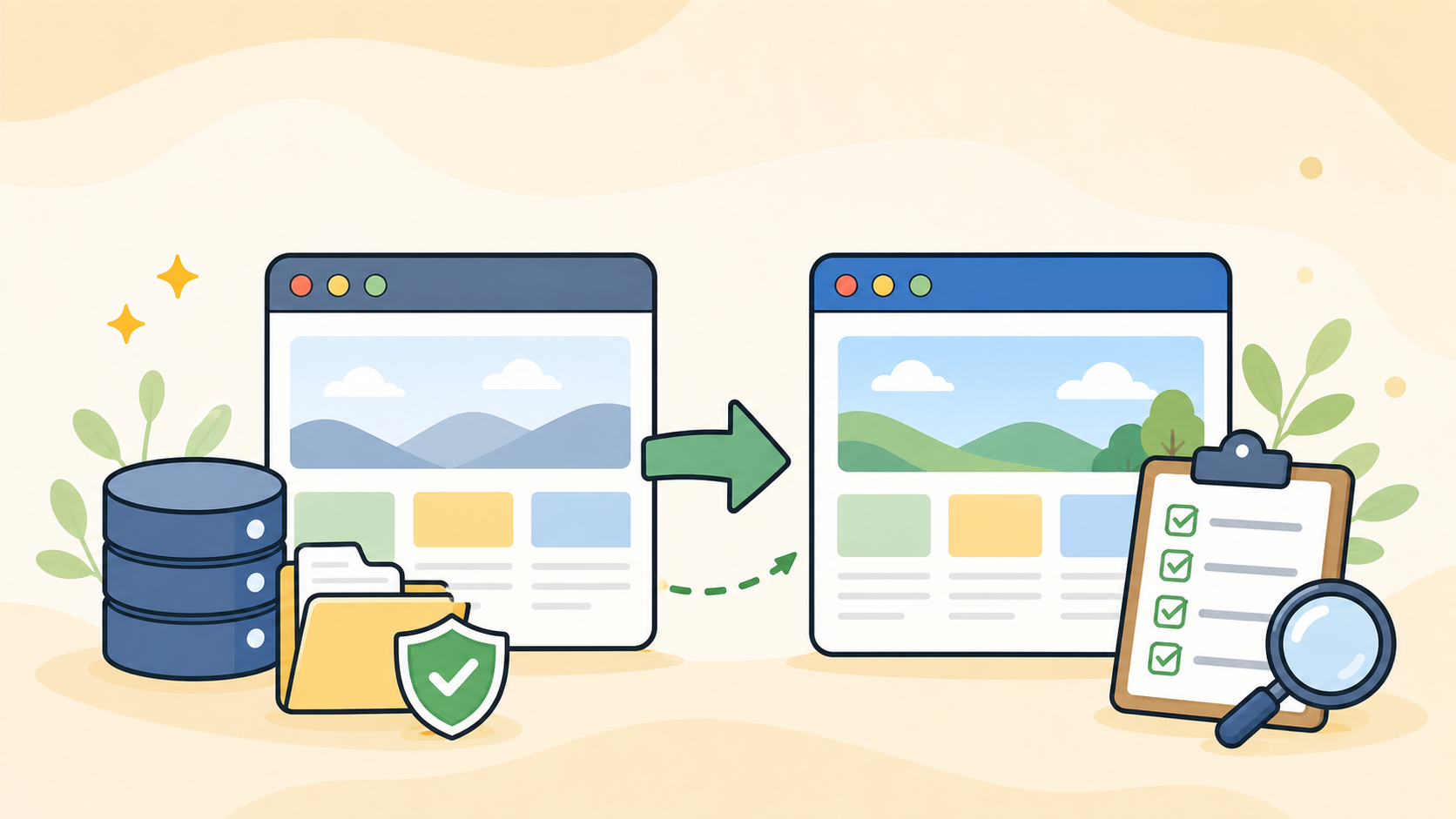
WordPressサイト引越しのやり方で大切なのは、いきなり移行プラグインを動かすことではなく、「戻せる状態」を作ってから順番に進めることです。
初心者の方ほど、サーバー契約、ドメイン設定、バックアップ、データベース、SSLなどの言葉が一度に出てきて不安になります。ですが、作業を小さく分ければ、WordPressの引越しはかなり安全に進められます。

20年以上ITエンジニアとしてWordPressの制作・保守・復旧に携わっている、よこやま良平です。この記事では、初心者の方がサイト引越しで迷いやすいポイントを、現場で実際に確認している順番で解説します。
- WordPressサイト引越しの全体像がわかる
- 初心者が作業前に準備すべきものを判断できる
- 移行プラグインを使う場合と手動移行の違いがわかる
- 引越し後に確認すべき表示・SSL・メール・管理画面の項目がわかる
WordPressの引越しは、作業そのものよりも「失敗した時に戻せるか」で難易度が変わります。バックアップが正しく取れていれば、表示崩れやログイン不可が起きても落ち着いて対応できます。
この記事では、初心者の方が最初に押さえるべき流れを、準備、バックアップ、移行、確認、トラブル時の戻し方に分けて説明します。細かなサーバー別の画面は違っても、考え方は共通です。

こんなお悩みはありませんか?
- ある朝、サイトを開いたら真っ白画面になっていた
- 管理画面にログインできなくなって手が止まった
- 身に覚えのない記事やページが勝手に増えていた
- プラグインを更新したらサイト全体が崩れてしまった
- 以前バックアップを取ったか自分でも覚えていない
累計1,000件以上のWordPressトラブル対応の経験から、「壊れる前に備える」ためのチェックリストを1冊にまとめました。
ログイン・本体・バックアップ・サーバー・運用の5分野を、50項目で「危険度・確認方法・対処法」まで解説しています。
セキュリティプラグイン・WordPressの教科書も含めた3大特典を、
今なら無料で受け取れます。
WordPressサイト引越しのやり方は5段階で考える
WordPressサイト引越しのやり方は、「準備」「バックアップ」「移行」「切り替え」「確認」の5段階で考えるのが安全です。
初心者の方が失敗しやすいのは、移行作業だけを見てしまい、前後の準備と確認を省いてしまうことです。特にドメインの向き先を変えた後は、元の状態に戻すにも時間がかかる場合があります。
最初に全体の流れを決める
最初に決めるべきことは、どの方法で引越しするかです。大きく分けると、移行プラグインを使う方法、サーバーの簡単移行機能を使う方法、ファイルとデータベースを手動で移す方法があります。
- 小規模サイトなら移行プラグインを検討する
- 同じレンタルサーバー内ならサーバーの簡単移行機能を確認する
- 容量が大きいサイトや不具合があるサイトは手動移行か専門家対応を検討する
作業前に戻せる状態を作る
サイト引越しの前には、必ず現在のサイトを戻せる状態にしておきます。最低限必要なのは、WordPressファイル、データベース、wp-config.php、uploadsフォルダ、利用中テーマとプラグインの情報です。
現場では「バックアップを取ったつもりだったが、データベースが含まれていなかった」という相談がよくあります。WordPressはファイルだけでは復元できないため、データベースの有無を必ず確認してください。
バックアップファイルを同じサーバー内だけに置くのは危険です。サーバー障害や誤操作に備えて、パソコンやクラウドストレージなど別の場所にも保存してください。
WordPressサイト引越し前に準備するもの
WordPressサイト引越し前の準備は、ログイン情報とバックアップ情報を整理するところから始めるのが正解です。
移行作業中は、WordPress管理画面、旧サーバー、新サーバー、ドメイン管理会社、場合によってはFTPやデータベース管理画面にログインします。どれか1つでも入れないと、途中で作業が止まります。
ログイン情報を一覧にする
作業前に、必要なログイン情報を一覧化しておきます。特にドメイン管理会社とレンタルサーバーの管理画面は、普段ほとんど触らないため、ログインできるか事前確認が必要です。
- WordPress管理画面のログイン情報
- 旧サーバーと新サーバーの管理画面ログイン情報
- ドメイン管理会社のログイン情報
- FTPまたはSFTPの接続情報
- データベース名、ユーザー名、パスワード、ホスト名
現在のサイト状態をメモする
引越し前のサイト状態をメモしておくと、移行後の確認が楽になります。トップページ、代表的な投稿ページ、お問い合わせフォーム、ログイン画面、画像が多いページを控えておきましょう。
できればスクリーンショットも残してください。移行後に「前から崩れていたのか、引越しで崩れたのか」を判断しやすくなります。
【※画像挿入※ 引越し前に確認するページ一覧とスクリーンショット保存例】
メール設定の影響も確認する
ドメインの向き先を変えると、Webサイトだけでなくメールにも影響する場合があります。特に独自ドメインメールを使っている場合は、DNSのMXレコードを確認してから作業してください。
ネームサーバーを変更する場合、メール設定も新サーバー側に移す必要があるケースがあります。会社サイトや問い合わせ対応でメールを使っている場合は、Webサイトより先にメール影響を確認してください。
WordPressサイト引越しの基本手順
WordPressサイト引越しの基本手順は、旧サイトをバックアップし、新サーバーへ復元して、最後にドメインを切り替える流れです。
順番を逆にすると、ユーザーがアクセスする本番URLでエラーが出やすくなります。初心者の方は、できるだけ新サーバー側で表示確認してから切り替える意識を持ってください。
1. 旧サイトをバックアップする
最初に旧サイトのバックアップを取ります。移行プラグインを使う場合でも、別途サーバー側のバックアップや手元保存をしておくと安心です。
- WordPress管理画面にログインする
- バックアッププラグインまたはサーバー機能でバックアップを作成する
- 作成したバックアップをパソコンへダウンロードする
- ファイルサイズと作成日時を確認する
【※画像挿入※ バックアップ作成後にファイルサイズと日時を確認している画面】
2. 新サーバーにWordPressを用意する
次に、新サーバー側へWordPressを用意します。移行プラグインで復元する場合は、空のWordPressを作成してから復元する流れが一般的です。
新サーバーで確認すること
- PHPバージョン
- データベース作成状況
- SSL設定
- WordPress管理画面にログインできるか
- アップロード上限容量
アップロード容量が小さいサーバーでは、大きなバックアップファイルを復元できないことがあります。その場合は、サーバー設定を変更するか、分割バックアップや手動移行を検討します。
3. 新サーバーへ復元する
バックアップを新サーバーへ復元します。復元中は画面を閉じず、完了メッセージが出るまで待ってください。途中で止まったように見えても、サーバー側で処理が続いていることがあります。
- 完了前にブラウザを閉じる
- 別タブで同じ復元処理を何度も実行する
- エラー文を確認せずにファイルを削除する
WordPressサイト引越し後に確認すること
WordPressサイト引越し後は、表示されるかどうかだけでなく、ログイン、SSL、フォーム、画像、内部リンクまで確認する必要があります。
トップページが表示されたから成功、と判断するのは早すぎます。サイト引越しでは、トップページ以外の投稿ページ、管理画面、フォーム送信、画像パスで問題が見つかることが多いです。
表示確認は複数ページで行う
移行後は、最低でもトップページ、固定ページ、投稿ページ、カテゴリーページ、画像が多いページを確認してください。キャッシュが残っていると古い表示を見てしまうため、シークレットウィンドウでも確認します。
- トップページが正しく表示される
- 投稿ページと固定ページが404にならない
- 画像が抜けずに表示される
- 管理画面にログインできる
- お問い合わせフォームが送信できる
- SSLで警告が出ない
URL変更とSSLを確認する
新サーバーでSSL設定が不十分だと、ブラウザに警告が出たり、画像だけ読み込まれなかったりします。httpとhttpsが混在していないかも確認してください。
管理画面の「設定」からWordPressアドレスとサイトアドレスを確認し、必要に応じてデータベース内のURL置換も行います。ただし、シリアライズデータを壊す置換は危険なので、専用ツールやプラグインを使うのが安全です。
パーマリンクを保存し直す
移行後に投稿ページだけ404になる場合は、パーマリンク設定を保存し直すだけで直ることがあります。WordPress管理画面の「設定」から「パーマリンク」を開き、何も変更せずに保存してください。
パーマリンク保存で改善するのは、主に.htaccessやリライトルールの再生成が必要なケースです。データベース接続エラーや白画面は別の原因なので、エラー内容を切り分けてください。
WordPressサイト引越しで失敗しやすい原因
WordPressサイト引越しで失敗しやすい原因は、バックアップ不足、PHPバージョン差、URL置換ミス、DNS切り替えの理解不足です。
失敗原因がわかっていれば、作業前にかなり防げます。初心者の方は、移行ツールの画面だけを見るのではなく、サーバー環境と切り替え後の確認まで含めて準備しましょう。
バックアップが一部しか取れていない
WordPressの中身は、テーマや画像などのファイルと、投稿本文や設定を持つデータベースに分かれています。片方だけでは完全復元できません。
復旧対応の現場では、uploadsフォルダだけ、またはデータベースだけ残っているケースがあります。どちらも重要ですが、片方だけでは元のサイトには戻せないと考えてください。
PHPバージョンやプラグインの相性が違う
旧サーバーと新サーバーでPHPバージョンが大きく違うと、古いテーマやプラグインが動かないことがあります。移行後に画面が真っ白になる場合は、まずエラーログとPHPバージョンを確認します。
焦ってファイルを上書きし続けると、原因の切り分けが難しくなります。まずはエラーログ、直前に変更したプラグイン、PHPバージョン、テーマの互換性を確認してください。
DNSの反映時間を待てていない
ドメインの向き先を変えても、すぐ全員に新サーバーが表示されるとは限りません。DNSの反映には時間差があり、環境によって旧サーバーと新サーバーの見え方が混在することがあります。
自分の環境だけで表示確認を終わらせず、スマートフォン回線や別ブラウザでも確認してください。キャッシュやDNS反映待ちを不具合と勘違いしないことが大切です。
WordPressサイト引越しを初心者が安全に進めるコツ
WordPressサイト引越しを初心者が安全に進めるコツは、作業を一気に終わらせようとせず、確認ポイントごとに止まることです。
「移行ボタンを押したら完了」ではなく、各段階でスクリーンショット、バックアップ、確認結果を残していきます。これだけで、問題が起きた時の戻しやすさが大きく変わります。
本番切り替え前にテストする
可能であれば、本番ドメインを切り替える前に新サーバー側で表示テストを行います。サーバーによっては一時URLやhostsファイルで確認できる場合があります。
例: hostsファイルで新サーバーを一時確認する考え方
203.0.113.10 example.com
203.0.113.10 www.example.com
hostsファイルの編集は環境によって手順が違います。慣れていない場合は無理に触らず、サーバーの一時URLやプレビュー機能を使うほうが安全です。
作業時間はアクセスが少ない時間帯にする
ドメイン切り替えやSSL設定は、アクセスが多い時間帯を避けて行います。ECサイトや問い合わせが多いサイトでは、事前告知や作業時間の確保も必要です。
- 作業前に最新バックアップを取る
- 一度に複数の設定を変えない
- 変更前後のスクリーンショットを残す
- エラー文は消さずに記録する
- 切り戻し方法を決めてから作業する
不安な場合は途中で止める
途中で不安になった場合は、そのまま進めずに止めてください。特にデータベース置換、ネームサーバー変更、旧サーバーの解約は、影響が大きい作業です。
旧サーバーは、移行後すぐに解約しないことをおすすめします。少なくとも数日から数週間は残しておくと、見落としがあった時に戻しやすくなります。
WordPressサイト引越しのよくある質問
小規模サイトで、ログイン情報とバックアップがそろっていれば初心者でも可能です。ただし、容量が大きいサイト、古いPHP環境、独自カスタマイズが多いサイトは難易度が上がります。
移行プラグインは便利ですが、万能ではありません。サーバー容量、アップロード上限、PHP設定、セキュリティ制限によって失敗することがあるため、別のバックアップも残しておくべきです。
移行直後の解約はおすすめしません。DNS反映、メール、画像、フォーム、管理画面などを数日確認し、問題がないと判断してから解約してください。
まずはエラーログ、PHPバージョン、直前に有効化したプラグインを確認します。原因がわからないまま上書きを繰り返すと復旧が難しくなるため、作業内容を記録して切り分けてください。
WordPressサイト引越しのやり方まとめ
WordPressサイト引越しのやり方は、作業の順番を守れば初心者でも理解できます。大切なのは、最初に戻せる状態を作り、次に新サーバーへ復元し、最後にドメインとSSLを確認することです。
トップページが表示されただけで完了と判断せず、投稿ページ、画像、管理画面、フォーム、メール、SSLまで確認しましょう。問題が出た時に備えて、旧サーバーとバックアップはしばらく残しておくのが安全です。
- サイト引越しは準備、バックアップ、移行、切り替え、確認の5段階で進める
- バックアップはファイルとデータベースの両方が必要
- 移行後はトップページ以外のページ、SSL、フォーム、管理画面も確認する
- 旧サーバーは移行直後に解約せず、問題がないことを確認してから判断する
不安なままネームサーバー変更やデータベース置換を進めると、復旧に時間がかかることがあります。自分で判断できない箇所が出てきたら、無理に進めず専門家に確認するのが結果的に早いです。
WordPressサイト引越しが自分で直せない時は


ワードプレスのWordPressエラートラブル解決をしたいなら
クイックレスキューが解決します。
・WordPressが真っ白画面
・WordPressがログインできない
・ホームページのマルウェアや乗っ取り
・サイトの表示くずれ
・エラーが表示されている
これらでお悩みなら最短30分ですぐに解決します!
いまなら期間限定で
・万一改善されない場合は全額返金保証で安心!
・30日間動作保証で安心!
・初期費・調査料 0円で安心!