
 よこやま良平
ウェブサイトのサーバー情報を知りたいけれど、方法がわからないとお困りではありませんか?
初心者でも簡単に使えるツール
「クイックレスキューの無料サーバー調査ツール」や「Netcraft」を利用すれば、
サーバーの種類やホスティングプロバイダなどの情報を手軽に調べることができます。
そもそも、どういう時にサーバーを調べる必要があるのでしょうか?
例えば
- ご自身のホームページがどこのサーバーを使っているか分からない時
- WordPressをリニューアルしたい時
- 他のサイトがどんな環境で作られているか調べてみたい時
などがあることでしょう。
特に、Webサイトの作成、リニューアルする場合は、サーバーの情報が必要になります。
サーバーに格納されているFTPのフォルダを書き換えたり、WordPressなどのCMSを導入する場合は、サーバーのコントロールパネルの情報が必要になります。
また、サーバーの情報を知ることは、不正やアクセスを防ぎ、データを安全に守ったり、サイトやサービスで問題が発生した際、サーバーの情報があると原因を特定しやすくなるメリットもあります。
サーバーの情報を把握することは、安全性、安定性、効率性を確保するためにも大切ですので、一度確認しておきましょう。
初心者でも使いやすいサーバー調査ツール
サーバーを調べるにはどうしたらいいでしょうか。
実は、初心者でも使いやすいサーバー調査ツールがあるので紹介します。
1つはクイックレスキューの無料サーバー調査ツールです。
このツールは日本国産のツールです。
そのため日本語で簡単に調査することができます。
もう1つは「Netcraft」です。
「Netcraft」を使えば、英語圏ですが手軽に誰にでもサーバーを調べることができます。
リニューアルしたクイックレスキューの無料サーバー調査ツール
クイックレスキューの無料サーバー調査ツールは、
ドメイン名を入力するだけでサーバーやドメインの公開情報を日本語で確認できる国産ツールです。
リニューアル後は、サーバー会社の判定だけでなく、
ドメイン情報と2種類のセキュリティ診断も同じ画面で確認できるようになりました。
- 使用中のサーバーとIPアドレス
- ドメイン会社とドメイン有効期限
- ネームサーバー、ドメインステータス、登録日・最終更新日
- ネットブロック所有者と逆引きDNS
- クローキング・リダイレクトハッキング診断(任意)
- マルウェア・バックドア簡易チェック(任意)
サーバー移転やWordPressのリニューアル前に、
契約先の見当を付けたい時にも役立ちます。
サーバー調査ツールの使い方
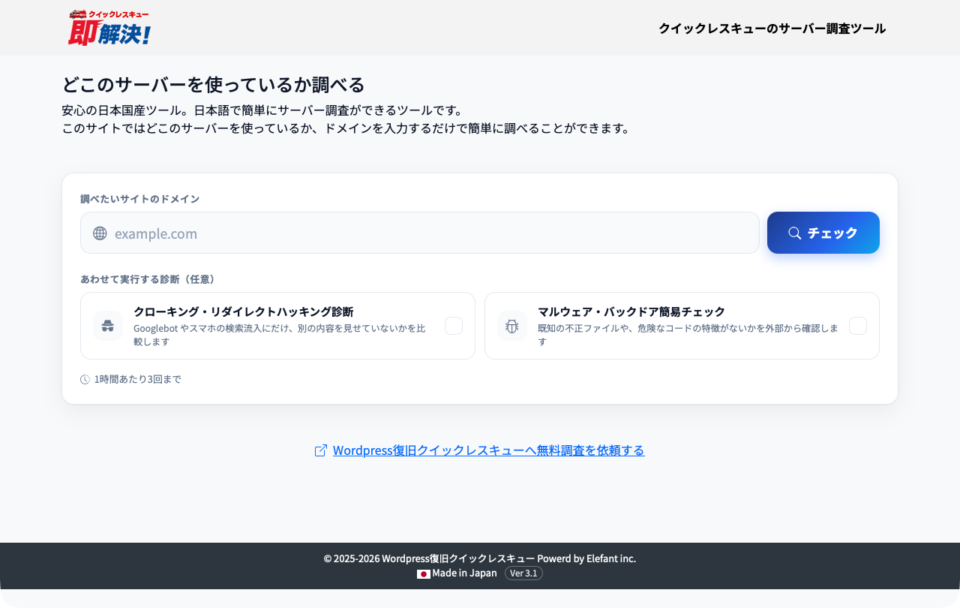
画像をクリックすると拡大できます。
- クイックレスキューの無料サーバー調査ツールを開く
- 調べたいサイトのドメインを入力する
- 必要なら2つの追加診断にチェックを入れる
- 「チェック」を押し、下に表示される結果を確認する
入力は「example.com」のようなドメイン名だけで利用できます。
利用回数は1時間あたり3回までです。
サーバー情報とクローキング・リダイレクト診断の見方
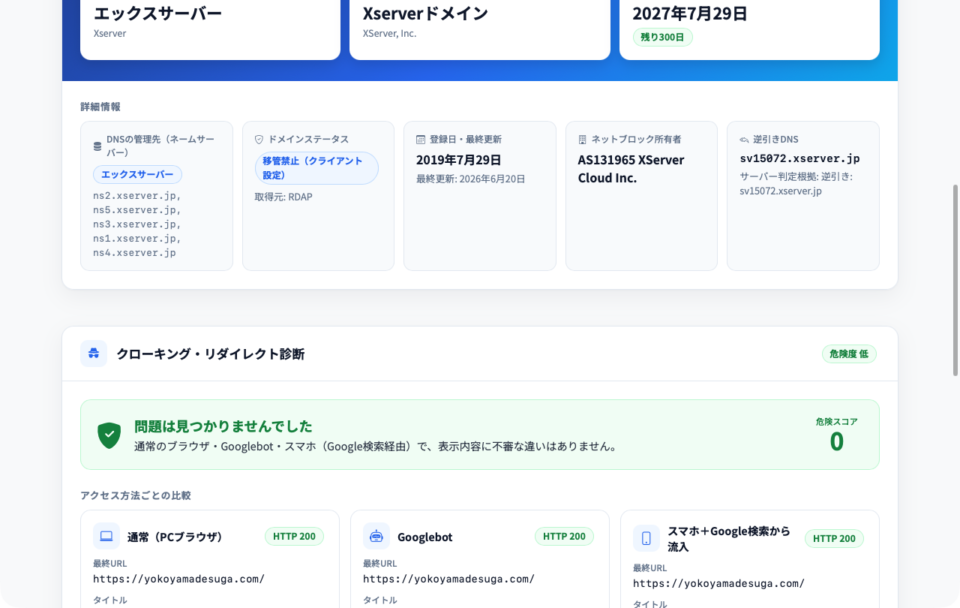
調査結果では、使用中のサーバー、IPアドレス、ドメイン会社、
有効期限、ネームサーバー、逆引きDNSなどをまとめて確認できます。
クローキング・リダイレクト診断を選ぶと、通常のPCブラウザ、Googlebot、
スマートフォンのGoogle検索経由という3つのアクセス方法を比較します。
最終URLやHTTPステータス、ページタイトル、本文量などに不自然な差がある場合は、
検索流入だけを別ページへ飛ばす改ざんを疑う手掛かりになります。
接続元IPで本物のGooglebotかを判定する高度なクローキングは、
この外部診断だけでは検出できないことがあります。Google Search ConsoleのURL検査も併用してください。
マルウェア・バックドア簡易チェックの見方
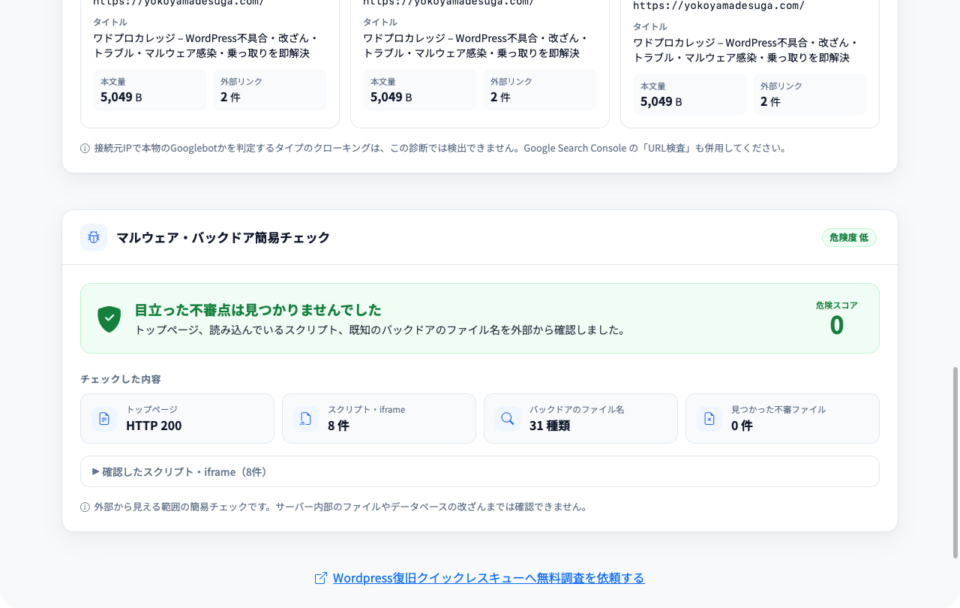
マルウェア・バックドア簡易チェックでは、トップページの応答、
読み込まれているスクリプトやiframe、既知の不審なファイル名を外部から確認します。
危険度とチェック件数が表示されるため、
目立つ不審点がないかを短時間で確認したい時に便利です。
この機能は、外部から見える範囲の簡易チェックです。
サーバー内部のPHPファイルやデータベースの改ざんまでは確認できません。
結果が「危険度 低」でも、管理画面の不審ユーザー、身に覚えのないファイル、
検索結果からだけ起きる転送などがある場合は、専門調査が必要です。

サーバー調べるツール「Netcraft」とは?
「Netcraft」は、ウェブサイトやサーバーの情報を調査するためのオンラインツールです。
初心者から専門家まで幅広く利用されています。
なぜ「Netcraft」がサーバー調査に最適なのかというと、以下の情報を簡単に取得できるためです。
- Webサーバーの種類
- ホスティングプロバイザ
- サーバーの地理的位置
- IPアドレスとDNS情報
これらサイトに関する様々な情報を無料で調べることができ、状況分析やセキュリティ対策、トラブルシューティングに役立ちます。
どこのサーバーか「Netcraft」で調べる手順
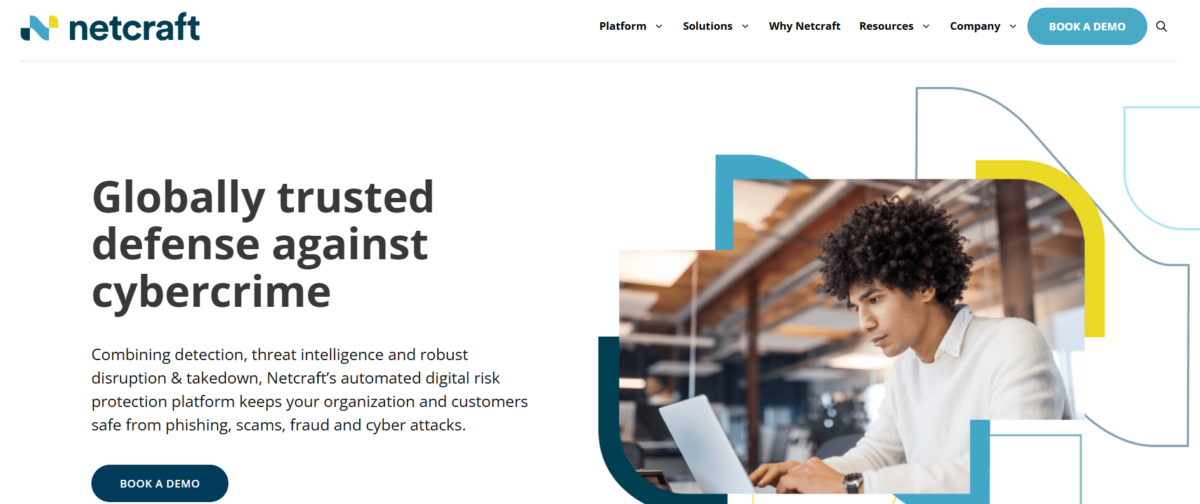
では、実際にどこのサーバーを利用しているか「Netcraft」を使って調べていきましょう。
「Netcraft」の公式サイトへアクセス
まずは「Netcraft」へアクセスします。
トップページを下にスクロールしていくと左下に「What’s that site running?」という欄があります。
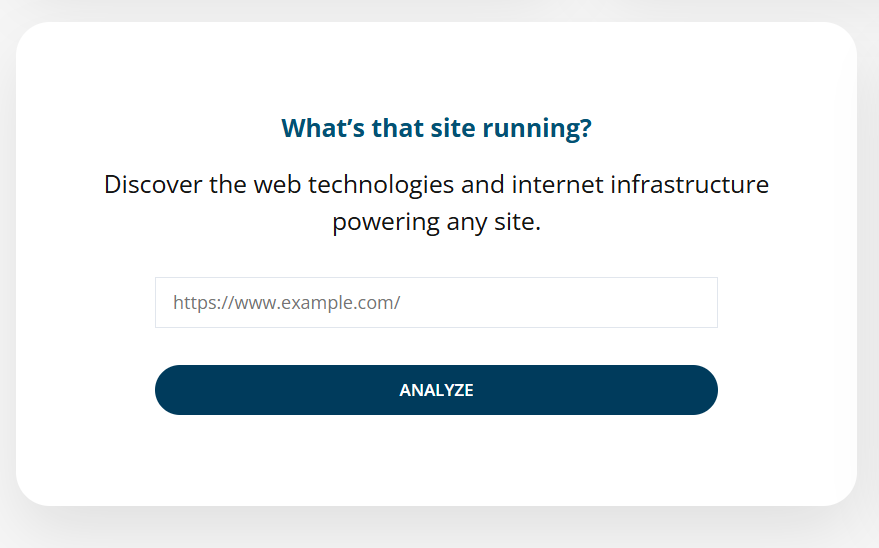
「Netcraft」のでサイトを検索
次に、「http(s)://www.example.com」のところに調べたいサイトのURLを入力します。
入力できたら「ANALYZE」ボタンを押しましょう。
ボタンを押すと、このように入力したサイトのホストサーバ情報が出力されます。
IPアドレスやOS、場合によってはサーバの稼動期間まで分かります。
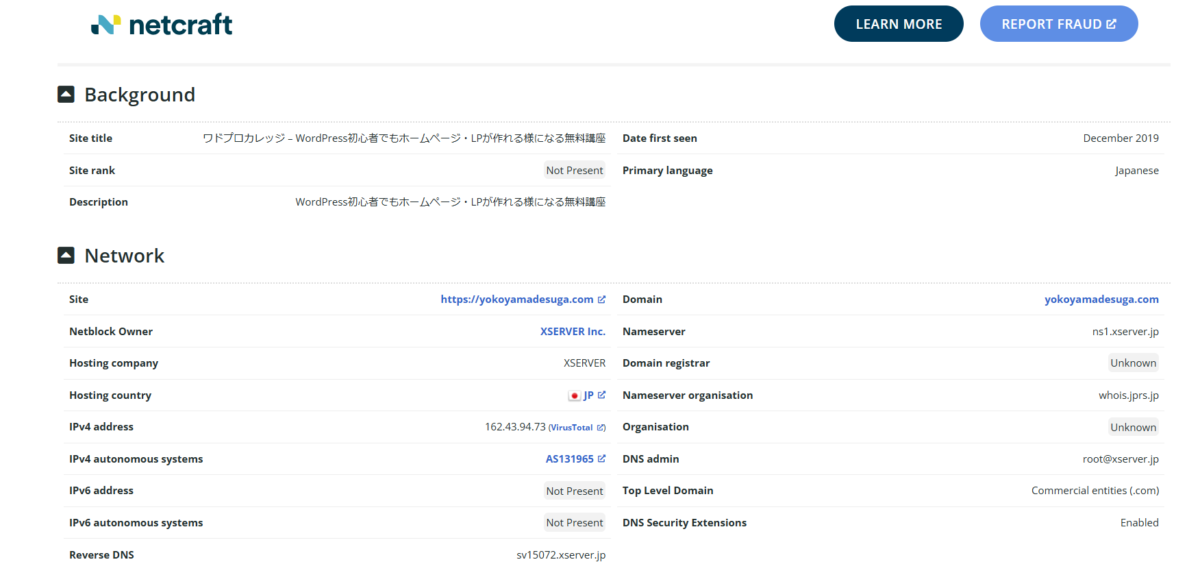
情報が多くてどこを見ていいのかわかりませんよね。
見ればいいのは「Network」の中の項目3つです。
つぎに「Netcraft」において、重要な3つの用語について解説していきます。
どこのサーバーか調べる「Netcraft」で重要な用語
「Netcraft」を使う上で覚えておくべき用語がこの3つです。
- 「Netblock Owner」
- 「Reverse DNS」
- 「Nameserver」
「Netblock Owner」とは?
まずは、「Network」の中にある「Netblock Owner」を見てみましょう。
「Netblock Owner」は、サーバーを運営している会社の名称、サーバーを運営している会社名になります。
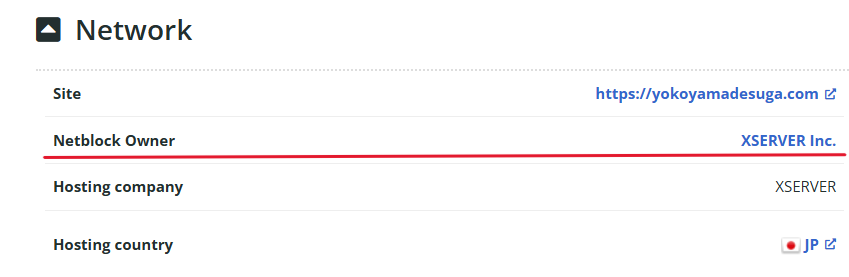
「Netblock Owner」を見てみると「XSERVER Inc.」となっているので、エックスサーバーを使っていることがわかります。
サーバーがわからない人のために、有名なサーバーを以下にまとめました。
特にWordPressを使うのであれば、WordPress専用プランを提供するサービスがおすすめです。
- エックスサーバー
- さくらのレンタルサーバー
- ロリポップ!
- ConoHa WING
- お名前.comレンタルサーバー
- AWS (Amazon Web Services)
- Google Cloud Platform
- Microsoft Azure
- Heroku
「Netcraft」で注意が必要なのは、「Netblock Owner」を見てもサーバーがわからない場合です。
そんな時に必要になってくるのが「Reverse DNS」です。
「Reverse DNS」とは?
「Reverse DNS」は、IPアドレスからドメイン名を取得する仕組みのことで、逆引きDNSとよばれます。
例えば、URLへアクセスする際、コンピュータはホスト名だけではそのページへ到達できず、IPアドレスが必要となります。
そこで、DNSサーバへ問い合わせてホスト名と紐付けたIPアドレスを調べてもらいます。
このように「ホスト名からIPアドレスを取得すること」を「正引き」と呼び、逆に「IPアドレスからホスト名を取得すること」を「逆引き」と呼びます。

「Netblock Owner」を見てもサーバーがわからない場合、「Reverse DNS」を確認してみます。
よく使われているレンタルサーバは、ここにサーバ名が含まれている場合も多いです。
「Nameserver」とは?
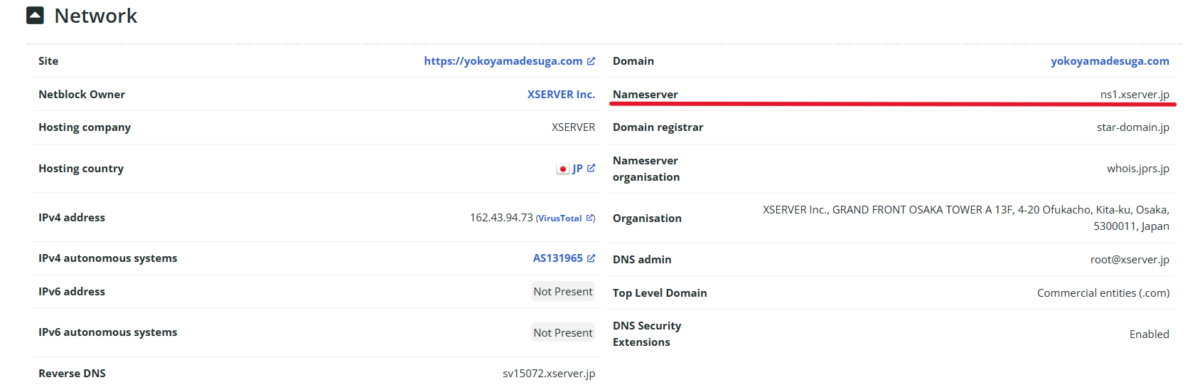
「Nameserver」とは、DNSサーバーと呼ばれることもあります。
インターネット上で「ドメイン名」と「IPアドレス」を結びつける役割を持つサーバーです。
簡単な例で説明すると・・・
- 「ドメイン名」はウェブサイトの住所のようなもの(例: example.com)
- 「IPアドレス」はインターネット上のコンピュータの実際の住所のようなもの(例: 192.168.1.1)
普通の人にとって、数字のIPアドレスを覚えるのは大変です。
そのため、ネームサーバーが「ドメイン名」と「IPアドレス」をつなぐ役割を果たします。
この時、ドメイン名とIPアドレスを紐付る情報を、どのDNSサーバーに登録するかを指定するのが「Nameserver」の情報です。
これによって、私たちは覚えやすい「ドメイン名」を使ってウェブサイトにアクセスできるようになります。
どこのサーバーか調べる「Netcraft」を使う注意ポイント
Netcraftは、ウェブサイトの運営情報やセキュリティ状況を調査できる便利なツールです。
このサーバーを調べる行為は誰にでも公開されている情報なので、
調べたり調べられたりしてリスクを被ることはありません。
ただ、使用する際には注意点もあります。
得られる情報の解釈に注意
「Netcraft」が提供する情報(ホスティング事業者、SSL証明書、セキュリティの脆弱性など)は参考情報であり、必ずしも完全に正確とは限りません。
全てのサーバーがわかるわけではありません。
基本的な国内レンタルサーバーであれば判別可能ですが、中には海外の物であったり、クラウド上で管理するAWSなどはサービス名称をしっかり当てることが困難である場合があります。
どこのサーバーを使っているか簡単に調べる方法まとめ
どこのサーバーか簡単に調べるなら、まずは日本語で結果を確認できる
クイックレスキューの無料サーバー調査ツールを使うと分かりやすいです。
さらに詳しい海外のネットワーク情報が必要な場合は、
Netcraftを補助的に使うとよいでしょう。
- クイックレスキューの無料サーバー調査ツール
またはNetcraft What’s that site running?へアクセス - 調べたいサイトのドメインまたはURLを入力
- チェックを実行し、表示された結果を確認
ドメインまたはURLを検索するだけで、これらの情報が取得できます。
- サーバーを提供している企業
- サイトが利用しているIPアドレス。
- サーバーの場所、サーバーの物理的な所在地(国や都市)
- サーバーソフトウェア
簡単にチェックする際のポイントは、「Netblock Owner」の項目に注目しましょう。
これがサーバーの提供元です。
「Reverse DNS」でIPアドレスの確認すれば、それをもとにさらに詳細な情報(場所など)を確認できます。
Netcraftを実際に使用してみると、操作もシンプルで簡単なことがわかりますね。
会員登録も不要でインターネットさえ繋がっていればいつでも利用することが可能です。
どこのサーバーを使っているか自分で解決できないときは

ワードプレスのWordPressエラートラブル解決をしたいなら
クイックレスキューが解決します。
・WordPressが真っ白画面
・WordPressがログインできない
・ホームページのマルウェアや乗っ取り
・サイトの表示くずれ
・エラーが表示されている
これらでお悩みなら最短30分ですぐに解決します!
いまなら期間限定で
・万一改善されない場合は全額返金保証で安心!
・30日間動作保証で安心!
・調査料、キャンセル料 0円で安心!