
 よこやま良平
「SSLを設定した途端、サイトがエラーだらけに…!」
セキュリティ強化のために導入したはずのSSLが、逆にサイトを止めてしまう恐怖。
真っ白画面やリダイレクトループで、頭が真っ白になった方も多いのでは?
実はSSLエラーの多くは、証明書やURL設定のちょっとしたミスが原因です。
本記事では、WordPressでよくあるSSLエラーの原因と復旧手順を徹底解説。
さらに、再発を防ぎ安心して常時SSL運用するためのポイントもまとめました。
Webサイトを安全に運営するうえで欠かせないのが
「SSL(Secure Sockets Layer)」の設定です。
SSLを導入すると、URLが「http://」から「https://」に変わり、通信内容が暗号化されます。
これにより、訪問者の個人情報やログイン情報が盗まれるリスクを防ぎ、
サイトの信頼性を高めることができます。
また、Googleをはじめとする検索エンジンは、SSL対応サイトを評価する傾向にあるため、SEO(検索エンジン最適化)の面でもSSLは必須です。
しかし、WordPressでSSLを有効化した際に
- 「wordpress ssl エラー」
- 「https エラー」
が発生し、画面が真っ白になったり、リダイレクトが繰り返されたりすることがあります。
これらのエラーは、設定ミスやプラグインの影響、サーバー環境との不一致などが原因です。
本記事では、初心者でもわかりやすく
- SSL設定の基本
- エラーが出たときの原因と修正方法
を整理して解説していきます。

こんなお悩みはありませんか?
- ある朝、サイトを開いたら真っ白画面になっていた
- 管理画面にログインできなくなって手が止まった
- 身に覚えのない記事やページが勝手に増えていた
- プラグインを更新したらサイト全体が崩れてしまった
- 以前バックアップを取ったか自分でも覚えていない
累計1,000件以上のWordPressトラブル対応の経験から、「壊れる前に備える」ためのチェックリストを1冊にまとめました。
ログイン・本体・バックアップ・サーバー・運用の5分野を、50項目で「危険度・確認方法・対処法」まで解説しています。
セキュリティプラグイン・WordPressの教科書も含めた3大特典を、
今なら無料で受け取れます。
SSL設定でエラーが出るときのsiteurl/homeのhttps設定方法
WordPressでSSL化後にエラーが出る場合、
siteurlとhomeのhttps設定を確認しましょう。
siteurlとhomeの違いを理解しよう
WordPressには「siteurl」と「home」という2つのURL設定があります。
- siteurl・・・WordPress本体が置かれている場所
- home・・・訪問者がアクセスするサイトのトップURL
通常は同じURLですが、環境によって異なる場合もあり、
両方を正しくhttpsに設定することが重要です。
WordPress管理画面からhttpsに変更する方法
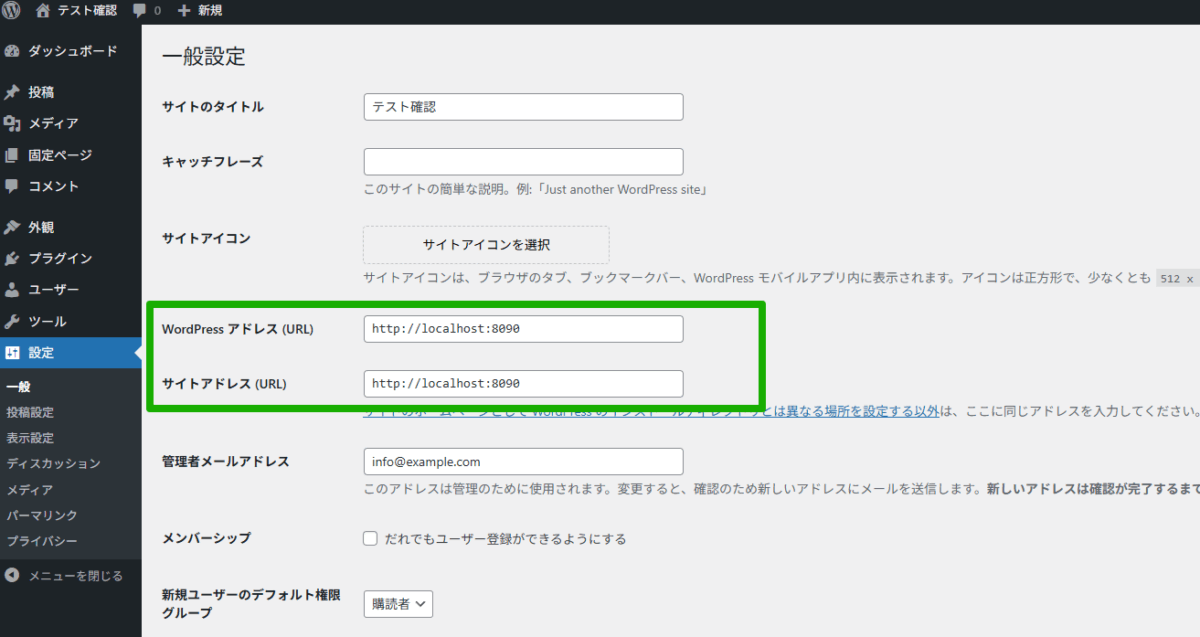
管理画面に入れる場合は「設定」→「一般」から WordPress アドレス(URL) と サイトアドレス(URL) を両方とも https:// に変更します。
保存後、必ず再ログインして表示が正しく切り替わるか確認しましょう。
phpMyAdminで直接URLを修正する方法
管理画面に入れないときは、データベースを直接編集します。
phpMyAdminにアクセスし、wp_options テーブルを開きます。
siteurl と home の値を https:// に書き換えて保存すれば修正できます。
wp-config.phpで定義する方法
サーバー側で固定したい場合は、wp-config.php に以下のコードを追記します。
define('WP_HOME','https://example.com');
define('WP_SITEURL','https://example.com');
これで強制的にhttpsを使う設定になり、URLの不一致によるエラーを防げます。
設定変更後のキャッシュ削除と動作確認
URLをhttpsに変更した後は、
ブラウザキャッシュやWordPressのキャッシュプラグインを必ず削除してください。
キャッシュが残っているとhttpが混在してエラー表示やリダイレクトループの原因になります。
最後に、トップページやログインページが正しく表示されるかを確認しましょう。

SSL設定でエラーが出る時.htaccessでのリダイレクト設定(コード付き)
SSL化後の混在エラーやループ防止には、.htaccessでのhttpsリダイレクト設定が有効です。
.htaccessでリダイレクトを設定する目的
SSL化しただけでは、一部のアクセスが http:// のまま残る場合があります。
.htaccessにリダイレクト設定を追加することで、すべてのアクセスを自動的に https:// に統一できます。
これにより、セキュリティの向上とSEO評価の安定につながります。

基本的なhttpsリダイレクトコード例
Apacheサーバーを利用している場合、以下を .htaccess に追加します。
RewriteEngine On RewriteCond %{HTTPS} off RewriteRule ^(.*)$ https://%{HTTP_HOST}%{REQUEST_URI} [L,R=301]この設定により、httpアクセスはすべてhttpsにリダイレクトされます。
wwwあり・なしを統一する設定方法
URLの統一もSEOに重要です。以下は「wwwなし」に統一する例です。
RewriteEngine On
RewriteCond %{HTTP_HOST} ^www.example.com [NC]
RewriteRule ^(.*)$ https://example.com/$1 [L,R=301]
逆に「wwwあり」にしたい場合は、example.com を www.example.com に書き換えます。
リダイレクトループを避けるための注意点
設定を重複させると「リダイレクトが繰り返されます」というエラーが発生します。
- サーバーやプラグインに同様のリダイレクト設定がある場合は、二重設定を避ける
- https 判定の条件(RewriteCond %{HTTPS} off)を必ず入れる
これでループを防止できます。
設定後の動作確認とキャッシュクリア
変更後は必ず以下を確認してください。
- ブラウザのキャッシュを削除する
- 複数のページにアクセスしてhttpsが有効か確認する
- リダイレクトチェックツールで無限ループが起きていないか検証する
これで .htaccess によるSSLリダイレクト設定は完了です。
SSL設定でエラーが出る時の常時SSL化でやるべき3つのこと
常時SSL化はセキュリティとSEOの必須対策。
設定後に確認すべき3つのポイントを紹介します。
1. WordPressのURL設定をhttpsに統一する
まずはWordPressの基本設定を変更しましょう。
- 管理画面にログインし、「設定」→「一般」を開く
- WordPress アドレス(URL) と サイトアドレス(URL) を両方とも https:// に変更
保存後に再ログインが必要になる場合があります。
管理画面に入れない場合は、phpMyAdminで wp_options テーブルの siteurl と home を直接修正する方法もあります。
2. .htaccessでhttpアクセスを自動リダイレクトする
次に、訪問者が古い http:// のURLでアクセスしても、自動的に https:// に切り替わるよう設定します。
Apacheサーバーの場合、.htaccess に以下を追記します。
RewriteEngine On RewriteCond %{HTTPS} off RewriteRule ^(.*)$ https://%{HTTP_HOST}%{REQUEST_URI} [L,R=301]これで常にhttpsへリダイレクトされ、httpアクセスを完全に防げます。
3. 内部リンクや画像パスをhttpsに修正する
最後に、記事内やテーマファイルで使っている内部リンクや画像パスをチェックしましょう。
http:// のまま残っていると「混在コンテンツエラー」が表示され、ブラウザの警告マークが消えません。
修正方法は次の通りです。
- プラグイン「Better Search Replace」で一括置換
- テーマ内の画像パスやCSS/JSの記述を手動で修正
- CDNや外部サービスのURLもhttps対応しているか確認
これで、すべての通信が安全なhttpsに統一されます。
SSL設定でエラーが出る時のよくあるSSLエラーと解決策
| エラー症状 | 原因 | 解決策 |
|---|---|---|
| リダイレクトが繰り返される | .htaccessやプラグインで二重設定 | リダイレクト条件を1つにまとめ、ループを防ぐ |
| 「この接続では完全に保護されていません」と表示 | 画像やCSSがhttpのまま読み込まれている | 内部リンクやリソースのURLをhttpsに修正 |
| ログイン後にエラー画面になる | siteurlとhomeのURLがhttpのまま | 管理画面やphpMyAdminでhttpsに統一する |
| 一部のページだけhttpで表示される | キャッシュや古いリンクが残っている | キャッシュ削除とリンク一括置換で修正 |
| SSL設定後もhttpでアクセスできる | サーバーのリダイレクト未設定 | .htaccessやサーバー設定で301リダイレクトを追加 |
SSL設定でエラーが出る時のSSL対応は構造と記述を正せば難しくない~まとめ
WordPressのSSL対応は一見むずかしく感じますが、実際には「正しい構造」と「正しい記述」を整えるだけで安定して動作します。
対応の流れを理解して順番に進めれば、初心者でも確実に常時SSL化を実現できます。
エラーが出たときも、原因をひとつずつ切り分けて修正していけば解決可能です。
特に重要なのは以下の3点です。
- URL設定をhttpsに統一する(siteurlとhomeをそろえる)
- リダイレクトを正しく設定する(.htaccessやサーバー設定でループを防止)
- 内部リンクやリソースの記述をhttpsに修正する(画像・CSS・JSを含む)
これらを守れば「wordpress ssl エラー」や「https エラー」も怖くありません。
SSL対応はサイトの信頼性とSEO評価を高める大切な要素です。
日々の運用で定期的に確認し、安心して使えるWordPress環境を保ちましょう。
WordPressの不正アクセス対策や継続的な対処なら「クイックレスキュー365」

SSL設定でエラーが自分で直せない・復旧できないときは

ワードプレスのWordPressエラートラブル解決をしたいなら
クイックレスキューが解決します。
・WordPressが真っ白画面
・WordPressがログインできない
・ホームページのマルウェアや乗っ取り
・サイトの表示くずれ
・エラーが表示されている
これらでお悩みなら最短30分ですぐに解決します!
いまなら期間限定で
・万一改善されない場合は全額返金保証で安心!
・30日間動作保証で安心!
・調査料、キャンセル料 0円で安心!