
 よこやま良平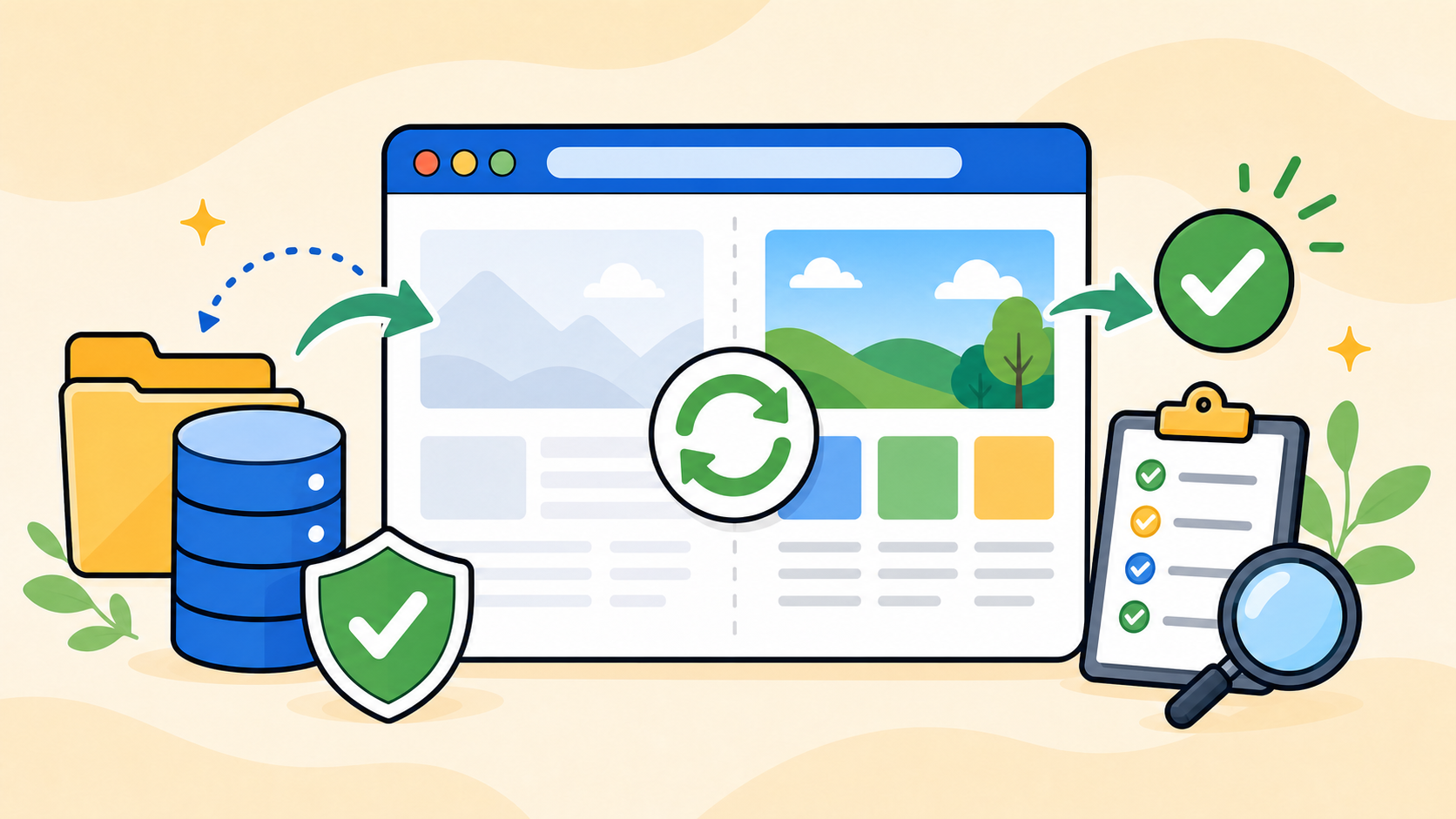
WordPressバックアップと復元方法で大切なのは、引越し作業の前に「何を保存し、どの順番で戻すか」を決めておくことです。
サイト引越しでは、ファイルだけ移しても、データベースだけ戻しても、WordPressは正しく動きません。テーマ、プラグイン、アップロード画像、記事データ、設定情報がそろって初めて、元の状態に近い復元ができます。

20年以上ITエンジニアとしてWordPressの制作・保守・復旧に携わっている、よこやま良平です。この記事では、引越し前のバックアップ取得から復元後の確認まで、現場で失敗を減らす手順で整理します。
- WordPress引越し前に必要なバックアップ対象が分かる
- ファイルとデータベースを安全に復元する順番が分かる
- 復元後に確認すべき表示・ログイン・URL・メールの項目が分かる
- 自分で作業を続けてよいか、専門家へ任せるべきか判断できる
バックアップは「念のために取るもの」ではありません。引越し中に画面が真っ白になった時、URL置換を間違えた時、データベースを上書きした時に、唯一戻れる基準になります。
この記事では、初心者でも作業前に確認しやすいように、バックアップ対象、保存方法、復元手順、復元後チェックの順に解説します。

こんなお悩みはありませんか?
- ある朝、サイトを開いたら真っ白画面になっていた
- 管理画面にログインできなくなって手が止まった
- 身に覚えのない記事やページが勝手に増えていた
- プラグインを更新したらサイト全体が崩れてしまった
- 以前バックアップを取ったか自分でも覚えていない
累計1,000件以上のWordPressトラブル対応の経験から、「壊れる前に備える」ためのチェックリストを1冊にまとめました。
ログイン・本体・バックアップ・サーバー・運用の5分野を、50項目で「危険度・確認方法・対処法」まで解説しています。
セキュリティプラグイン・WordPressの教科書も含めた3大特典を、
今なら無料で受け取れます。
目次
WordPressバックアップと復元方法の基本
結論から言うと、WordPressのバックアップは「ファイル」と「データベース」を必ずセットで保存する必要があります。
WordPressの見た目や画像はファイル側にあり、記事本文や管理画面の設定はデータベース側にあります。どちらか片方だけでは、引越し後に完全な復元になりません。
ファイルとデータベースを分けて理解する
ファイルには、WordPress本体、テーマ、プラグイン、アップロード画像などが含まれます。特に重要なのは、独自のデータが多く入る wp-content フォルダです。
データベースには、投稿、固定ページ、カテゴリー、ユーザー、プラグイン設定、サイトURLなどが入っています。引越しでは、この2つの時点がずれると、画像が消えたり設定が戻らなかったりします。
- WordPressファイル一式、または少なくともwp-contentフォルダ
- データベースのSQLファイル
- wp-config.phpと.htaccess
- 移行元サーバーのPHPバージョンやDB情報のメモ
- 作業前の管理画面・トップページのスクリーンショット
バックアップの保存先を1か所にしない
サーバー上にバックアップを置いたままにするだけでは不十分です。引越し作業でサーバーの中身を消したり、契約を終了したりすると、バックアップごと失うことがあります。
ローカルPC、外部ストレージ、クラウドストレージなど、少なくとも2か所に保存してください。ファイル名には取得日とサイト名を入れておくと、後から復元する時に迷いません。
backup-yokoyamadesuga-files-20260717.zip
backup-yokoyamadesuga-db-20260717.sql
backup-yokoyamadesuga-wp-config-20260717.php
WordPress引越し前のバックアップ手順
引越し前のバックアップは、移行元サイトが正常に見えているうちに取得するのが基本です。
表示がおかしくなってから慌てて取るバックアップは、壊れた状態や感染後の状態を保存してしまうことがあります。作業前の時点を明確に残すことが、復元成功の土台です。
FTPまたはファイルマネージャーでファイルを保存する
まず、移行元サーバーからWordPressファイルを取得します。FTP、SFTP、レンタルサーバーのファイルマネージャーなど、使える方法で構いません。
時間がない場合でも、wp-content、wp-config.php、.htaccessは必ず保存してください。ただし、トラブル時の復元を考えるなら、可能な限りWordPress設置ディレクトリ全体を保存する方が安全です。
uploadsフォルダ、独自テーマ、子テーマ、独自プラグインを取り忘れると、移行後に画像やデザイン、機能が戻らないことがあります。
phpMyAdminやサーバー機能でDBをエクスポートする
次に、データベースをSQL形式でエクスポートします。phpMyAdminを使う場合は、対象データベースを選び、エクスポートからSQLファイルを保存します。
レンタルサーバーによっては、自動バックアップやDBバックアップ機能が用意されています。機能名は違っても、最終的にSQLファイルを手元に保存できているかを確認してください。
- DBバックアップを取らずに移行先DBを空にする
- どのDBをエクスポートしたか分からない状態で作業する
- 感染が疑われるバックアップを確認せずに本番へ戻す
WordPress復元方法は順番で失敗率が変わる
復元は、ファイル、データベース、設定確認、URL確認の順で進めると切り分けしやすくなります。
一度に全部戻して画面が真っ白になると、原因がファイルなのか、DBなのか、PHPバージョンなのか分かりにくくなります。復元は急がず、段階ごとに確認するのが正解です。
移行先にファイルをアップロードする
移行先サーバーにWordPressファイルを配置します。新規インストールしたWordPressへ上書きする場合も、既存ファイルを消す前に移行先側のバックアップを取ってください。
アップロード後は、ファイル数、容量、wp-contentの中身、wp-config.phpの有無を確認します。FTP転送では途中で失敗しても気づきにくいため、エラー表示を必ず確認してください。
データベースをインポートしてwp-config.phpを合わせる
データベースを移行先へインポートしたら、wp-config.phpのDB名、ユーザー名、パスワード、ホスト名を移行先に合わせます。
この照合を飛ばすと、「データベース接続確立エラー」や初期インストール画面が表示されることがあります。接頭辞が違う場合も、WordPressが正しいテーブルを見られません。
確認する項目

DB_NAME
DB_USER
DB_PASSWORD
DB_HOST
$table_prefix
URLとパーマリンクを確認する
ドメイン変更や一時URLで作業した場合は、データベース内のURL確認が必要です。ただし、安易な一括置換はシリアライズデータを壊す原因になります。
置換前にDBをもう一度保存し、変更前URLと変更後URLをメモしてから作業してください。復元後は管理画面のパーマリンク設定を保存し直すだけで、404が解消することもあります。
WordPressバックアップ復元後の確認チェック
復元後は、トップページが見えただけで完了にしないでください。
WordPressは、投稿、画像、管理画面、フォーム、メール、ログイン、セキュリティ設定が連動しています。引越し後は、利用者が触る場所と管理者が触る場所を両方確認します。
表示・画像・リンクを確認する
トップページ、固定ページ、投稿ページ、カテゴリーページを順番に見ます。画像が出ない、CSSが反映されない、リンク先が旧ドメインのままになっている場合は、URLやキャッシュを確認します。
- トップページと主要ページが表示される
- 投稿ページとカテゴリーページが404にならない
- 画像、CSS、JavaScriptが読み込まれている
- 内部リンクが旧URLや一時URLのまま残っていない
- スマホ表示で大きな崩れがない
ログイン・フォーム・メールを確認する
管理画面へログインできるか、投稿編集画面が開くか、問い合わせフォームが送信できるかを確認します。表側だけ動いていても、管理画面でエラーが出るケースはあります。
フォーム送信後のメールが届かない場合は、移行先サーバーのメール設定、SMTP設定、迷惑メール判定を見ます。サイト引越しでは、Web表示だけでなく通知メールの確認も重要です。
- SSL証明書が有効になっているか
- httpからhttpsへ正しく転送されるか
- フォーム送信と通知メールが動くか
- 管理者メールアドレスが古いままではないか
WordPress引越しでバックアップ復元に失敗した時
失敗した時は、同じ操作を何度も繰り返すより、どの段階で崩れたかを切り分ける方が早く解決できます。
エラーが出た瞬間に、画面表示、エラーメッセージ、作業した内容、戻せるバックアップの有無をメモしてください。現場では、この記録があるだけで復旧時間が大きく変わります。
画面真っ白や500エラーはログを見る
画面が真っ白になった場合、PHPエラー、テーマ・プラグインの互換性、メモリ不足、ファイル欠損などが原因として考えられます。ブラウザ画面だけでは原因が分かりません。
サーバーのエラーログ、WordPressのデバッグログ、直前にアップロードしたファイルを確認してください。復元前バックアップがあれば、問題発生前のファイルと比較できます。
define( 'WP_DEBUG', true );
define( 'WP_DEBUG_LOG', true );
define( 'WP_DEBUG_DISPLAY', false );
感染や改ざんが疑われるバックアップは戻さない
マルウェア感染や改ざんが疑われる場合、復元すれば必ず安全になるわけではありません。バックアップ時点ですでに不正ファイルが入っていれば、復元後に同じ問題が再発します。
この場合は、バックアップの時点を確認し、復元前に不審ファイル、管理者ユーザー、プラグイン、テーマを点検してください。スキャンが必要な場合はWordfenceなどのスキャン対応プラグインも検討します。
クイックレスキュー365はログインURL変更、不正ログインブロック、XMLRPC遮断などの防御に役立ちます。ただし、マルウェアのスキャン機能はないため、感染チェックが必要な場面では別途スキャン対応ツールを使ってください。
WordPressバックアップ復元のよくある質問
ファイルだけでは不十分です。記事、固定ページ、ユーザー、サイトURL、プラグイン設定などはデータベース側に入っているため、ファイルとDBをセットで保存してください。
小規模サイトなら可能な場合があります。ただし、容量制限、PHPバージョン差、サーバー制限、途中停止が起きることもあるため、手動バックアップも別に残す方が安全です。
uploadsフォルダの取得漏れ、URL置換漏れ、パーミッション、SSL混在、キャッシュが原因になりやすいです。画像URLと実ファイルの両方を確認してください。
まず復元前バックアップが残っているかを確認し、次にエラーログ、wp-config.php、DB接続情報、PHPバージョン、テーマ・プラグインを順番に見ます。
WordPressバックアップと復元方法まとめ
WordPressバックアップと復元方法の基本は、ファイルとデータベースをセットで保存し、復元後の確認まで作業範囲に入れることです。
引越し作業は、うまくいけば短時間で終わります。しかし、バックアップが不完全なまま進めると、表示崩れ、ログイン不可、画像消失、メール不達、感染再発などに発展します。
- ファイル一式とデータベースを保存した
- wp-config.phpと.htaccessを別で保存した
- バックアップの取得日と保存場所をメモした
- 移行先サーバーのDB情報とPHPバージョンを確認した
- 復元後の表示・ログイン・フォーム確認まで予定した
少しでも不安がある場合は、作業を進める前に止まる判断も大切です。バックアップが正しく残っていれば、WordPress引越しのリスクは大きく下げられます。
WordPress引越し・復元が自分で直せない時は


ワードプレスのWordPressエラートラブル解決をしたいなら
クイックレスキューが解決します。
・WordPressが真っ白画面
・WordPressがログインできない
・ホームページのマルウェアや乗っ取り
・サイトの表示くずれ
・エラーが表示されている
これらでお悩みなら最短30分ですぐに解決します!
いまなら期間限定で
・万一改善されない場合は全額返金保証で安心!
・30日間動作保証で安心!
・初期費・調査料 0円で安心!