
 よこやま良平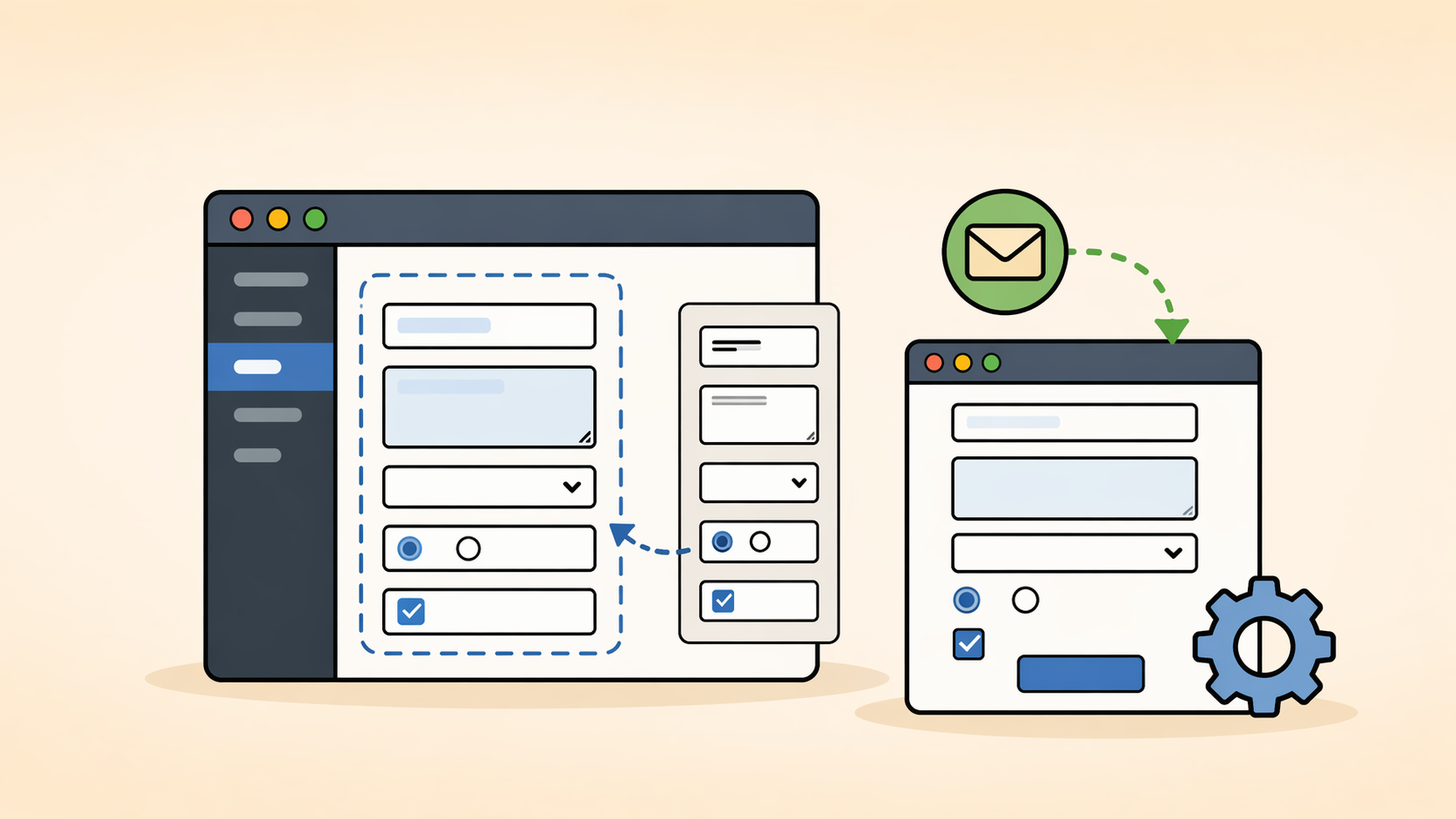
Contact Form 7設定方法を図解で知りたい方は、最初に「プラグインを入れる → フォームを作る → メール設定を確認する → 固定ページに貼る」という流れを押さえるべきです。
難しそうに見えますが、手順を分ければ初心者でも設定できます。

20年以上ITエンジニアとして、WordPressサイト制作・フォーム設計・トラブル対応を多数行ってきました。Contact Form 7は無料で使いやすい一方、設定項目の意味がわかりにくく、メールが届かない・設置したのに動かないという相談も多いです。
Contact Form 7は定番フォームですが、メール設定やスパム対策を甘くすると運用で困ります。最初の設定を丁寧にやるのが正解です。

こんなお悩みはありませんか?
- ある朝、サイトを開いたら真っ白画面になっていた
- 管理画面にログインできなくなって手が止まった
- 身に覚えのない記事やページが勝手に増えていた
- プラグインを更新したらサイト全体が崩れてしまった
- 以前バックアップを取ったか自分でも覚えていない
累計1,000件以上のWordPressトラブル対応の経験から、「壊れる前に備える」ためのチェックリストを1冊にまとめました。
ログイン・本体・バックアップ・サーバー・運用の5分野を、50項目で「危険度・確認方法・対処法」まで解説しています。
セキュリティプラグイン・WordPressの教科書も含めた3大特典を、
今なら無料で受け取れます。
Contact Form 7設定方法の全体像
Contact Form 7設定方法は、流れを理解してから進めると迷いません。
多くの初心者がつまずくのは、いきなりフォームタグやメールタブを触り始めるからです。まずは全体の工程を知ることで、今どこを設定しているのかが明確になります。
- プラグインをインストール・有効化する
- お問い合わせフォームを新規作成する
- メール送信先・差出人・本文を設定する
- 固定ページや投稿にショートコードを貼り付ける
- 送信テストとスパム対策を行う
この順番で進めれば、設定漏れや公開後のトラブルをかなり減らせます。とくに「メール」タブを後回しにすると、フォームは表示されても通知が届かない状態になりやすいです。
Contact Form 7をインストールして有効化する方法
Contact Form 7を使うには、まずWordPress管理画面からプラグインを導入する必要があります。
操作自体は簡単ですが、類似プラグインを入れ間違えないことが重要です。公式のContact Form 7を選びましょう。
プラグイン追加画面から検索する
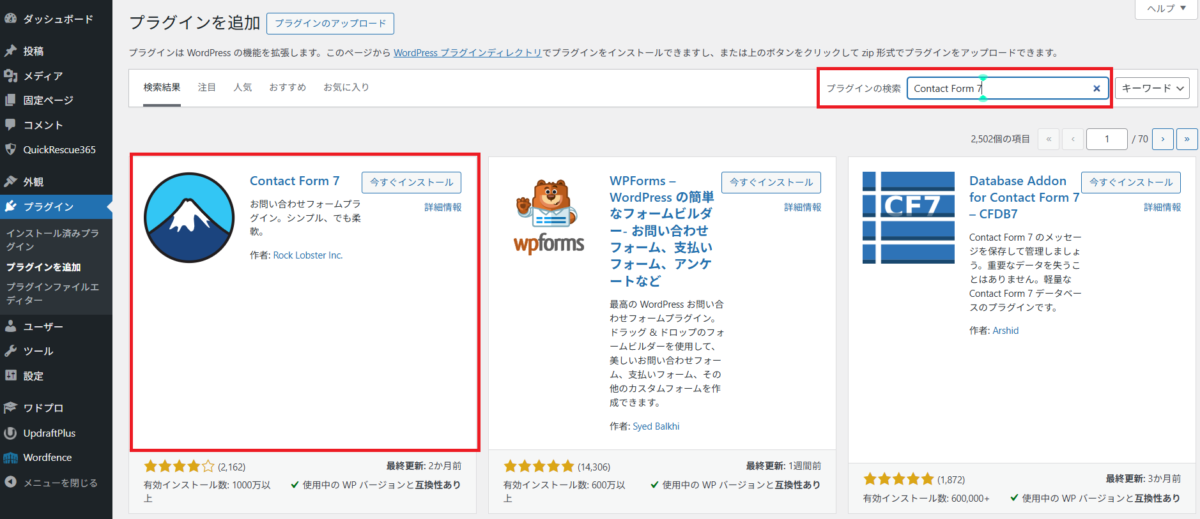
WordPress管理画面の「プラグイン」→「新規追加」を開き、検索欄に「Contact Form 7」と入力します。表示されたプラグインの中から、Contact Form 7 を選んでインストールしてください。
有効化後にお問い合わせメニューを確認する
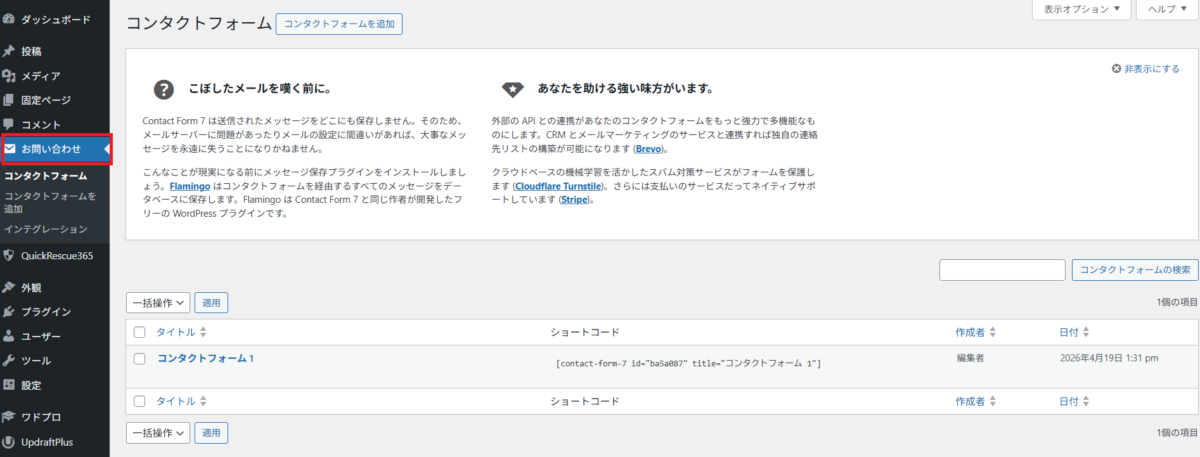
インストール後に「有効化」を押すと、管理画面の左メニューに「お問い合わせ」が追加されます。ここからフォーム一覧や新規作成画面へ進めます。
- キャッシュ系プラグインが強い場合は管理画面表示が遅れることがある
- フォーム系プラグインを複数入れすぎると運用が複雑になる
- 古いWordPress環境では更新してから導入した方が安全
Contact Form 7でお問い合わせフォームを作成する方法
Contact Form 7でお問い合わせフォームを作成する時は、最初から複雑にせず、必要最小限の項目で始めるのが正解です。
項目を増やしすぎると離脱率が上がり、迷惑投稿対策も面倒になります。まずは名前・メールアドレス・お問い合わせ内容の3つを基本に考えてください。
新規フォームを追加する
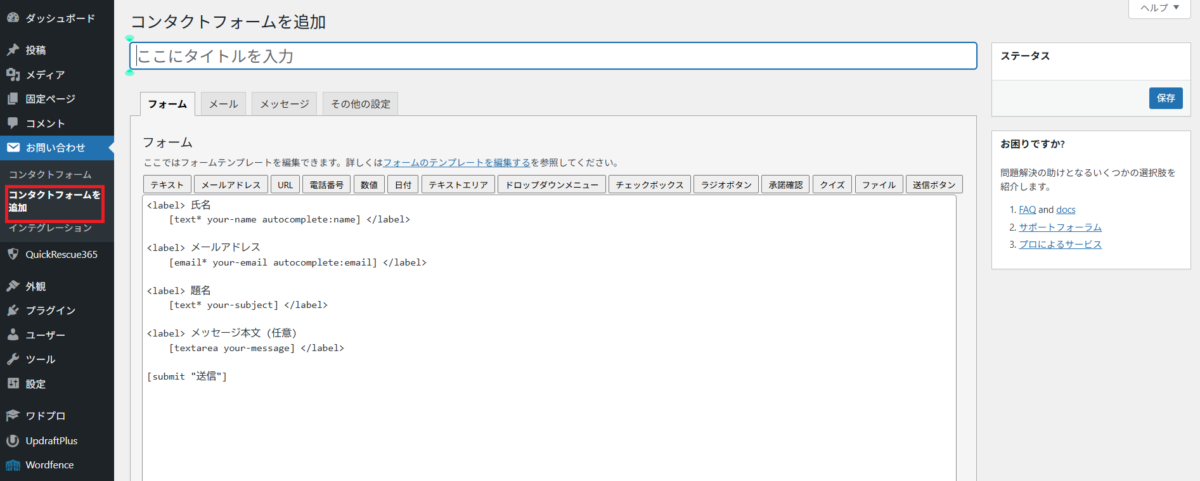
「お問い合わせ」→「新規追加」を開くと、デフォルトのフォームテンプレートが表示されます。フォーム名を「お問い合わせフォーム」など分かりやすいものに変えましょう。
必要な入力項目だけに整える
初期状態でも基本フォームは作れますが、不要な項目があれば削除して構いません。企業サイトなら会社名、採用ページなら希望職種など、目的に合わせて後から足す方が失敗しません。
<label>お名前
    [text* your-name] </label>

<label>メールアドレス
    [email* your-email] </label>

<label>お問い合わせ内容
    [textarea* your-message] </label>

[submit "送信"]
このくらいシンプルな構成なら、初心者でも管理しやすいです。あとから必須項目を増やすのは簡単ですが、最初から複雑にすると保守が大変になります。
- お名前
- メールアドレス
- お問い合わせ内容
Contact Form 7のメール設定方法
Contact Form 7で最も大事なのは、フォーム表示ではなくメール設定です。
フォームが見えていても、通知メールが届かなければ運用できません。送信先・差出人・件名・本文を正しく設定して、送信内容が管理者に伝わる状態にする必要があります。
送信先メールアドレスを設定する
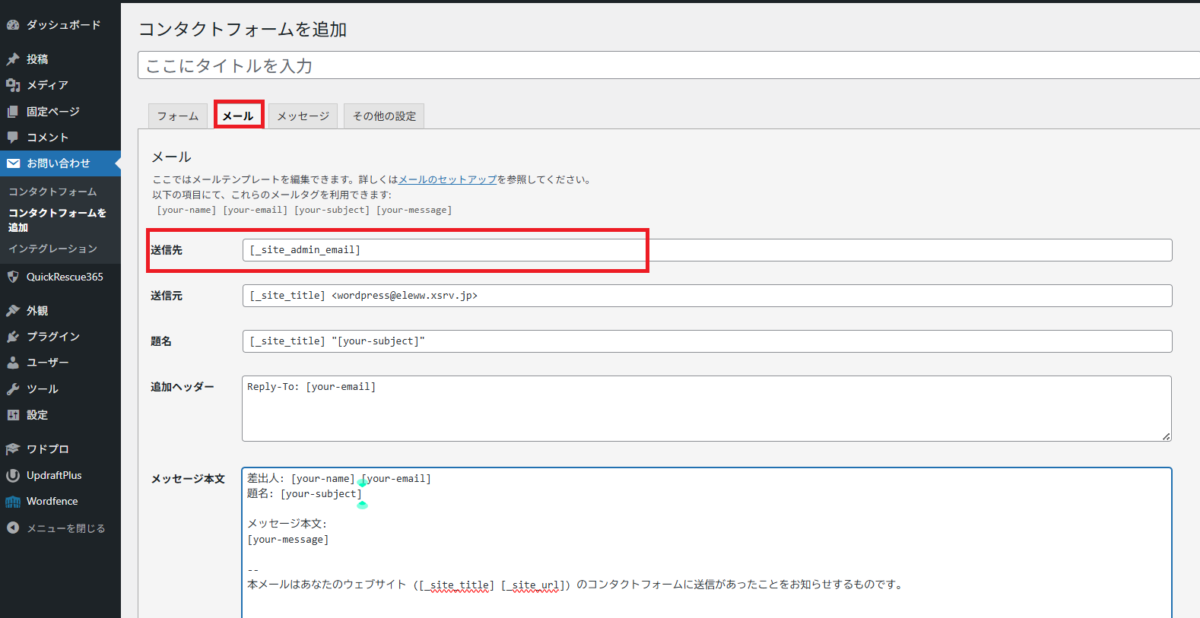
「メール」タブを開き、送信先に受信したいメールアドレスを入力します。通常はサイト管理者のメールアドレスやお問い合わせ窓口のアドレスを使います。
差出人と件名をわかりやすく整える
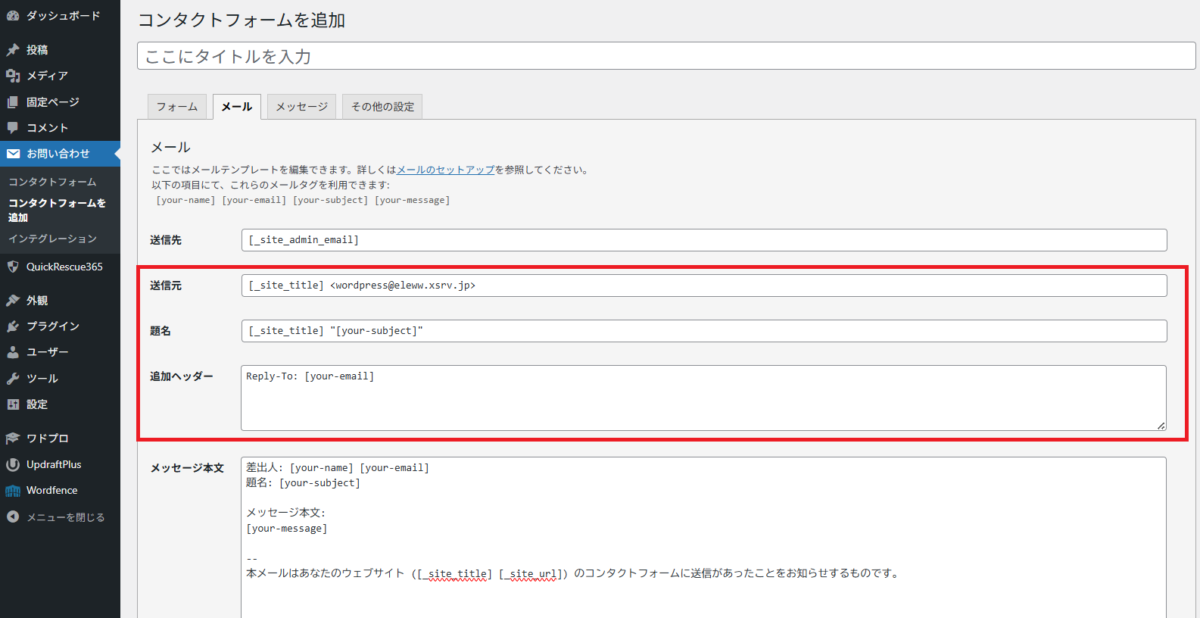
差出人を送信者本人のメールアドレスにすると、サーバー設定によっては迷惑メール判定されやすくなります。基本はサイトドメインのメールアドレスを使い、本文内に送信者メールを入れる設計が安全です。
件名には「サイト名|お問い合わせ」など、どのサイトから届いたかわかる文言を入れてください。
メール本文に必要情報を入れる
管理者がすぐ対応できるように、メール本文には名前・メールアドレス・お問い合わせ内容を含めます。本文が短すぎると、誰から何の問い合わせなのか分からなくなります。
お名前: [your-name]
メールアドレス: [your-email]

お問い合わせ内容:
[your-message]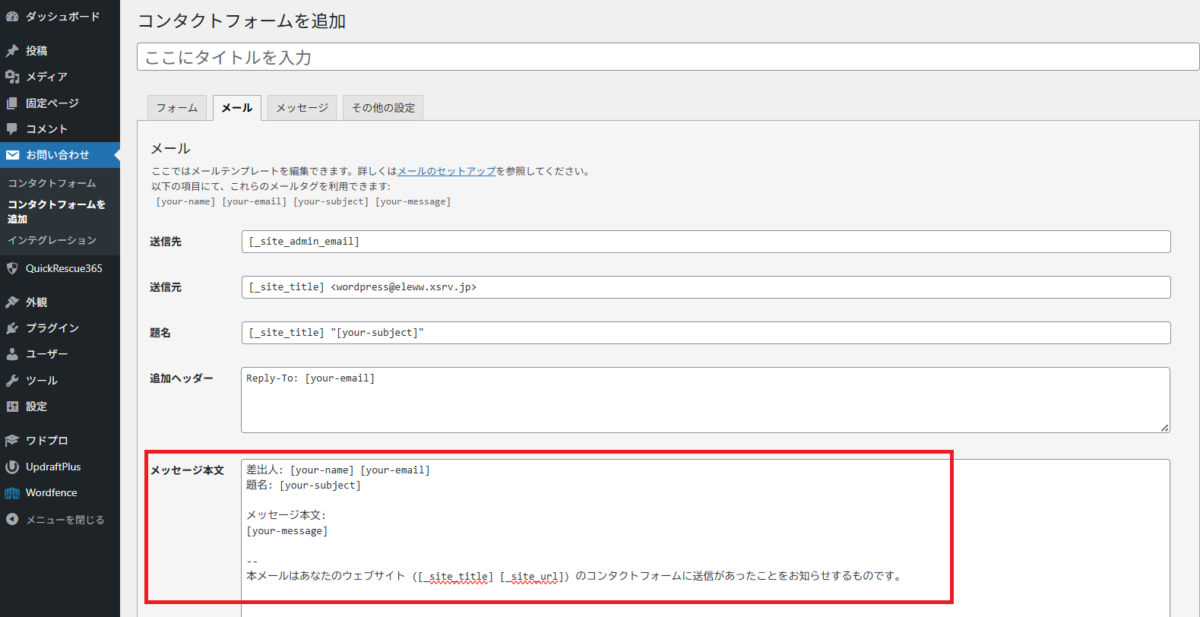
- 送信先メールアドレスの入力ミス
- 差出人にフリーメールを使って迷惑メール判定される
- 本文に必要なタグが入っておらず内容が欠ける
- 保存ボタンを押し忘れる
Contact Form 7を固定ページに設置する方法
Contact Form 7は、作っただけでは公開されません。ショートコードを固定ページや投稿ページに貼り付けて初めて表示されます。
ここでよくあるのが、フォームは作ったのにページへ貼っていないケースです。フォーム作成後は、必ずショートコードの設置まで進めてください。
ショートコードをコピーする
フォーム保存後、上部にショートコードが表示されます。これをそのままコピーして使います。
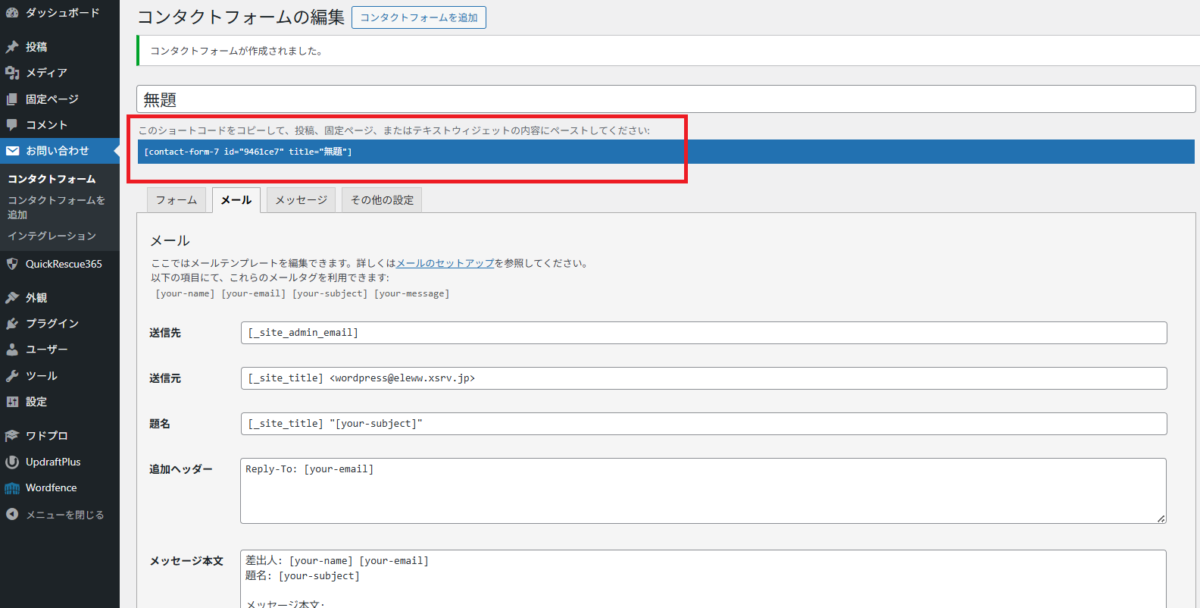
固定ページに貼り付けて公開する
固定ページの編集画面で、ショートコードブロックまたは段落ブロックにそのまま貼り付けます。その後、ページを公開または更新するとフォームが表示されます。
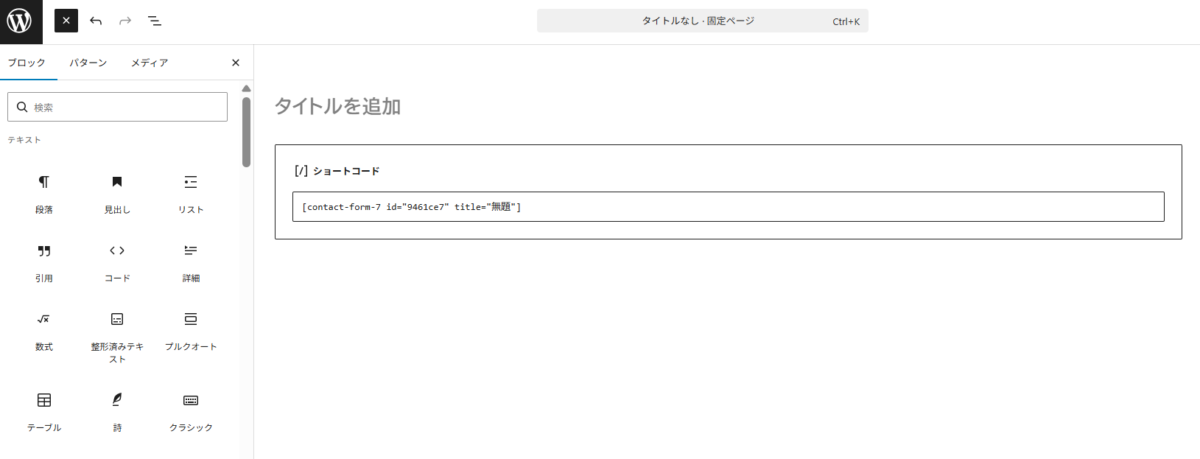
[contact-form-7 id="1234" title="お問い合わせフォーム"]固定ページのスラッグは「contact」や「inquiry」など分かりやすいものにすると管理しやすいです。ナビゲーションメニューに追加するのも忘れないでください。
Contact Form 7でメールが届かない時の対処法
Contact Form 7でメールが届かない時は、フォーム自体よりメール配信環境を疑うべきです。
Contact Form 7はフォーム作成プラグインであり、メール配信の確実性までは保証しません。とくにレンタルサーバー環境では、PHP mail や sendmail の設定次第で不達が起こります。
まずは自分で送信テストする
公開後は必ず、自分のメールアドレスでテスト送信してください。送信完了メッセージが出ても、メールが届いていないことは普通にあります。
SMTPプラグイン導入を検討する
メールが不安定なら、SMTPプラグインを使って送信経路を安定させるべきです。Gmailや独自ドメインメールを経由して認証付きで送信すると、不達率を下げやすくなります。
Contact Form 7だけで解決しようとせず、送信基盤まで整えることが重要です。
- フォーム送信テストをする
- 迷惑メールフォルダを確認する
- 送信先・差出人設定を見直す
- SMTPプラグインの導入を検討する
Contact Form 7設定で入れておきたいスパム対策
Contact Form 7を公開するなら、初期設定のままではなく最低限のスパム対策を入れるべきです。
問い合わせフォームは迷惑営業やボット送信の入口になりやすいです。公開後に困らないよう、reCAPTCHAやメール保護を含めて考えてください。
reCAPTCHAなどの迷惑送信対策を入れる
Google reCAPTCHA などの対策を入れることで、自動送信ボットを減らしやすくなります。フォームの数が増えるほど、こうした対策は必須になります。
公開後も定期的に送信確認する
フォームは一度作って終わりではありません。プラグイン更新、サーバー変更、メール設定変更で突然送れなくなることがあります。月1回でもテスト送信すると安心です。
はい、基本機能は無料で使えます。お問い合わせフォーム作成、メール通知、ショートコード設置などは無料範囲で十分対応できます。
シンプルで軽く使いたいならContact Form 7、画面操作で直感的に作りたいならWPForms Liteが向いています。慣れていない方は管理しやすさで選ぶのが大切です。
必ずしも不具合ではありません。多くはサーバーのメール送信設定、差出人設定、迷惑メール判定、SMTP未設定などが原因です。
インストール画面、フォーム作成画面、メール設定画面、ショートコード設置画面、送信テスト画面の5箇所が特に効果的です。この記事内にも画像プレースホルダーを入れてあります。
Contact Form 7設定方法まとめ
Contact Form 7設定方法は、流れさえ理解すれば難しくありません。プラグイン導入、フォーム作成、メール設定、固定ページ設置、送信テストの順に進めるのが最短です。
とくに重要なのはメール設定と公開後のテストです。フォームは表示されていても、通知が届かなければ機会損失になります。図解を入れながら、初心者でもそのまま真似できる記事にするのが効果的です。
- Contact Form 7は導入から設置まで順番に進めれば簡単
- フォーム表示よりメール設定の方が重要
- 固定ページにショートコードを貼って初めて公開される
- 公開後は送信テストとスパム対策を必ず行う
WordPressトラブルが自分で直せない時は


ワードプレスのWordPressエラートラブル解決をしたいなら
クイックレスキューが解決します。
・WordPressが真っ白画面
・WordPressがログインできない
・ホームページのマルウェアや乗っ取り
・サイトの表示くずれ
・エラーが表示されている
これらでお悩みなら最短30分ですぐに解決します!
いまなら期間限定で
・万一改善されない場合は全額返金保証で安心!
・30日間動作保証で安心!
・初期費・調査料 0円で安心!