
 よこやま良平
突然、サイトが見慣れないエラーメッセージや奇妙な動作を始めたことはありませんか?
それは、WordPressサイトに潜むマルウェアが原因かもしれません。
マルウェア感染は即時対応が鍵です。
マルウェア感染を放置すると、サイトの評判が損なわれ、最悪の場合、顧客や訪問者にまで悪影響を及ぼします。
この記事では
- 最短でマルウェアの脅威を取り除く
- WordPressサイトを正常な状態に戻す方法
- 再発防止のために行うべきこと
について解説します。
今すぐ対応を始めましょう!

こんなお悩みはありませんか?
- ある朝、サイトを開いたら真っ白画面になっていた
- 管理画面にログインできなくなって手が止まった
- 身に覚えのない記事やページが勝手に増えていた
- プラグインを更新したらサイト全体が崩れてしまった
- 以前バックアップを取ったか自分でも覚えていない
累計1,000件以上のWordPressトラブル対応の経験から、「壊れる前に備える」ためのチェックリストを1冊にまとめました。
ログイン・本体・バックアップ・サーバー・運用の5分野を、50項目で「危険度・確認方法・対処法」まで解説しています。
セキュリティプラグイン・WordPressの教科書も含めた3大特典を、
今なら無料で受け取れます。
目次
WordPressサイトに潜むマルウェア感染の正体とは?
マルウェアとは、「悪意のあるソフトウェア」を意味する言葉で、サイトやシステムに被害を及ぼすために設計されたプログラムの総称です。
WordPressは、世界中で利用されているオープンソースのCMSであるため、非常に多くの攻撃者の標的となっています。
マルウェアの定義と種類
WordPressサイトに感染するマルウェアは、多岐にわたりますが、代表的なものに
- トロイの木馬型
- ランサムウェア型
があります。
トロイの木馬型マルウェアは、外見は無害に見えますが、合法的なソフトウェアやファイルに偽装され、ユーザーにインストールさせる手口を取ります。
知らないうちにシステムにバックドアを作成したり、情報を盗んだり、他のマルウェアをダウンロードしたりします。
ランサムウェア型マルウェアは、データを人質に取ります。
感染したシステムやデータを暗号化し、復号キーを渡す代わりに金銭を要求する警告が表示されます。
マルウェアに感染するとどうなるのか
マルウェアは様々な形でWordPressサイトに侵入し、以下のような被害を引き起こします。
- バックドア・・・サイトに秘密の通路を設け、管理者の知らないうちにアクセスを繰り返す
- スパムツール・・・サイトを利用して迷惑メールやスパムコンテンツを拡散させる
- 情報窃取・・・ユーザーの個人情報やクレジットカード情報を盗む
- ランサムウェア・・・サイトをロックし、解除するために金銭を要求する攻撃
- SEOポイズニング・・・検索結果を改ざんし、攻撃者の利益となるページに誘導する
そして、サイトがマルウェアに感染することで
- ページの表示速度が低下
- 検索エンジンからの警告表示
- 不審なポップアップやリダイレクトが発生
といったことが起こります。
訪問者の信頼を失い、ブランドイメージが損なわれるだけでなく、場合によってはサイトが完全に機能しなくなることがあります。
WordPressサイトがマルウェアに感染する原因
主な感染経路としては
- 信頼性の低いプラグインやテーマ
- 古いWordPressバージョンの使用
- 弱いパスワード
- 不正なファイルのアップロード
などが挙げられます。
更新されていないプラグインやテーマ、簡単に推測可能なパスワードや再利用されているパスワードは、攻撃者の格好の的です。
これらを防ぐためには、公式のプラグインとテーマを使用し、常に最新バージョンにアップデートすることが重要です。
また、ユーザーがアップロードしたファイルを正しく検証しないと、マルウェアが忍び込む可能性があります。
WordPressマルウェア感染を最短で除去する手順
マルウェアの正体を知り、早期に対応することが、あなたのWordPressサイトを守る第一歩です。
放置すると被害が広がるためスピードが重要です。
そこで具体的な対策方法を解説します。
マルウェア対処前に行うべき事
まずは、データを保存することに始まります
- サイトのバックアップを取得
- セキュリティチェックリストを見直す
- デバイスをオフライン状態にする
マルウェア解除ツールの利用
WordPressマルウェアを迅速に除去するには、専門のセキュリティツールを使用するのが最も効果的です。
たとえば
- Sucuri・・・簡単にスキャン、修復を行える
- Malwarebytes・・・自動的に疑わしいファイルやコードを特定し排除できる
などのプラグインをインストールすることで、自動的に感染を検出し、駆除することが可能です。
マルウェア感染対策の手動(マニュアル)で解決
手動でマルウェアを除去する場合は、慎重な操作が求められます。
- 誤って重要なファイルを削除するリスク
- 感染を完全に除去できない可能性
- 誤った操作によるデータ損失
- サイトのセキュリティを弱める可能性
- 攻撃者の痕跡を見落とすリスク
などが考えられるからです。
手動除去を安全に行うためのポイントは以下の通りです。
- 必ずサイト全体のバックアップを取る
- セキュリティスキャンツールを使って感染箇所を把握する
- 感染の疑いがあるファイルを検査し、不要なコードやファイルだけを削除する
- 必要に応じて、公式のWordPressコアファイルで上書きする
- 感染したプラグインやテーマを削除し、安全なバージョンを再インストールする
- サーバーログやアクセス履歴を調査し、侵入経路を確認する
- ファイアウォールの設定やセキュリティプラグインを導入し、再発を防ぐ
手動での検出が難しい場合は、オンラインのマルウェアスキャナーを利用してサイトをスキャンします。
これにより、手動で見逃したマルウェアを検出することができます。
WordPressのマルウェア防止に役立つプラグイン5選
WordPressサイトをマルウェア感染から守るためには、セキュリティプラグインの活用がおすすめです。
セキュリティプラグインを適切に活用することで、サイトの防御力を大幅に向上させることができます。
プラグイン選択時の注意点としては以下の通りです。
- 使用しているWordPressのバージョンや他のプラグインとの互換性を確認する
- 過剰なインストールを避ける
セキュリティプラグインを複数インストールすると、競合が発生することがあります。
主要なものを1つか2つ選ぶのがベストです。
1:Wordfence Security

Wordfence Securityは、初心者から中級者向け。直感的な操作が可能です。
【主な機能】
- リアルタイムのマルウェアスキャン・・・不正なコードやファイルの変更を検出
- ファイアウォール・・・不正アクセスをブロック
- ログイン保護・・・ブルートフォース攻撃を防ぎます
【特徴】
- 無料版でも強力な機能を提供
- プレミアム版ではリアルタイムの脅威データベースが利用可能
2:Sucuri Security
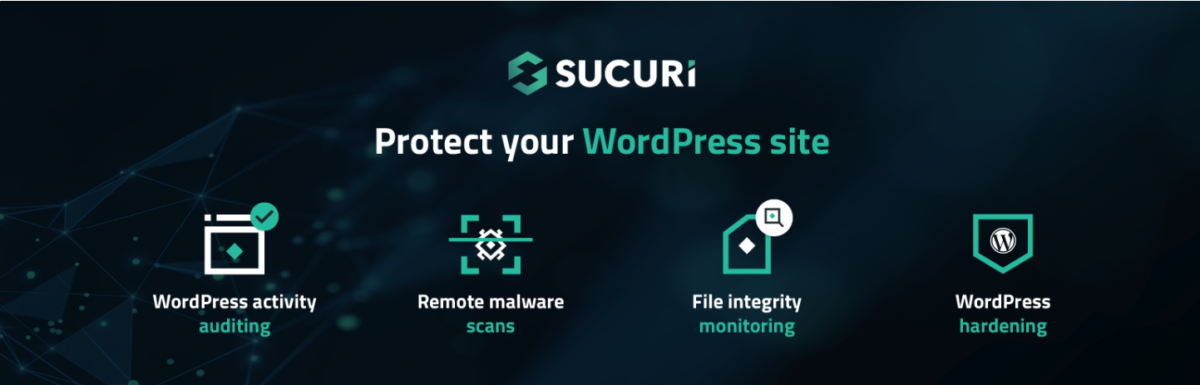
Sucuri Securityは、総合的なセキュリティ対策を行いたい場合に最適。
【主な機能】
- サイト監視・・・ファイルの改ざんやブラックリスト登録をチェック
- マルウェアスキャン・・・サイト全体をスキャンして感染を特定
- セキュリティハードニング・・・ファイル権限の最適化やセキュリティ強化
【特徴】
- クラウドベースのスキャンを提供
- 有料プランではマルウェアの除去をプロに依頼可能
3:MalCare
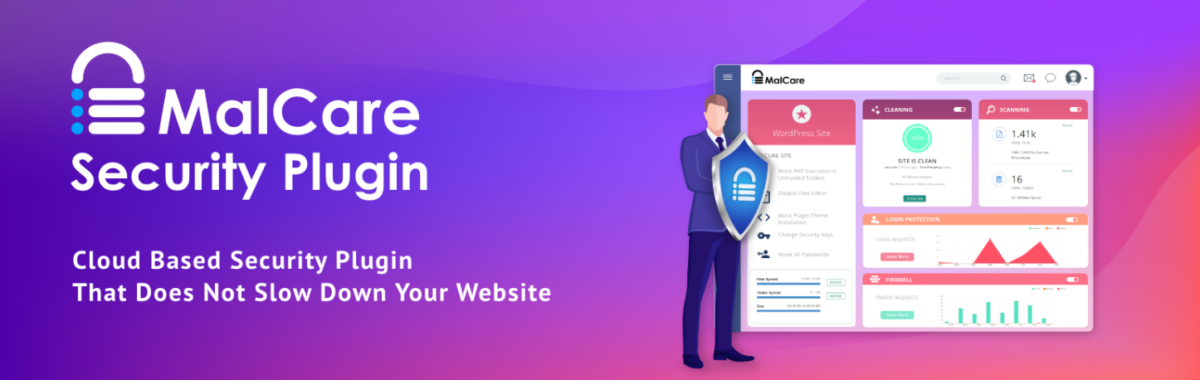
MalCareは、サイト停止を避けたい場合に有効。
【主な機能】
自動マルウェアスキャン・・・高精度なAIスキャンで感染を特定
ワンクリック除去・・・感染したファイルを迅速にクリーニング
セキュリティ強化・・・ファイアウォールやログイン保護機能を提供
【特徴】
- サーバーへの負荷を最小限に抑えたスキャン技術
- 除去後のレポートを提供
4:iThemes Security
iThemes Securityは、初心者でも使いやすく、セキュリティ全般を強化できます。
【主な機能】
- 404エラーログ監視・・・不審なアクセスを追跡
- ユーザーアカウント保護・・・不要なアカウントを自動的に削除
- ファイル変更検知・・・ 重要なファイルの変更を通知
【特徴】
- マルウェア検出機能に加え、管理画面の強化が得意
- 管理がしやすいダッシュボード
5:All In One WP Security & Firewall
All In One WP Security & Firewallは、無料で多機能なプラグインを探している方に適しています。
【主な機能】
- ファイルスキャン・・・不審なファイルを検出
- ファイアウォール・・・簡単に設定可能なルールを提供
- データベース保護・・・SQLインジェクション対策を実施
【特徴】
- 無料で利用可能でありながら、機能が充実
- サイト速度に与える影響が少ない
WordPressマルウェア感染後の再発防止のために行うべきこと
WordPressサイトを狙うマルウェアを再発防止するには、セキュリティ対策は必須です。
定期的にサイトのバックアップを取得し、異常がないかログを確認する習慣をつけましょう。
これにより、迅速な復元や問題の早期発見が可能になります。
セキュリティ対策の重要性
セキュリティ対策を怠ると、サイバー攻撃のターゲットになりやすくなります。
感染を放置すると
- サイトの信用を失う
- Googleからのペナルティ(ブラックリスト化)
- 顧客情報の漏洩や法的責任
- サイト運営の中断による収益損失
など重大な影響が発生します。
セキュリティプラグインを導入し、定期的なセキュリティチェックを行うことが、感染リスクを最小限に抑えるための鍵です。
最新バージョンの保存
WordPressのコアが常に最新の状態にあることを確保するのは、再発防止の重要な組織です。
新しいバージョンは、過去の脅威やバグを修正したセキュリティを高めることがあります。
セキュリティプラグインの実装・管理
プラグインはWordPressサイトに対する脅威を実践的に防ぐための有力な手段です。
また、使用していないプラグインはありませんか?
有効化されていないものであっても、古いものが脆弱性を持つ可能性があります。
それらを削除することで、攻撃の入り口を減らすことができます。
また、不明な開発者のプラグインやテーマを避け、公式リポジトリからのみダウンロードするよう心がけてください。
WordPressがマルウェアに感染したら【まとめ】
この記事では
- WordPressサイトを狙うマルウェアの脅威
- マルウェアの感染経路と予防策
- 最短で除去するための具体的な手順
について解説しました。
日常的なセキュリティ対策を徹底し、万が一の事態に備えることで、安全かつ信頼性の高いサイト運営を実現できます。
定期的なバックアップは、万が一の感染時にデータを復元するための命綱となります。
ただ、自力で対処できない場合、サイトが頻繁に攻撃を受ける場合は、早めに専門家に相談しましょう。
手動でマルウェアを除去する場合は、慎重な操作が求められます。
信頼できるウェブ開発者やセキュリティ企業に依頼することで、より安全な運営環境を確保できます。
WordPressマルウェア感染が自分で解決できないときは

ワードプレスのWordPressエラートラブル解決をしたいなら
クイックレスキューが解決します。
・WordPressが真っ白画面
・WordPressがログインできない
・ホームページのマルウェアや乗っ取り
・サイトの表示くずれ
・エラーが表示されている
これらでお悩みなら最短30分ですぐに解決します!
いまなら期間限定で
・万一改善されない場合は全額返金保証で安心!
・30日間動作保証で安心!
・調査料、キャンセル料 0円で安心!