
 よこやま良平
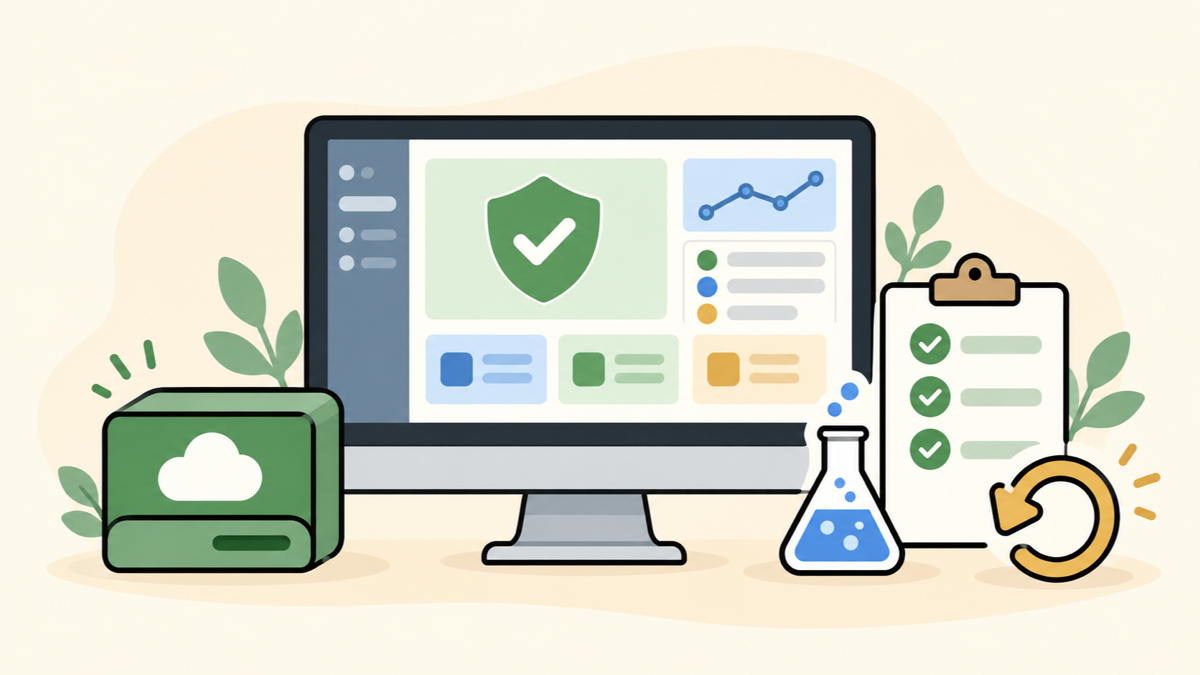
WordPressのセキュリティ設定は、強くすれば必ず安全になるわけではありません。ログインURL変更、IP制限、WAF、XML-RPC遮断などは有効ですが、確認せず本番へ入れると、管理者自身が締め出されたり、フォームや外部連携が止まったりします。
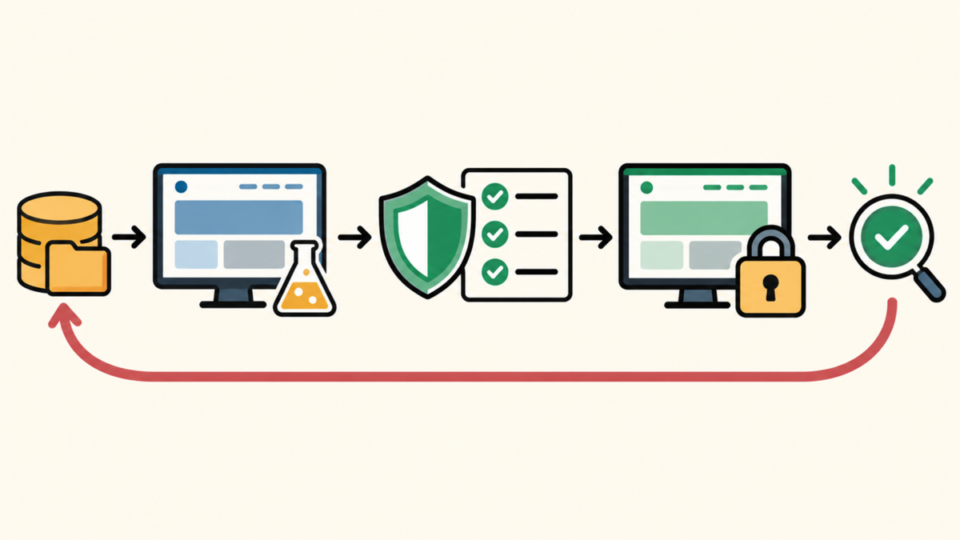
停止事故を防ぐ結論は、変更前の記録、復元できるバックアップ、ステージング検証、段階反映、切り戻しを一つの手順として扱うことです。設定値だけでなく、変更後に何を確認するかまで先に決めます。

20年以上ITエンジニアとしてWordPressの制作・保守・復旧に携わっている、よこやま良平です。現場では、対策そのものより「戻し方を決めずに変更したこと」が長時間停止につながる例を多く見てきました。
- セキュリティ設定を変更する前に残すべき情報が分かる
- 本番とステージングで確認する順番を整理できる
- ログイン制限やWAFで止まりやすい機能を把握できる
- 異常時に迷わず切り戻す条件を決められる
この記事では、個別プラグインの設定値を並べるのではなく、どの対策にも使える変更管理の型を解説します。初心者でも、作業者・確認者・復旧担当が同じ判断をできるチェック手順に落とし込みます。

こんなお悩みはありませんか?
- ある朝、サイトを開いたら真っ白画面になっていた
- 管理画面にログインできなくなって手が止まった
- 身に覚えのない記事やページが勝手に増えていた
- プラグインを更新したらサイト全体が崩れてしまった
- 以前バックアップを取ったか自分でも覚えていない
累計1,000件以上のWordPressトラブル対応の経験から、「壊れる前に備える」ためのチェックリストを1冊にまとめました。
ログイン・本体・バックアップ・サーバー・運用の5分野を、50項目で「危険度・確認方法・対処法」まで解説しています。
セキュリティプラグイン・WordPressの教科書も含めた3大特典を、
今なら無料で受け取れます。
WordPressセキュリティ設定で停止事故が起きる理由
セキュリティ設定は通信や権限を意図的に拒否するため、正常な利用経路まで拒否すると停止事故になります。対象機能と利用者を先に洗い出すことが重要です。
WordPressは管理画面だけで動いているシステムではありません。予約投稿、画像処理、REST API、外部バックアップ、決済、フォーム送信、スマートフォンアプリなどが、異なるURLや通信方式を使って連携しています。
たとえば「XML-RPCは使っていない」と判断して遮断しても、外部サービスが裏側で利用していれば連携だけが静かに失敗します。管理画面は表示できるため、数日後に予約投稿やバックアップの失敗で初めて気づくこともあります。
守る対象と止めてはいけない経路を分ける
変更前には、攻撃者から守る入口と、正規利用者が使う入口を分けます。管理者ログイン、読者の閲覧、検索エンジン、問い合わせ、決済、API、サーバーの定期処理を一枚に書き出すと、確認漏れを減らせます。
「管理画面へ入れれば正常」という判定では不十分です。売上や問い合わせに直結する機能、夜間だけ動く処理、担当者の自宅や外出先からのアクセスも、正常系として確認対象に含めます。
複数の防御が重なると原因が見えにくい
拒否はWordPressプラグイン、テーマ、.htaccess、サーバーWAF、CDN、Basic認証、社内ファイアウォールなど複数層で発生します。似た403エラーでも、どの層が拒否したかで解除方法が違います。
変更を一度にまとめると、異常が出た時に原因候補が増えます。ログインURL変更とIP制限とWAF強化を同時に行えば、どれを戻すべきか判断できません。一回の変更単位を小さくすることが、復旧時間を短くします。
- 設定を複数まとめて有効化し、途中確認をしない
- 作業中のブラウザだけで確認し、別回線や匿名状態を試さない
- 変更前の設定画面、ファイル、データベースを保存しない
- 担当者が一人で、緊急解除の連絡先や権限を持っていない
WordPressセキュリティ設定の変更前に基準状態を記録する
作業前に「現在は何が正常か」を記録しないと、変更後の異常を判定できません。設定値、時刻、確認URL、担当者、正常結果を残します。
基準状態とは、作業前のサイトが正常であることを示す比較材料です。トップページが200で表示されるだけでなく、管理画面ログイン、投稿編集、画像アップロード、フォーム送信、メール到達、予約処理などを短いテストで確認します。
すでにエラーがある場合は、その事実も記録します。変更前から遅かった画面や届いていなかったメールを、今回の設定変更が原因だと誤認しないためです。ブラウザの時刻とサーバーログの時刻も合わせます。
変更票に最低限入れる項目
変更票は難しい管理システムでなくても構いません。目的、対象、変更前後の値、影響範囲、作業者、確認者、開始予定、切り戻し期限を、一つの文書へまとめます。
- 目的:防ぎたい攻撃や解決したい弱点を一文で書く
- 対象:本番URL、サーバー、プラグイン名とバージョンを特定する
- 正常基準:確認するURL、操作、メール、APIと期待結果を決める
- 中止条件:何分以上の停止や何件の失敗で戻すかを決める
- 連絡先:サーバー会社、制作会社、業務担当の緊急連絡先を確認する
設定画面だけでなく構成情報も保存する
スクリーンショットは設定値の記録に便利ですが、それだけでは復元できません。.htaccess、wp-config.php、MUプラグイン、WAFルール、CDN設定など、変更対象となる実ファイルや外部サービスの設定も退避します。
利用中テーマとプラグインの一覧、PHPとWordPressのバージョン、キャッシュ構成も保存します。環境が変われば同じ設定でも結果が変わるため、後から再現できる情報が必要です。パスワードやAPIキーは変更票へ直接貼らず、保管場所だけを記録します。
業務影響の優先順位も先に決めます。閲覧だけのページと、注文・予約・問い合わせを同じ重さで扱うと、確認時間を適切に配分できません。
停止時の損失が大きい機能から確認すると、短い作業時間でも重要な異常を早く発見できます。
WordPressセキュリティ設定はバックアップとステージングで試す
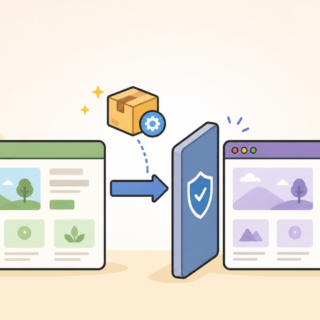
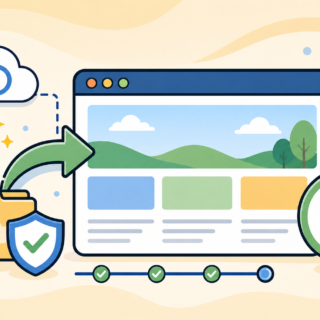
本番変更の前に、復元確認済みバックアップと本番に近いステージング環境を用意します。バックアップ取得だけでなく、戻せることまで確かめます。
バックアップは事故後の保険ですが、保存ファイルが壊れていたり、データベースが含まれていなかったりすれば役に立ちません。WordPress本体だけでなく、wp-content、設定ファイル、データベース、必要なサーバー設定を一組として扱います。
作業直前のバックアップには時刻と対象を付け、別の保存先にも置きます。同じサーバー内だけに保存すると、容量不足やアカウント障害の影響を一緒に受けます。復元担当者が場所と暗号化パスワードを確認できる状態にします。
ステージングを本番に近づける
ステージングは本番のコピー環境です。ただし、PHPバージョン、Webサーバー、WAF、キャッシュ、テーマ、プラグインが違えば、検証結果をそのまま信頼できません。差分を一覧化し、同じにできない項目は本番確認へ残します。
個人情報や注文情報をコピーする場合は、アクセス制限、検索除外、メール停止、決済のテストモード化が必要です。ステージングから顧客へメールを誤送信したり、検索結果に複製ページが出たりしないようにします。
復元テストを小さく実施する
本番全体をいきなり復元する必要はありません。検証環境へバックアップを戻し、管理画面ログイン、画像表示、データベース接続を確認すれば、バックアップの主要部分が使えるか判断できます。
- ファイルとデータベースの取得時刻が作業直前でそろっている
- 保存先が本番サーバーとは別で、担当者が取り出せる
- 復元手順、必要な権限、予想時間が記録されている
- 検証環境で復元し、主要ページと管理画面が表示できた
WordPressセキュリティ設定を安全に反映するテスト手順
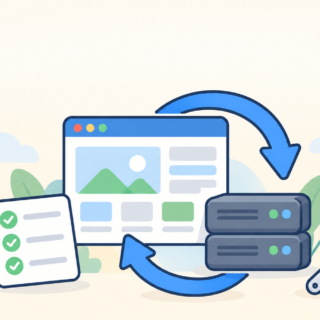
設定は一項目ずつ変更し、技術確認、業務確認、外部確認の順で合格してから次へ進みます。変更直後の短い監視時間も工程に含めます。
検証では、成功する操作だけでなく、拒否されるべき操作も確認します。正しい管理者はログインでき、間違った認証は拒否される。フォームは送信でき、攻撃パターンは遮断される。この両側がそろって初めて安全です。
変更は一項目ずつ段階的に行う
まずステージングで対象設定だけを変更し、ブラウザのキャッシュを消して確認します。次に別ブラウザ、シークレットウィンドウ、スマートフォン回線を使い、既存セッションに助けられていないか確かめます。
本番反映はアクセスが少なく、業務担当が確認できる時間に行います。作業開始を関係者へ伝え、変更前のログ時刻を記録し、設定を一つ反映します。キャッシュを削除した後に、決めたテストを実行します。
- 変更前の正常確認とログ時刻を記録する
- 対象設定を一つだけ変更し、保存結果を再取得する
- 管理者ログイン、投稿編集、画像アップロードを確認する
- 公開ページ、フォーム、メール、API、定期処理を確認する
- 別回線と匿名状態で、許可と拒否の両方を試す
- 10〜30分監視し、エラーログと業務通知に異常がなければ完了とする
PCとスマートフォンで業務経路を見る
レスポンシブ表示だけでなく、回線の違いを確認します。社内固定IPでは通るのに、携帯回線や在宅勤務では拒否される場合があります。複数拠点がある会社では、拠点ごとに確認担当を決めます。
フォームや会員機能は、送信ボタンを押すところまで試します。確認画面だけでは、サーバー側の検証、メール送信、Webhookの失敗を見つけられません。テストデータと分かる件名を使い、削除方法も決めます。
ステージングで合格した設定値、テストしたアカウント、確認時刻を本番作業票へ転記します。
「だいたい同じ設定」にせず、値と操作順を一致させることで、本番だけの入力ミスを防げます。
本番反映後は、利用者からの申告だけに頼りません。アクセスログ、PHPエラーログ、WAFログ、メール配送結果を能動的に確認します。
画面上は成功に見えても、裏側で警告や再試行が増えていれば、次の障害の兆候です。
WordPressセキュリティ設定別に止まりやすい機能を確認する
設定ごとに影響する通信が違います。ログイン、REST API、XML-RPC、フォーム、Cron、画像、外部連携を対象設定に合わせて選びます。
ログインURL変更・IP制限・Basic認証
ログインURLを変更したら、新URLだけでなくパスワード再設定、ログアウト後の再ログイン、複数管理者の利用を確認します。古いURLが意図した応答になり、サイト上のリンクやパスワード通知が新URLへ案内できるかも見ます。
IP制限では現在のグローバルIPだけを登録して終わらせません。会社、自宅、VPN、携帯回線、緊急担当者の接続元を整理し、動的IPが変わった時の解除経路を用意します。サーバーパネルやSFTPから解除できるか実地で確認します。
WAF・REST API・XML-RPC制限
WAFは攻撃文字列を止める一方、記事本文の保存、フォーム入力、JSON送信を誤検知する場合があります。長文投稿、画像アップロード、フォーム送信を行い、WAFログで許可されたリクエストと遮断理由を確認します。
REST API制限ではブロックエディター、SEOプラグイン、外部アプリ、ヘッドレス表示への影響を確認します。XML-RPCを遮断する場合も、スマートフォン投稿、Jetpack、外部公開ツールを利用していないか担当者へ確認します。
uploads内PHP停止・ファイル権限変更
uploadsフォルダでPHP実行を禁止する対策は有効ですが、独自システムが誤ってPHPを置いていれば機能停止が表面化します。禁止前に実行ファイルの有無を調査し、見つけたファイルを即削除せず、正規か不正かを判定します。
ファイル権限を厳しくする場合は、更新、キャッシュ、バックアップ、画像生成が書き込む場所を確認します。管理画面から小さな画像を一枚アップロードし、サムネイル生成と削除まで成功することを確かめます。
- 既存ログインセッションを残したまま「入れる」と判定しない
- WAFを無効化したまま作業完了にしない
- 外部連携を推測で「使っていない」と決めない
- 攻撃を再現するために本番へ危険なコードを置かない
検証用アカウントは、管理者だけでなく編集者や投稿者も用意します。
権限が低い利用者だけ403になる設定ミスは、管理者テストだけでは見つけられません。普段の担当者と同じ権限で、実際の作業を一巡させます。
また、キャッシュが有効なサイトでは、変更直後に古い正常画面が見える場合があります。
CDN、ページキャッシュ、オブジェクトキャッシュの順序を記録し、削除前後の応答を比較してください。
WordPressセキュリティ設定の切り戻し条件と復旧手順を決める
復旧は「困ってから考える」のではなく、中止条件、戻す順番、実行者、確認項目を変更前に決めます。時間で判断する条件が特に重要です。
異常が出た時に調査を続けるほど、停止時間と影響範囲が広がることがあります。売上や問い合わせに関わる機能なら、原因究明より先に元へ戻し、サービスを復旧してから検証環境で調べる判断が必要です。
数値と時間で中止条件を定める
「問題が大きければ戻す」では担当者ごとに判断が変わります。管理画面へ5分入れない、フォームのテスト送信が1回失敗する、決済Webhookが1件でも失敗する、500エラーが連続するなど、具体的な条件にします。
切り戻し期限も決めます。変更から30分以内なら設定値だけを戻す、データ更新が進んだ後はデータベース全体を上書きしないなど、経過時間によって安全な復旧方法が変わります。
- 追加した設定を一項目だけ元へ戻す
- キャッシュ、CDN、ブラウザキャッシュを順に消す
- 管理画面と公開ページの復旧を確認する
- フォーム、メール、API、予約処理を再テストする
- 戻らなければファイルまたはバックアップ復元へ進む
- 復旧時刻、残った影響、後日調査するログを記録する
管理画面に入れない場合の代替経路
セキュリティ事故では管理画面へ入れないことを前提にします。SFTP、SSH、サーバーのファイルマネージャー、データベース管理、WAF管理画面のうち、どこから解除できるかを確認します。
代替経路の認証情報は、同じWordPress内だけへ保存しません。WordPressへ入れない時にも取り出せるパスワード管理ツールで共有し、二要素認証の予備コードと契約者情報も準備します。
WordPressセキュリティ設定の変更記録を保守へつなげる
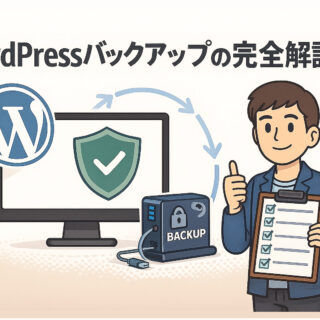
変更は反映して終わりではありません。結果、例外、ログ、次回見直し日を記録し、担当者変更や更新後にも同じ品質で確認できるようにします。
設定変更直後に正常でも、プラグイン更新、PHP更新、IP変更、外部サービスの仕様変更で後から問題が出ます。変更票へ検証結果と未確認項目を残し、次回の更新時に再テストする対象を明確にします。
成功と失敗の両方を記録する
成功した確認は、URL、操作、時刻、確認者、期待結果、実結果を残します。失敗した試行も削除せず、何を変更し、どのログが出て、どう戻したかを記録します。同じ失敗の繰り返しを防ぐ資料になります。
画面キャプチャだけでなく、設定値をテキストでも保存します。画像は検索しにくく、細かな文字を読み違えるためです。ただし、パスワードや秘密鍵は記録へ含めず、安全な保管場所を参照させます。
更新後の再テスト日を決める
WordPress本体、テーマ、セキュリティプラグイン、PHP、WAFを更新した後は、今回作ったテスト項目を再利用します。月次点検ではログとバックアップ、四半期点検では復元と緊急解除経路を確認すると運用しやすくなります。
担当者が変わった時にも、別の人が手順どおり実行できるか確認します。特定の人のブラウザや固定IPだけで成立する対策は、引き継ぎ時に停止事故を起こしやすいためです。
月次の記録には、遮断件数だけでなく誤検知件数も残します。
遮断が多いことを成果とせず、正規利用を妨げずに危険な通信だけを止められているかで評価します。
- 正常系と拒否系のテストが両方合格した
- PC、スマートフォン、別回線で主要機能を確認した
- エラーログと業務通知に新しい異常がない
- 切り戻し資料とバックアップを所定の場所へ保存した
- 未確認項目と次回の再テスト日を記録した
WordPressセキュリティ設定のよくある質問
自分の環境へ当てはめる時は、設定名だけで判断せず、利用中の機能と解除経路を基準にしてください。
ログイン制限、WAF、PHP、テーマなど、停止につながる変更では小規模サイトでも用意する価値があります。難しい場合は複製環境を作り、少なくともバックアップ復元と主要機能のテストを先に行ってください。
おすすめしません。バックアップは戻す手段であり、停止を防ぐ手段ではありません。復元中もサイトは止まるため、ステージング検証と一項目ずつの段階反映を組み合わせる必要があります。
即時確認に加え、通常は10〜30分の短期監視を行います。予約投稿、バックアップ、Cronなど夜間処理がある場合は、次回実行後まで結果を追跡し、完了記録へ追加してください。
直前に変更した一項目を、サーバーパネルやSFTPなど事前に決めた代替経路から戻します。複数設定を同時に変えていなければ、原因を広げず短時間で復旧できます。
WordPressセキュリティ設定を安全に変更するためのまとめ
- 現在の正常状態と構成情報を変更前に記録する
- 復元確認済みバックアップとステージングを用意する
- 一度に一項目だけ変更し、許可と拒否を両方試す
- 業務機能、外部連携、別回線、匿名状態まで確認する
- 数値化した中止条件に達したら迷わず切り戻す
- 結果と次回見直し日を保守記録へ残す
WordPressのセキュリティ設定は、強さではなく安全に変更し続けられる運用が重要です。防御を追加しても、管理者や顧客の正常な利用まで止めれば、別の事故を生みます。
よこやま良平の現場でも、変更前記録と小さな反映単位がある案件ほど復旧判断が速くなります。まずは次の変更予定を一件選び、正常基準、テスト項目、中止条件、切り戻し手順を一枚へまとめてください。
WordPress・サイト保守を専門家に任せたい時は
セキュリティ設定の事前検証、バックアップ、更新、監視、緊急時の切り戻しまで継続して任せたいなら、
WordPress・サイト保守クイックレスキュー365をご確認ください。