
 よこやま良平
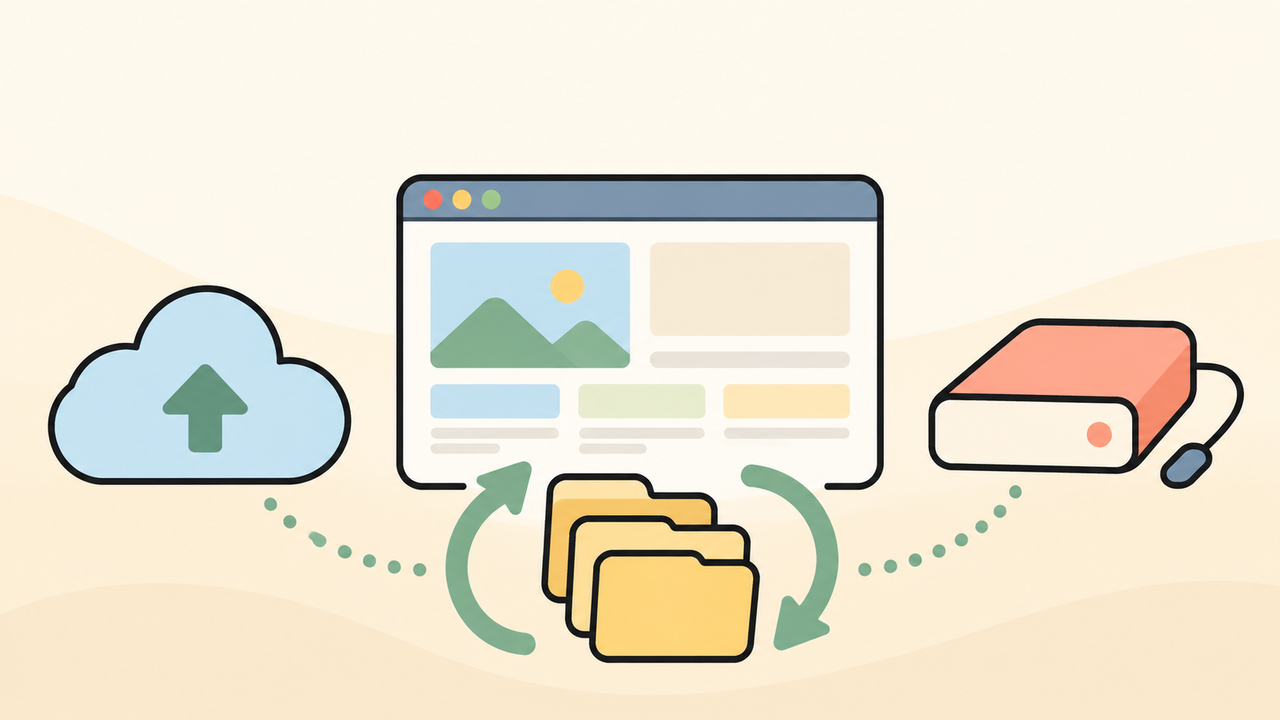
WordPress定期バックアップで本当に重要なのは、バックアップを作ったという記録ではありません。
本番サイトと同時に失わない保存先を選び、必要な時点まで戻せて、実際に復元できる状態を維持することです。
同じサーバー内へ毎日保存していても、サーバー障害、契約停止、不正アクセス、容量超過が起きれば、本番データと一緒に失う可能性があります。
反対に保存先を増やしすぎると、古い個人情報や認証情報が放置され、管理できないコピーが新しいリスクになります。

20年以上ITエンジニアとしてWordPressの制作・保守・復旧に携わっている、よこやま良平です。
復旧の現場では「バックアップはある」と聞いても、取得時刻・保存場所・復元可否の3点を必ず分けて確認しています。
- WordPress定期バックアップを置く安全な保存先を判断できる
- 日次・週次・月次の世代数をサイトの更新頻度から決められる
- 必要容量を概算し、容量不足による停止を防げる
- バックアップの暗号化・権限・削除ルールを整理できる
- 復元テストをいつ、どこで、何まで確認するか設計できる
先に結論を言うと、本番とは別の管理境界へ自動転送し、短期と長期の世代を分け、定期的に別環境へ復元する設計が安全です。
以下で、自社サイトに必要な水準へ落とし込む順番を説明します。

こんなお悩みはありませんか?
- ある朝、サイトを開いたら真っ白画面になっていた
- 管理画面にログインできなくなって手が止まった
- 身に覚えのない記事やページが勝手に増えていた
- プラグインを更新したらサイト全体が崩れてしまった
- 以前バックアップを取ったか自分でも覚えていない
累計1,000件以上のWordPressトラブル対応の経験から、「壊れる前に備える」ためのチェックリストを1冊にまとめました。
ログイン・本体・バックアップ・サーバー・運用の5分野を、50項目で「危険度・確認方法・対処法」まで解説しています。
セキュリティプラグイン・WordPressの教科書も含めた3大特典を、
今なら無料で受け取れます。
WordPress定期バックアップは保存先の分離から設計する
安全な保存先とは、単に別フォルダへ置く場所ではありません。本番サーバーとは別の障害、別の認証情報、別の管理画面で守られ、
必要時に管理者が取り出せる場所です。
本番と同じサーバー内のバックアップは、すぐ戻せる一時コピーとしては便利です。
しかし、サーバー全体の故障、アカウント停止、ディスク破損、管理者権限の奪取には耐えられません。
これだけを「バックアップ済み」と考えるのは危険です。
保存先を選ぶ時は、障害の単位を確認します。同じ契約内の別ディレクトリ、同じ事業者の別領域、別アカウントのクラウド、
手元の暗号化ストレージでは、同時に失う原因が異なります。距離だけでなく、認証と運営主体も分けることが重要です。
保存先を四つの条件で評価する
候補となる保存先は、分離性、可用性、機密性、復元性の四つで評価します。分離性は本番障害に巻き込まれないか、
可用性は緊急時に取り出せるか、機密性は第三者から守れるか、復元性はWordPressへ戻せる形式かという意味です。
- 分離性:本番サーバーや同じ認証情報の侵害と同時に失わない
- 可用性:担当者不在や障害時でも必要な人が取得できる
- 機密性:暗号化、アクセス制御、監査記録を設定できる
- 復元性:ファイルとデータベースを対応する時点で取り出せる
バックアップと復元の基本的な流れを確認したい場合は、次の記事でファイルとデータベースを分けて考える方法を確認できます。
WordPress定期バックアップの保存先を用途別に選ぶ
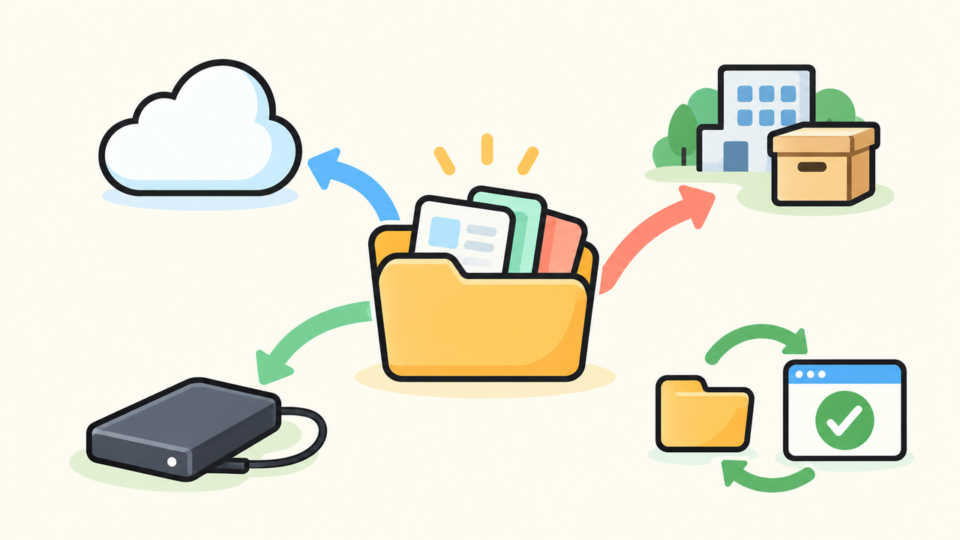
日常の高速復旧用、サーバー喪失時の外部復旧用、長期保管用の三つに役割を分けます。一つの保存先へ全目的を持たせないことが、
管理しやすく安全な設計です。
サーバー内は短期の作業用コピーに限定する
サーバー内保存の利点は、転送時間が短く、管理画面からすぐ復元しやすいことです。
更新前や設定変更前の一時バックアップには向きます。ただし本番と同じ容量を消費するため、世代を増やしすぎるとディスク不足を起こします。
サーバー内では、直近数世代だけを残し、外部転送に成功した後に古い世代を削除します。
外部転送前にローカルコピーを消すと、通信失敗の間に復旧点がなくなるため、削除順も自動処理へ含めます。
クラウドは別アカウントと最小権限で使う
オブジェクトストレージやクラウドドライブは、物理的な機器管理を減らせます。
バージョン管理、保管期限、アクセスログを利用できるサービスなら、誤削除や上書きへの対策も組み込みやすくなります。
ただしWordPress本番と同じパスワード、同じ管理者メール、同じ多要素認証端末だけに依存すると、
アカウント侵害時に同時削除される可能性があります。バックアップ専用アカウントを作り、アップロードと読取り・削除の権限を分けてください。
外付けストレージは常時接続しない
外付けSSDやNASは大容量を安く保管できますが、常時接続したままではランサムウェア、誤削除、電源障害の影響を受けます。
長期保管用は取得後に切り離し、暗号化して、保管場所と担当者を記録します。
- 本番と同じサーバー内だけにあるコピー
- WordPress管理者と同じ認証情報で削除できるクラウド
- 常時接続され、誰でも書換えできる共有ストレージ
- 退職者だけがパスワードを知っている個人アカウント
WordPress定期バックアップは3-2-1を実務へ落とし込む
元データを含めて三つのコピーを、二種類以上の媒体へ置き、そのうち一つを本番とは別の場所へ保管します。
数字を満たすことより、同時故障の原因を分けることが目的です。
たとえば、本番サーバー、別アカウントのクラウド、月次で切り離す暗号化ストレージという構成なら、サーバー障害、
クラウド認証事故、長期的な改ざんの三つへ備えられます。サーバー内に三つ複製しても、障害原因が同じなら3-2-1にはなりません。
バックアップ専用の認証情報を分ける
本番サイトが侵害された時、攻撃者がバックアップ先の削除権限まで得ると、復旧手段を失います。
WordPressから使う認証情報は、指定先への追加だけを許可し、既存世代の一括削除やアカウント設定変更を許可しない設計が理想です。
管理者が復元用に使う読取り権限は別にし、多要素認証とアクセス記録を有効にします。
緊急時に誰が承認し、どこから認証情報を取得するかも、パスワードそのものとは別の手順書へ残します。
改ざんに気付くまでの時間を考える
感染や不正改ざんは、発生直後に見つかるとは限りません。毎日バックアップを上書きし、七日分しか残していないと、
二週間前から混入していた不正ファイルを含む世代しか残らないことがあります。
本番サーバーからバックアップ先の全世代を削除でき、同じ認証情報を複数担当者で共有している状態は危険です。侵害、誤操作、
退職時の権限残りが一度に復旧手段へ影響します。
長期世代は日次世代とは別の保管ルールにし、通常のWordPress管理画面から削除できない期間を設けます。
保存先に保持ロックや変更不可期間があるなら、運用と費用を確認したうえで利用します。
WordPress定期バックアップの世代数を更新頻度で決める
世代数は「何日残すか」から決めず、許容できるデータ損失、異常に気付くまでの時間、復元候補を比較する期間から逆算します。
更新頻度が高いサイトほど短い間隔の世代が必要です。
まずRPOを決めます。RPOは、障害時にどこまでのデータ損失を許容するかという目標です。
会社案内サイトで更新が週一回なら日次取得で足りる場合がありますが、注文や予約が入るサイトでは一日分の消失も受け入れられません。
次に異常検知までの時間を見ます。毎朝担当者が確認するサイトと、月に一度しか見ないサイトでは必要な長期世代が違います。
検知が遅いサイトほど、週次・月次の世代を組み合わせ、正常だった時点を選べるようにします。
日次・週次・月次を階層化する
一般的には、直近の変更を細かく戻す日次、数週間前を比較する週次、長期間気付かなかった問題へ備える月次を分けます。
すべてを同じ間隔で永久保存すると、容量と個人情報保有期間が増え続けます。
- 更新が少ない会社案内:日次7世代、週次4〜8世代、月次6〜12世代
- 毎日更新するメディア:日次14〜30世代、週次8世代、月次12世代
- 注文・予約を扱うサイト:データベースを数時間ごと、日次30世代、週次・月次を別保管
- 大型更新の前後:通常世代とは別に手動保全し、検証完了まで削除しない
ファイルとデータベースの時刻を対応させる
WordPressは、テーマや画像などのファイルと、投稿・設定・注文などのデータベースで構成されます。
取得時刻が大きくずれると、データベースが参照する画像が存在しない、プラグインの版と設定が合わないといった不整合が起きます。
復元候補には、開始時刻、完了時刻、WordPress本体・テーマ・主要プラグインの版、ファイルとDBの組合せを記録します。
バックアップから安全に戻す具体的な順番は、次の記事も参照してください。
WordPress定期バックアップの必要容量を事前計算する
現在のサイト容量に世代数を掛けるだけでは正確になりません。初回の完全バックアップ、各世代の差分量、圧縮率、一時ファイル、
増加率、復元作業用の空きを分けて見積もります。
最初に、WordPressファイル、uploads、データベース、バックアップ対象外のキャッシュやログを分けて計測します。
キャッシュまで毎回含めると容量が増え、復元時にも不要な古い一時データを戻すことになります。
概算では「完全バックアップの容量×保持する完全世代」と「一日あたりの変更量×差分世代」を足し、さらに一時生成と将来増加の余裕を加えます。
最低でも、バックアップ作成中に新旧二世代が並ぶ時間を考慮してください。
画像・動画・メールを分けて増加率を見る
容量を増やしやすいのは、uploads内の画像、動画、PDFです。データベースが小さくても、
毎月大量の画像を追加するサイトでは外部保存の転送量と保持費用が増えます。動画を外部配信しているなら、
WordPress側に原本が重複していないか確認します。
容量不足からWordPressを復旧する時の確認順や、削除してよい候補の考え方は次の記事で整理しています。
バックアップファイルを慌てて消す前に、外部転送済みかを確認してください。
容量アラートは作成前と作成後に確認する
バックアップ開始前に空き容量が足りるか、完了後に予定した保存先へ転送されたか、古い世代がルール通り削除されたかを監視します。
「ジョブが実行された」という通知だけでは、空のアーカイブや途中終了を見逃します。
- 圧縮前の一時ファイルと圧縮後アーカイブが同時に存在する時間
- 外部転送に失敗し、サーバー内へ世代が蓄積する状態
- 画像の自動生成サイズやキャッシュを重複保存する設定
- 復元テスト用に展開する容量と検証環境のデータベース容量
WordPress定期バックアップの暗号化と権限を整える
バックアップは公開ページの写しではありません。会員情報、問い合わせ、注文、設定値、場合によっては認証情報を含むため、
本番と同等以上にアクセスを制御します。
転送中は暗号化された通信を使い、保存先でも暗号化します。ただし暗号化鍵をバックアップファイルと同じ場所へ置くと、
同時に取得されるため効果が下がります。鍵の管理者、保管場所、更新方法、緊急時の利用手順を分けます。
個人情報の保持期限と削除証跡を決める
長期保存は安心に見えますが、不要な個人情報を残し続けることにもなります。
問い合わせや注文の保存方針、顧客との契約、社内規程を確認し、月次世代の保持期間と期限後の削除方法を決めてください。
バックアップを廃棄する時は、クラウドのごみ箱、バージョン履歴、複製先にも残っていないか確認します。
削除日時、対象世代、承認者、削除結果を記録し、担当者の判断だけで期限を延長しない運用にします。
担当者変更でも復元できる資料を残す
バックアップ担当者だけが保存先や暗号化鍵を知っている状態は、人的な単一障害点です。
保存先の契約名義、管理URL、権限申請先、復元手順、請求更新日を資産台帳へまとめます。
秘密情報そのものは台帳へ直接書かず、安全な保管庫の参照先を記録します。
平文のパスワード一覧、不要な秘密鍵、過去の顧客データをバックアップフォルダへ追加しないでください。復元に必要な情報と、
別経路で管理すべき秘密情報を分けます。
WordPress定期バックアップを自動化して監視する
スケジュール実行だけでなく、作成、整合性確認、外部転送、保持期限による削除、結果通知まで成功して自動化完了です。
失敗通知を誰がいつ確認するかも決めます。
定期実行はアクセスの少ない時間へ設定しますが、同じ時間に更新、セキュリティスキャン、アクセス解析集計が重なると、
CPUやディスクI/Oを圧迫します。実行時間をずらし、最大所要時間を計測します。
バックアップ通知には、開始・終了時刻、対象、保存先、ファイルサイズ、世代名、ハッシュまたは整合性確認結果を含めます。
成功という一語だけでは、前日と同じ小さすぎるファイルや、データベース欠落を判断できません。
失敗を放置しない担当と期限を決める
一度の通信失敗は再試行で直ることがありますが、何日も失敗を放置すると復元点が古くなります。
日次バックアップなら次の営業日まで、注文サイトなら数時間以内など、確認期限と代替取得の条件を決めます。
- バックアップジョブの開始・完了時刻と実行結果
- ファイル、データベース、uploadsの対象範囲
- 保存先、世代名、容量、整合性確認結果
- 外部転送と古い世代削除の成否
- 失敗時の再試行、担当者、対応期限
WordPress本体・テーマ・プラグイン別に自動更新を有効にする判断は、次の記事で確認できます。
バックアップ設計と更新方法を別々に決めず、同じ運用表へまとめてください。
WordPress定期バックアップは復元テストまで行う
バックアップの合否は、ファイルが存在するかではなく、隔離した環境へ戻し、重要機能を確認できるかで判断します。
本番へ直接上書きするテストは避けます。
復元テストでは、まず復元先を用意します。ステージング、ローカル環境、アクセス制限した検証サーバーなど、
本番の注文やメール送信へ影響しない場所を使います。URL、メール宛先、決済接続、検索エンジン公開を検証用へ変更します。
次に、選んだ世代のファイルとデータベースを対応させて復元します。完了後はログイン、主要ページ、画像、フォーム、検索、
会員・予約・決済など、そのサイトに重要な機能を実際に操作して確認します。
四半期と大きな変更前後に実施する
最低でも四半期ごと、さらにサーバー移転、PHP更新、テーマ変更、EC機能追加など大きな変更の前後に復元テストを行います。
担当者交代後は、手順書だけで新担当者が復元できるかを確認すると、属人化も見つけられます。
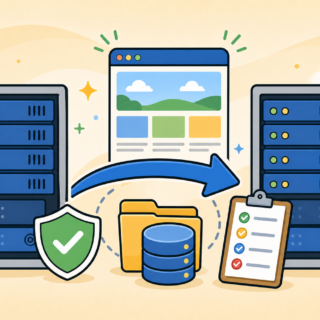
別サーバーへ移行する場面では、バックアップ対象と移行後の確認項目が増えます。移行用バックアップの考え方は次の記事も参考にしてください。
RTOと復元結果を記録する
RTOは、障害発生から復旧までに許容できる時間の目標です。復元テストで、バックアップの取得、ダウンロード、展開、
URL変更、動作確認に何分かかったかを記録すると、目標と現実の差が分かります。
- 指定した世代を担当者が手順書から特定できる
- ファイルとデータベースを対応する時点へ復元できる
- 管理画面、主要ページ、画像、重要機能が動作する
- メール・決済・外部APIが本番へ誤接続していない
- 所要時間がRTO内で、問題と改善点を記録している
テストで失敗した場合は、バックアップ方式をすぐ変更する前に、取得・転送・保管・復元のどこで失敗したかを分けます。
必要ファイルの除外、DB権限、容量不足、暗号化鍵、URL置換など、原因ごとに手順を更新します。
WordPress定期バックアップの運用表を作る
頻度、保存先、保持世代、容量上限、担当、失敗時対応、復元テスト日を一枚へまとめます。ツール名だけの設定書では、障害時に判断できません。
運用表には、日次・週次・月次の各ジョブ、対象データ、開始時刻、保存先、保持期限、暗号化、通知先を記載します。
さらに、容量警告の閾値、失敗時の再実行回数、担当者への連絡期限を加えます。
変更作業とバックアップを同じ記録へ残す
WordPress本体、テーマ、プラグイン、PHP、DNS、サーバー設定を変更する時は、
実施前バックアップの世代名と復元確認を変更記録へひも付けます。何を戻せばよいか分からないバックアップは、緊急時の判断に使えません。
- 取得設定を変更できる担当者と承認者
- 毎日の失敗通知を確認する担当者
- 容量不足や転送失敗時の代替手順
- 復元を決定する責任者と業務部門への連絡先
- 復元テストの実施者、確認者、次回予定日
すでに不正アクセスやマルウェア感染が疑われる場合は、古いバックアップへ戻すだけでは侵入経路が残ることがあります。
証拠保全と原因調査を含め、復旧サービス「クイックレスキュー」も確認してください。
WordPress定期バックアップでよくある質問
保存先や世代数は、サイトの更新頻度、扱うデータ、障害時の許容時間で変わります。以下を初期値として使い、復元テストの結果から調整してください。
更新前の短期コピーとしては使えますが、定期バックアップの唯一の保存先にはできません。
サーバー故障、契約停止、容量超過、不正アクセスで本番と同時に失うため、別アカウントまたは別事業者の外部保存を組み合わせてください。
固定の正解はありません。許容できるデータ損失、異常へ気付くまでの期間、容量、個人情報の保持期限から決めます。
日次だけでなく週次・月次を階層化し、長期間気付かなかった問題にも正常な候補を残します。
十分ではありません。対象、ファイルサイズ、保存先、転送結果、整合性、古い世代の削除まで確認してください。
さらに別環境への復元テストで、ログインや主要機能が動くことを確認して初めて利用可能と判断できます。
原則として避けます。本番へ上書きすると最新の注文や問い合わせを失い、確認中にメールや決済が動く危険があります。
アクセス制限した検証環境へ復元し、外部サービスの接続先をテスト用へ変更して確認します。
WordPress定期バックアップは復元できる運用にする
- 本番とは別の障害・認証・管理境界へ外部保存している
- 日次・週次・月次の世代をRPOと検知期間から決めている
- 容量、一時ファイル、増加率、復元用空きを見積もっている
- 暗号化、最小権限、保持期限、削除証跡を設定している
- 作成・転送・整合性・世代削除の結果を監視している
- 四半期と大きな変更前後に別環境で復元テストしている
WordPress定期バックアップの安全性は、保存先の数だけでは決まりません。
本番と同時に失わない分離、異常に気付くまで残る世代、運用を止めない容量、第三者から守る権限、
実際に戻せる復元テストがそろって初めて機能します。
まずは現在のバックアップについて、保存先、取得頻度、最古の世代、空き容量、最後に復元した日を一枚へ書き出してください。
分からない項目が、そのまま次に確認すべき運用上の弱点です。
ツールを入れ替える前に、RPOとRTO、重要機能、責任者を決めます。そのうえでサーバー内の短期コピー、外部クラウド、
切り離した長期世代を組み合わせれば、費用を増やしすぎずに復旧の選択肢を残せます。
WordPress・サイト保守を専門家に任せたい時は
定期バックアップの監視、世代管理、復元テスト、WordPress更新、障害時の切り戻しまで継続して任せたいなら、
WordPress・サイト保守クイックレスキュー365をご確認ください。