
 よこやま良平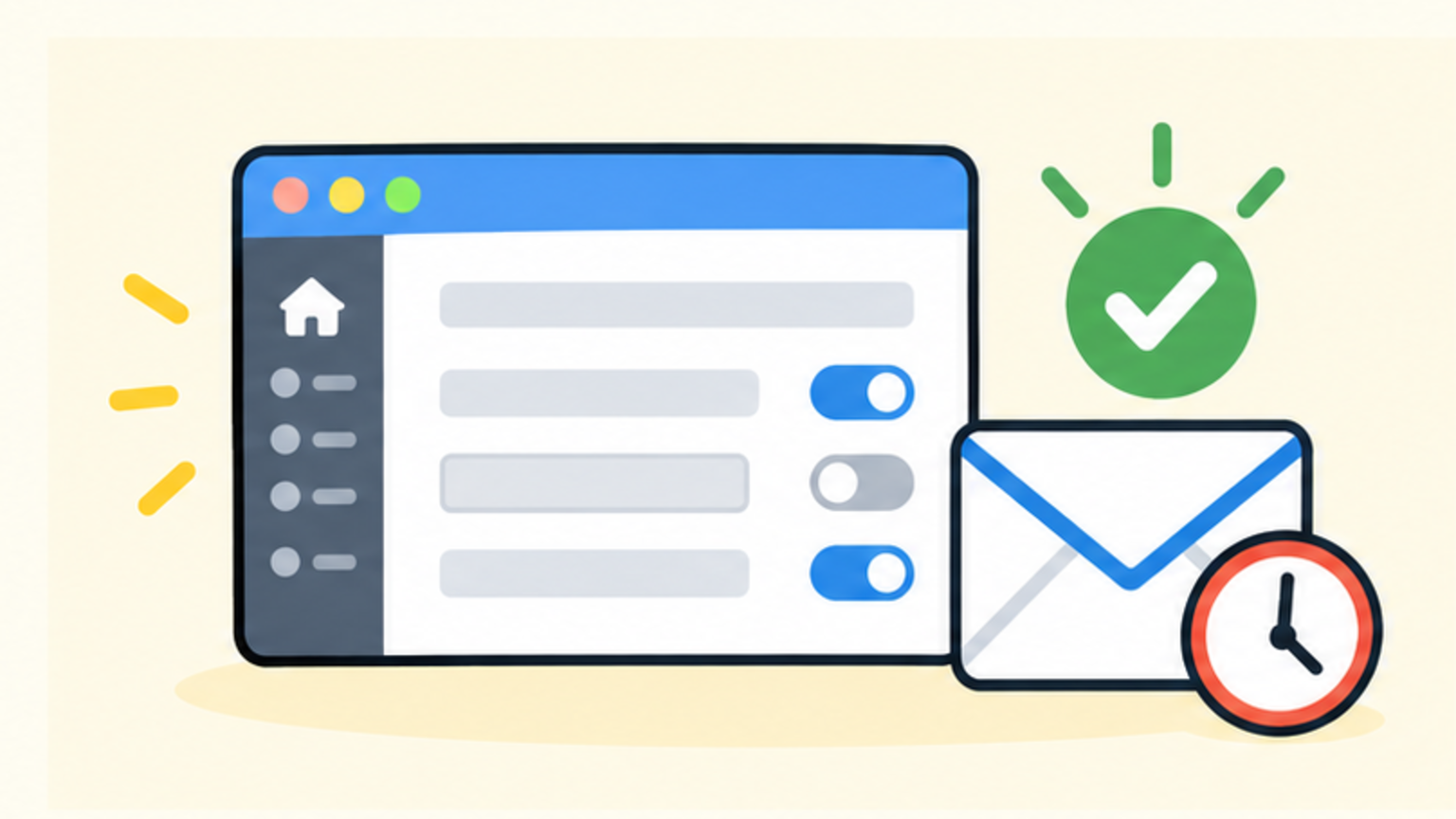
WordPressの管理者メールアドレスを変更したのに、いつまで待っても反映されない。新しいアドレスを保存しても元へ戻る。この症状は故障とは限らず、多くは確認待ちの仕組みかメール不達が原因です。
結論から言うと、通常のWordPressでは新しい管理者メールへ届く確認通知のリンクを開くまで変更が確定しません。最初からデータベースを書き換えるのではなく、保留表示とメールの送信経路を順番に確認するのが安全です。

20年以上ITエンジニアとしてWordPressの制作・保守・復旧に携わっている、よこやま良平です。管理者メールは障害通知やパスワード再設定にも関わるため、変更前後の確認を省略しないことが重要です。
- 管理者メールとユーザーのメールアドレスの違いが分かる
- 保存後に変更が保留になる理由と確定手順が分かる
- 確認メールが届かない時の調査順を判断できる
- WP-CLIやデータベース操作へ進む前の注意点が分かる
管理者メールは、更新失敗、ユーザー登録、コメント、セキュリティ関連など、サイト運営上の通知先として使われます。届かないアドレスへ無理に変えると、別のトラブルを見逃す原因になります。
この記事では、管理画面だけで直せる確認から始め、メール設定、保留解除、コマンドやDBを使う最終手段までを、戻せる順番で解説します。

こんなお悩みはありませんか?
- ある朝、サイトを開いたら真っ白画面になっていた
- 管理画面にログインできなくなって手が止まった
- 身に覚えのない記事やページが勝手に増えていた
- プラグインを更新したらサイト全体が崩れてしまった
- 以前バックアップを取ったか自分でも覚えていない
累計1,000件以上のWordPressトラブル対応の経験から、「壊れる前に備える」ためのチェックリストを1冊にまとめました。
ログイン・本体・バックアップ・サーバー・運用の5分野を、50項目で「危険度・確認方法・対処法」まで解説しています。
セキュリティプラグイン・WordPressの教科書も含めた3大特典を、
今なら無料で受け取れます。
WordPressの管理者メールアドレスを変更できない原因
最初に確認すべき結論は、編集している項目と「変更待ち」の有無です。WordPressには似たメール欄が複数あり、正しい欄を変更しても承認前は旧アドレスが有効なままです。
サイト管理用メールとユーザーメールは別の設定
「設定」→「一般」にある管理者メールアドレスは、サイト全体の管理通知先です。一方、「ユーザー」→「プロフィール」にあるメールアドレスは、そのユーザー個人のログインやパスワード再設定に関係します。
片方を変えても、もう片方は自動では変わりません。管理者ユーザーのプロフィールを変えたのに一般設定の欄が旧アドレスのままでも、WordPressの動作としては正常です。
- 設定→一般:サイトの管理者メールアドレス
- ユーザー→プロフィール:各ユーザーのメールアドレス
- 両方を同じにするかは運用方針で決める


確認リンクを押すまで新しいアドレスは有効にならない
一般設定で新しいアドレスを保存すると、WordPressはその宛先へ確認通知を送ります。メール内のリンクを開いて初めて、サイトの管理者メールが新しい値へ更新されます。
承認前は、旧アドレスが引き続き有効です。設定画面に「管理者メールを変更予定」といった保留表示があるなら、保存失敗ではなく確認待ちと判断できます。
確認メールが送信途中で止まっている
保留表示があるのにメールが届かない場合、新しいアドレスの入力ミス、迷惑メール判定、サーバーの送信制限、PHPメール機能、SMTP設定などを疑います。
同じ宛先へ問い合わせフォームの通知が届くからといって、管理者メール変更通知も必ず届くとは限りません。フォームプラグインだけSMTPを使い、WordPress本体の通知は別経路になっている構成もあります。
確認メールが見つからないだけでデータベースを直接変更すると、入力ミスや保留情報が残り、通知先を失うことがあります。まず管理画面とメール経路を確認してください。
WordPressの管理者メールアドレスを安全に変更する手順
安全な変更方法は、現在値を記録し、新しい宛先を先に受信確認してから、一般設定と確認リンクの順で進めることです。変更前後の値を残せば、途中で止まっても状況を切り分けられます。
変更前に現在値・権限・バックアップを確認する
作業前に「設定」→「一般」の現在値を控え、管理者権限でログインしていることを確認します。編集者や投稿者では一般設定を変更できないため、入力欄が出ない場合は権限の確認が必要です。
新しいメールアドレスへ、外部からテストメールを送って受信できることも確かめます。独自ドメインメールなら、メールボックス容量、転送先、受信拒否設定も先に見てください。
- 現在の管理者メールを記録した
- 管理者権限でログインしている
- 新しいアドレスで通常メールを受信できる
- 変更直前のデータベースバックアップがある

一般設定で新しいメールアドレスを保存する
管理画面の「設定」→「一般」を開き、「管理者メールアドレス」へ新しい値を入力します。前後に空白がないか、ドメインや綴りを間違えていないか確認してから「変更を保存」を押します。
- 設定→一般を開く
- 管理者メールアドレスを正確に入力する
- 画面下の「変更を保存」を押す
- 変更予定・確認待ちの表示を確認する
保存後に入力欄が旧アドレスへ戻って見えても、保留表示に新しいアドレスが出ていれば正常です。何度も保存し直すと確認メールが複数届き、古いリンクと新しいリンクを取り違えやすくなります。
新しい宛先の確認リンクを開いて反映を確かめる
新しいメールボックスでWordPressからの管理者メール変更通知を探し、本文中の確認リンクを開きます。受信した時刻と、最後に保存した時刻が合う最新のメールを使ってください。
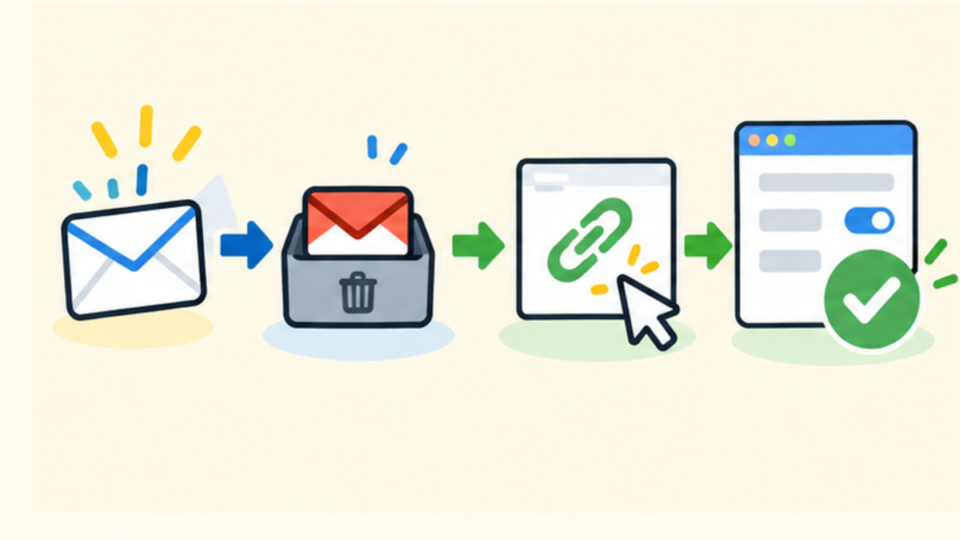
リンクを開いた後、「設定」→「一般」を再読み込みし、新しいアドレスが表示され、保留メッセージが消えたことを確認します。旧アドレス側にも変更通知が届く構成なら、意図した変更であることを確認してください。
確認リンクは管理画面の設定変更を確定するためのものです。第三者へ転送せず、サイトURLが正しいことを確認したうえで、管理者本人が開いてください。
WordPressの管理者メール変更の確認メールが届かない時
確認メールが届かない時は、受信側、入力値、WordPressの送信処理、サーバー・SMTPの順に切り分けます。いきなりプラグインを追加するより、どこまで届いているかを一つずつ確認する方が早く解決できます。
迷惑メール・入力ミス・受信制限を先に確認する
迷惑メール、プロモーション、自動振り分け、隔離ボックスを検索します。送信者名だけで探さず、サイト名、ドメイン、WordPress、管理者メール変更に関係する件名でも確認してください。
独自ドメインの受信箱では、容量超過や転送ループ、なりすまし対策の強いフィルターが原因になることもあります。別の通常メールが届くか、メールサーバーのログに拒否記録がないかを見ます。
- 入力した新アドレスの綴りとドメイン
- 迷惑メール・隔離・自動振り分け
- メールボックス容量と転送設定
- 受信サーバーの拒否・バウンス記録
WordPress本体のメール送信経路をテストする
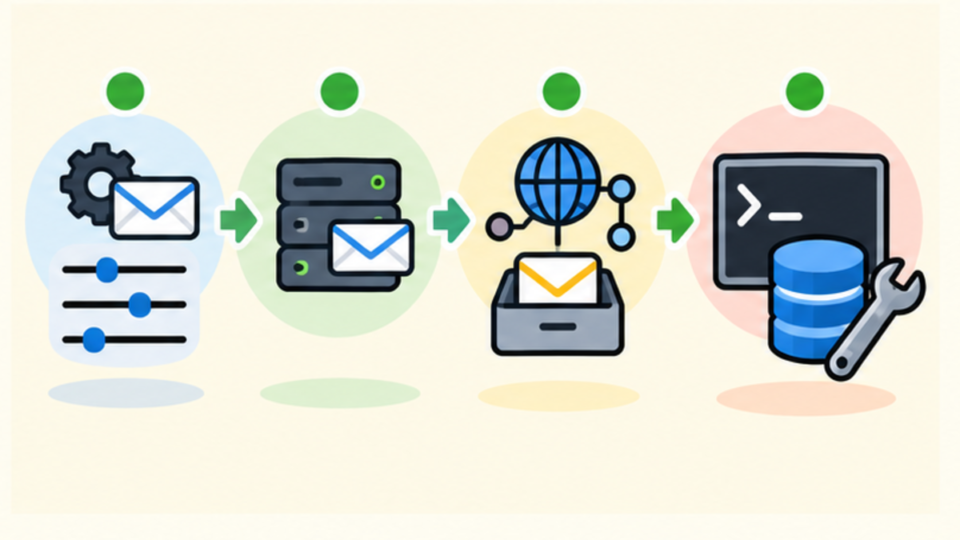
管理者メール変更通知はWordPressのメール送信機能を通ります。テストメール機能のあるSMTPプラグインやメールログがある場合は、同じサイトから新しい宛先へ送信し、成功・失敗・到達を分けて確認します。
「送信成功」と表示されても、相手の受信箱へ到達した証明にはなりません。WordPressがメールサーバーへ渡せた段階、送信サーバーが受理した段階、受信側が配達した段階を区別する必要があります。
SMTP認証と送信ドメインを整える
サーバーのPHPメールが制限されている、Fromアドレスが存在しない、送信ドメイン認証が不十分な場合は、SMTP経由へ切り替えると安定しやすくなります。
ただし、SMTP設定は管理者メールの値を直接変更する機能ではありません。まず送信テストを成功させ、その後で保留中の変更を取り消して再申請すると、原因と結果を混同せずに済みます。
短時間に何度も保存すると、受信側のレート制限や迷惑メール判定を強める場合があります。送信経路を直してから、最新の申請を1回だけ送り直してください。
WordPressの管理者メール変更が保留から進まない時
保留から進まない場合は、古い申請を整理し、管理画面URLと権限を確認してから一度だけ再申請します。古い確認リンクを追い続けるより、現在の保留値を明確にすることが先です。
保留中の変更をキャンセルしてやり直す
一般設定に保留中の新アドレスと「キャンセル」が表示されている場合、入力ミスや古い申請なら一度取り消します。取り消した後、画面を再読み込みし、保留表示が消えたことを確認します。
次にメール送信テストを行い、到達を確認してから新しいアドレスを保存します。先に原因を直さず同じ操作を繰り返すと、また確認待ちになるだけです。
保留値が画面に出るなら、WordPressは変更申請を受け付けています。保存ボタンやDBより、確認メールの送信・受信・リンク処理を優先して調べます。
確認リンクの管理画面URLとログイン状態を見る
確認リンクはWordPressの管理画面URLへつながります。ドメイン移行、httpからhttpsへの変更、リバースプロキシ、Basic認証、管理画面URLの制限があると、リンク先でログインや転送が止まることがあります。
リンクを開いた時に別ドメインへ飛ぶ、証明書エラーになる、403が出る場合は、メールアドレスではなくサイトURLやアクセス制限の問題です。エラー画面と最終URLを記録してから設定を直してください。
サイトヘルスとメールログで周辺障害を確認する
「ツール」→「サイトヘルス」では、HTTPS、REST API、バックグラウンド処理など、管理画面の動作に関係する問題を確認できます。管理者メール専用診断ではありませんが、同時に起きている基盤トラブルの発見に役立ちます。
メールログがあるなら、宛先、件名、送信日時、エラー内容を保存します。復旧現場では「届かなかった」という結果だけより、WordPressが送信処理を実行したかという記録の方が原因を早く絞れます。

- 最新の申請だけを残している
- 確認リンクが正しい管理画面URLを向いている
- 管理者権限でログインできる
- メール送信・受信の記録を確認した
WordPressの管理者メールをWP-CLI・DBで変更する前の注意
管理画面の確認手順で直らず、通知先を緊急に復旧する必要がある場合だけ、WP-CLIやデータベース操作を検討します。これらは確認メールを経由しないため便利ですが、誤入力も即時反映されます。
WP-CLIは対象サイトと現在値を確認してから使う
サーバーへ安全に接続でき、WP-CLIが使える環境なら、まず現在の値を取得します。複数サイトやステージング環境では、操作対象のURLとWordPress設置ディレクトリを間違えないことが最優先です。
wp option get admin_email
wp option get new_admin_email
wp option update admin_email new-address@example.com
更新後は、管理画面の一般設定とコマンドの両方で値を照合します。古い保留表示が残る場合は、バックアップと対象確認をしたうえで、保留用オプションを整理する必要があります。
例のアドレスは必ず自分の受信確認済みアドレスへ置き換えます。対象サイト、現在値、バックアップを確認できない場合は実行しないでください。
データベース直接変更は最後の復旧手段にする
phpMyAdminなどで直接変更する場合、通常はoptionsテーブルのadmin_emailが対象です。ただし、テーブル接頭辞は環境ごとに異なり、マルチサイトでは管理構造も違うため、固定名を決め打ちしてはいけません。
作業直前にDBをエクスポートし、変更前の行を記録します。SQLを実行したら、変更件数が1件であること、一般設定へ反映されたこと、メール送信が直ったことまで確認します。
admin_emailを書き換えても、wp_mailやSMTPの不具合は直りません。値の復旧とメール到達性の復旧を別作業として確認してください。
意図しない変更なら乗っ取りとして調査する
自分も社内担当者も変更していないのに管理者メールが変わっていた場合、単なる設定ミスとして戻すだけでは不十分です。知らない管理者ユーザー、パスワード再設定、ログイン履歴、プラグイン・テーマの改ざんを確認します。
攻撃者が管理者権限を持っていると、メールを戻しても再び変更されます。証拠を保存し、権限回収、認証情報の変更、侵入経路の修正まで一連で進める必要があります。

WordPressの管理者メールアドレス変更後に確認すること
変更後は、一般設定の表示だけで完了にせず、通知が新しい宛先へ届くことと、古い宛先が周辺サービスに残っていないことを確認します。管理者メールはWordPress内の一項目であり、すべての通知先を一括変更する設定ではありません。
新しいアドレスへテスト通知が届くか確認する
SMTPプラグインのテスト機能や、利用中プラグインの安全な通知テストを使い、新しい受信箱まで到達するか確認します。意図的にエラーを起こす必要はありません。送信ログと受信時刻が照合できる方法を選びます。
テストでは、迷惑メールに入らないか、送信者名が分かりやすいか、返信先が正しいかも見ます。受信できても何時間も遅れる場合は、障害通知用として十分とは言えないため、送信サービスやDNS認証を見直してください。
- 一般設定に新しいアドレスが表示されている
- 保留中の変更表示が消えている
- WordPressからのテスト通知を受信できる
- 送信ログの宛先と受信時刻が一致する
フォーム・バックアップ・セキュリティ通知は別に確認する
問い合わせフォーム、バックアップ、セキュリティ、EC、予約などのプラグインは、独自の通知先を持つことがあります。一般設定の管理者メールを変えても、プラグイン側に固定された旧アドレスは自動更新されない場合があります。
業務で重要な機能から順に設定画面を開き、通知先とFrom・Reply-Toを確認します。フォームではテスト送信後に、管理者通知と利用者向け自動返信の両方が届くかを見ることが大切です。
バックアップ先や監視サービスのアカウントメールもWordPress外の設定です。障害時だけ使う通知ほど普段は見落としやすいため、変更記録に対象サービスと確認日を残しておきます。
マルチサイト・サーバー管理画面のメールを混同しない
WordPressマルチサイトでは、各サイトの管理者メールとネットワーク管理者の連絡先を分けて考える必要があります。権限や画面も通常サイトと異なるため、単一サイト向けの手順をそのまま適用しないでください。
レンタルサーバー、ドメイン、CDN、監視サービス、請求先のメールもWordPressとは別です。一般設定を変更しても契約更新やサーバー障害の連絡先は変わらないため、それぞれの管理画面で確認します。
周辺サービスの移行確認が終わる前に旧メールを削除すると、変更漏れや不達に気づけません。可能なら一定期間は受信または転送を残し、重要通知が新しい宛先へ移ったことを確認してから廃止します。
WordPressの管理者メール変更でよくある質問
管理者メール変更で迷いやすい点を、実際の判断に使える形で整理します。
通常のサイト管理者メール変更では、確認通知は新しいアドレスへ送られ、そのリンクで確定します。旧アドレスが受信できなくても変更できる設計ですが、新しい宛先へWordPressの通知が届く状態であることが必要です。
変わりません。一般設定の管理者メールはサイト通知用で、各ユーザーのメールはプロフィールで管理されます。ログインやパスワード再設定の宛先も変えるなら、対象ユーザーのプロフィールを別に確認してください。
数分で届くことが多いものの、受信側の遅延もあります。まず10〜15分ほど待ち、迷惑メールとログを確認してください。届かないまま再送を繰り返さず、送信テストとSMTP設定を先に見直します。
admin_emailオプションを直接更新する操作は確認フローを経由しません。そのため緊急復旧に使えますが、誤った宛先も即時反映されます。対象サイト、現在値、受信確認、DBバックアップをそろえてから実行してください。
WordPressの管理者メールアドレス変更方法まとめ
WordPressの管理者メールアドレスを変更できない時は、最初にサイト管理用メールとユーザーメールを区別し、一般設定の保留表示を確認します。新しいアドレスへ届く確認リンクを開くまでは、旧アドレスが有効なままです。
- 変更しているメール欄の役割を確認する
- 保留表示と新しい宛先の入力を確認する
- 迷惑メール、受信制限、送信ログを確認する
- SMTPを直してから保留を取消・再申請する
- WP-CLIやDBはバックアップ後の最終手段にする
確認メールが届かない原因を残したまま値だけ変えても、今後の障害通知は届きません。変更完了後は一般設定の表示だけでなく、WordPressからのテスト通知が新しい宛先へ到達するところまで確認してください。
意図しない変更、権限不明、DB操作が必要な状態なら、作業を続ける前にログとバックアップを保存してください。戻せる状態を作ることが、メール設定とサイト全体を守る最短ルートです。
WordPressの管理画面・メール設定トラブルが自分で直せない時は


ワードプレスのWordPressエラートラブル解決をしたいなら
クイックレスキューが解決します。
・WordPressが真っ白画面
・WordPressがログインできない
・ホームページのマルウェアや乗っ取り
・サイトの表示くずれ
・エラーが表示されている
これらでお悩みなら最短30分ですぐに解決します!
いまなら期間限定で
・万一改善されない場合は全額返金保証で安心!
・30日間動作保証で安心!
・初期費・調査料 0円で安心!