
 よこやま良平
OpenClawは、AIを「ただ質問に答えるチャット」ではなく、日々の作業を一緒に進める自分専用のAIアシスタントとして使うための仕組みです。
ChatGPTやClaudeを単体で使っていると、毎回ブラウザを開き、状況を説明し、ファイルを渡し、結果を別の場所へ移す必要があります。OpenClawを使うと、この面倒な往復をかなり減らせます。

20年以上ITエンジニアとして、WordPress・PHP・Webシステム制作に携わっている、よこやま良平です。この記事では、実際に使って便利だと感じたOpenClawの考え方と、導入前に知っておきたい注意点を整理します。
- OpenClawとは何かを初心者向けに理解できる
- ChatGPTやClaude単体利用との違いがわかる
- WordPress運用や日常業務での活用例が見える
- 導入前に注意すべきセキュリティ面を確認できる
結論から言うと、OpenClawは「AIを業務の中に常駐させたい人」に向いています。とくに、ファイル作成、調査、記事作成、サーバー確認、メッセージ対応、定期チェックなどをAIに任せたい場合に力を発揮します。
ただし、便利さの裏側には権限管理の重要性があります。AIにできることが増えるほど、どこまで任せるか、どこから人間が確認するかを決めておくことが大切です。

こんなお悩みはありませんか?
- ある朝、サイトを開いたら真っ白画面になっていた
- 管理画面にログインできなくなって手が止まった
- 身に覚えのない記事やページが勝手に増えていた
- プラグインを更新したらサイト全体が崩れてしまった
- 以前バックアップを取ったか自分でも覚えていない
累計1,000件以上のWordPressトラブル対応の経験から、「壊れる前に備える」ためのチェックリストを1冊にまとめました。
ログイン・本体・バックアップ・サーバー・運用の5分野を、50項目で「危険度・確認方法・対処法」まで解説しています。
セキュリティプラグイン・WordPressの教科書も含めた3大特典を、
今なら無料で受け取れます。
OpenClawとはAIを常駐アシスタント化する仕組み
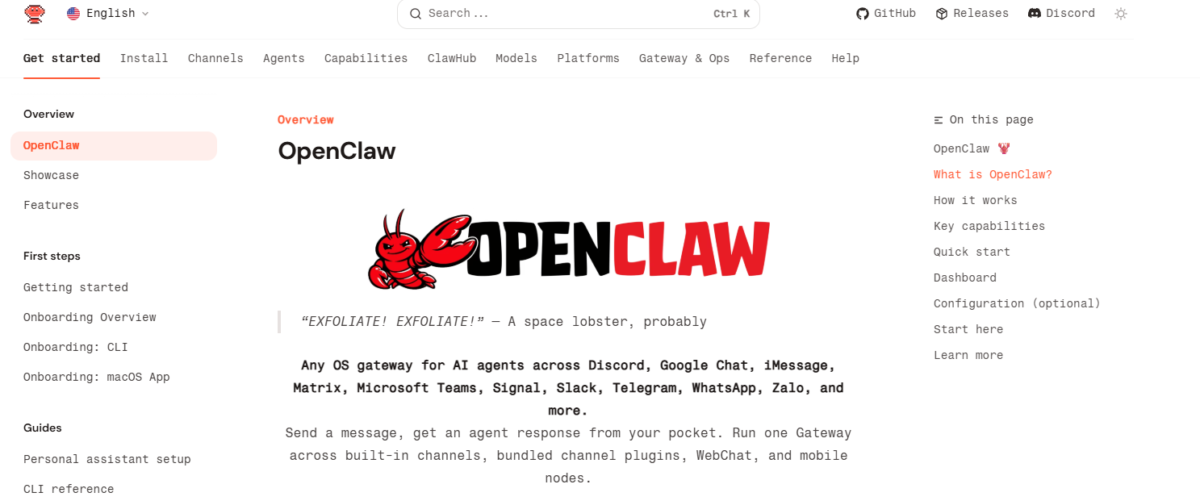
OpenClawとは、複数のチャット・ツール・ファイル操作をAIエージェントにつなぎ、自分専用のアシスタントとして動かすためのセルフホスト型ゲートウェイです。
公式ドキュメントでは、Discord、Google Chat、iMessage、Signal、Slack、Telegram、WhatsAppなど、さまざまなチャネルとAIエージェントを接続できる仕組みとして説明されています。
つまり、OpenClawは「AIモデルそのもの」ではありません。Claude、OpenAI、GoogleなどのAIモデルを使いながら、そのAIに作業場所・記憶・道具・連絡経路を与えるための土台です。
AIをブラウザの中だけで使うのではなく、自分の作業環境・チャット・ファイル・記憶とつなげて、継続的に働けるアシスタントにする仕組みです。
公式情報を確認したい場合は、OpenClaw公式ドキュメントも参考になります。
AIに作業場所と記憶を持たせられる
OpenClawの特徴は、AIにワークスペースを持たせられることです。ワークスペースには、指示書、プロフィール、ツールメモ、長期記憶、日々の作業ログなどを置けます。
たとえば、毎回「私はWordPressの仕事をしています」「日本語で答えてください」「このサイトではこういう方針です」と説明しなくても、必要な前提をファイルとして残しておけます。
チャットだけでなく作業まで進められる
一般的なAIチャットは、回答を受け取って終わりになりがちです。一方でOpenClawは、設定次第でファイル作成、Web調査、画像生成、スクリプト実行、WordPress投稿など、実作業に近いところまで進められます。
もちろん、外部に送信する操作や公開作業は慎重に扱うべきです。しかし、下書き作成や内部確認のような作業なら、AIに任せる価値はかなり大きいです。
OpenClawとChatGPT単体利用の違い
OpenClawとChatGPT単体利用の違いは、AIが「会話相手」で終わるか、「作業環境に接続された担当者」になるかです。
ChatGPTやClaudeの画面だけでも、文章作成や相談はできます。しかし、毎回ファイルを渡したり、過去の経緯を説明したり、完成物を手作業で移したりする必要があります。
OpenClawは、その面倒な受け渡しを減らすための仕組みです。AIがワークスペースを読み、必要なファイルを作り、設定された範囲内でツールを使えるようになります。
- ChatGPT単体:会話と回答が中心
- OpenClaw:会話、記憶、ファイル、ツール、チャネルを接続できる
- ChatGPT単体:毎回前提を説明しやすい
- OpenClaw:作業ルールや過去の経緯をファイルに残せる
定型作業をAIに渡しやすい
記事作成、広告文作成、調査メモ作成、CSV確認、画像生成、サイトマップ確認など、同じ流れで繰り返す作業はOpenClawと相性が良いです。
たとえば「このルールでWordPress記事を作る」「下書きで保存する」「アイキャッチも作る」といった手順をスキルとしてまとめておけば、毎回の指示が短くなります。

スマホやチャットから頼める
OpenClawは、チャット経由でAIに作業を頼める点も魅力です。パソコンの前にいなくても、スマホから「この件を調べて」「下書きを作って」と依頼できる形にできます。
メール、チャット、SNS、WordPress運用など、日常業務の入り口はすでにチャット化しています。そこにAIアシスタントを置けると、作業の初動がかなり速くなります。
OpenClawでできること
OpenClawでできることは、設定したツールと権限によって変わります。最初は小さく始め、慣れてから任せる範囲を広げるのが安全です。
実務で使いやすいのは、文章作成、調査、ファイル整理、定期チェック、簡単なコード確認、WordPress下書き作成などです。
- ブログ記事や広告文の下書きを作成する
- サイトマップや既存記事を確認して内部リンク候補を探す
- 定期的にメール・予定・タスクを確認する
- 作業メモを日付ごとに残し、長期記憶へ整理する
- 画像生成や資料作成の補助を行う
WordPress運用の補助に向いている
WordPress運用では、記事作成、更新確認、内部リンク整理、トラブル時の初動メモ作成など、細かい作業が多く発生します。
OpenClawを使うと、こうした作業を「毎回ゼロから考える」のではなく、決めた手順に沿ってAIに進めてもらいやすくなります。特に、記事作成ルールやCTA、内部リンク方針を固定しているサイトでは便利です。

調査と実行の距離を短くできる
通常のAIチャットでは「調べる」「まとめる」まではできますが、その後にファイル保存、投稿、画像作成、検証などの作業が残ります。
OpenClawは、ツール連携によってこの距離を短くできます。たとえば、Webで情報を確認し、作業ファイルを作り、下書き保存まで行うような流れを作れます。
OpenClaw導入前に注意すべきこと
OpenClawは便利ですが、最初から強い権限を与えすぎないことが重要です。AIにできることを増やすほど、誤操作や情報漏えいのリスクも増えます。
特に、外部送信、公開投稿、ファイル削除、サーバー操作、SNS投稿などは、人間の確認を挟む設計にした方が安全です。
- 誰からのメッセージを受け付けるか
- どのツールをAIに使わせるか
- 公開・送信・削除は確認必須にするか
- 秘密情報をどこに保存し、どこには書かないか
- 定期実行やリマインダーをどこまで許可するか
チャネルの許可範囲を絞る
OpenClawをWhatsAppやTelegramなどに接続する場合、誰でもAIに話しかけられる状態にするのは危険です。最初は必ず許可した相手だけに絞るべきです。
公式ドキュメントでも、個人用アシスタントとして使う場合は、メッセージを受け付ける相手を制限することが推奨されています。便利さよりも、まず安全な運用を優先しましょう。
削除より下書き・確認を優先する
AIに作業を任せる場合、最初は「直接公開」より「下書き保存」、「完全削除」より「ゴミ箱へ移動」のように、戻せる操作を基本にするのが安全です。
これはWordPress運用でも同じです。記事や設定をいきなり本番反映するのではなく、下書き・バックアップ・確認画面を挟むだけで事故の確率はかなり下がります。
OpenClawの始め方
OpenClawを始めるには、Node.js、AIモデルのAPIキー、OpenClaw本体のインストール、Gatewayの起動が必要です。難しく見えますが、基本の流れはシンプルです。
公式の手順では、インストール後にオンボーディングを実行し、モデルプロバイダーを選び、Gatewayを起動してダッシュボードを開く流れになっています。
基本の導入手順
macOSやLinuxでは、公式インストールスクリプトから導入できます。その後、オンボーディングを実行し、ダッシュボードで動作確認します。
curl -fsSL https://openclaw.ai/install.sh | bash
openclaw onboard --install-daemon
openclaw gateway status
openclaw dashboardインストールコマンドは、必ず公式サイト・公式ドキュメントで最新情報を確認してから実行してください。サーバーや業務用PCでは、権限・セキュリティポリシーも確認しておく必要があります。
最初は小さく使うのが正解
最初から全部をAIに任せる必要はありません。まずは、記事下書き、調査メモ、ファイル整理、リマインダーなど、失敗しても影響が小さい作業から始めるのがおすすめです。
慣れてきたら、WordPress下書き投稿、広告文作成、定期チェック、作業ログ整理など、実務に近い作業へ広げていくと安全です。
OpenClawが向いている人・向いていない人
OpenClawは、AIを日常業務の中に組み込みたい人に向いています。逆に、たまにAIへ質問するだけなら、通常のChatGPTやClaudeだけでも十分です。
- AIに作業手順を覚えさせたい人
- ブログ・広告・SNS・資料作成を効率化したい人
- WordPress運用やWeb管理の細かい作業が多い人
- スマホやチャットからAIに作業を頼みたい人
- 自分専用のAI秘書・AIスタッフを育てたい人
- AIには単発の質問だけできればよい人
- コマンド操作や設定ファイルに強い抵抗がある人
- 権限管理やセキュリティ設定を考えたくない人
- 業務PCで外部ツール導入が禁止されている人
私の感覚では、OpenClawは「AIを使う人」から「AIと仕事を組み立てる人」へ進みたい場合に向いています。少し設定の手間はありますが、使い方が固まるとかなり強力です。

OpenClawについてよくある質問
ChatGPTは会話画面で使うAIサービスです。OpenClawは、AIモデルをチャット、ファイル、ツール、記憶、定期実行などにつなげるための仕組みです。
基本操作はできますが、最初の導入ではターミナル操作や設定確認が必要です。完全な初心者は、まずローカル環境やテスト用途から始めるのがおすすめです。
設定と認証が整っていれば、WordPressの下書き作成や投稿補助に使えます。ただし、公開は人間が確認してから行う運用が安全です。
権限管理です。誰がAIに依頼できるか、AIがどのツールを使えるか、公開や削除を許可するかを最初に決めておく必要があります。
OpenClawはAIを仕事仲間にするための土台
OpenClawは、AIを単なる質問相手ではなく、作業環境に常駐するアシスタントとして使うための土台です。
記事作成、調査、ファイル整理、WordPress運用、チャット対応、定期チェックなど、繰り返し作業が多い人ほど効果を感じやすいでしょう。
- OpenClawはAIに作業環境と記憶を持たせる仕組み
- ChatGPT単体よりも実務作業に組み込みやすい
- WordPress運用、記事作成、調査、定期チェックと相性が良い
- 最初は小さく使い、権限管理を必ず行う
- 公開・送信・削除は人間確認を挟むと安全
AI活用は、これから「うまく質問する」段階から「うまく任せる」段階へ進んでいきます。OpenClawは、その次の段階へ進むための有力な選択肢です。
WordPress運用やトラブル対応をプロに任せたい時は

ワードプレスのWordPressエラートラブル解決をしたいなら
クイックレスキューが解決します。
・WordPressが真っ白画面
・WordPressがログインできない
・ホームページのマルウェアや乗っ取り
・サイトの表示くずれ
・エラーが表示されている
これらでお悩みなら最短30分ですぐに解決します!
いまなら期間限定で
・万一改善されない場合は全額返金保証で安心!
・30日間動作保証で安心!
・初期費・調査料 0円で安心!